
INSTRUKCJA OBSŁUGI
opis
Inteligentne gniazdo Wi-Fi Matter NOUS A8M (zwane dalej gniazdkiem inteligentnym ) przeznaczone jest do organizowania automatycznego i ręcznego wyłączania urządzeń elektrycznych w pomieszczeniu, poprzez zdalny dostęp przez Internet, przy użyciu smartfona lub tabletu z zainstalowaną aplikacją Nous Smart Home. Komunikacja z inteligentnym gniazdkiem odbywa się za pośrednictwem serwera w chmurze, wykorzystującego protokół P2P, który wykorzystuje bezprzewodowy adapter Wi-Fi. Inteligentne gniazdko wyposażone jest w mechaniczny przycisk i świetlną sygnalizację stanu urządzenia. Inteligentne gniazdko wyposażone jest w przekaźnik elektromechaniczny o wydajności 16A . Urządzenie posiada funkcję monitorowania zużycia energii elektrycznej oraz rejestrowania jej zużycia.
 OSTRZEŻENIE:
Wymagane koncentratory do połączenia przez Matter
1. Dla Google Home/Google Nest
Potrzebujesz jednego z tych urządzeń:
Google Nest Hub (2. generacja lub nowsza)
Google Nest Hub Max
Google Nest Mini/Google Home Mini (z zaktualizowanym oprogramowaniem układowym)
Dźwięk Google Nest
Google Nest Wifi Pro (router obsługujący Matter)
2. Dla Apple HomeKit
Potrzebujesz jednego z tych urządzeń:
Apple HomePod (dowolna generacja)
Apple HomePod mini
Apple TV 4K (2022 lub nowszy z obsługą Thread)
3. Dla Amazon Alexa
Potrzebujesz jednego z tych urządzeń:
Amazon Echo (4. generacja)
Amazon Echo Dot (5. generacja)
Amazon Echo Show 10 (3. generacja)
Studio Amazon Echo
eero Pro 6 (router obsługujący Matter)
4. Dla Samsung SmartThings
Potrzebować:
Centrum SmartThings (v3)
Stacja SmartThings
ŚRODKI ZAPOBIEGAWCZE
- Przeczytaj uważnie niniejszą instrukcję.
- Produkt należy stosować w zakresie temperatury i wilgotności określonym w karcie technicznej.
- Nie należy instalować produktu w pobliżu źródeł ciepła, np. grzejników itp.
- Nie dopuść do upadku urządzenia lub narażenia go na obciążenia mechaniczne.
- Do czyszczenia produktu nie należy używać środków czyszczących zawierających substancje chemiczne lub ściernych. Do tego celu należy używać wilgotnej flanelowej ściereczki.
- Nie przeciążaj określonej pojemności. Może to spowodować zwarcie i porażenie prądem.
- Nie rozbieraj produktu samodzielnie – diagnostykę i naprawę urządzenia należy wykonywać wyłącznie w autoryzowanym serwisie.
Projekt i sterowanie

| Numer | Nazwa | opis |
| 1 | Wskaźnik | Pokazuje aktualny stan urządzenia |
| 2 | Przycisk | Krótkie naciśnięcie przycisku powoduje włączenie lub wyłączenie urządzenia. Długie naciśnięcie przycisku (5-7 C) resetuje ustawienia inteligentnego gniazdka i parametry połączenia z siecią Wi-Fi. |
Połączenie
Aby podłączyć żarówkę, potrzebny jest smartfon z systemem operacyjnym Android lub iOS, na którym zainstalowana jest aplikacja Nous Smart Home. Ta aplikacja mobilna jest bezpłatna i można ją pobrać z Play Market i App Store. Poniżej znajduje się kod QR aplikacji:

Po zainstalowaniu aplikacji, aby działała prawidłowo, należy nadać jej wszystkie uprawnienia w odpowiedniej sekcji ustawień smartfona. Następnie musisz zarejestrować nowego użytkownika tego programu.
Aby połączyć urządzenie z siecią Wi-Fi:
| 1 | Podłącz swój smartfon do punktu dostępowego, który będzie używany do podłączania urządzenia. Upewnij się, że zakres częstotliwości sieci wynosi 2,4 GHz. W przeciwnym razie urządzenie nie nawiąże połączenia, ponieważ nie jest przystosowane do pracy w sieciach Wi-Fi 5 GHz. | |
| 2 | Włącz urządzenie. | |
| 3 | Otwórz aplikację Nous Smart Home i kliknij przycisk dodaj nowe urządzenie. | |
| 4 |
Wyświetli się okno automatycznego skanowania z prośbą o dodanie nowego urządzenia. Potwierdź połączenie i rozpocznij parowanie. |
|
| 5 |
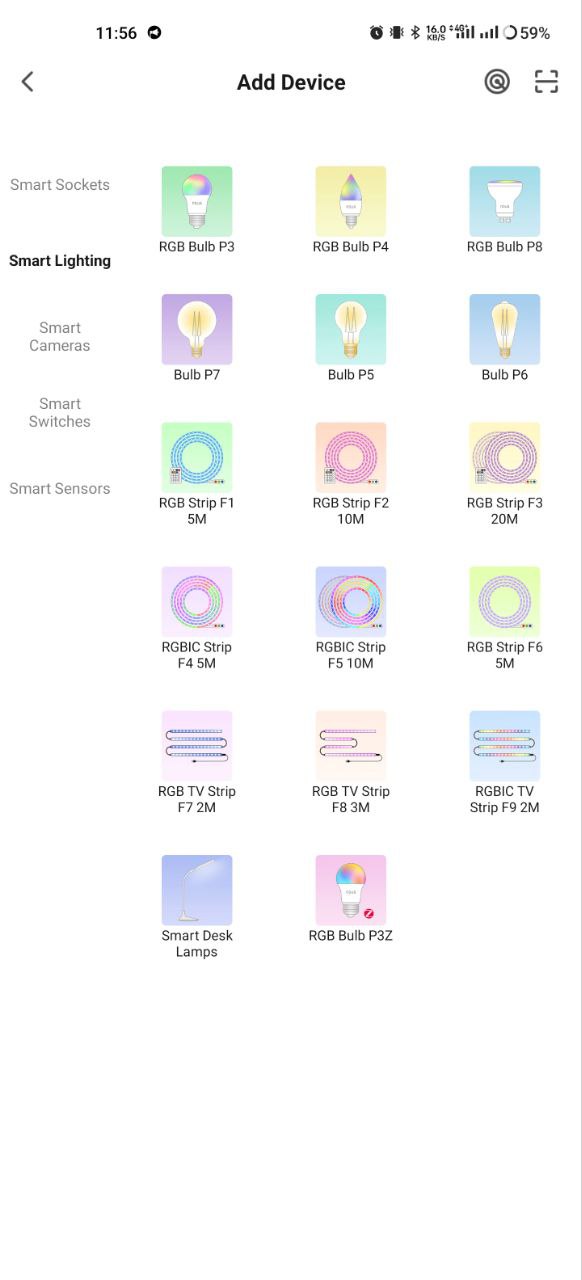
Jeśli funkcja automatycznego skanowania nie wykryje Twojego urządzenia, możesz wybrać je ręcznie z listy urządzeń. |
|
 |
 |
|
| 6 | W zakładce „Dodaj ręcznie” należy wybrać kategorię „Gniazda inteligentne”, a w niej model „Gniazdo A8M”, jak pokazano na rysunku powyżej; | |
| 7 | W oknie, które zostanie otwarte, wybierz „następny krok” i kliknij przycisk „Dalej”. | |
| 8 | W następnym oknie upewnij się, że nazwa punktu dostępowego jest zgodna z wymaganą, a następnie wpisz hasło w wierszu poniżej i kliknij przycisk „Dalej”. | |
 |
 |
|
| 9 | Pojawi się okno informujące o stopniu połączenia sieciowego i dodające aktualnego użytkownika aplikacji do listy urządzeń. | |
| 10 | Po zakończeniu procedury wyświetli się okno, w którym można ustawić nazwę urządzenia i wybrać pomieszczenie, w którym się ono znajduje. Pod tą samą nazwą urządzenia będą się również kryć Amazon Alexa i Google Home. | |
| 11 | Dodawanie urządzenia do aplikacji Nous Smart Home za pomocą kodu QR. | |
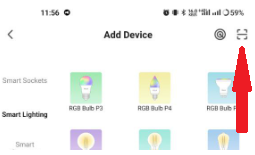
| 12 | Na karcie „Dodaj ręcznie” wybierz opcję „Skanuj”, jak pokazano na poniższym rysunku. | |
 |
||
| 13 | Następnie zeskanuj kod QR i poczekaj, aż urządzenie pojawi się w aplikacji. | |
| 14 | Aby usunąć wszystkie dane z urządzenia, należy w menu urządzenia wybrać opcję „Usuń urządzenie”, „Wyłącz i usuń wszystkie dane”. | |
| Po usunięciu urządzenia z listy urządzeń użytkownika w aplikacji ustawienia żarówki zostaną zresetowane do ustawień fabrycznych i konieczne będzie ponowne przeprowadzenie procedury nawiązywania połączenia z siecią Wi-Fi. Jeśli hasło do punktu dostępowego Wi-Fi zostanie wprowadzone nieprawidłowo, po upływie ustawionego czasu aplikacja wyświetli okno „Nie udało się połączyć z siecią Wi-Fi”, w którym przedstawiono krok po kroku procedurę rozwiązywania problemu. | ||
Połączenie za pomocą protokołu Matter (Google Home, Apple HomeKit, Alexa)
1.Strona główna Google
-
Otwórz Google Home → „+” → „Dodaj urządzenie” .
-
Wybierz „Urządzenia protokołu Matter” .
-
Zeskanuj kod QR na żarówce lub wprowadź kod ręcznie.
-
Przypisz pokój → gotowe!
2. Apple HomeKit
-
Otwórz aplikację Dom → „+” → „Dodaj urządzenie” .
-
Skieruj kamerę na kod QR znajdujący się na żarówce.
-
Potwierdź dodanie → przypisz pokój.
3. Amazon Alexa (przez Matter)
-
Otwórz aplikację Alexa → „Urządzenia” → „+” → „Dodaj urządzenie” .
-
Wybierz „Sprawa” → „Skanuj urządzenia” .
-
Alexa znajdzie żarówkę → potwierdź dodanie.
-
Przypisz nazwę i grupę (na przykład „Salon”).
Jeśli Alexa nie widzi żarówki:
✔️ Upewnij się, że lampka jest w trybie połączenia (miga).
✔️ Ponownie włącz i wyłącz żarówkę.
✔️ Zaktualizuj aplikację Alexa.
Ważne!
-
Aby móc korzystać z Matter, Twój hub musi znajdować się w tej samej sieci lokalnej co urządzenie.
-
Niektóre funkcje (np. zaawansowane scenariusze) mogą być dostępne tylko za pośrednictwem natywnej aplikacji Nous Smart Home
-
Jeśli masz problemy z połączeniem, spróbuj:
-
Uruchom ponownie hub
-
Zaktualizuj oprogramowanie układowe huba
-
Zresetuj urządzenie
-
Jeśli potrzebujesz dalszej pomocy, skontaktuj się z pomocą techniczną NOUS.