
INSTRUKCJA OBSŁUGI
opis
Inteligentne gniazdo Zigbee NOUS A9Z (zwane dalej gniazdkiem inteligentnym ) przeznaczone jest do organizowania automatycznego i ręcznego wyłączania urządzeń elektrycznych w pomieszczeniu, poprzez zdalny dostęp przez Internet, przy użyciu smartfona lub tabletu z zainstalowaną aplikacją Nous Smart Home. Komunikacja z inteligentnym gniazdkiem jest konfigurowana za pośrednictwem serwera w chmurze, z wykorzystaniem protokołu P2P, który wykorzystuje bezprzewodowy adapter ZigBee. Inteligentne gniazdko wyposażone jest w mechaniczny przycisk i świetlną sygnalizację stanu urządzenia. Inteligentne gniazdko wyposażone jest w przekaźnik elektromechaniczny. Urządzenie posiada funkcję monitorowania zużycia energii elektrycznej oraz rejestrowania jej zużycia.
 UWAGA: Aby nawiązać połączenie, będziesz potrzebować Nous E1, Nous E7 lub innej bramy/hubu ZigBee kompatybilnego ze standardem Tuya.
Nie można zagwarantować prawidłowego połączenia inteligentnego gniazdka z Internetem w każdym przypadku, ponieważ zależy to od wielu warunków: jakości kanału komunikacyjnego i pośredniczącego sprzętu sieciowego, marki i modelu urządzenia mobilnego, wersji systemu operacyjnego itp.
ŚRODKI ZAPOBIEGAWCZE
- Przeczytaj uważnie niniejszą instrukcję.
- Produkt należy stosować w zakresie temperatury i wilgotności określonym w karcie technicznej.
- Nie należy instalować produktu w pobliżu źródeł ciepła, np. grzejników itp.
- Nie dopuść do upadku urządzenia lub narażenia go na obciążenia mechaniczne.
- Do czyszczenia produktu nie należy używać środków czyszczących zawierających substancje chemiczne lub ściernych. Do tego celu należy używać wilgotnej flanelowej ściereczki.
- Nie przeciążaj określonej pojemności. Może to spowodować zwarcie i porażenie prądem.
- Nie rozbieraj produktu samodzielnie – diagnostykę i naprawę urządzenia należy wykonywać wyłącznie w autoryzowanym serwisie.
Projekt i sterowanie
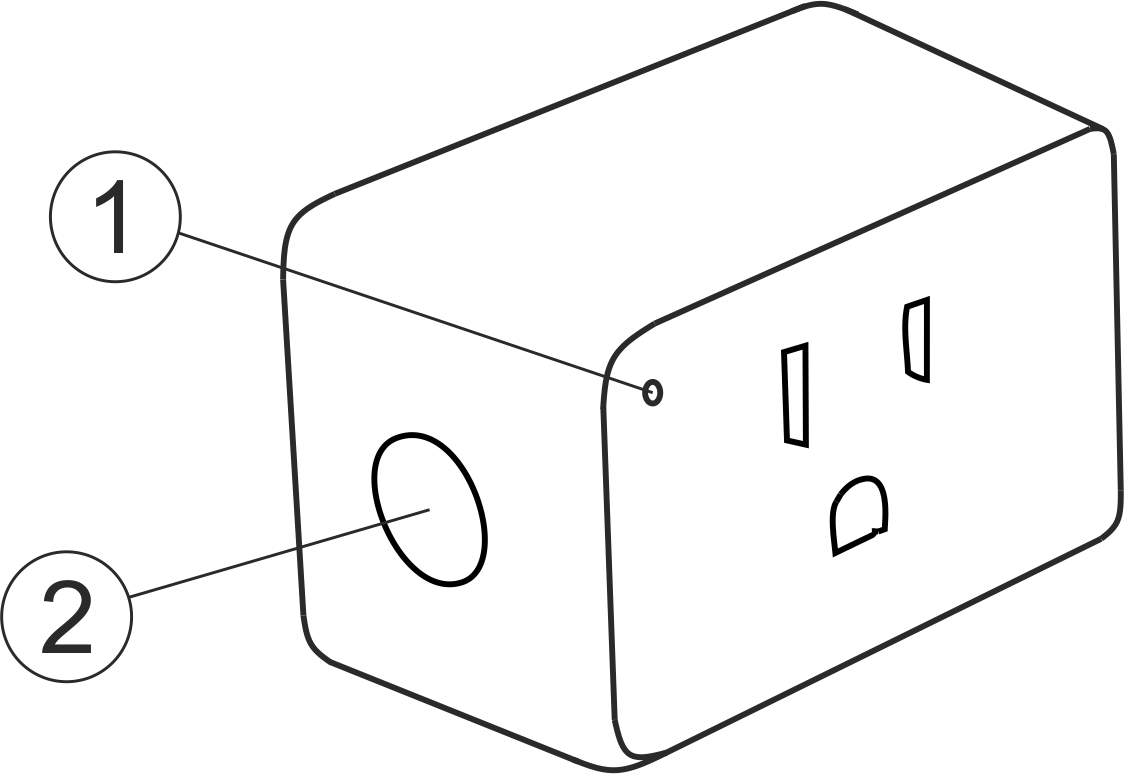
| Numer | Nazwa | opis |
| 1 | Wskaźnik | Pokazuje aktualny stan urządzenia |
| 2 | Przycisk | Krótkie naciśnięcie przycisku włącza urządzenie „ON” „OFF”. Długie naciśnięcie przycisku (5-7 C) resetuje ustawienia inteligentnego gniazdka i parametry połączenia sieciowego Wi-Fi. |
Połączenie
Aby podłączyć inteligentne gniazdko Nous A9Z, potrzebny jest smartfon z systemem operacyjnym Android lub iOS z zainstalowaną aplikacją Nous Smart Home. Ta aplikacja mobilna jest bezpłatna i można ją pobrać z Play Market i App Store. Poniżej znajduje się kod QR aplikacji:

Po zainstalowaniu aplikacji, aby działała prawidłowo, należy nadać jej wszystkie uprawnienia w odpowiedniej sekcji ustawień smartfona. Następnie musisz zarejestrować nowego użytkownika tego programu.
Jak podłączyć inteligentne gniazdko do sieci Zigbee:
| 1 | Podłącz swój smartfon do punktu dostępowego, który będzie używany do podłączania inteligentnego gniazdka. Upewnij się, że zakres częstotliwości sieci wynosi 2,4 GHz, w przeciwnym razie inteligentne gniazdko nie nawiąże połączenia, ponieważ urządzenia ZigBee Habs nie są przeznaczone do pracy w sieciach Wi-Fi 5 GHz; (Twój hub ZigBee musi być już połączony z aplikacją) | |
| 2 | Podłącz inteligentną wtyczkę do sieci. Jeśli wskaźnik świetlny nie miga szybko, naciśnij przycisk przez 5–7 sekund, aby przywrócić ustawienia fabryczne inteligentnego gniazdka. | |
| 3 | Otwórz aplikację Nous Smart Home i kliknij przycisk „Dodaj nowe urządzenie” | |
| 4 |
Pojawi się auto-skan, który poprosi Cię o dodanie nowego urządzenia. Potwierdź połączenie i rozpocznij parowanie. |
|
| 5 |
Jeśli automatyczne skanowanie nie wykryje Twojego urządzenia, możesz wybrać je ręcznie z listy urządzeń |
|
 |
.jpg) |
|
| 6 | W zakładce „Dodaj ręcznie” należy wybrać kategorię „Gniazda inteligentne”, a w niej model „Gniazdo A9Z”, jak pokazano na rysunku powyżej; | |
| 7 | W oknie, które zostanie otwarte, wybierz opcję „Następny krok” i kliknij przycisk „Dalej”; | |
| 8 | łączenie z hubem Zigbee | |
 |
 |
|
| 8 | Pojawi się okno informujące o stopniu połączenia sieciowego i dodające aktualnego użytkownika aplikacji do listy urządzeń: | |
| 9 | Po zakończeniu procedury wyświetli się okno, w którym można podać nazwę urządzenia i wybrać pomieszczenie, w którym się ono znajduje. Pod tą samą nazwą urządzenia będą się również kryć Amazon Alexa i Google Home. | |
| 10 | Aby usunąć wszystkie dane ze inteligentnej wtyczki, należy w menu urządzenia wybrać opcję „Usuń urządzenie”, „Wyłącz zasilanie i usuń wszystkie dane” | |
| Po usunięciu urządzenia z listy urządzeń użytkownika w aplikacji ustawienia inteligentnej wtyczki zostaną zresetowane do ustawień fabrycznych i konieczne będzie ponowne przeprowadzenie procedury nawiązywania połączenia z siecią Wi-Fi. Jeśli hasło do punktu dostępowego Wi-Fi zostanie wprowadzone nieprawidłowo, po upływie ustawionego czasu aplikacja wyświetli okno „Nie udało się połączyć z siecią Wi-Fi”, w którym przedstawiono krok po kroku procedurę rozwiązywania problemu. | ||
Jak połączyć urządzenie z Alexą
| 1 |
Zaloguj się, używając swojego konta Alexa i hasła (jeśli jeszcze nie jesteś zarejestrowany, najpierw się zarejestruj); Po zalogowaniu kliknij menu w lewym górnym rogu, następnie kliknij „Ustawienia” i wybierz „Skonfiguruj nowe urządzenie”; |
|
| 2 |
Wybierz „Umiejętności” na pasku opcji, a następnie wyszukaj |
|
| 3 |
Wprowadź nazwę użytkownika i hasło, które zarejestrowałeś wcześniej (konto jest obsługiwane tylko w Stanach Zjednoczonych); Jeśli zobaczysz właściwą stronę, oznacza to, że konto Alexa jest połączone z kontem NOUS Smart Home. |
|
 |
 |
|
| 4 |
Wykrywanie urządzeń: Użytkownicy powinni powiedzieć aplikacji Echo: |
|
| 5 |
Lista obsługiwanych umiejętności |
|
| Uwaga: nazwa urządzenia musi być zgodna z nazwą aplikacji NOUS Smart Home. | ||