
INSTRUKCJA OBSŁUGI
1. OPIS
Moduł inteligentnego przełącznika NOUS B6Z ZigBee Mini (dalej „przełącznik”) służy do automatycznego i ręcznego wyłączania urządzeń elektrycznych w pomieszczeniu, poprzez zdalny dostęp przez Internet, za pomocą smartfona lub tabletu z zainstalowaną aplikacją Nous Smart Home. Komunikacja z przełącznikiem jest konfigurowana za pośrednictwem zdalnego serwera z wykorzystaniem protokołu P2P, do którego wykorzystywany jest bezprzewodowy adapter ZigBee.
Przełącznik wyposażony jest w przycisk mechaniczny i globalną sygnalizację stanu urządzenia. Urządzenie wyposażone jest w przekaźnik elektromechaniczny.
Przeznaczony jest do montażu za przełącznikiem ściennym lub w puszce montażowej/rozgałęźnej w miejscach o ograniczonej przestrzeni, co pozwala na „inteligentne” działanie niemal każdego przełącznika lub gniazdka i integrację z ekosystemem Zigbee. Zigbee 3.0 zapewnia niezawodną komunikację bezprzewodową, niskie zużycie energii (do 1 W) oraz obsługę sieci kratowych.
WAŻNE: Aby nawiązać połączenie, będziesz potrzebować urządzenia Nous E1, Nous E7, Nous E15 lub innej bramy/hubu ZigBee kompatybilnego z Tuya.
Nie można zagwarantować prawidłowego połączenia przełącznika z Internetem w każdym przypadku, ponieważ zależy to od wielu warunków: jakości kanału komunikacyjnego i pośredniczącego sprzętu sieciowego, marki i modelu urządzenia mobilnego, wersji systemu operacyjnego itp. (i nie zawsze zależy od prawidłowego funkcjonowania przełącznika lub bramy/koncentratora ZigBee).
CECHY URZĄDZENIA:
- Pojedynczy kanał (1 kanał, bez PM)
- Sterowanie Bluetooth. Po pomyślnym sparowaniu aplikacji z przełącznikiem, nawet jeśli telefon i przełącznik są offline, możesz włączać i wyłączać inteligentny przełącznik za pomocą aplikacji z odległości do 10 metrów.
- Ręczne sterowanie modułem. Moduł można włączać i wyłączać za pomocą przycisku na obudowie. Pozwala to na sprawdzenie działania systemu natychmiast po instalacji.
- Sterowanie grupowe. Można skonfigurować wiele modułów do sterowania grupowego, co pozwala na sterowanie kilkoma urządzeniami jednym dotknięciem.
- Funkcja pamięci po wyłączeniu zasilania. Umożliwia urządzeniu zapisanie i przywrócenie poprzednich ustawień po awarii zasilania lub nagłej utracie zasilania. Możesz ustawić tę funkcję na WYŁ., WŁ. lub Przywróć w aplikacji.
2. SPECYFIKACJE
|
Model |
NOUS B6Z |
|
Kanał |
1 |
|
Miernik mocy |
NIE |
|
Sieć |
Zigbee 3.0, 802.15.4 |
|
Zakres częstotliwości |
2400-2483 MHz |
|
Maksymalna moc nadawania |
10 dBm |
|
Moc wyjściowa |
Maks.: 8 A, 2000 W, 100–240 V AC |
|
Moc wejściowa |
100-240 V prądu przemiennego, 50/60 Hz |
|
Pobór mocy w trybie czuwania |
<1W |
|
Zabezpieczenie przed przeciążeniem |
NIE |
|
Bezpieczeństwo |
WAP/WAP2, WEP/TKIP/AES |
|
Szyfrowanie |
WEP/TKIP/AES |
|
Temperatura pracy |
-20°C ~ 40°C |
|
Rozmiar i waga produktu |
29*34*17mm, 21g |
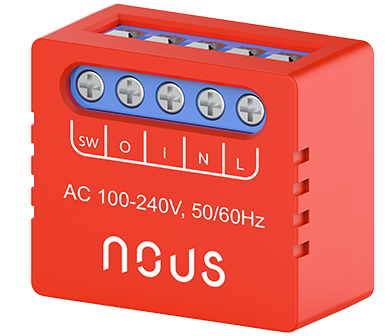
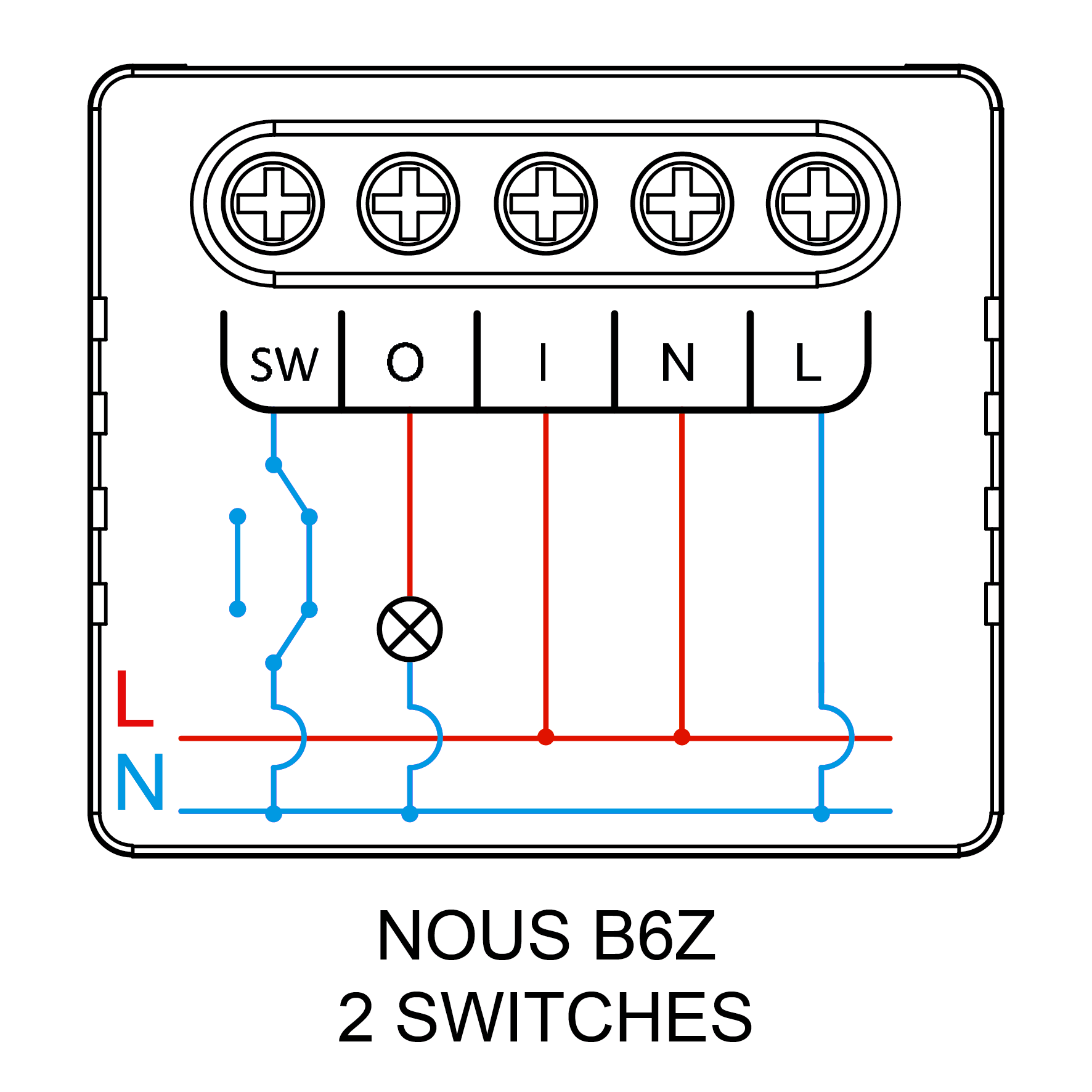
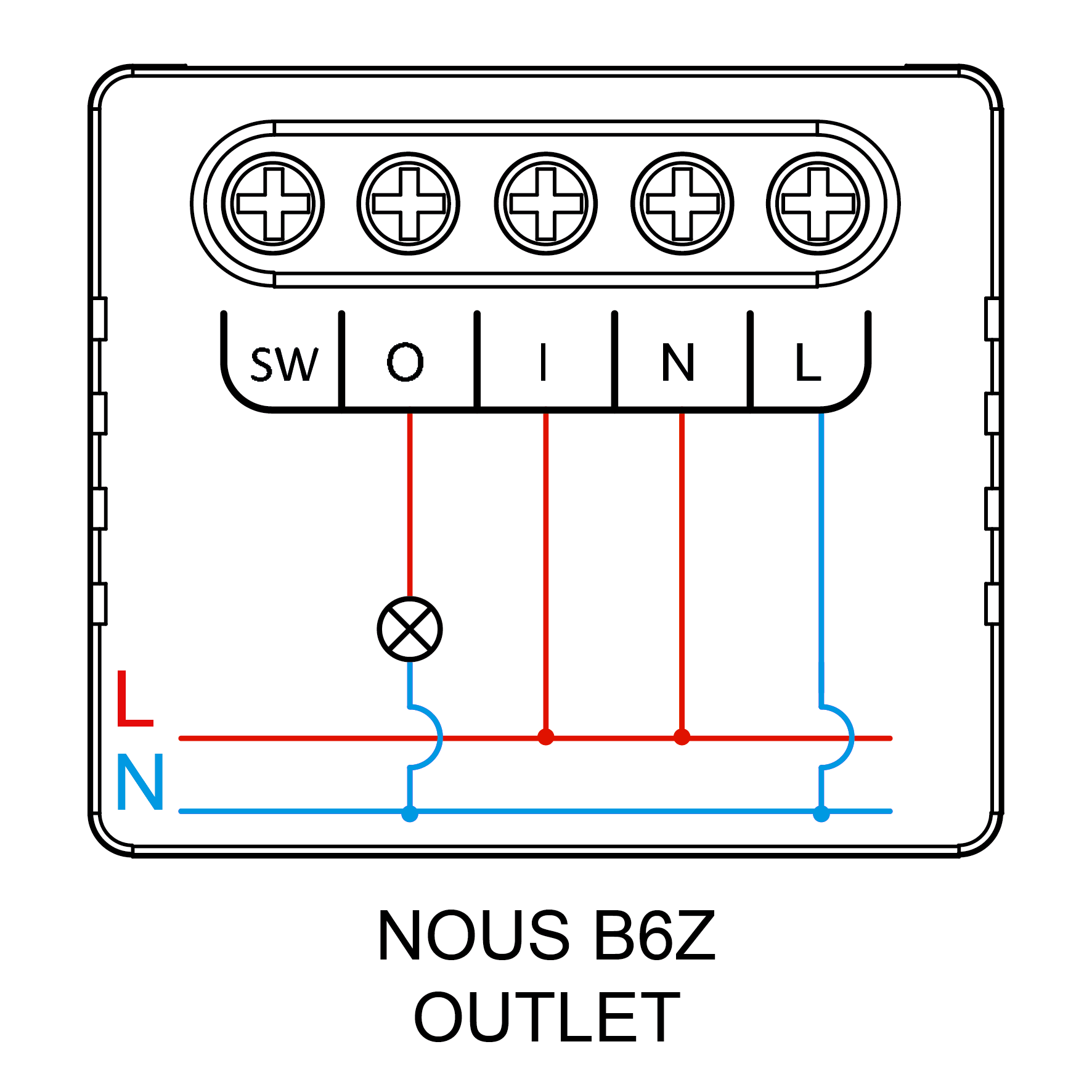
3. SCHEMAT PODŁĄCZENIA I DZIAŁANIE URZĄDZENIA
|
|
SW |
Przełącznik (sterujący „O”) zacisk wejściowy |
|
O |
Zacisk wyjściowy obwodu obciążenia |
|
|
I |
Zacisk wejściowy obwodu obciążenia |
|
|
N |
Zacisk neutralny |
|
|
L |
Zacisk pod napięciem (110-240 V) |
Typy połączeń
|
|
1. Za pomocą jednego przełącznika (światło standardowe) |
|
|
2. Z dwoma włącznikami (obwód oświetlenia klatki schodowej) |
|
|
3. Bez przełącznika (gniazdka) |
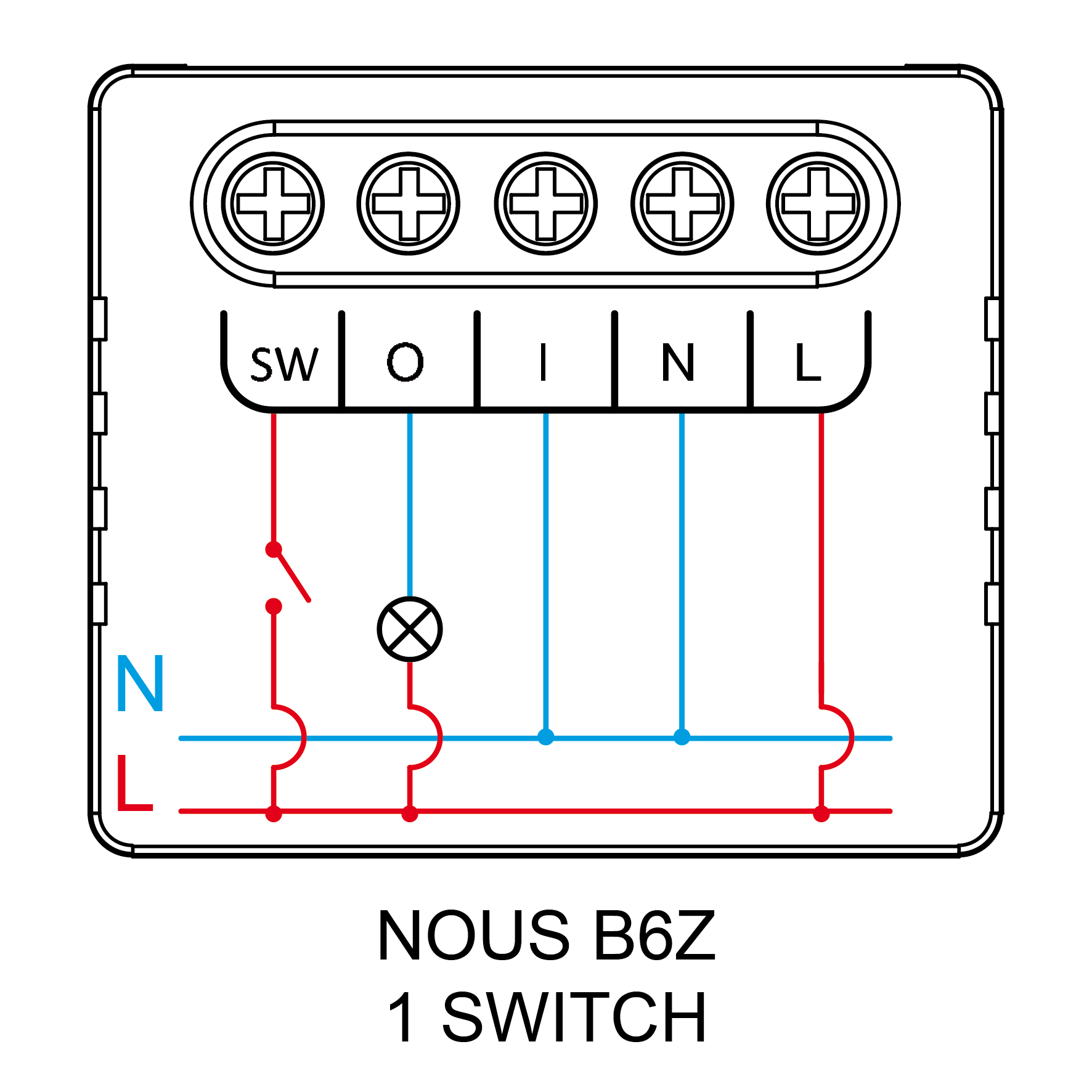
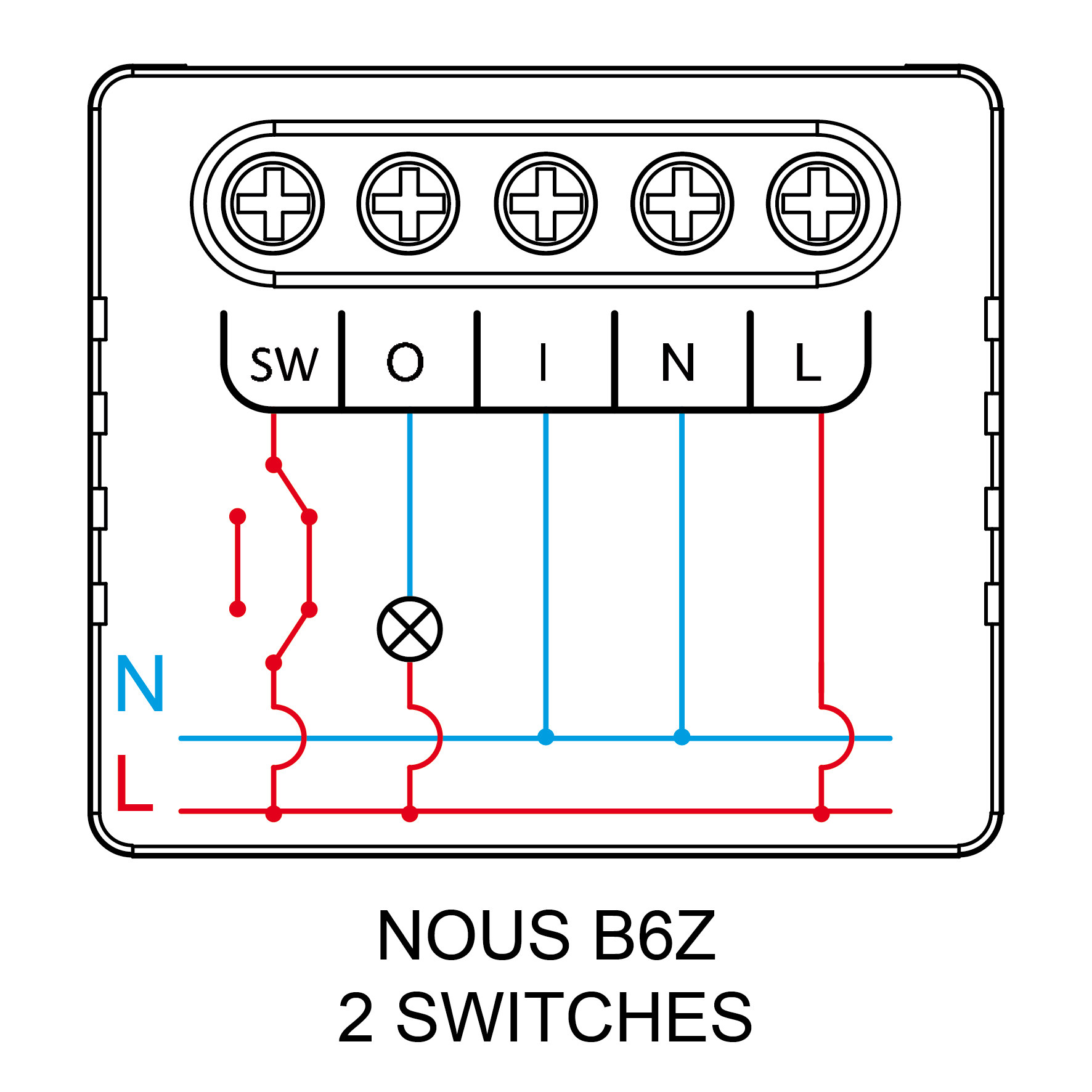
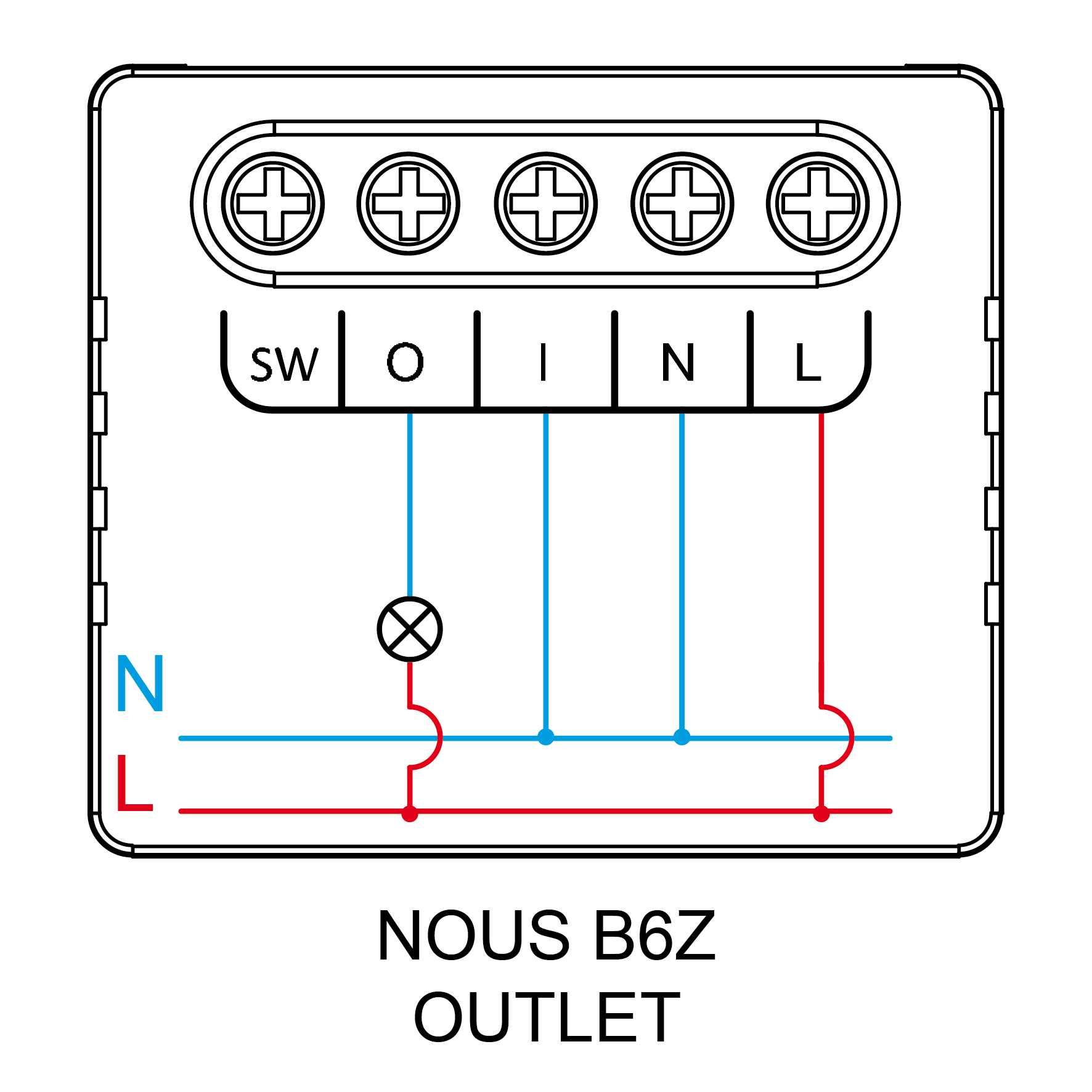
Typy połączeń – połączenie analogowe, rozłączanie przewodu fazowego
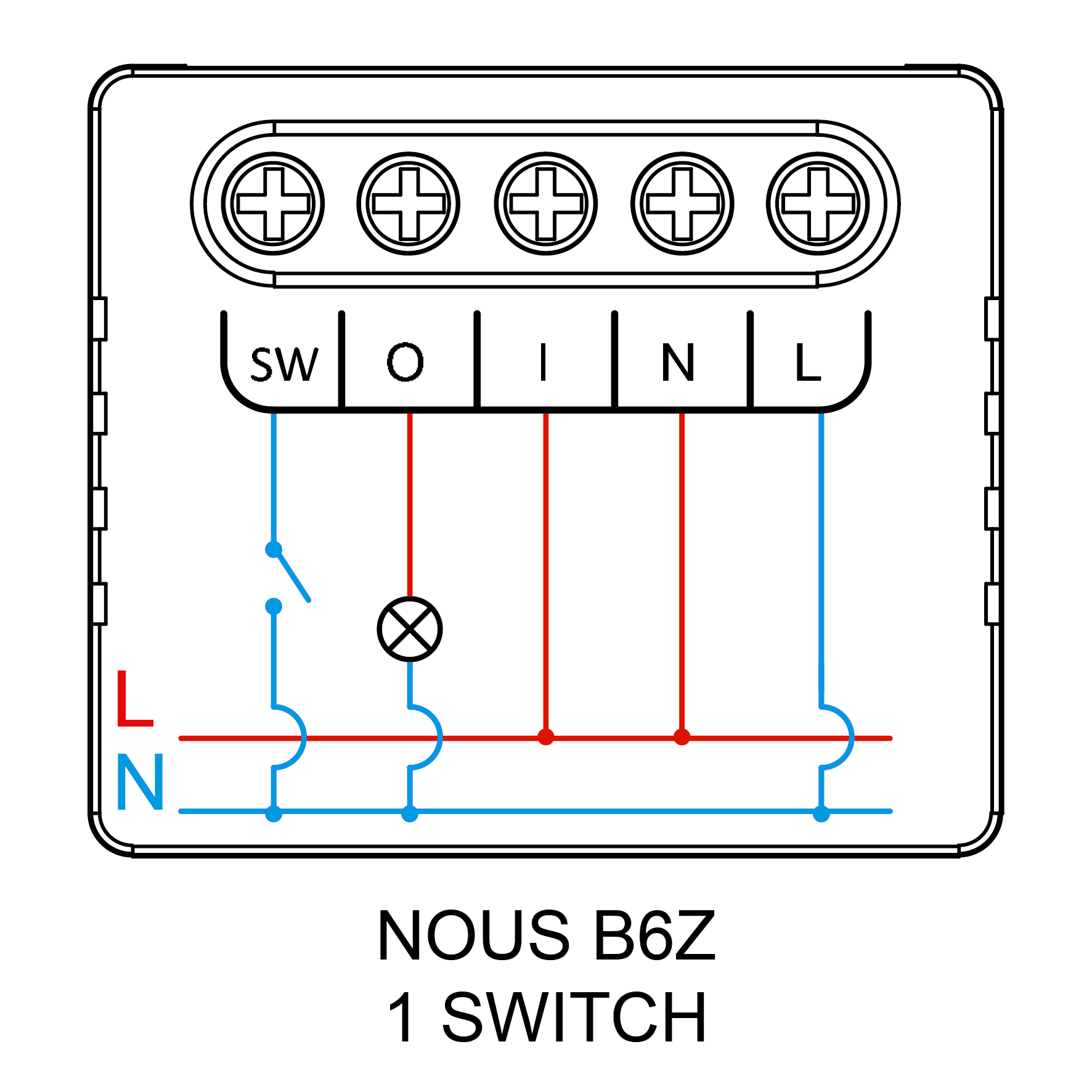 |
1. Z jednym przełącznikiem (zwykłe oświetlenie) |
|
|
2. Z dwoma przełącznikami (układ schodowy) |
|
|
3. Bez przełącznika (gniazdo) |
4. BEZPIECZEŃSTWO I ŚRODKI OSTROŻNOŚCI
- Przeczytaj uważnie tę instrukcję.
- Produkt należy stosować w zakresie temperatury i wilgotności określonym w karcie technicznej.
- Nie należy instalować produktu w pobliżu źródeł ciepła, takich jak grzejniki itp.
- Nie dopuść do upadku urządzenia i narażenia go na obciążenia mechaniczne.
- Do czyszczenia produktu nie należy używać detergentów o działaniu chemicznym ani ściernym. Do tego celu należy używać wilgotnej flanelowej ściereczki.
- Nie przeciążaj urządzenia powyżej podanej pojemności. Może to spowodować zwarcie i porażenie prądem.
- Nie należy samodzielnie demontować produktu – diagnostykę i naprawę urządzenia należy wykonywać wyłącznie w certyfikowanym serwisie.
5. POŁĄCZENIE
Aby podłączyć urządzenie Nous, potrzebujesz smartfona z systemem Android lub iOS z zainstalowaną aplikacją Nous Smart Home. Ta aplikacja mobilna jest darmowa i dostępna do pobrania w sklepach Play Market i App Store. Kod QR aplikacji znajduje się poniżej:

Po zainstalowaniu programu, aby działał prawidłowo, należy nadać mu wszystkie uprawnienia w odpowiedniej sekcji ustawień smartfona. Następnie należy zarejestrować nowego użytkownika programu.
Procedura podłączenia urządzenia do sieci Zigbee:
| 1 | Podłącz smartfon do punktu dostępowego, który będzie używany do połączenia urządzenia (centrum ZigBee powinno być już połączone z aplikacją) . Upewnij się, że pasmo częstotliwości sieci wynosi 2,4 GHz, w przeciwnym razie urządzenie nie nawiąże połączenia, ponieważ urządzenia ZigBee Habs nie są zaprojektowane do pracy z sieciami Wi-Fi 5 GHz (centrum ZigBee Nous E15 jest uniwersalne i działa w paśmie 2,4/5 GHz). | |
| 2 | Podłącz urządzenie do sieci. Jeśli wskaźnik globalny nie miga szybko, naciśnij przycisk przez 5-7 sekund, aby przywrócić ustawienia fabryczne inteligentnego gniazdka. | |
| 3 | Otwórz aplikację Nous Smart Home i kliknij przycisk, aby dodać nowe urządzenie | |
| 4 |
Pojawi się automatyczne skanowanie z prośbą o dodanie nowego urządzenia. Potwierdź połączenie i rozpocznij parowanie. |
|
| 5 |
Jeśli automatyczne skanowanie nie wykryje Twojego urządzenia, możesz wybrać je ręcznie z listy urządzeń |
|
 |
.jpg) |
|
| 6 | W zakładce „Dodaj ręcznie” wybierz kategorię „Inteligentne przełączniki”, a w niej model „Nous B6Z”, jak pokazano na rysunku powyżej; | |
| 7 | W oknie, które zostanie otwarte, wybierz „następny krok” i kliknij przycisk „Dalej”; | |
| 8 | Łączenie z koncentratorem Zigbee | |
 |
 |
|
| 8 | Pojawi się okno informujące o stopniu połączenia sieciowego i dodające aktualnego użytkownika programu do listy urządzeń: | |
| 9 | Po zakończeniu procedury pojawi się okno, w którym można ustawić nazwę urządzenia i wybrać pomieszczenie, w którym się znajduje. Nazwa urządzenia będzie również używana przez Amazon Alexa i Google Home. | |
| 10 | Aby usunąć wszystkie dane z inteligentnego gniazdka, w menu urządzenia należy wybrać opcję „Usuń urządzenie”, „wyłącz i usuń wszystkie dane” | |
| Po usunięciu urządzenia z listy urządzeń użytkownika aplikacji, ustawienia inteligentnego gniazdka zostaną przywrócone do wartości fabrycznych i konieczne będzie ponowne skrócenie procedury łączenia się z siecią Wi-Fi. Jeśli hasło do punktu dostępu Wi-Fi zostało wprowadzone nieprawidłowo, po upływie ustawionego czasu w aplikacji pojawi się okno „Nie udało się połączyć z Wi-Fi” z instrukcjami krok po kroku, jak rozwiązać problem. | ||
Jak połączyć urządzenie z Alexą:
| 1 |
Zaloguj się, używając swojego konta Alexa i hasła (jeśli jeszcze tego nie zrobiłeś, najpierw się zarejestruj). Po zalogowaniu kliknij menu w lewym górnym rogu, a następnie kliknij „Ustawienia” i wybierz „Skonfiguruj nowe urządzenie”. |
|
| 2 |
Wybierz „Umiejętności” na pasku opcji, a następnie wyszukaj |
|
| 3 |
Wprowadź nazwę użytkownika i hasło, które wcześniej zarejestrowałeś (konto jest obsługiwane tylko w Stanach Zjednoczonych). Gdy zobaczysz prawidłową stronę, oznacza to, że Twoje konto Alexa jest połączone z kontem NOUS Smart Home. |
|
 |
 |
|
| 4 |
Wykrywanie urządzeń: Użytkownicy muszą polecić aplikacji Echo polecenie |
|
| 5 |
Lista umiejętności pomocniczych |
|
| Uwaga: nazwa urządzenia musi być zgodna z nazwą aplikacji NOUS Smart Home. | ||