
INSTRUKCJA OBSŁUGI
1. OPIS
Inteligentny przełącznik bezprzewodowy Nous C1 ZigBee (4 przyciski) to wszechstronny, czteroprzyciskowy przełącznik do bezprzewodowego sterowania inteligentnym domem. Umożliwia łatwe sterowanie urządzeniami i uruchamianie scenariuszy inteligentnego domu za pośrednictwem protokołu Zigbee 3.0. Model posiada cztery niezależne przyciski, z których każdy może uruchamiać indywidualne akcje lub scenariusze. Zaprojektowany do sterowania grupami oświetlenia i ściemniaczami, uruchamiania sekwencyjnych scenariuszy inteligentnego domu oraz szybkiego sterowania roletami, klimatyzacją, gniazdkami i innymi urządzeniami. Alternatywa dla tradycyjnych przełączników, która nie wymaga montażu na ścianie; można go zainstalować na dowolnej powierzchni dzięki samoprzylepnej naklejce.
Każdy z 4 przycisków można skonfigurować w celu elastycznego sterowania:
- pojedyncze naciśnięcie – klasyczne włączenie/wyłączenie lub uruchomienie pierwszego scenariusza;
- podwójne naciśnięcie – aktywacja sceny alternatywnej;
- długie naciśnięcie – aktywacja dodatkowej funkcji lub sceny.
Pozwala to na maksymalnie 12 akcji/scen.
WAŻNE: Aby nawiązać połączenie, będziesz potrzebować urządzenia Nous E1, Nous E7, Nous E15 lub innej bramy/hubu ZigBee kompatybilnego z Tuya.
|
|
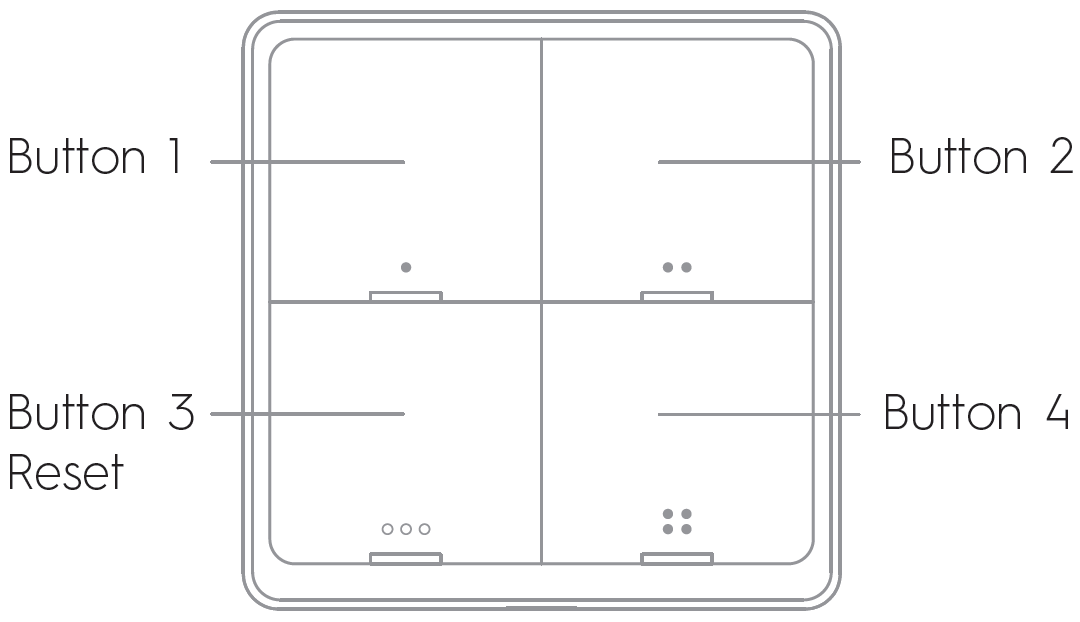
Naciśnij i przytrzymaj przycisk „3” przez 10 sekund, aż dioda LED zacznie migać. Przełącznik przejdzie wtedy w tryb szybkiej konfiguracji (wymagany do połączenia z bramą/hubem).
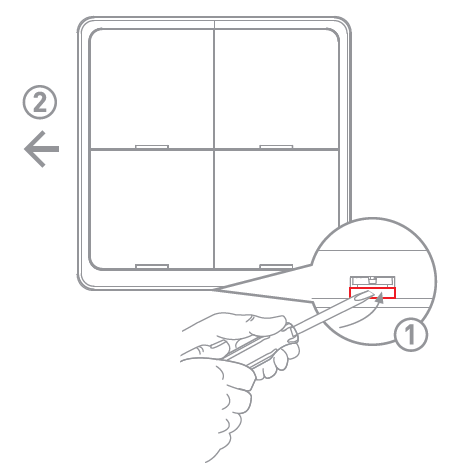 |
2. Gdy bateria się wyczerpie, wyjmij ją i włóż nową baterię CR2430 do gniazda.
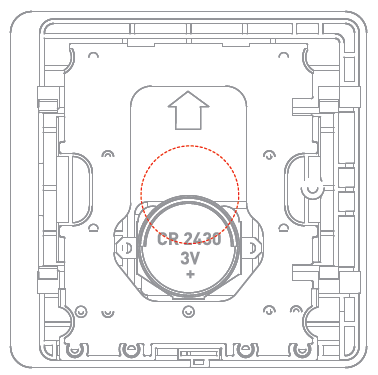 |
2. DANE TECHNICZNE
Sieć: ZigBee 3.0
Protokół sieciowy: IEEE 802.15.4
Zakres częstotliwości: 2,400-2,483 GHz
Zasięg działania: 25 m w terenie otwartym
Bateria: CR2430 3V DC
Żywotność baterii: >50 000 razy
Working Temperature: -10°C~45°C
Working Humidity: <90%RH
Dimension: 86*86*13mm
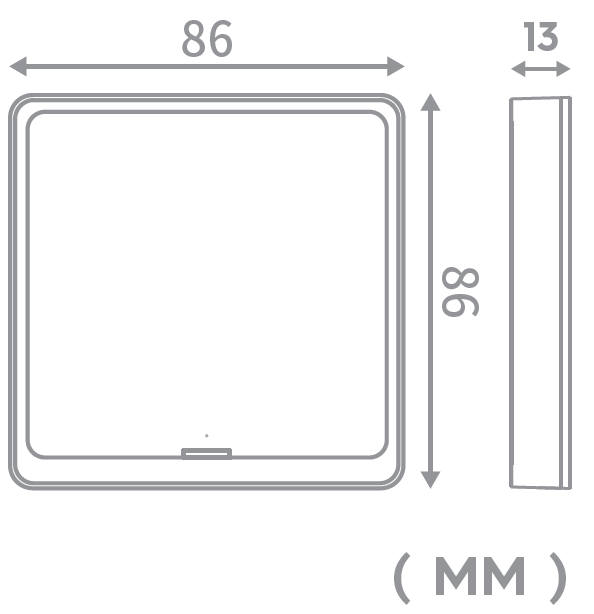 |
3. SAFETY AND PRECAUTIONARY MEASURES
- Please read this manual carefully.
- Use the product within the temperature and humidity limits specified in the technical data sheet.
- Do not install the product near heat sources such as radiators, etc.
- Do not allow the device to fall or be subject to mechanical stress.
- Do not use chemically active or abrasive detergents to clean the product. Use a damp flannel cloth instead.
- Do not exceed the specified power rating. This may result in a short circuit and electric shock.
- Do not disassemble the product yourself - diagnostics and repairs of the device should only be carried out at a certified service center.
4. CONNECTION
To connect the Nous device, you need a smartphone based on the Android or iOS mobile operating system with the Nous Smart Home application installed. This mobile application is free and available for download from Play Market and App Store. The QR code for the application is given below:
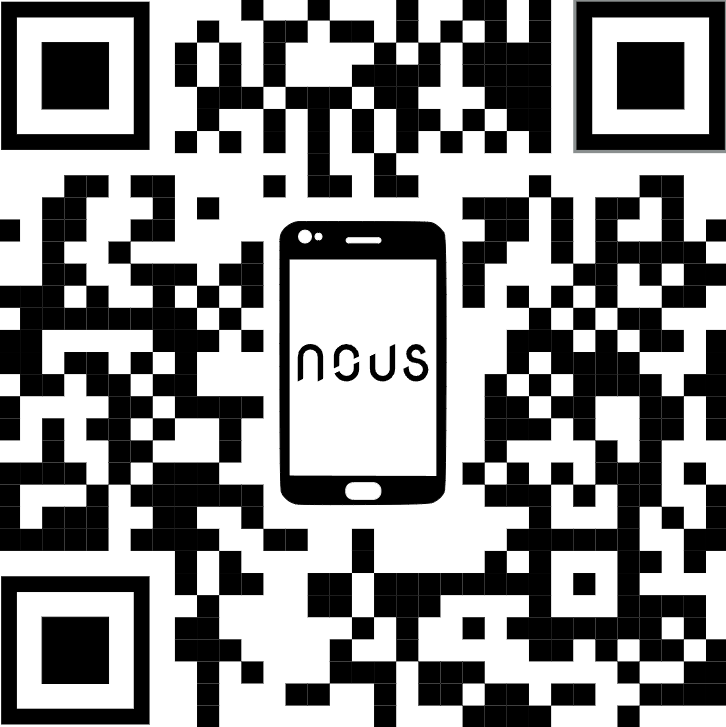 |
Scan the QR code or download it from direct link
After installing the program, for its correct operation, it is necessary to grant it all permissions in the corresponding section of the smartphone settings. Then you need to register a new user of this program.
Quick Installation Guide (the procedure for connecting the device to the Zigbee network):
| 1 | Connect the smartphone to the access point that will be used to connect the device (your ZigBee hub should already be connected to the app). Make sure the network frequency range is 2.4 GHz, otherwise the device will not connect, as Zigbee Habs are not designed to work with 5 GHz Wi-Fi networks. | |
| 2 | Connect the device to the network. If the global indication does not flash quickly, then press the button for 5-7 seconds to reset the smart outlet settings to factory values. | |
| 3 | Open the Nous Smart Home app and click the button to add a new device | |
| 4 |
An autoscan will appear, prompting you to add a new device. Confirm the connection and start pairing. |
|
| 5 |
If autoscan doesn't see your device, you can select it manually from the list of devices |
|
 |
.jpg) |
|
| 6 | In the "Add Manually" tab, select the "Smart Switches" category, and in it the "Nous С1" model, as shown in the figure above; | |
| 7 | In the window that opens, select "next step" and click the "Next" button; | |
| 8 | Connection to the Zigbee hub | |
 |
 |
|
| 8 | A window will appear indicating the degree of network connection and adding the current user of the program to the list of devices: | |
| 9 | After the procedure, a window will appear in which you can set the name of the device and choose the room in which it is located. The device name will also be used by Amazon Alexa and Google Home. | |
| 10 | To delete all data from the smart socket, in the device menu, you need "Delete device", "disabled and delete all data" | |
| Po usunięciu urządzenia z listy urządzeń użytkownika aplikacji, ustawienia inteligentnego gniazdka zostaną przywrócone do wartości fabrycznych i konieczne będzie ponowne skrócenie procedury łączenia się z siecią Wi-Fi. Jeśli hasło do punktu dostępu Wi-Fi zostało wprowadzone nieprawidłowo, po upływie ustawionego czasu w aplikacji pojawi się okno „Nie udało się połączyć z Wi-Fi” z instrukcjami krok po kroku, jak rozwiązać problem. | ||
Jak połączyć urządzenie z Alexą:
| 1 |
Zaloguj się, używając swojego konta Alexa i hasła (jeśli jeszcze tego nie zrobiłeś, najpierw się zarejestruj). Po zalogowaniu kliknij menu w lewym górnym rogu, a następnie kliknij „Ustawienia” i wybierz „Skonfiguruj nowe urządzenie”. |
|
| 2 |
Wybierz „Umiejętności” na pasku opcji, a następnie wyszukaj |
|
| 3 |
Wprowadź nazwę użytkownika i hasło, które wcześniej zarejestrowałeś (konto jest obsługiwane tylko w Stanach Zjednoczonych). Gdy zobaczysz prawidłową stronę, oznacza to, że Twoje konto Alexa jest połączone z kontem NOUS Smart Home. |
|
 |
 |
|
| 4 |
Wykrywanie urządzeń: Użytkownicy muszą polecić aplikacji Echo polecenie |
|
| 5 |
Lista umiejętności pomocniczych |
|
| Uwaga: nazwa urządzenia musi być zgodna z nazwą aplikacji NOUS Smart Home. | ||