
INSTRUKCJA OBSŁUGI
1. OPIS
Inteligentny bezprzewodowy przycisk NOUS C2 ZigBee to kompaktowe urządzenie ZigBee, które fizycznie naciska przycisk lub przełącza przełącznik mechaniczny. Jest to miniaturowy siłownik, który mocuje się obok klawisza lub przycisku i wykonuje „naciśnięcie” na polecenie z aplikacji lub zgodnie ze scenariuszem. Dzięki temu zwykłe urządzenia stają się „inteligentne” bez konieczności podłączania przewodów elektrycznych, podłączania do gniazd ściennych czy wymiany przełączników.
Urządzenie przeznaczone jest do automatyzacji klawiszy, przycisków i przełączników. Posiada dwa tryby naciskania: krótki i długi.
WAŻNE: Aby nawiązać połączenie, będziesz potrzebować urządzenia Nous E1, Nous E7, Nous E15 lub innej bramy/hubu ZigBee kompatybilnego z Tuya.
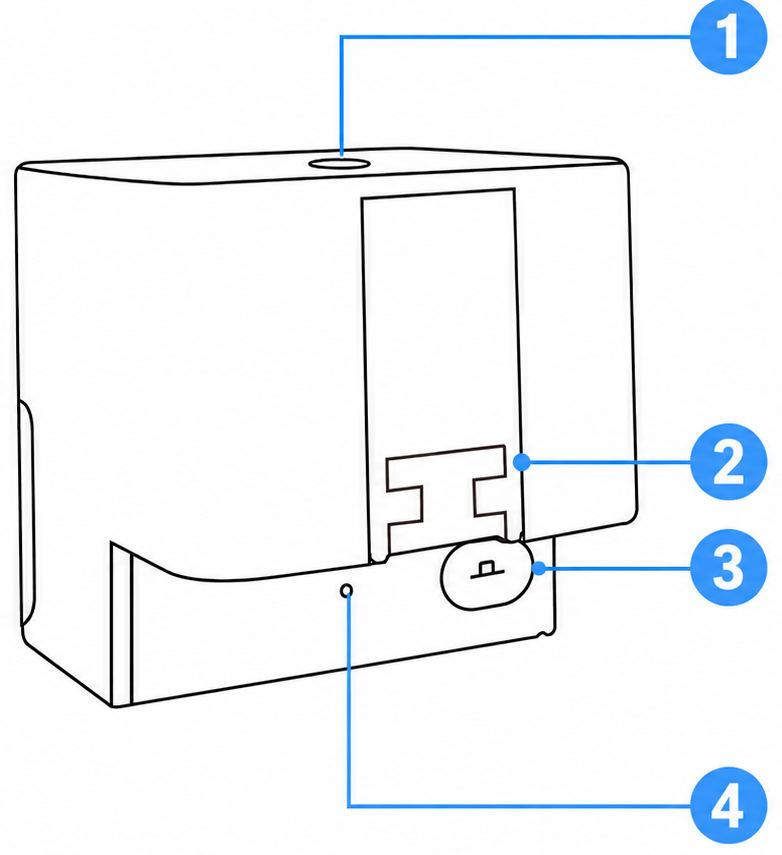 |
Przycisk fizyczny: Kliknij, aby uruchomić robota |
| Montaż przycisków: A/B - do przycisków, C - do przełączników | |
| Przycisk połączenia: Naciśnij i przytrzymaj przycisk przez 5 sekund, aż dioda LED zacznie migać. Urządzenie przejdzie w tryb połączenia. | |
| Migająca dioda LED: urządzenie przechodzi w tryb połączenia |
Trzy rodzaje przycisków ( obsługujących różne produkty):
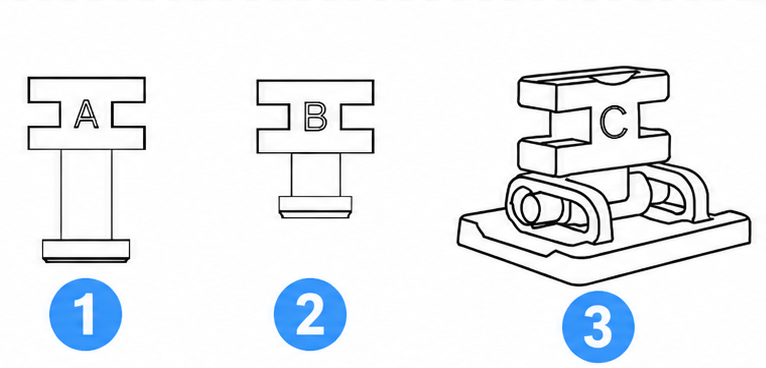 |
1. 3 mm – typ A : Do guzików o średnicy nieprzekraczającej 3 mm |
| 2. 6 mm – typ B : Do guzików o średnicy nieprzekraczającej 6 mm | |
|
3. 6 mm – typ C : stosowany do przełączników łodziowych, wysokość nie większa niż 6 mm |
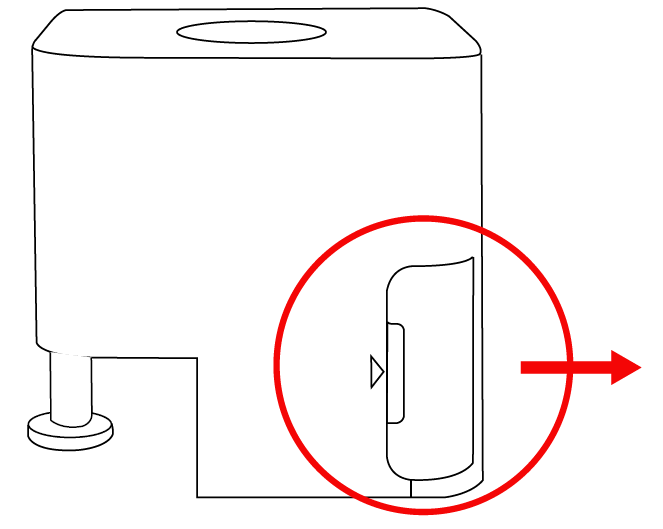 |
2. Gdy w aplikacji pojawi się alarm o niskim poziomie baterii, należy wymienić baterię.
2. DANE TECHNICZNE
Sieć: ZigBee 3.0
Protokół sieciowy: IEEE 802.15.4
Zakres częstotliwości: 2,402 - 2,480 GHz
Zasięg działania: 90 m w terenie otwartym
Tryb działania: Kliknięcie/Długie naciśnięcie
Maksymalny ruch ramienia: 11 mm
Maksymalne ciśnienie: 2,0 KGF
Bateria: Bateria CR2
Temperatura pracy: -20°C~60°C
Wilgotność robocza: <99% RH
Stopień wodoodporności: IP20
Wymiary: 38*38*38mm
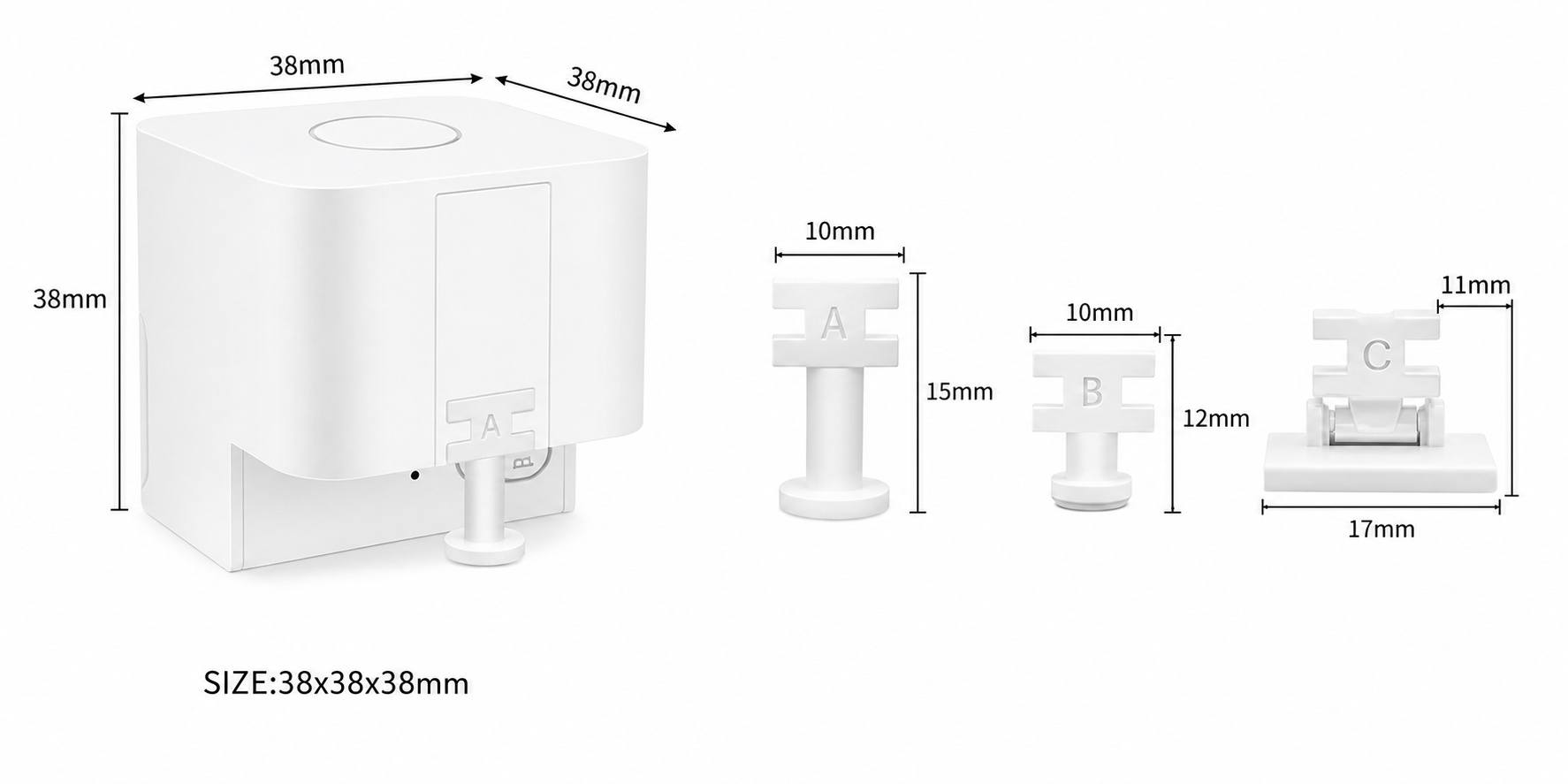 |
3. ŚRODKI BEZPIECZEŃSTWA I ŚRODKI OSTROŻNOŚCI
- Proszę uważnie przeczytać tę instrukcję.
- Produkt należy stosować w zakresie temperatury i wilgotności określonym w karcie technicznej.
- Nie należy instalować produktu w pobliżu źródeł ciepła, takich jak grzejniki itp.
- Nie dopuść do upadku urządzenia lub narażenia go na obciążenia mechaniczne.
- Do czyszczenia produktu nie należy używać detergentów o działaniu chemicznym ani ściernym. Zamiast tego należy używać wilgotnej flanelowej ściereczki.
- Nie przekraczać zalecanej mocy znamionowej. Może to spowodować zwarcie i porażenie prądem.
- Nie rozbieraj produktu na części samodzielnie – diagnostykę i naprawy urządzenia należy wykonywać wyłącznie w autoryzowanym serwisie.
4. POŁĄCZENIE
Aby podłączyć urządzenie Nous, potrzebujesz smartfona z systemem Android lub iOS z zainstalowaną aplikacją Nous Smart Home. Ta aplikacja mobilna jest darmowa i dostępna do pobrania w sklepach Play Market i App Store. Kod QR aplikacji znajduje się poniżej:
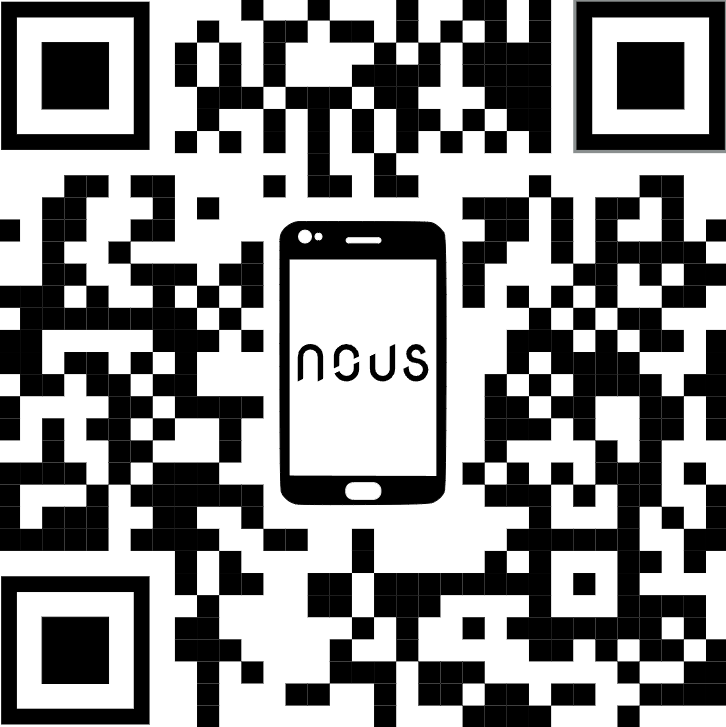 |
Zeskanuj kod QR lub pobierz go z bezpośredniego linku
Po zainstalowaniu programu, aby działał prawidłowo, należy nadać mu wszystkie uprawnienia w odpowiedniej sekcji ustawień smartfona. Następnie należy zarejestrować nowego użytkownika programu.
Krótki przewodnik instalacji (procedura podłączania urządzenia do sieci Zigbee):
| 1 | Podłącz smartfon do punktu dostępowego, który będzie używany do połączenia urządzenia (centrum ZigBee powinno być już połączone z aplikacją) . Upewnij się, że pasmo częstotliwości sieci wynosi 2,4 GHz, w przeciwnym razie urządzenie nie nawiąże połączenia, ponieważ urządzenia ZigBee Habs nie są zaprojektowane do pracy z sieciami Wi-Fi 5 GHz. | |
| 2 | Podłącz urządzenie do sieci. Jeśli wskaźnik globalny nie miga szybko, naciśnij przycisk przez 5-7 sekund, aby przywrócić ustawienia fabryczne inteligentnego gniazdka. | |
| 3 | Otwórz aplikację Nous Smart Home i kliknij przycisk, aby dodać nowe urządzenie | |
| 4 |
Pojawi się automatyczne skanowanie z prośbą o dodanie nowego urządzenia. Potwierdź połączenie i rozpocznij parowanie. |
|
| 5 |
Jeśli automatyczne skanowanie nie wykryje Twojego urządzenia, możesz wybrać je ręcznie z listy urządzeń |
|
 |
.jpg) |
|
| 6 | W zakładce „Dodaj ręcznie” wybierz kategorię „Inteligentne przełączniki”, a w niej model „Nous C2”, jak pokazano na powyższym rysunku; | |
| 7 | W oknie, które zostanie otwarte, wybierz „następny krok” i kliknij przycisk „Dalej”; | |
| 8 | Łączenie z koncentratorem Zigbee | |
 |
 |
|
| 8 | Pojawi się okno informujące o stopniu połączenia sieciowego i dodające aktualnego użytkownika programu do listy urządzeń: | |
| 9 | Po zakończeniu procedury pojawi się okno, w którym można ustawić nazwę urządzenia i wybrać pomieszczenie, w którym się znajduje. Nazwa urządzenia będzie również używana przez Amazon Alexa i Google Home. | |
| 10 | Aby usunąć wszystkie dane z inteligentnego gniazdka, w menu urządzenia należy wybrać opcję „Usuń urządzenie”, „wyłącz i usuń wszystkie dane” | |
| Po usunięciu urządzenia z listy urządzeń użytkownika aplikacji, ustawienia inteligentnego gniazdka zostaną przywrócone do wartości fabrycznych i konieczne będzie ponowne skrócenie procedury łączenia się z siecią Wi-Fi. Jeśli hasło do punktu dostępu Wi-Fi zostało wprowadzone nieprawidłowo, po upływie ustawionego czasu w aplikacji pojawi się okno „Nie udało się połączyć z Wi-Fi” z instrukcjami krok po kroku, jak rozwiązać problem. | ||
Jak połączyć urządzenie z Alexą:
| 1 |
Zaloguj się, używając swojego konta Alexa i hasła (jeśli jeszcze tego nie zrobiłeś, najpierw się zarejestruj). Po zalogowaniu kliknij menu w lewym górnym rogu, a następnie kliknij „Ustawienia” i wybierz „Skonfiguruj nowe urządzenie”. |
|
| 2 |
Wybierz „Umiejętności” na pasku opcji, a następnie wyszukaj |
|
| 3 |
Wprowadź nazwę użytkownika i hasło, które wcześniej zarejestrowałeś (konto jest obsługiwane tylko w Stanach Zjednoczonych). Gdy zobaczysz prawidłową stronę, oznacza to, że Twoje konto Alexa jest połączone z kontem NOUS Smart Home. |
|
 |
 |
|
| 4 |
Wykrywanie urządzeń: Użytkownicy muszą polecić aplikacji Echo polecenie |
|
| 5 |
Lista umiejętności pomocniczych |
|
| Uwaga: nazwa urządzenia musi być zgodna z nazwą aplikacji NOUS Smart Home. | ||