
INSTRUKCJA OBSŁUGI
 UWAGA: Tasmota nie jest produktem komercyjnym, a wsparcie jest ograniczone. Powinieneś być przygotowany na samodzielne zbadanie i rozwiązanie potencjalnych problemów.
Szczegółowe informacje dotyczące podłączania, zmiany ustawień i modyfikacji znajdują się na stronie internetowej „ https://tasmota.github.io/docs/ ”
opis
Inteligentny przełącznik NOUS D2T z zainstalowanym oprogramowaniem open source Tasmota (zwany dalej przełącznikiem) jest przeznaczony do organizowania automatycznego i ręcznego wyłączania urządzeń elektrycznych w pomieszczeniu, poprzez zdalny dostęp za pośrednictwem sieci Wi-Fi, przy użyciu smartfona lub z komputera osobistego za pośrednictwem interfejsu internetowego. Komunikacja z przełącznikiem jest konfigurowana za pośrednictwem sieci Wi-Fi, do której używany jest bezprzewodowy adapter Wi-Fi. Przełącznik jest wyposażony w przycisk mechaniczny i wskaźnik świetlny stanu urządzenia. Urządzenie jest wyposażone w przekaźnik elektromechaniczny i obsługuje protokół Matter .
UWAGA: Nie możemy zagwarantować prawidłowego połączenia inteligentnego gniazdka z siecią Wi-Fi w każdym przypadku, ponieważ zależy to od wielu warunków: jakości kanału komunikacyjnego i pośredniczącego sprzętu sieciowego, marki i modelu urządzenia mobilnego, wersji systemu operacyjnego itp.
ŚRODKI ZAPOBIEGAWCZE
- Przeczytaj uważnie niniejszą instrukcję.
- Produkt należy stosować w zakresie temperatury i wilgotności określonym w karcie technicznej.
- Nie należy instalować produktu w pobliżu źródeł ciepła, np. grzejników itp.
- Nie dopuść do upadku urządzenia lub narażenia go na naprężenia mechaniczne.
- Nie używaj chemicznie aktywnych lub ściernych środków czyszczących do czyszczenia produktu. Użyj wilgotnej flanelowej ściereczki.
- Nie przeciążaj określonej pojemności. Może to spowodować zwarcie i porażenie prądem.
- Nie rozbieraj produktu samodzielnie – diagnostykę i naprawę urządzenia należy wykonywać wyłącznie w autoryzowanym serwisie.
- Jeśli podczas transportu doszło do uszkodzeń, skontaktuj się ze sprzedawcą w celu wymiany towaru.
- Proszę upewnić się, że wtyczka jest prawidłowo podłączona do gniazdka i że jest przechowywana w miejscu niedostępnym dla dzieci.
- Ze względów bezpieczeństwa podczas użytkowania należy włożyć wtyczkę do gniazdka całkowicie.
Projekt i sterowanie
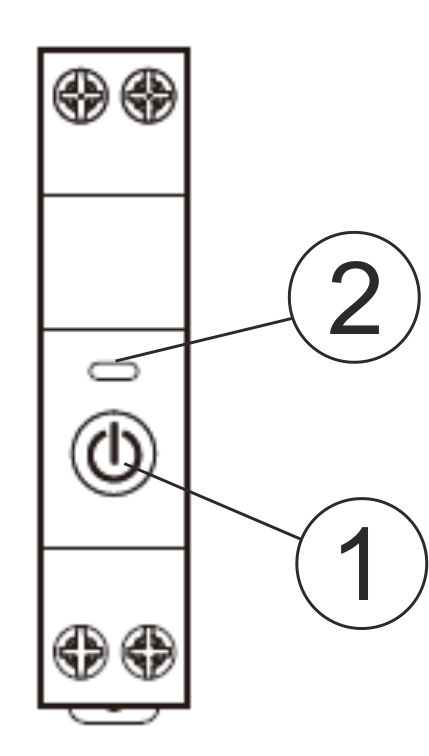
| Numer | Nazwa | opis |
| 1 | Przycisk | Krótkie naciśnięcie przycisku powoduje włączenie lub wyłączenie urządzenia. |
| 2 | Wskaźnik | Pokazuje aktualny stan urządzenia |
Instalacja
| Procedura instalacji: | ||
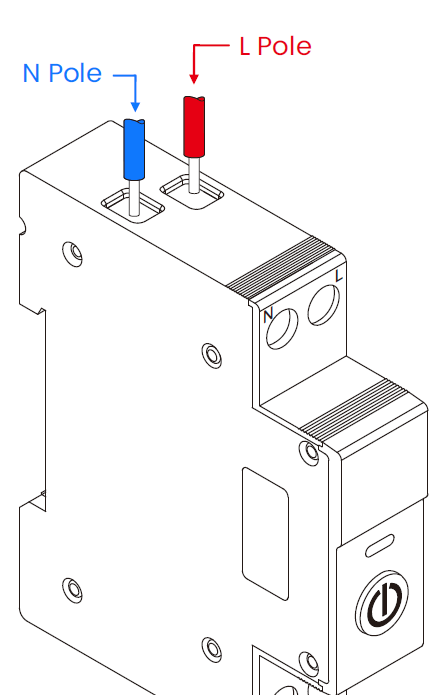
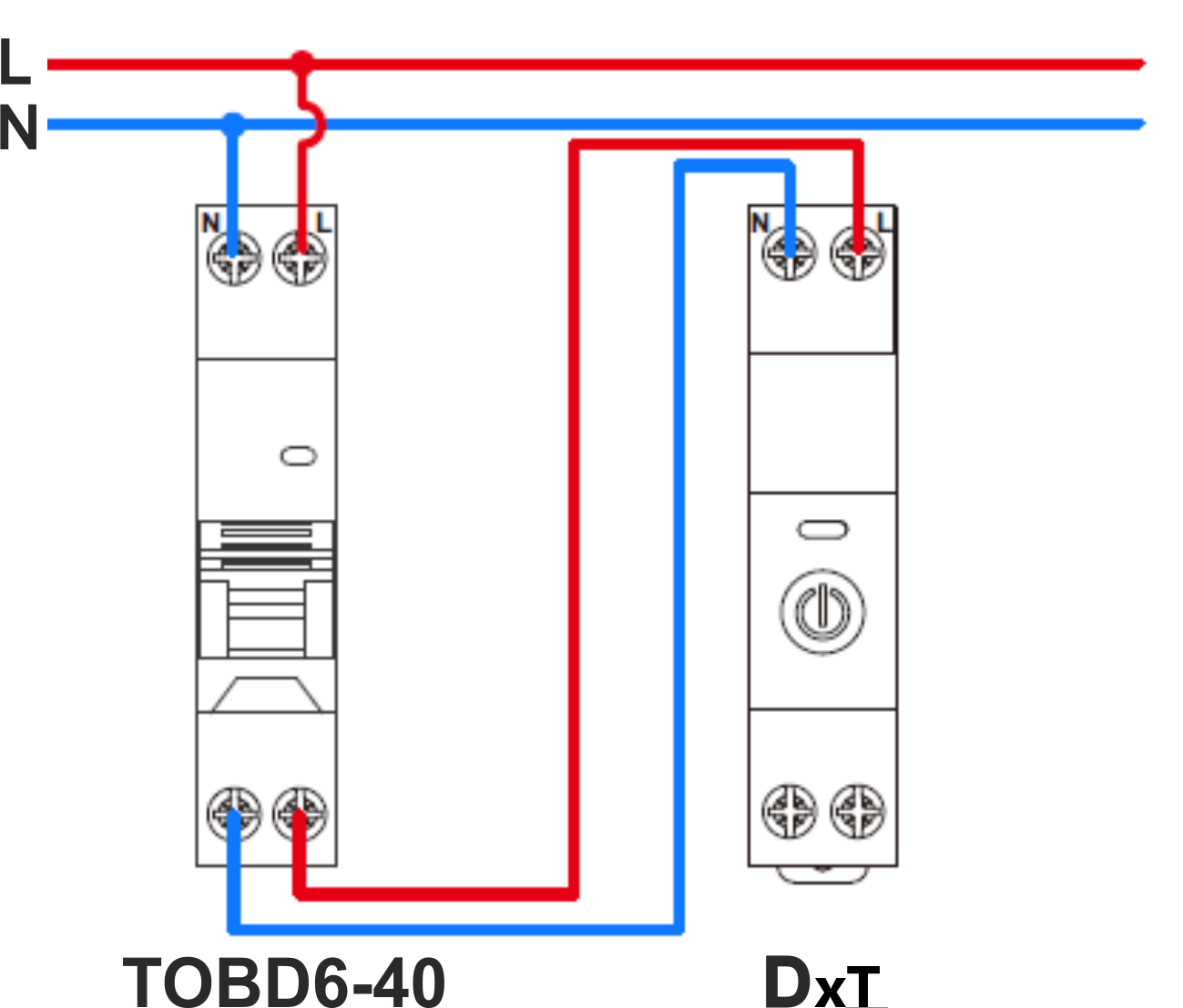
| 1 | Podłącz przełącznik tak, jak pokazano na jednym ze schematów elektrycznych. |
|
| 2 |
Cechowanie:
|
|
| 3 | Po zakończeniu instalacji urządzenie jest gotowe do użycia. | |
| Ważne: | Upewnij się, że sieć Wi-Fi w wybranym miejscu instalacji jest stabilna i ma odpowiedni poziom sygnału. | |
Połączenie
Aby podłączyć przełącznik Nous D2T, potrzebny jest smartfon lub komputer osobisty.
Jak podłączyć przełącznik do sieci Wi-Fi:
| 1 | Upewnij się, że zakres częstotliwości sieci, do której będzie podłączone urządzenie, wynosi 2,4 GHz, w przeciwnym razie przełącznik nie nawiąże połączenia, ponieważ urządzenie nie jest przeznaczone do pracy z sieciami Wi-Fi 5 GHz; | |
| 2 | Podłącz urządzenie do sieci. Na komputerze punkt dostępu „tasmota-xxxxxxx” powinien pojawić się na liście sieci, jeśli punkt dostępu nie zostanie wykryty, należy wykonać „RESET” zgodnie z punktem 11 | |
| 3 | Połącz się z punktem dostępowym „tasmota-xxxxxxx” | |
| 4 |
Po połączeniu z punktem dostępowym przeglądarka automatycznie otworzy się i przejdzie do łącza 192.168.4.1. Jeśli ta operacja nie powiodła się, należy otworzyć przeglądarkę i wpisać 192.168.4.1 w polu wprowadzania adresu. |
|
| 5 |
Na otwartej stronie musisz wybrać swój punkt dostępowy i wpisać jego hasło w polu poniżej, a następnie kliknąć „Zapisz” |
|
 |
|
|
| 6 | Po nawiązaniu połączenia wyświetli się napis „Pomyślne połączenie z siecią Wi-Fi” wraz z adresem Twojego urządzenia w sieci. | |
| 7 | Połącz się z siecią Wi-Fi i przejdź do adresu podanego w punkcie 6. | |
| 8 | Będziesz musiał skalibrować urządzenie dla źródła zasilania. Możesz dowiedzieć się, jak to zrobić tutaj: https://tasmota.github.io/docs/Power-Monitoring-Calibration/ | |
| 9 |
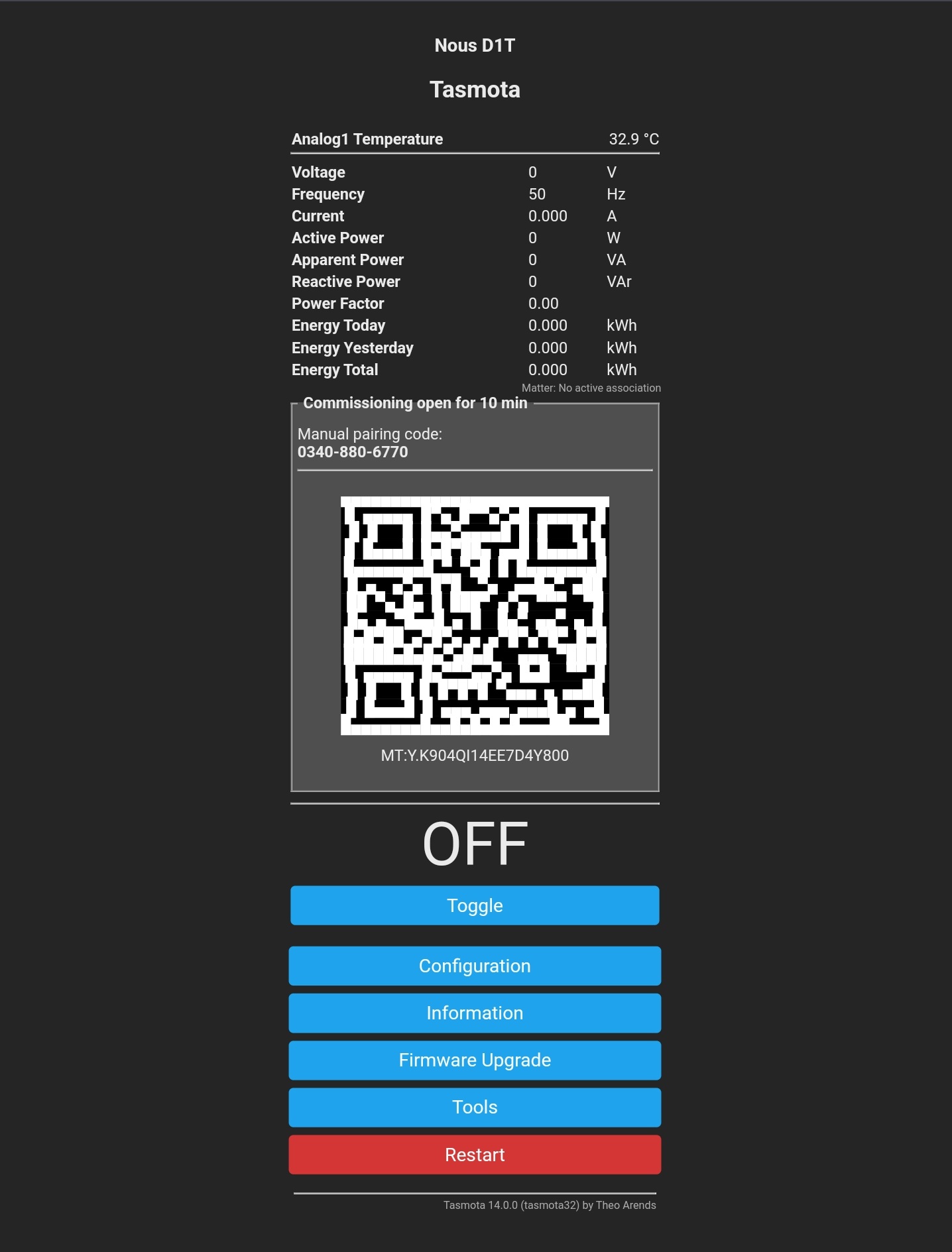
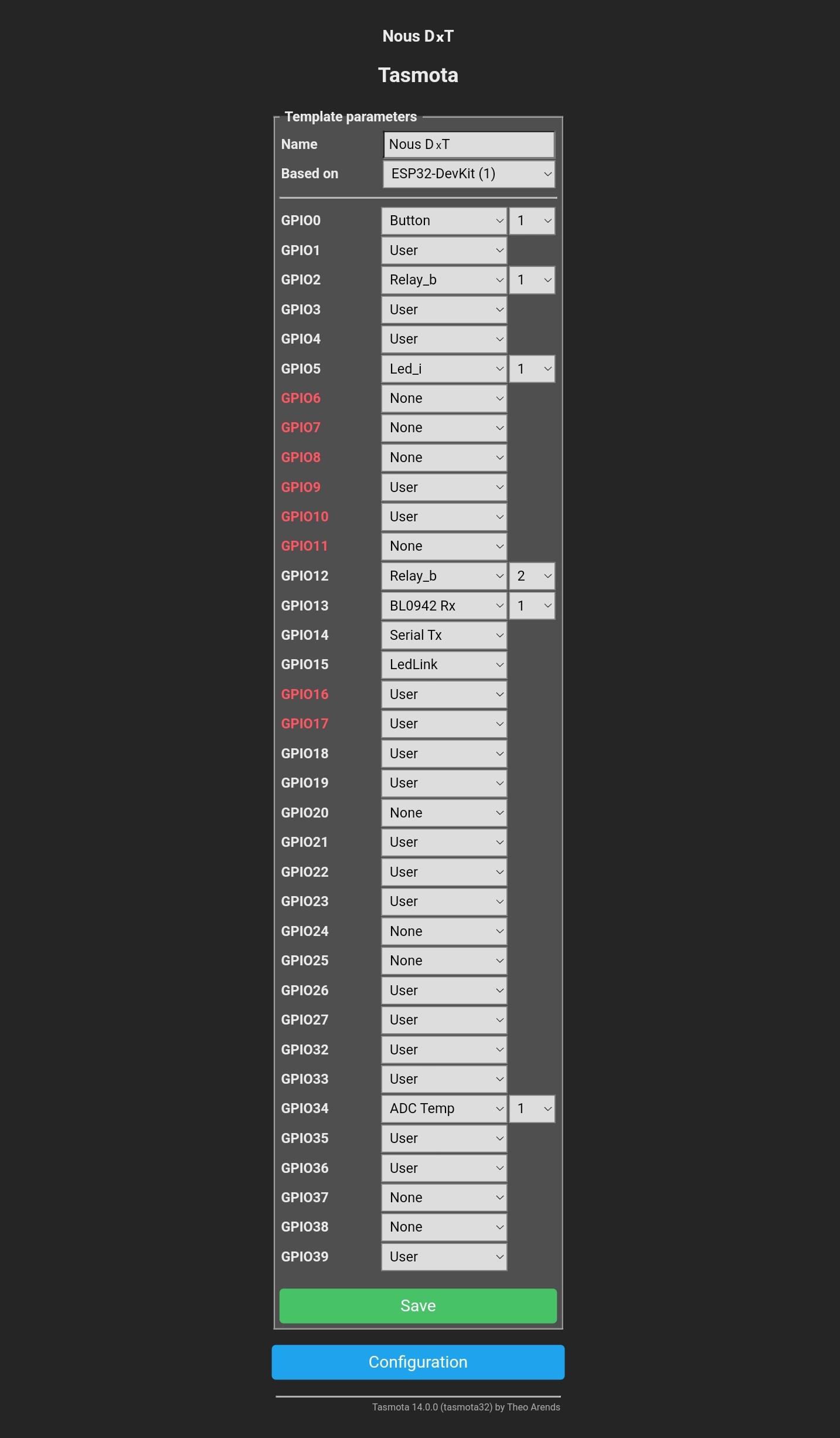
Urządzenie jest gotowe do użycia. Szablon i reguły są już aktywowane, ale jeśli będziesz ich potrzebować później - znajdziesz je poniżej |
|
 |
 |
|
| 10 |
{"NAME":"Nous D1T","GPIO":[32,1,9312,1,1,320,1,1,9313,8160,3200,544,1,1,1,1,0,1,1,1,0,0,1,1,0,0,0,0,1,1,4736,1,1,0,0,1],"FLAG":0,"BASE":1}Szablon należy wpisać w pole „Szablon”, zaznaczyć pole „Aktywuj” i zapisać zmiany:
|
|
| 11 |
Aby przywrócić ustawienia fabryczne urządzenia należy: Podłącz i odłącz urządzenie 6 razy i pozostaw je włączone po raz siódmy - dioda LED powinna zacząć migać, co oznacza, że można je ponownie podłączyć; jeśli masz dostęp do interfejsu internetowego, wpisz „ reset 1” w konsoli i naciśnij „enter” |
|
| 12 |
Aby podłączyć urządzenie do systemów inteligentnego domu za pomocą protokołu Matter , należy zapoznać się z poniższymi informacjami: |
|
|
Tasmota to niezwykle rozszerzalny i elastyczny program, który można zintegrować z: Alexa, AWS IoT, Domoticz, Home Assistant, Homebridge, HomeSeer, IP Symcon, KNX, NodeRed, nymea, OctoPrint, openHAB, Otto, IOBroker, Mozilla WebThings Adapter, SmartThings, Tasmohab, Homematic ip i tak dalej. Więcej informacji znajdziesz tutaj: https://tasmota.github.io/docs/Integrations/ |
||


