
INSTRUKCJA OBSŁUGI
opis
Wielofunkcyjny detektor CO2 E10Z wykrywa temperaturę, wilgotność i stężenie CO2. Gdy stężenie CO2 w pomieszczeniu osiągnie określone stężenie, alarm wyśle dźwięk ostrzegawczy.
- Wykrywanie z jednego źródła, ochrona przed fałszywymi alarmami wywołanymi przez kurz, owady lub wilgoć.
- Profesjonalna konstrukcja labiryntu, szybkie wykrywanie pożaru.
- Funkcja powiadomień za pośrednictwem aplikacji, sprawdź poziom naładowania baterii i status pracy w dowolnym momencie.
- Obudowa wykonana z ognioodpornego tworzywa sztucznego o błyszczącej powierzchni.
 UWAGA: Aby nawiązać połączenie, będziesz potrzebować Nous E1, Nous E7 lub innej bramy/hubu ZigBee kompatybilnego ze standardem Tuya.
Nie można zagwarantować w każdym przypadku połączenia urządzenia z Internetem, ponieważ zależy ono od wielu czynników: jakości kanału komunikacyjnego i pośredniczącego sprzętu sieciowego, marki i modelu urządzenia mobilnego, wersji systemu operacyjnego itp.
ŚRODKI ZAPOBIEGAWCZE
- Przeczytaj uważnie niniejszą instrukcję.
- Produkt należy stosować w zakresie temperatury i wilgotności określonym w karcie technicznej.
- Nie należy instalować produktu w pobliżu źródeł ciepła, np. grzejników itp.
- Nie dopuść do upadku urządzenia lub narażenia go na obciążenia mechaniczne.
- Nie używaj chemicznie aktywnych lub ściernych środków czyszczących do czyszczenia produktu. Użyj wilgotnej flanelowej ściereczki.
- Nie przeciążaj określonej pojemności. Może to spowodować zwarcie i porażenie prądem.
- Nie rozbieraj produktu samodzielnie – diagnostykę i naprawę urządzenia należy wykonywać wyłącznie w autoryzowanym serwisie.
Projekt i sterowanie
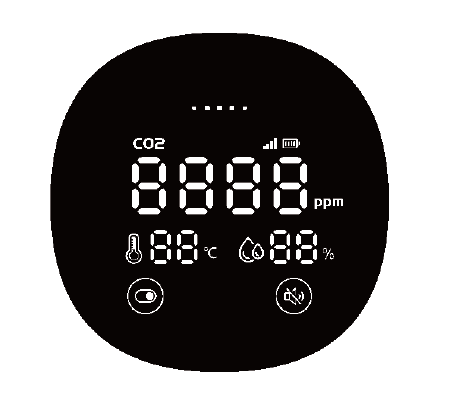
| Przycisk | NA | WYŁĄCZONY | ||
|---|---|---|---|---|
| długie naciśnięcie | krótkie naciśnięcie | długie naciśnięcie | krótkie naciśnięcie | |
 |
Przytrzymaj dłużej niż 2 sekundy, aby wyłączyć |
przełącz jasność |
Przytrzymaj dłużej niż 2 sekundy, aby włączyć |
brak operacji |
 |
Przytrzymaj dłużej niż 2 sekundy, aby zmienić głośność |
wyciszyć czy nie |
brak operacji | brak operacji |
Połączenie
Aby podłączyć urządzenie Nous E8, potrzebujesz smartfona opartego na systemie operacyjnym Android lub iOS z zainstalowaną aplikacją Nous Smart Home. Ta aplikacja mobilna jest bezpłatna i dostępna do pobrania w Play Market i App Store. Kod QR aplikacji podano poniżej:

Po zainstalowaniu aplikacji, aby działała poprawnie, musisz przyznać jej wszystkie uprawnienia w odpowiedniej sekcji ustawień smartfona. Następnie musisz zarejestrować nowego użytkownika tej aplikacji.
Jak podłączyć inteligentne gniazdko do sieci Zigbee:
| 1 | Podłącz smartfon do punktu dostępowego, który będzie używany do łączenia się z urządzeniem inteligentnym. Upewnij się, że zakres częstotliwości sieci wynosi 2,4 GHz, w przeciwnym razie urządzenie nie połączy się, ponieważ koncentratory ZigBee nie są zaprojektowane do pracy z sieciami Wi-Fi 5 GHz; (Twój koncentrator ZigBee musi być już połączony z aplikacją) | |
| 2 | Po włączeniu naciśnij i przytrzymaj przycisk przez ponad 6 sekund, usłyszysz długi sygnał dźwiękowy, a wskaźnik sygnału zacznie migać, wskazując tryb parowania bezprzewodowego. |
|
| 3 | Otwórz aplikację Nous Smart Home i kliknij przycisk „Dodaj nowe urządzenie” | |
| 4 |
Pojawi się auto-skan, który poprosi Cię o dodanie nowego urządzenia. Potwierdź połączenie i rozpocznij parowanie. |
|
| 5 |
Jeśli automatyczne skanowanie nie wykryje Twojego urządzenia, możesz wybrać je ręcznie z listy urządzeń |
|
 |
.jpg) |
|
| 6 | W zakładce „Dodaj ręcznie” należy wybrać kategorię „Inteligentne czujniki”, a w niej model „Detektor CO2 E10”, jak pokazano na rysunku powyżej; | |
| 7 | W oknie, które zostanie otwarte, wybierz opcję „Następny krok” i kliknij przycisk „Dalej”; | |
| 8 | łączenie z hubem Zigbee | |
 |
 |
|
| 8 | Pojawi się okno informujące o stopniu połączenia sieciowego i dodające aktualnego użytkownika aplikacji do listy urządzeń: | |
| 9 | Po zakończeniu procedury pojawi się okno, w którym możesz nadać nazwę urządzeniu i wybrać pomieszczenie, w którym się znajduje. Nazwa urządzenia będzie również używana przez Amazon Alexa i Google Home. | |
| Gdy urządzenie zostanie usunięte z listy urządzeń użytkownika w aplikacji, ustawienia inteligentnego gniazda zostaną zresetowane do ustawień fabrycznych i konieczne będzie ponowne przejście przez procedurę połączenia Wi-Fi. Jeśli hasło do punktu dostępu Wi-Fi zostało wprowadzone niepoprawnie, aplikacja wyświetli okno „Failed to connect to Wi-Fi” po upływie czasu, oferując krok po kroku instrukcje rozwiązania problemu. | ||
Stan alarmujący
| Stężenie CO2 (ppm) |
Kolor wskaźnika |
| 400~799 |
Zielony |
| 800~1599 |
Żółty |
| 1600~5000 | Czerwony |
Wskaźnik baterii
| Stan baterii |
Podłącz ładowarkę |
Nie podłącz ładowarki |
||
|
NA |
WYŁĄCZONY |
NA |
WYŁĄCZONY |
|
| pełna bateria |
zielony |
wychodzić |
wychodzić |
wychodzić
|
| wysoka bateria |
zielony |
zielony |
zielony |
|
| umiarkowana bateria |
zielony błysk |
zielony błysk |
żółty |
|
| słaba bateria |
zielony błysk |
zielony błysk |
czerwony |
|
| brak baterii | zielony błysk | zielony błysk | zamknięcie | |
Alarm niskiego poziomu baterii
Ikona baterii zmienia kolor na czerwony: 2 ćwierkania są okresowo słyszalne. Należy pamiętać, że ikona wyciszenia nie może wyciszyć alarmu niskiego poziomu naładowania baterii, może on przestać automatycznie alarmować po podłączeniu ładowarki.
Samokalibracja
Po otrzymaniu urządzenia prosimy pozostawić je włączone nieprzerwanie przez 48 godzin w celu przeprowadzenia kalibracji; najlepiej jest używać go nieprzerwanie w pomieszczeniu z dobrą wentylacją.
Rozwiązywanie problemów
Urządzenie pokazuje 0000 i przypomina o błędzie czujnika CO2, gdy wykryje uszkodzenie czujnika lub brak połączenia.
Urządzenie pokazuje 99℃, 99%, gdy wykryje uszkodzenie czujnika temperatury i wilgotności lub brak połączenia.
Metoda instalacji
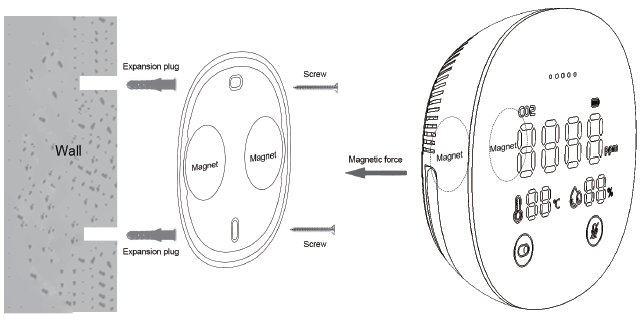
| Procedura montażu przy użyciu płyty montażowej: | ||
| 1 |
Wywierć otwór w ścianie i włóż kołek rozporowy. |
 |
| 2 |
Zamontuj płytę montażową, dokręć śrubę, pamiętaj, że |
|
| 3 |
Złóż urządzenie, dopasowując je do płyty montażowej, wyreguluj położenie i |
|
|
Ważne: |
Upewnij się, że sieć Zigbee w wybranym miejscu instalacji jest stabilna i ma wystarczającą przepustowość. |
Jak połączyć urządzenie z Alexą
| 1 |
Zaloguj się, używając swojego konta Alexa i hasła (jeśli jeszcze nie jesteś zarejestrowany, | |