
INSTRUKCJA OBSŁUGI
opis
Detektor wycieku lub braku wody Nous E13. Urządzenie może pełnić funkcję alarmu dźwiękowego, a także wysyłać powiadomienia za pośrednictwem aplikacji mobilnej .
- Wykrywanie z jednego źródła, ochrona przed fałszywymi alarmami wywołanymi przez kurz, owady i wilgoć.
- Profesjonalna konstrukcja labiryntu, szybkie wykrywanie pożaru.
- Funkcja powiadomień za pośrednictwem aplikacji, sprawdź poziom naładowania baterii i status pracy w dowolnym momencie.
- Obudowa wykonana z ognioodpornego tworzywa sztucznego o błyszczącej powierzchni.
 UWAGA: Aby nawiązać połączenie, będziesz potrzebować Nous E1, Nous E7 lub innej bramy/hubu ZigBee kompatybilnego ze standardem Tuya.
Nie można zagwarantować połączenia urządzenia z Internetem w każdym przypadku, ponieważ zależy ono od wielu czynników: jakości kanału komunikacyjnego i pośredniczącego sprzętu sieciowego, marki i modelu urządzenia mobilnego, wersji systemu operacyjnego itp.
ŚRODKI ZAPOBIEGAWCZE
- Przeczytaj uważnie niniejszą instrukcję.
- Produkt należy stosować w zakresie temperatury i wilgotności określonym w karcie technicznej.
- Nie należy instalować produktu w pobliżu źródeł ciepła, np. grzejników itp.
- Nie dopuść do upadku urządzenia lub narażenia go na obciążenia mechaniczne.
- Do czyszczenia produktu nie należy używać środków czyszczących o działaniu chemicznym ani ściernym. Należy używać wilgotnej flanelowej ściereczki.
- Nie należy przeciążać urządzenia powyżej podanej pojemności. Może to spowodować zwarcie i porażenie prądem.
- Nie rozbieraj produktu na części samodzielnie – diagnostykę i naprawę urządzenia należy wykonywać wyłącznie w autoryzowanym serwisie.
Projekt i sterowanie
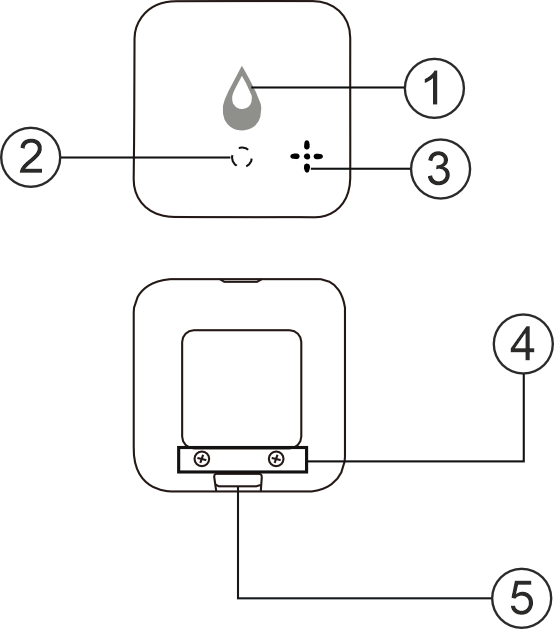
| Numer | Nazwa | opis |
| 1 | Przycisk | Długie naciśnięcie przycisku (5-7 C) resetuje ustawienia urządzenia i parametry połączenia sieciowego. |
| 2 | Wskaźnik | Pokazuje aktualny stan urządzenia |
| 3 | Dynamiczny | Alarm dźwiękowy |
| 4 | Punkty dotykowe wykrywania | Możliwość dodania śrub w celu przyspieszenia wykrywania wycieków wody |
| 5 | Interfejs dla kabla detekcyjnego | Podłączanie przedłużacza |
Połączenie
Aby podłączyć urządzenie Nous E13, potrzebujesz smartfona z systemem Android lub iOS z zainstalowaną aplikacją Nous Smart Home. Aplikacja jest bezpłatna i dostępna do pobrania w sklepach Play Market i App Store. Kod QR aplikacji znajduje się poniżej:

Po zainstalowaniu aplikacji, aby działała poprawnie, należy nadać jej wszystkie uprawnienia w odpowiedniej sekcji ustawień smartfona. Następnie należy zarejestrować nowego użytkownika tej aplikacji.
Jak podłączyć inteligentne gniazdko do sieci Zigbee:
| 1 | Podłącz smartfon do punktu dostępowego, który będzie używany do połączenia z urządzeniem inteligentnym. Upewnij się, że zakres częstotliwości sieci wynosi 2,4 GHz, w przeciwnym razie urządzenie nie nawiąże połączenia, ponieważ koncentratory ZigBee nie są przeznaczone do pracy z sieciami Wi-Fi 5 GHz; (Twój koncentrator ZigBee musi być już połączony z aplikacją). | |
| 2 | Włącz urządzenie. Jeśli wskaźnik świetlny nie miga szybko, naciśnij przycisk przez 5–7 sekund, aby przywrócić ustawienia fabryczne urządzenia. | |
| 3 | Otwórz aplikację Nous Smart Home i kliknij przycisk „Dodaj nowe urządzenie” | |
| 4 |
Pojawi się okno automatycznego skanowania z prośbą o dodanie nowego urządzenia. Potwierdź połączenie i rozpocznij parowanie. |
|
| 5 |
Jeśli automatyczne skanowanie nie wykryje Twojego urządzenia, możesz wybrać je ręcznie z listy urządzeń |
|
 |
.jpg) |
|
| 6 | W zakładce „Dodaj ręcznie” wybierz kategorię „Inteligentne czujniki”, a w niej model „Czujnik dymu E13”, jak pokazano na rysunku powyżej; | |
| 7 | W oknie, które się otworzy, wybierz „Następny krok” i kliknij przycisk „Dalej”; | |
| 8 | łączenie z koncentratorem Zigbee | |
 |
 |
|
| 8 | Pojawi się okno informujące o stopniu połączenia sieciowego i dodające aktualnego użytkownika aplikacji do listy urządzeń: | |
| 9 | Po zakończeniu procedury pojawi się okno, w którym możesz nadać urządzeniu nazwę i wybrać pomieszczenie, w którym się znajduje. Nazwa urządzenia będzie również używana przez Amazon Alexa i Google Home. | |
| Po usunięciu urządzenia z listy urządzeń użytkownika w aplikacji, ustawienia inteligentnego gniazdka zostaną przywrócone do ustawień fabrycznych i konieczne będzie ponowne nawiązanie połączenia z siecią Wi-Fi. Jeśli hasło do punktu dostępu Wi-Fi zostało wprowadzone nieprawidłowo, po upływie ustawionego czasu aplikacja wyświetli okno „Nie udało się połączyć z siecią Wi-Fi”, oferując instrukcje krok po kroku, jak rozwiązać problem. | ||
Wymiana baterii
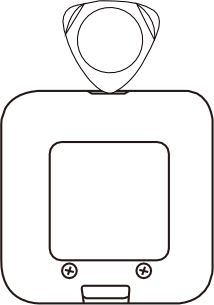
| 1 |
Otwórz obudowę urządzenia, jak pokazano na rysunku. |
 |
| 2 |
Wyjmij baterie, a następnie włóż dwie nowe baterie AAA, zwracając uwagę na prawidłową biegunowość. |
|
| 3 |
Naciśnij przycisk, aby przetestować alarm, a następnie zainstaluj alarm w miejscu pracy. |
Jak połączyć urządzenie z Alexą
| 1 |
Zaloguj się, używając swojego konta Alexa i hasła (jeśli jeszcze nie jesteś zarejestrowany, najpierw się zarejestruj). Po zalogowaniu kliknij menu w lewym górnym rogu, następnie kliknij „Ustawienia” i wybierz „Skonfiguruj nowe urządzenie”. |
|
| 2 |
Wybierz „Umiejętności” na pasku ustawień, a następnie wyszukaj |
|
| 3 |
Wprowadź nazwę użytkownika i hasło, które wcześniej zarejestrowałeś (konto jest obsługiwane tylko w Stanach Zjednoczonych). Gdy zobaczysz prawidłową stronę, oznacza to, że konto Alexa jest połączone z kontem NOUS Smart Home. |
|
 |
 |
|
| 4 |
Wykrywanie urządzeń: Użytkownicy muszą powiedzieć do Echo: |
|
| 5 |
Lista umiejętności pomocniczych |
|
| Uwaga: nazwa urządzenia musi być zgodna z nazwą aplikacji NOUS Smart Home. | ||