
INSTRUKCJA OBSŁUGI
Inteligentna żarówka ZigBee P3Z
ŚRODKI OSTROŻNOŚCI
- Przeczytaj uważnie niniejszą instrukcję.
- Używaj produktu w zakresie temperatur i wilgotności podanych w karcie technicznej.
- Nie instaluj produktu w pobliżu źródeł ciepła, takich jak grzejniki itp.
- Nie dopuścić do upadku urządzenia i narażania go na obciążenia mechaniczne.
- Do czyszczenia produktu nie należy używać chemicznie aktywnych i ściernych detergentów. Użyj do tego wilgotnej szmatki flanelowej.
- Nie demontuj produktu samodzielnie – diagnostykę i naprawę urządzenia należy przeprowadzać wyłącznie w certyfikowanym serwisie.
Będziesz potrzebować aplikacji Nous Smart Home. Zeskanuj kod QR lub pobierz go bezpośrednio

Zarejestruj się, podając swój numer telefonu komórkowego/e-mail, a następnie zaloguj się
*i będziesz potrzebował Nous E1, Nous E7 lub innej bramki/huba ZigBee kompatybilnej z Tuya
- Włącz urządzenie (Twój koncentrator ZigBee powinien być już połączony z aplikacją)
- Upewnij się, że lampka szybko miga (jeśli nie, wyłącz zasilanie - włącz - wyłącz - włącz - wyłącz - włącz i poczekaj, aż zacznie szybko migać)
- Włącz Bluetooth i lokalizację w telefonie (tymczasowo)
- Otwórz aplikację Nos Smart
- Kliknij + i dodaj urządzenie
- Pojawi się automatyczne skanowanie z prośbą o dodanie nowego urządzenia.
- Potwierdź połączenie i rozpocznij parowanie
- Po zakończeniu parowania możesz zmienić nazwę swojego urządzenia, jeśli chcesz, i będzie ono gotowe do użycia.
- Jeśli automatyczne skanowanie nie wykryje Twojego urządzenia, możesz wybrać je ręcznie z listy urządzeń i kontynuować łączenie od kroku 7.
połączenie automatycznego skanowania lub połączenie ręczne

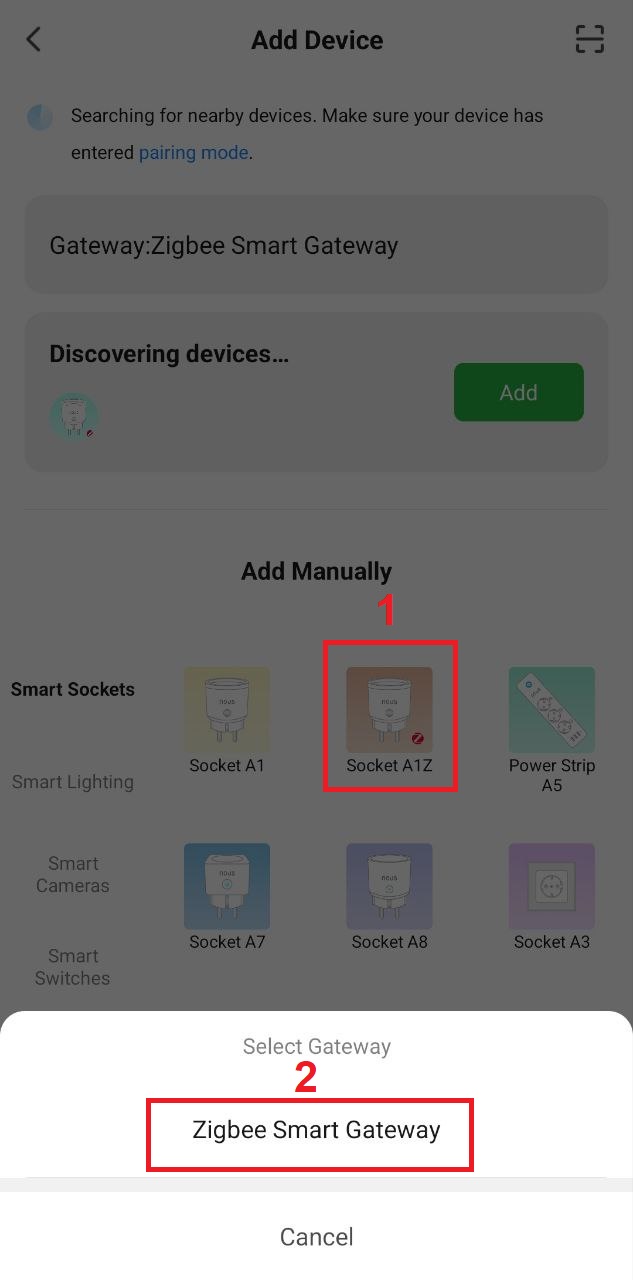
połączenie z koncentratorem Zigbee

Notatka. Nazwa urządzenia będzie również używana przez Amazon Alexa i Google Home.
Tworzyć grupę
Wystarczy, że przejdziesz do ustawień jednej z żarówek, klikniesz „utwórz grupę”, a następnie wybierz żarówki, które chcesz uwzględnić w tej grupie.
Nadaj tej grupie nazwę, która Ci się podoba, a potem pojawi się ona w Twoim panelu jako nowe urządzenie.
Teraz możesz przejść do tej nowej grupy i sterować tymi żarówkami jak jednym urządzeniem, a muzyka też będzie działać na nich wszystkich ;)
Korzystanie z Przewodnika szybkiego startu Amazon Echo
Czego będziesz potrzebować...
Aplikacja i konto Amazon Alexa
Aplikacja i konto NOUS Smart Home (Użytkownicy muszą zarejestrować własne konto, wybierając region USA)
Echo, Echo Dot, Tap lub inne urządzenia głosowe Amazon.
Wskazówka: Zmień nazwę urządzenia po pomyślnej konfiguracji. W nazwie urządzenia zaleca się stosowanie łatwej wymowy angielskich słów.
(Amazon Echo tymczasowo obsługuje tylko język angielski)
Skonfiguruj głośnik echo za pomocą aplikacji Alexa
- Zaloguj się przy użyciu swojego konta Alexa i hasła (jeśli nie jesteś jeszcze zarejestrowany,
zarejestruj się najpierw); Po zalogowaniu kliknij menu w lewym górnym rogu, następnie
kliknij „Ustawienia” i wybierz „Skonfiguruj nowe urządzenie”; - Wybierz urządzenie (na przykład Echo). Gdy pojawi się żądana
strona, naciśnij i przytrzymaj małą kropkę na
echu, aż wskaźnik zmieni kolor na żółty.
Następnie kliknij „Kontynuuj” w aplikacji. - Wybierz niestandardową sieć WIFI i poczekaj kilka minut.
- Po filmie wprowadzającym kliknij „Następny krok”, a nastąpi automatyczne przejście do
strony „Strona główna”. Urządzenie Echo zostało teraz pomyślnie połączone z
aplikacją Alexa przez Wi-Fi.
Włącz naszą umiejętność w aplikacji Alexa
- Wybierz „Umiejętności” na pasku opcji, a następnie wyszukaj
„NOUS Smart Home” w pasku wyszukiwania; W wynikach wyszukiwania wybierz NOUS Smart Home, a następnie kliknij Włącz. - Wprowadź nazwę użytkownika i hasło, które wcześniej zarejestrowałeś (konto obsługuje tylko w Stanach Zjednoczonych); Gdy zobaczysz właściwą stronę, oznacza to, że konto Alexa jest połączone z kontem NOUS Smart Home.
Steruj urządzeniem za pomocą głosu
Po poprzedniej operacji możesz sterować urządzeniem poprzez Echo.
- Odkrywanie urządzeń: Najpierw użytkownicy muszą powiedzieć Echo:
„Echo (lub Alexa), odkryj moje urządzenia”.
Echo rozpocznie wyszukiwanie urządzeń dodanych w aplikacji NOUS Smart Home, wyświetlenie wyniku zajmie około 20 sekund. Możesz też kliknąć „Odkryj urządzenia” w aplikacji Alexa, wyświetli ona urządzenia, które zostałypomyślnie znalezione.
Uwaga: „Echo” to jedna z nazw wybudzenia, która może mieć
dowolną z trzech nazw (Ustawienia): Alexa/Echo/Amazon. - Lista umiejętności wsparcia
Użytkownik może sterować urządzeniami za pomocą następujących instrukcji:
Alexa, włącz [urządzenie]
Alexa, wyłącz [urządzenie]
Uwaga: nazwa urządzenia musi pasować do dodatku NOUS Smart Home APP.
*To tłumaczenie może zawierać nieścisłości, ponieważ zostało wykonane przy użyciu Tłumacza Google