
INSTRUKCJA OBSŁUGI
Inteligentna żarówka ZigBee P3Z
Będziesz potrzebować aplikacji Nous Smart Home. Zeskanuj kod QR lub pobierz go bezpośrednio

Zarejestruj się za pomocą swojego numeru telefonu komórkowego / adresu e-mail, a następnie zaloguj się
*i będziesz potrzebować bramki/koncentratora ZigBee Nous E1, Nous E7 lub innej kompatybilnej z Tuya
- Włącz urządzenie (koncentrator ZigBee powinien być już połączony z aplikacją)
- Upewnij się, że dioda miga szybko (jeśli nie, wyłącz - włącz - wyłącz - włącz - wyłącz - włącz i poczekaj, aż zacznie szybko migać)
- Włącz Bluetooth i lokalizację w telefonie (tymczasowo)
- Otwórz aplikację Nose Smart
- Kliknij + i dodaj urządzenie
- Pojawi się automatyczne skanowanie z monitem o dodanie nowego urządzenia.
- Potwierdź połączenie i rozpocznij parowanie
- Po zakończeniu parowania możesz zmienić nazwę swojego urządzenia, jeśli chcesz i jest ono gotowe do użycia.
- Jeśli automatyczne skanowanie nie wykrywa Twojego urządzenia, możesz wybrać je ręcznie z listy urządzeń i kontynuować łączenie od kroku 7.
połączenie automatycznego skanowania lub połączenie ręczne

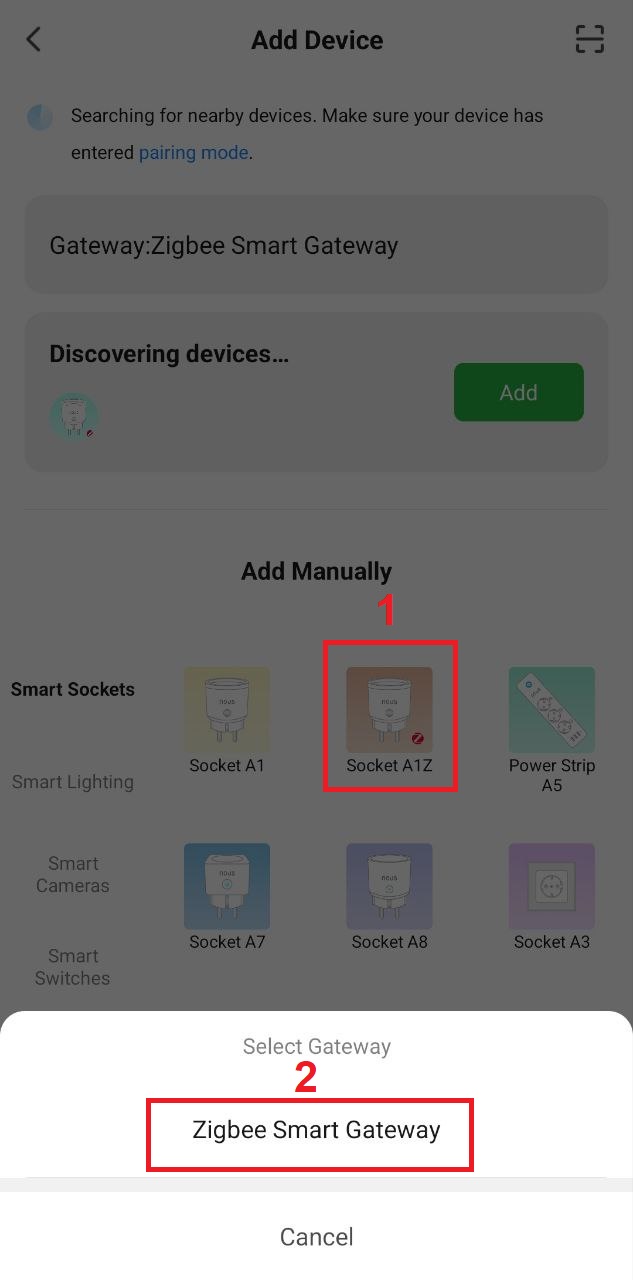
połączenie z hubem Zigbee

Notatka. Nazwa urządzenia będzie również używana przez Amazon Alexa i Google Home.
Tworzyć grupę
Wystarczy przejść do ustawień jednej z żarówek, kliknąć „utwórz grupę”, a następnie wybrać żarówki, które chcemy dołączyć do tej grupy.
Nadaj tej grupie nazwę, którą lubisz, a następnie pojawi się ona w Twoim panelu jako nowe urządzenie.
Teraz możesz przejść do tej nowej grupy i sterować tymi żarówkami jak jednym urządzeniem, a muzyka będzie działać również na nich wszystkich ;)
Korzystanie z przewodnika szybkiego startu Amazon Echo
Co będziesz potrzebować...
APLIKACJA i konto Amazon Alexa
APLIKACJA i konto NOUS Smart Home (Użytkownicy muszą zarejestrować własne konto, wybierając region USA)
Echo, Echo Dot, Tap lub inne urządzenia głosowe Amazon.
Wskazówka: zmień nazwę urządzenia po pomyślnej konfiguracji. W nazwie urządzenia zaleca się stosowanie łatwej wymowy angielskich słów.
(Amazon Echo tymczasowo obsługuje tylko język angielski)
Skonfiguruj głośnik echa za pomocą aplikacji Alexa
- Zaloguj się za pomocą swojego konta Alexa i hasła (jeśli nie jesteś jeszcze zarejestrowany,
zarejestruj się najpierw); Po zalogowaniu kliknij menu w lewym górnym rogu, następnie
kliknij „Ustawienia” i wybierz „Skonfiguruj nowe urządzenie”; - Wybierz urządzenie (na przykład Echo). Gdy pojawi się żądana
strona, naciśnij i przytrzymaj małą kropkę na
Echo, aż wskaźnik zmieni kolor na żółty.
Następnie kliknij „Kontynuuj” w aplikacji. - Wybierz niestandardową sieć WIFI i poczekaj kilka minut.
- Po filmie wprowadzającym kliknij „Następny krok”, a nastąpi automatyczne przejście do
strony „Strona główna”. Echo jest teraz pomyślnie połączone z
aplikacją Alexa przez Wi-Fi.
Włącz naszą umiejętność w aplikacji Alexa
- Wybierz „Umiejętności” na pasku opcji, a następnie wyszukaj
„NOUS Smart Home” na pasku wyszukiwania; W wynikach wyszukiwania wybierz NOUS Smart Home, a następnie kliknij Włącz. - Wprowadź nazwę użytkownika i hasło, które wcześniej zarejestrowałeś (obsługuje tylko konto w Stanach Zjednoczonych); Gdy zobaczysz odpowiednią stronę, oznacza to, że konto Alexa jest połączone z kontem NOUS Smart Home.
Steruj urządzeniem za pomocą głosu
Po poprzedniej operacji możesz sterować urządzeniem przez Echo.
- Wykrywanie urządzeń: Po pierwsze, użytkownicy muszą powiedzieć Echo:
„Echo(lub Alexa), Odkryj moje urządzenia”.
Echo rozpocznie wyszukiwanie urządzeń dodanych w aplikacji NOUS Smart Home, wyświetlenie wyniku zajmie około 20 sekund. Lub możesz kliknąć „Wykryj urządzenia” w aplikacji Alexa, aby wyświetlić urządzenia, które zostałypomyślnie znalezione.
Uwaga: „Echo” to jedna z nazw budzenia, która może być
dowolną z tych trzech nazw (Ustawienia): Alexa/Echo/Amazon. - Lista umiejętności wsparcia
Użytkownik może sterować urządzeniami za pomocą następujących instrukcji:
Alexa, włącz [urządzenie]
Alexa, wyłącz [urządzenie]
Uwaga: Nazwa urządzenia musi być zgodna z dodatkiem NOUS Smart Home APP.
*Tłumaczenie może zawierać nieścisłości, ponieważ zostało wykonane za pomocą Tłumacza Google