
MANUAL DE OPERARE
descriere
Priza smart Wi-Fi Matter NOUS A8M (denumită în continuare priza inteligentă ) este concepută pentru a organiza oprirea automată și manuală a aparatelor electrice din cameră, prin acces la distanță prin Internet, folosind un smartphone sau o tabletă cu aplicația Nous Smart Home instalată. Comunicarea cu priza inteligentă este configurată prin intermediul unui server cloud utilizând protocolul P2P, care utilizează un adaptor Wi-Fi fără fir. Priza inteligentă este echipată cu un buton mecanic și o indicație luminoasă a stării dispozitivului. Priza inteligentă este echipată cu un releu electromecanic cu o capacitate de 16A . Aparatul are funcția de monitorizare a energiei și înregistrare a consumului de energie electrică.
 AVERTIZARE:
Hub-uri necesare pentru conectarea prin Matter
1. Pentru Google Home/Google Nest
Ai nevoie de unul dintre aceste dispozitive:
Google Nest Hub (a doua generație sau mai târziu)
Google Nest Hub Max
Google Nest Mini/Google Home Mini (cu firmware actualizat)
Google Nest Audio
Google Nest Wifi Pro (router compatibil cu Matter)
2. Pentru Apple HomeKit
Ai nevoie de unul dintre aceste dispozitive:
Apple HomePod (orice generație)
Apple HomePod mini
Apple TV 4K (2022 sau mai târziu cu suport Thread)
3. Pentru Amazon Alexa
Ai nevoie de unul dintre aceste dispozitive:
Amazon Echo (a patra generație)
Amazon Echo Dot (generația a 5-a)
Amazon Echo Show 10 (a treia generație)
Amazon Echo Studio
eero Pro 6 (router activat pentru materie)
4. Pentru Samsung SmartThings
Nevoie:
SmartThings Hub (v3)
Stația SmartThings
MĂSURI PREVENTIVE
- Citiți cu atenție aceste instrucțiuni.
- Utilizați produsul în limitele de temperatură și umiditate specificate în fișa tehnică.
- Nu instalați produsul în apropierea surselor de căldură, cum ar fi calorifere etc.
- Nu lăsați dispozitivul să cadă sau să fie supus la solicitări mecanice.
- Nu utilizați agenți de curățare chimic activi sau abrazivi pentru a curăța produsul. Folosește o cârpă de flanel umedă pentru asta.
- Nu supraîncărcați capacitatea specificată. Acest lucru poate cauza un scurtcircuit și șoc electric.
- Nu dezasamblați singur produsul - diagnosticarea și repararea dispozitivului trebuie efectuate numai la un centru de service autorizat.
Design și controale

| № | Nume | descriere |
| 1 | Indicator | Afișează starea curentă a dispozitivului |
| 2 | Buton | O apăsare scurtă a butonului comută dispozitivul „ON” „OFF”. O apăsare lungă a butonului (5-7 C) resetează setările prizei inteligente și parametrii conexiunii la rețeaua Wi-Fi. |
Conexiune
Pentru a conecta becul, ai nevoie de un smartphone bazat pe sistemul de operare mobil Android sau iOS cu aplicația Nous Smart Home instalată. Această aplicație mobilă este gratuită și disponibilă pentru descărcare din Play Market și App Store. Codul QR pentru aplicație este mai jos:

După instalarea aplicației, pentru ca aceasta să funcționeze corect, trebuie să îi acordați toate permisiunile în secțiunea corespunzătoare a setărilor smartphone-ului dvs. Apoi, trebuie să înregistrați un nou utilizator al acestui program.
Pentru a vă conecta dispozitivul la o rețea Wi-Fi:
| 1 | Conectați-vă smartphone-ul la punctul de acces care va fi utilizat pentru conectarea dispozitivului. Asigurați-vă că intervalul de frecvență al rețelei este de 2,4 GHz, altfel dispozitivul nu se va conecta deoarece nu este proiectat să funcționeze cu rețele Wi-Fi de 5 GHz. | |
| 2 | Porniți dispozitivul. | |
| 3 | Deschideți aplicația Nous Smart Home și faceți clic pe butonul de adăugare a unui dispozitiv nou. | |
| 4 |
Va apărea o scanare automată, care vă va solicita să adăugați un dispozitiv nou. Confirmați conexiunea și începeți asocierea. |
|
| 5 |
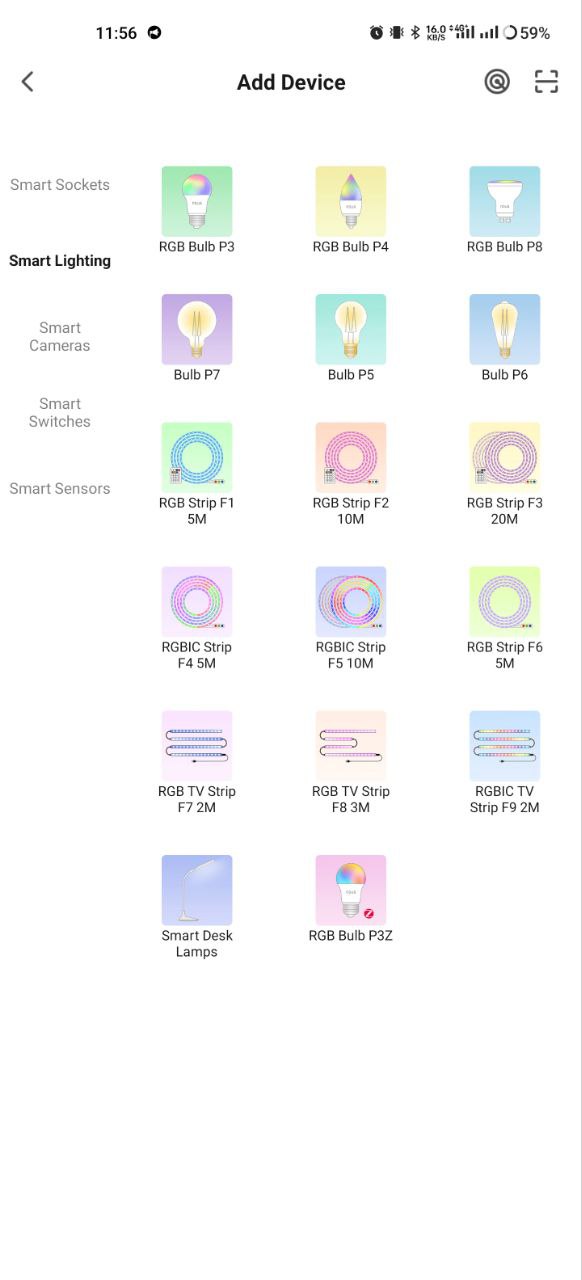
Dacă scanarea automată nu vede dispozitivul dvs., îl puteți selecta manual din lista de dispozitive. |
|
 |
 |
|
| 6 | În fila „Adăugați manual”, selectați categoria „Prize inteligente”, iar în ea modelul „priză A8M”, așa cum se arată în figura de mai sus; | |
| 7 | În fereastra care se deschide, selectați „pasul următor” și faceți clic pe butonul „Următorul”. | |
| 8 | În fereastra următoare, asigurați-vă că numele punctului de acces se potrivește cu cel solicitat, apoi introduceți parola pentru acesta în rândul de mai jos și faceți clic pe butonul „Următorul”. | |
 |
 |
|
| 9 | Va apărea o fereastră care indică gradul de conectare la rețea și adaugă utilizatorul curent al aplicației la lista de dispozitive. | |
| 10 | După finalizarea procedurii, va apărea o fereastră în care puteți seta numele dispozitivului și puteți selecta camera în care se află. Numele dispozitivului va fi folosit și de Amazon Alexa și Google Home. | |
| 11 | Adăugarea unui dispozitiv la aplicația Nous Smart Home folosind un cod QR. | |
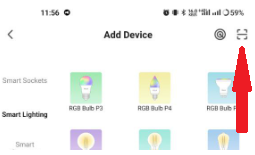
| 12 | În fila „Adăugați manual”, selectați „Scanați”, așa cum se arată în figura de mai jos. | |
 |
||
| 13 | Apoi, scanați codul QR și așteptați ca dispozitivul să apară în aplicație. | |
| 14 | Pentru a șterge toate datele de pe dispozitiv, trebuie să „Ștergeți dispozitivul”, „Opriți și ștergeți toate datele” din meniul dispozitivului. | |
| Când un dispozitiv este eliminat din lista de dispozitive a utilizatorului din aplicație, setările becului vor fi resetate la setările din fabrică și va trebui să parcurgeți din nou procedura de conectare Wi-Fi. Dacă parola pentru punctul de acces Wi-Fi a fost introdusă incorect, aplicația va afișa o fereastră „Eșuată la conectare la Wi-Fi” după expirarea temporizatorului, oferind pași pas cu pas pentru a remedia problema. | ||
Conexiune prin protocolul Matter (Google Home, Apple HomeKit, Alexa)
1. Google Home
-
Deschideți Google Home → „+” → „Adăugați dispozitiv” .
-
Selectați „Matter Protocol Devices” .
-
Scanați codul QR de pe bec sau introduceți codul manual.
-
Atribuiți o cameră → gata!
2. Apple HomeKit
-
Deschideți aplicația Acasă → „+” → „Adăugați dispozitiv” .
-
Îndreptați camera către codul QR de pe bec.
-
Confirmați adăugarea → atribuiți camera.
3. Amazon Alexa (prin Matter)
-
Deschideți aplicația Alexa → „Dispozitive” → „+” → „Adăugați dispozitiv” .
-
Selectați „Matter” → „Scan for devices” .
-
Alexa va găsi becul → confirma adăugarea.
-
Atribuiți un nume și un grup (de exemplu, „Camera de zi”).
Dacă Alexa nu vede becul:
✔️ Asigurați-vă că lumina este în modul de conectare (clipește).
✔️ Reporniți becul (stingeți/porniți).
✔️ Actualizați aplicația Alexa.
Important!
-
Pentru a funcționa prin Matter, hub-ul trebuie să fie în aceeași rețea locală ca și dispozitivul.
-
Unele funcții (de exemplu, scenarii avansate) pot fi disponibile numai prin aplicația nativă Nous Smart Home
-
Dacă aveți probleme de conectare, încercați:
-
Reporniți hub-ul
-
Actualizați firmware-ul hub-ului
-
Resetați dispozitivul
-
Pentru asistență suplimentară, vă rugăm să contactați asistența NOUS.