
INSTRUCȚIUNI DE UTILIZARE
descriere
Priza inteligentă Wi-Fi NOUS A9 (denumită în continuare priză inteligentă) este concepută pentru pornirea/oprirea automată și manuală a aparatelor electrice din cameră. Poate fi controlată de la distanță prin internet, folosind un smartphone sau o tabletă cu aplicația Nous Smart Home instalată . Comunicarea cu priza este configurată prin intermediul unui server cloud folosind protocolul P2P cu ajutorul adaptorului Wi-Fi încorporat. Priza inteligentă are un buton mecanic și un indicator de stare. Este echipată cu un releu electromecanic și acceptă funcția de monitorizare a energiei și contabilizare a energiei electrice consumate.
 ATENȚIE: Conectarea unei prize inteligente la internet nu poate fi garantată în toate cazurile, deoarece depinde de numeroase condiții: calitatea canalului de comunicație și a echipamentului de rețea intermediar, marca și modelul dispozitivului mobil, versiunea sistemului de operare etc.
MĂSURI PREVENTIVE
- Citiți cu atenție acest manual.
- Utilizați produsul în limitele de temperatură și umiditate specificate în fișa tehnică.
- Nu instalați produsul în apropierea surselor de căldură, cum ar fi caloriferele etc.
- Nu scăpați dispozitivul și nu îl supuneți unor solicitări mecanice.
- Nu utilizați detergenți chimic activi sau abrazivi pentru curățarea produsului. Folosiți în schimb o lavetă umedă din flanel.
- Nu supraîncărcați bateria peste capacitatea specificată. Aceasta poate provoca scurtcircuit și electrocutare.
- Nu dezasamblați produsul singur - diagnosticarea și reparațiile dispozitivului trebuie efectuate numai la un centru de service autorizat.
Design și controale
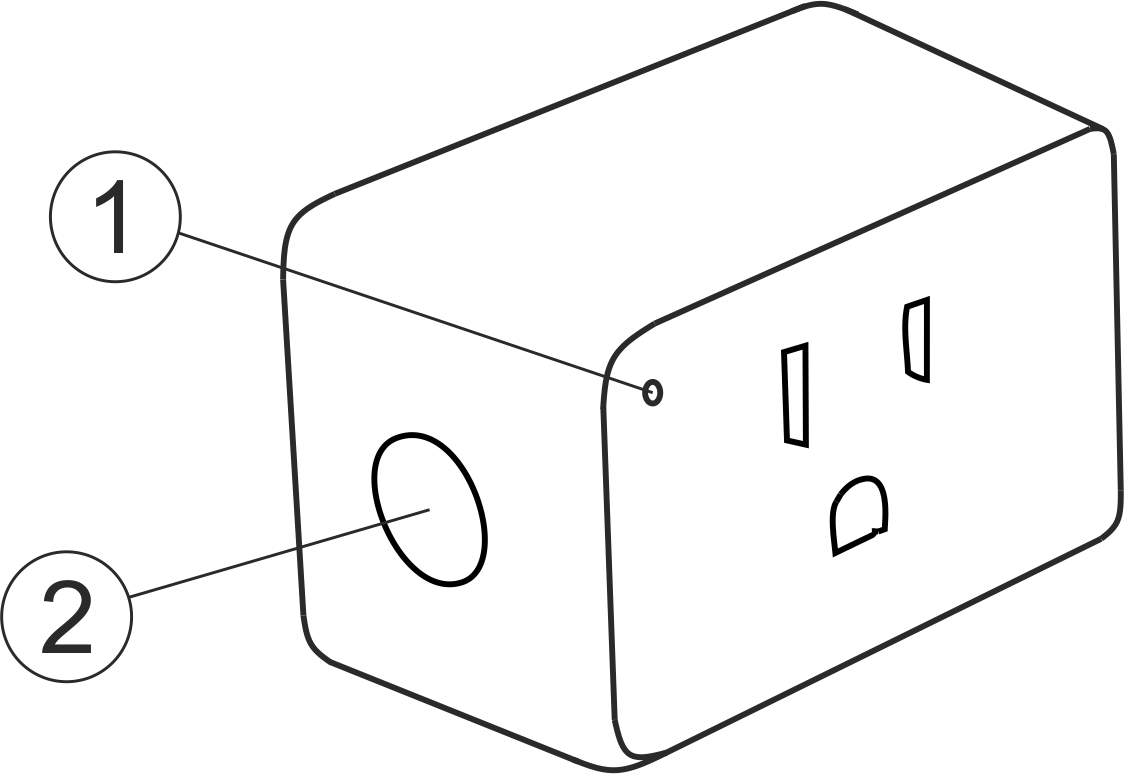
| Nu. | Nume | descriere |
| 1 | Indicator | Afișează starea curentă a dispozitivului |
| 2 | Buton | O apăsare scurtă a butonului pornește și oprește dispozitivul. O apăsare lungă a butonului (5-7°C) resetează setările prizei inteligente și setările conexiunii Wi-Fi. |
Conexiune
Pentru a conecta priza inteligentă Nous A9, aveți nevoie de un smartphone cu sistemul de operare mobil Android sau iOS, pe care să fie instalată aplicația Nous Smart Home. Această aplicație mobilă este gratuită și disponibilă pentru descărcare din Play Market și App Store. Codul QR al aplicației este prezentat mai jos:

După instalarea aplicației, pentru ca aceasta să funcționeze corect, trebuie să îi acordați toate permisiunile în secțiunea corespunzătoare din setările smartphone-ului. Apoi, trebuie să înregistrați un utilizator nou pentru această aplicație.
Pentru a conecta o priză inteligentă la o rețea Wi-Fi:
| 1 | Conectați-vă smartphone-ul la rețeaua Wi-Fi care va fi utilizată pentru priză. Dispozitivul funcționează în rețele de 2,4 GHz și 5 GHz . | |
| 2 | Conectați cablul de alimentare la priza de perete. Dacă indicatorul luminos nu clipește rapid, apăsați butonul timp de 5-7 secunde pentru a reseta setările din fabrică. | |
| 3 | Deschide aplicația Nous Smart Home și apasă butonul pentru a adăuga un dispozitiv nou. | |
| 4 |
Scanarea automată va găsi noul dispozitiv. Confirmați conexiunea și începeți asocierea. |
|
| 5 |
Dacă dispozitivul nu este găsit automat, îl puteți adăuga manual din lista de dispozitive. |
|
 |
 |
|
| 6 |
În fila „Adăugare manuală” , selectați categoria „Prize inteligente” , apoi modelul „Priză A9” . |
|
| 7 |
În noua fereastră, faceți clic pe „Pasul următor” și apoi pe „Următorul” . |
|
| 8 | Asigurați-vă că numele rețelei Wi-Fi este corect, introduceți parola și faceți clic pe Următorul . | |
 |
 |
|
| 8 |
Va apărea o fereastră care arată gradul de conexiune la rețea. |
|
| 9 |
După finalizarea procesului, veți putea denumi dispozitivul și selecta camera în care se află. Acest nume va fi folosit și pe Amazon Alexa și Google Home . |
|
| 10 |
Pentru a șterge toate datele din priză, selectați „Șterge dispozitivul” din meniul dispozitivului , apoi „Opriți și ștergeți toate datele” . |
|
| Când dispozitivul este eliminat din lista de dispozitive a utilizatorului din aplicație, setările prizei inteligente vor fi resetate la valorile implicite din fabrică și va trebui să parcurgeți din nou procesul de conectare Wi-Fi. Dacă parola punctului de acces Wi-Fi a fost introdusă greșit, aplicația va afișa o fereastră „Conectarea la Wi-Fi nu a reușit” după expirarea cronometrului, cu instrucțiuni pas cu pas despre cum să remediați problema. | ||
Cum să conectezi dispozitivul la Alexa
| 1 |
Conectați-vă folosind contul și parola Alexa (dacă nu sunteți deja conectat, înregistrați-vă mai întâi); După ce autentificați-vă, faceți clic pe meniul din colțul din stânga sus, apoi faceți clic pe „Setări” și selectați „Configurați un dispozitiv nou”; |
|
| 2 |
Selectați „Abilități” în bara de setări, apoi căutați |
|
| 3 |
Introduceți numele de utilizator și parola pe care le-ați înregistrat anterior (contul este acceptat numai în Statele Unite); Când vedeți pagina corectă, înseamnă că contul dvs. Alexa este conectat la contul dvs. NOUS Smart Home. |
|
 |
 |
|
| 4 |
Descoperirea dispozitivelor: Utilizatorii trebuie să spună către Echo: |
|
| 5 |
Listă de competențe de asistență |
|
| Atenție: numele dispozitivului trebuie să corespundă cu numele aplicației NOUS Smart Home. | ||