
MANUAL DE OPERAȚIE
descriere
Comutatorul Zigbee NOUS D5Z (denumit în continuare comutator) este conceput pentru a organiza oprirea automată și manuală a aparatelor electrice din cameră, prin acces de la distanță prin internet, utilizând un smartphone sau o tabletă cu aplicația Nous Smart Home instalată. Comunicarea cu comutatorul este configurată prin intermediul unui server la distanță folosind protocolul P2P, pentru care se utilizează un adaptor wireless zigbee. Comutatorul este echipat cu un buton mecanic și o indicație luminoasă a stării dispozitivului. Dispozitivul este echipat cu un releu electromecanic.
 NOTĂ: Veți avea nevoie de un Nous E1, Nous E7 sau alt gateway/hub ZigBee compatibil cu Tuya pentru conectare.
Parolă pentru opțiuni suplimentare - 0000
Conectarea unei prize inteligente la internet nu poate fi garantată în toate cazurile, deoarece depinde de numeroase condiții: calitatea canalului de comunicație și a echipamentului de rețea intermediar, marca și modelul dispozitivului mobil, versiunea sistemului de operare etc.
MĂSURI PREVENTIVE
- Citiți cu atenție aceste instrucțiuni.
- Utilizați produsul în limitele de temperatură și umiditate specificate în fișa tehnică.
- Nu instalați produsul în apropierea surselor de căldură, cum ar fi caloriferele etc.
- Nu permiteți ca dispozitivul să cadă sau să fie supus unor solicitări mecanice.
- Nu utilizați agenți de curățare chimici activi sau abrazivi pentru a curăța produsul. Folosiți o lavetă umedă din flanel.
- Nu supraîncărcați peste capacitatea specificată. Acest lucru poate provoca scurtcircuit și electrocutare.
- Nu dezasamblați produsul singur - diagnosticarea și repararea dispozitivului trebuie efectuate numai la un centru de service certificat.
Design și controale
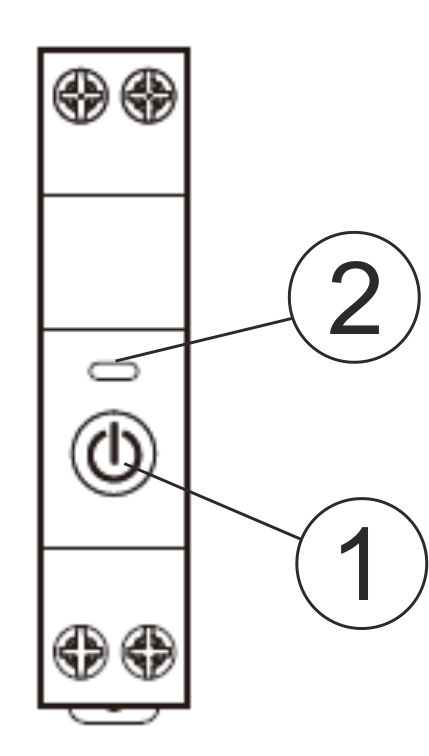
| Nr. | Nume | descriere |
| 1 | Buton | O apăsare scurtă a butonului pornește dispozitivul și îl oprește. O apăsare lungă a butonului (5-7 °C) resetează setările dispozitivului și parametrii conexiunii la rețea. |
| 2 | Indicator | Afișează starea curentă a dispozitivului |
Instalare
| Procedura de instalare: | ||
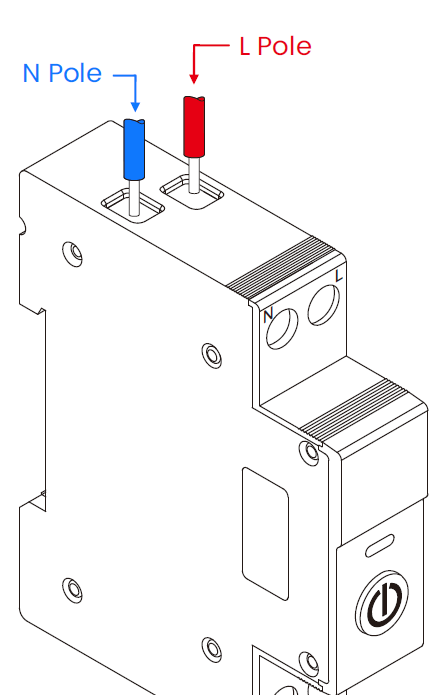
| 1 | Conectați întrerupătorul așa cum se arată într-una dintre schemele electrice. |
|
| 2 |
Marcare:
|
|
| 3 | Când instalarea este completă, dispozitivul este gata de utilizare. | |
| 4 | Senzorul de curent trebuie amplasat pe conductorul de fază. |
|
| Important: | Asigurați-vă că rețeaua Wi-Fi din locația de instalare selectată este stabilă și are un nivel suficient. | |

Conexiune
Pentru a conecta dispozitivul Nous D5Z, aveți nevoie de un smartphone cu sistemul de operare mobil Android sau iOS, pe care să fie instalată aplicația Nous Smart Home. Această aplicație mobilă este gratuită și disponibilă pentru descărcare din Play Market și App Store. Codul QR al aplicației este prezentat mai jos:

După instalarea aplicației, pentru ca aceasta să funcționeze corect, trebuie să îi acordați toate permisiunile în secțiunea corespunzătoare din setările smartphone-ului. Apoi, trebuie să înregistrați un nou utilizator al acestei aplicații.
Cum se conectează dispozitivul la rețeaua Zigbee:
| 1 | Conectați smartphone-ul la punctul de acces care va fi utilizat pentru conectarea dispozitivului. Asigurați-vă că intervalul de frecvență al rețelei este de 2,4 GHz, altfel dispozitivul nu se va conecta, deoarece hub-urile ZigBee nu sunt concepute să funcționeze cu rețele Wi-Fi de 5 GHz; (hub-ul ZigBee trebuie să fie deja conectat la aplicație) | |
| 2 | Conectați dispozitivul la rețea. Dacă indicatorul luminos nu clipește rapid, apăsați butonul timp de 5-7 secunde pentru a reseta setările prizei inteligente la valorile implicite din fabrică. | |
| 3 | Deschide aplicația Nous Smart Home și dă clic pe butonul Adaugă dispozitiv nou | |
| 4 |
Va apărea o scanare automată, care vă va solicita să adăugați un dispozitiv nou. Confirmați conexiunea și începeți asocierea. |
|
| 5 |
Dacă scanarea automată nu vă detectează dispozitivul, îl puteți selecta manual din lista de dispozitive. |
|
 |
.jpg) |
|
| 6 | În fila „Adăugare manuală”, selectați categoria „Comutatoare inteligente” și în aceasta modelul „Comutator inteligent D5Z”, așa cum se arată în imaginea de mai sus; | |
| 7 | În fereastra care se deschide, selectați „pasul următor” și faceți clic pe butonul „Înainte”; | |
| 8 | conectarea la un hub Zigbee | |
 |
 |
|
| 8 | Va apărea o fereastră care indică gradul de conexiune la rețea și adaugă utilizatorul curent al aplicației la lista de dispozitive: | |
| 9 | După finalizarea procedurii, va apărea o fereastră unde puteți denumi dispozitivul și selecta camera în care se află. Numele dispozitivului va fi folosit și de Amazon Alexa și Google Home. | |
| 10 | Pentru a șterge toate datele de pe priza inteligentă, trebuie să selectați „Șterge dispozitivul”, „Opriți și ștergeți toate datele” din meniul dispozitivului. | |
| Când dispozitivul este eliminat din lista de dispozitive a utilizatorului din aplicație, setările prizei inteligente sunt resetate la setările din fabrică și va trebui să parcurgeți din nou procedura de conectare Wi-Fi. Dacă parola pentru punctul de acces Wi-Fi a fost introdusă greșit, aplicația va afișa o fereastră „Conectarea la Wi-Fi nu a reușit” după expirarea temporizatorului, oferind pași pas cu pas pentru remedierea problemei. | ||
Cum să conectezi dispozitivul la Alexa
| 1 |
Conectați-vă folosind contul și parola Alexa (dacă nu sunteți deja înregistrat, înregistrați-vă mai întâi); După ce v-ați conectat, faceți clic pe meniul din colțul din stânga sus, apoi faceți clic pe „Setări” și selectați „Configurați un dispozitiv nou”; |
|
| 2 |
Selectați „Abilități” în bara de setări, apoi căutați |
|
| 3 |
Introduceți numele de utilizator și parola pe care le-ați înregistrat anterior (contul este acceptat doar în Statele Unite); Când vedeți pagina corectă, înseamnă că contul Alexa este conectat la contul NOUS Smart Home. |
|
 |
 |
|
| 4 |
Descoperirea dispozitivelor: Utilizatorii trebuie să spună către Echo: |
|
| 5 |
Listă de competențe de asistență |
|
| Atenție: numele dispozitivului trebuie să corespundă cu aplicația NOUS Smart Home. | ||