
MANUAL DE UTILIZARE
Bec inteligent ZigBee P3Z
Veți avea nevoie de aplicația Nous Smart Home. Scanați codul QR sau descărcați-l direct

Înregistrează-te cu numărul tău de mobil/e-mail, apoi autentifică-te
*și veți avea nevoie de Nous E1, Nous E7 sau alt gateway/hub ZigBee compatibil Tuya
- Porniți dispozitivul (hub-ul dvs. ZigBee ar trebui să fie deja conectat la aplicație)
- Asigurați-vă că lumina clipește rapid (dacă nu, opriți - porniți - opriți - porniți - opriți - porniți și așteptați până când începe să clipească rapid)
- Activați Bluetooth și locația pe telefon (temporar)
- Deschideți aplicația Nose Smart
- Faceți clic pe + și adăugați un dispozitiv
- Va apărea o scanare automată, care vă va solicita să adăugați un dispozitiv nou.
- Confirmați conexiunea și începeți asocierea
- Odată ce asocierea este finalizată, puteți redenumi dispozitivul dacă doriți și este gata de utilizare.
- Dacă scanarea automată nu vede dispozitivul dvs., îl puteți selecta manual din lista de dispozitive și puteți continua conectarea de la pasul 7.
conexiune autoscan sau conexiune manuală

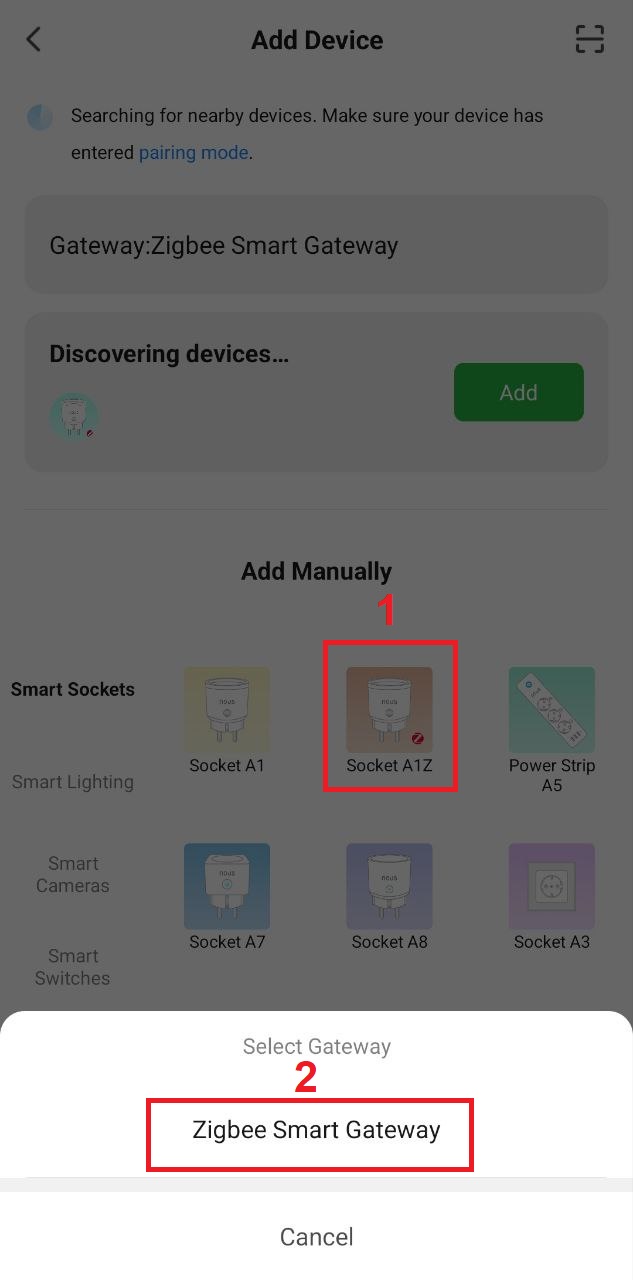
conexiune cu hub-ul zigbee

Notă. Numele dispozitivului va fi folosit și de Amazon Alexa și Google Home.
Creați un grup
Tot ce trebuie să faceți este să mergeți la setările unuia dintre becuri, să faceți clic pe „creați grup” și apoi să selectați becurile pe care doriți să le includeți în acel grup.
Dați acestui grup un nume care vă place și după aceea va apărea în panoul dvs. ca un dispozitiv nou.
Acum puteți merge la acest nou grup și puteți controla aceste becuri ca un singur dispozitiv, iar muzica va funcționa și pentru toate ;)
Utilizarea Ghidului de pornire rapidă Amazon Echo
De ce veți avea nevoie...
Aplicația și contul Amazon Alexa.
Aplicația și contul NOUS Smart Home (Utilizatorii trebuie să își înregistreze propriul cont selectând regiunea SUA)
Echo, Echo Dot, Tap sau alte dispozitive vocale Amazon.
Sfat: Redenumiți dispozitivul după configurarea cu succes. În numele dispozitivului, se recomandă utilizarea unei pronunții ușoare a cuvintelor engleze.
(Amazon Echo acceptă temporar doar limba engleză)
Configurați difuzorul eco cu aplicația Alexa
- Conectați-vă cu contul și parola Alexa (dacă nu sunteți deja înregistrat, vă rugăm
să vă înregistrați mai întâi); După autentificare, faceți clic pe meniul din colțul din stânga sus, apoi
faceți clic pe „Setări” și selectați „Configurați un dispozitiv nou”; - Selectați un dispozitiv (de exemplu, Echo). Când
apare pagina dorită, apăsați și mențineți apăsat punctul mic de pe
Echo până când indicatorul devine galben.
Apoi faceți clic pe „Continuați” în aplicație. - Selectați WIFI personalizat și așteptați câteva minute.
- După videoclipul introductiv, faceți clic pe „Pasul următor” și acesta va merge automat la
pagina „Acasă”. Echo este acum conectat cu succes la
aplicația Alexa prin WiFi.
Activați abilitățile noastre în aplicația Alexa
- Selectați „Skills” în bara de opțiuni, apoi căutați
„NOUS Smart Home” în bara de căutare; În rezultatele căutării, selectați NOUS Smart Home, apoi faceți clic pe Activare. - Introduceți numele de utilizator și parola pe care le-ați înregistrat anterior (Acceptați doar contul în Statele Unite); Când vedeți pagina potrivită, înseamnă că contul Alexa este conectat cu contul NOUS Smart Home.
Controlați dispozitivul prin voce
După operațiunea anterioară, puteți controla dispozitivul prin Echo.
- Descoperirea dispozitivelor: În primul rând, utilizatorii trebuie să-i spună lui Echo:
„Echo (sau Alexa), Descoperă dispozitivele mele”.
Echo va începe să găsească dispozitivele care sunt adăugate în NOUS Smart Home APP, va dura aproximativ 20 de secunde pentru a afișa rezultatul. Sau puteți face clic pe „Descoperiți dispozitive” în aplicația Alexa, aceasta va afișa dispozitivele găsitecu succes.
Notă: „Echo” este unul dintre numele de trezire, care poate fi
oricare dintre aceste trei nume (Setări): Alexa/Echo/Amazon. - Listă de abilități de asistență
Utilizatorul poate controla dispozitivele cu următoarele instrucțiuni:
Alexa, porniți [dispozitiv]
Alexa, opriți [dispozitiv]
Atenție: numele dispozitivului trebuie să se potrivească cu adăugarea NOUS Smart Home APP.
*Această traducere poate conține inexactități din cauza faptului că a fost făcută folosind Google Translate