
POKYNY NA PREVÁDZKU
popis
Inteligentná Wi-Fi zásuvka NOUS A9 (ďalej len inteligentná zásuvka) je určená na automatické a manuálne zapínanie/vypínanie elektrických spotrebičov v miestnosti. Dá sa ovládať na diaľku cez internet pomocou smartfónu alebo tabletu s nainštalovanou aplikáciou Nous Smart Home . Komunikácia so zásuvkou sa konfiguruje cez cloudový server pomocou protokolu P2P pomocou vstavaného Wi-Fi adaptéra. Inteligentná zásuvka má mechanické tlačidlo a indikátor stavu. Je vybavená elektromechanickým relé a podporuje funkciu monitorovania energie a účtovania spotrebovanej elektriny.
 POZOR: Pripojenie inteligentnej zásuvky k internetu nie je možné zaručiť vo všetkých prípadoch, pretože závisí od mnohých podmienok: kvalita komunikačného kanála a sieťového zariadenia, značka a model mobilného zariadenia, verzia operačného systému atď.
PREVENTÍVNE OPATRENIA
- Pozorne si prečítajte tento návod.
- Výrobok používajte v rámci teplotných a vlhkostných limitov uvedených v technickom liste.
- Neinštalujte výrobok v blízkosti zdrojov tepla, ako sú radiátory atď.
- Zariadenie nepúšťajte ani ho nevystavujte mechanickému namáhaniu.
- Na čistenie výrobku nepoužívajte chemicky aktívne ani abrazívne čistiace prostriedky. Namiesto toho použite vlhkú flanelovú handričku.
- Nepreťažujte stanovenú kapacitu. Môže to spôsobiť skrat a úraz elektrickým prúdom.
- Nerozoberajte výrobok sami - diagnostiku a opravy zariadenia by malo vykonávať iba certifikované servisné stredisko.
Dizajn a ovládacie prvky
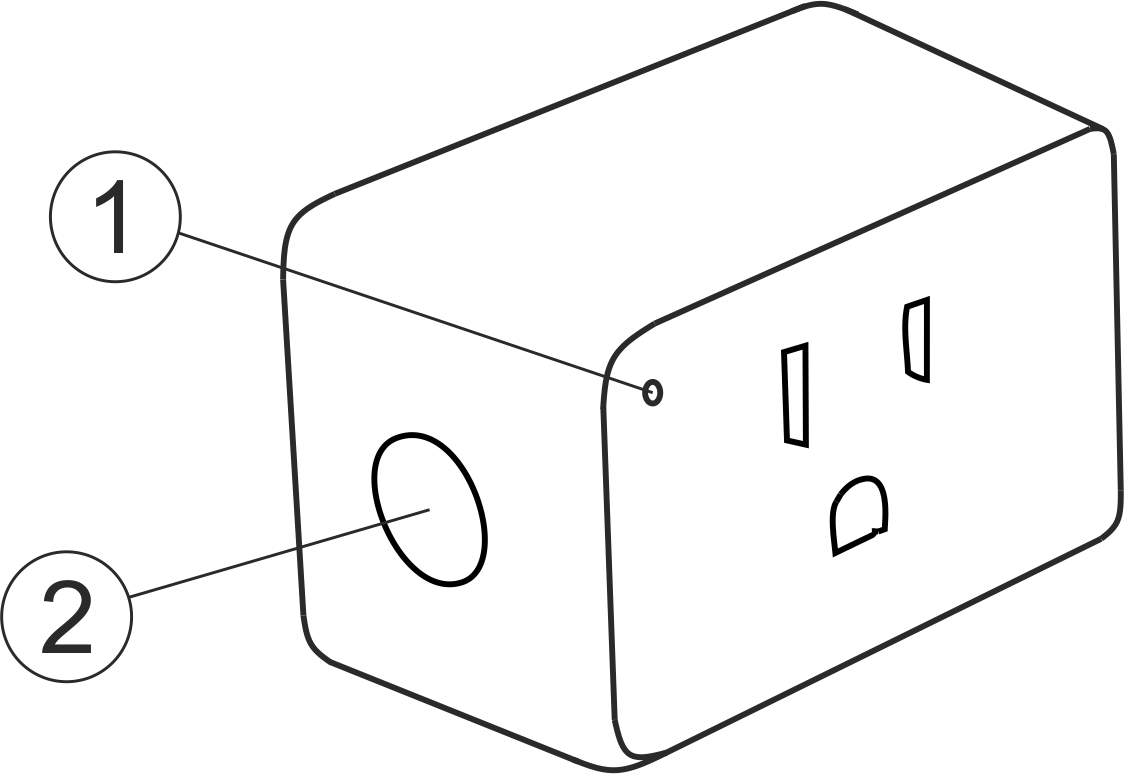
| Nie. | Meno | popis |
| 1 | Indikátor | Zobrazuje aktuálny stav zariadenia |
| 2 | Tlačidlo | Krátkym stlačením tlačidla sa zariadenie zapne a vypne. Dlhým stlačením tlačidla (5 – 7 °C) sa vynulujú nastavenia inteligentnej zásuvky a nastavenia Wi-Fi pripojenia. |
Pripojenie
Na pripojenie inteligentnej zásuvky Nous A9 potrebujete smartfón s mobilným operačným systémom Android alebo iOS s nainštalovanou aplikáciou Nous Smart Home. Táto mobilná aplikácia je bezplatná a dostupná na stiahnutie z Play Marketu a App Store. QR kód aplikácie je uvedený nižšie:

Po nainštalovaní aplikácie, aby správne fungovala, jej musíte udeliť všetky povolenia v príslušnej časti nastavení smartfónu. Potom musíte pre túto aplikáciu zaregistrovať nového používateľa.
Pripojenie inteligentnej zásuvky k sieti Wi-Fi:
| 1 | Pripojte svoj smartfón k sieti Wi-Fi, ktorá bude použitá pre zásuvku. Zariadenie funguje v sieťach 2,4 GHz a 5 GHz . | |
| 2 | Zapojte napájací kábel do elektrickej zásuvky. Ak kontrolka nebliká rýchlo, stlačte tlačidlo na 5 – 7 sekúnd, čím sa obnovia výrobné nastavenia. | |
| 3 | Otvorte aplikáciu Nous Smart Home a stlačením tlačidla pridajte nové zariadenie. | |
| 4 |
Automatické skenovanie nájde nové zariadenie. Potvrďte pripojenie a spustite párovanie. |
|
| 5 |
Ak sa zariadenie nenájde automaticky, môžete ho pridať manuálne zo zoznamu zariadení. |
|
 |
 |
|
| 6 |
Na karte „Pridať manuálne“ vyberte kategóriu „Inteligentné zásuvky“ a potom model „Zásuvka A9“ . |
|
| 7 |
V novom okne kliknite na „Ďalší krok“ a potom na „Ďalej“ . |
|
| 8 | Uistite sa, že názov siete Wi-Fi je správny, zadajte heslo a kliknite na tlačidlo Ďalej . | |
 |
 |
|
| 8 |
Zobrazí sa okno zobrazujúce stupeň sieťového pripojenia. |
|
| 9 |
Po dokončení procesu budete môcť pomenovať zariadenie a vybrať miestnosť, v ktorej sa nachádza. Tento názov sa bude používať aj v službách Amazon Alexa a Google Home . |
|
| 10 |
Ak chcete vymazať všetky údaje zo zásuvky, v ponuke zariadení vyberte možnosť „Vymazať zariadenie“ a potom možnosť „Vypnúť a vymazať všetky údaje“ . |
|
| Keď sa zariadenie odstráni zo zoznamu zariadení používateľa v aplikácii, nastavenia inteligentnej zásuvky sa obnovia na predvolené hodnoty z výroby a budete musieť znova prejsť procesom pripojenia k sieti Wi-Fi. Ak bolo heslo prístupového bodu Wi-Fi zadané nesprávne, aplikácia po uplynutí časovača zobrazí okno „Nepodarilo sa pripojiť k sieti Wi-Fi“ s podrobnými pokynmi, ako problém vyriešiť. | ||
Ako pripojiť zariadenie k Alexe
| 1 |
Prihláste sa pomocou svojho účtu a hesla Alexa (ak ešte nie ste prihlásení, najprv sa zaregistrujte); Po prihlásení kliknite na ponuku v ľavom hornom rohu, potom kliknite na „Nastavenia“ a vyberte „Nastaviť nové zariadenie“. |
|
| 2 |
V paneli nastavení vyberte možnosť „Zručnosti“ a potom |
|
| 3 |
Zadajte používateľské meno a heslo, ktoré ste si predtým zaregistrovali (účet je podporovaný iba v Spojených štátoch); Keď sa zobrazí správna stránka, znamená to, že váš účet Alexa je prepojený s vaším účtom NOUS Smart Home. |
|
 |
 |
|
| 4 |
Vyhľadávanie zariadení: Používatelia musia povedať aplikácii Echo: |
|
| 5 |
Zoznam podporných zručností |
|
| Upozornenie: názov zariadenia sa musí zhodovať s názvom aplikácie NOUS Smart Home. | ||