
NÁVOD NA OBSLUHU
popis
Inteligentná Zigbee zásuvka NOUS A9Z (ďalej len inteligentná zásuvka) je určená na organizáciu automatického a manuálneho vypínania elektrospotrebičov v miestnosti, prostredníctvom vzdialeného prístupu cez internet, pomocou smartfónu alebo tabletu s nainštalovanou aplikáciou Nous Smart Home. Komunikácia s inteligentnou zásuvkou sa konfiguruje cez cloud server pomocou protokolu P2P, ktorý využíva bezdrôtový zigbee adaptér. Inteligentná zásuvka je vybavená mechanickým tlačidlom a svetelnou indikáciou stavu zariadenia. Inteligentná zásuvka je vybavená elektromechanickým relé. Zariadenie má funkciu monitorovania energie a zaznamenávania spotreby elektrickej energie.
 POZNÁMKA: Na pripojenie budete potrebovať Nous E1, Nous E7 alebo inú bránu/hub ZigBee kompatibilnú s Tuya.
Pripojenie inteligentnej zásuvky k internetu nie je možné zaručiť vo všetkých prípadoch, pretože závisí od mnohých podmienok: kvalita komunikačného kanála a medziľahlého sieťového vybavenia, značka a model mobilného zariadenia, verzia operačného systému atď.
PREVENTÍVNE OPATRENIA
- Pozorne si prečítajte tieto pokyny.
- Výrobok používajte v rámci teplotných a vlhkostných limitov uvedených v technickom liste.
- Neinštalujte výrobok v blízkosti zdrojov tepla, ako sú radiátory atď.
- Nedovoľte, aby zariadenie spadlo alebo bolo vystavené mechanickému namáhaniu.
- Na čistenie výrobku nepoužívajte chemicky aktívne alebo abrazívne čistiace prostriedky. Použite na to vlhkú flanelovú handričku.
- Nepreťažujte uvedenú kapacitu. Môže to spôsobiť skrat a úraz elektrickým prúdom.
- Výrobok sami nerozoberajte - diagnostika a oprava zariadenia by sa mala vykonávať iba v certifikovanom servisnom stredisku.
Dizajn a ovládanie
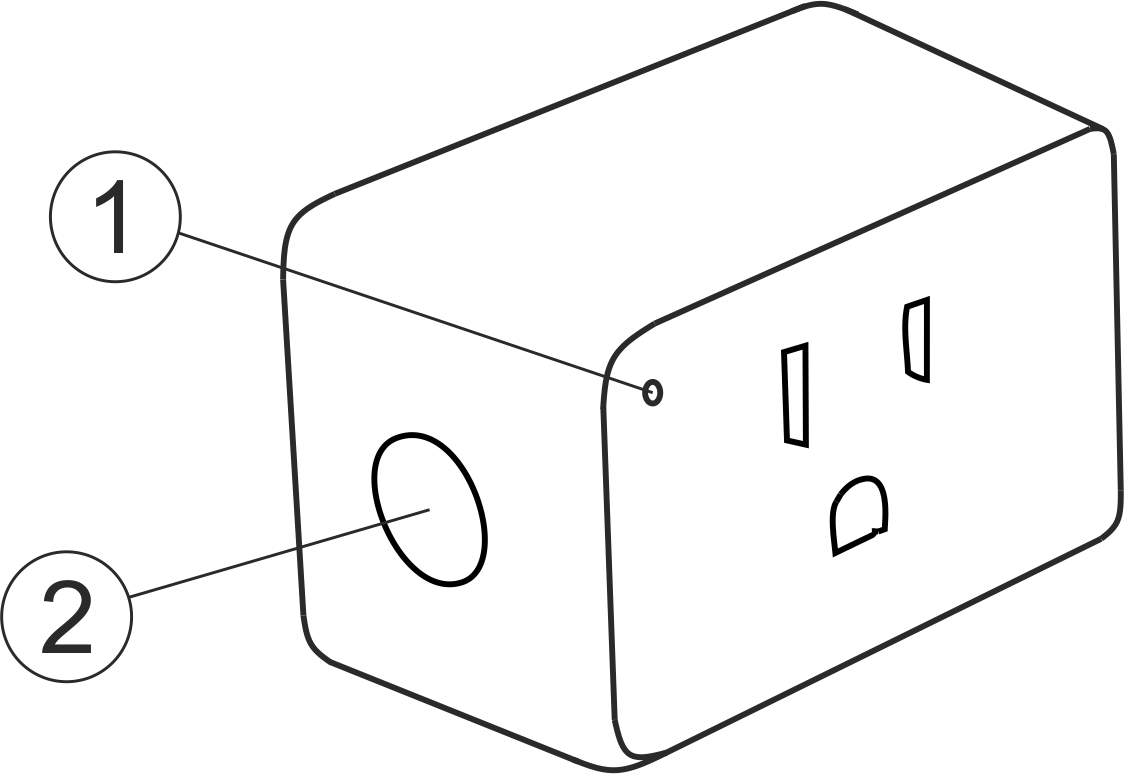
| № | Meno | popis |
| 1 | Indikátor | Zobrazuje aktuálny stav zariadenia |
| 2 | Tlačidlo | Krátkym stlačením tlačidla sa zariadenie "ZAPNE" "VYPNE" Dlhým stlačením tlačidla (5-7 C) sa resetujú nastavenia inteligentnej zásuvky a parametre pripojenia k sieti Wi-Fi. |
Pripojenie
Na pripojenie inteligentnej zásuvky Nous A9Z potrebujete smartfón na báze mobilného operačného systému Android alebo iOS s nainštalovanou aplikáciou Nous Smart Home. Táto mobilná aplikácia je bezplatná a je k dispozícii na stiahnutie z Play Market a App Store. QR kód aplikácie je uvedený nižšie:

Po nainštalovaní aplikácie, aby fungovala správne, jej musíte udeliť všetky povolenia v príslušnej časti nastavení smartfónu. Potom musíte zaregistrovať nového používateľa tohto programu.
Ako pripojiť inteligentnú zásuvku k sieti Zigbee:
| 1 | Pripojte svoj smartfón k prístupovému bodu, ktorý sa použije na pripojenie inteligentnej zástrčky. Uistite sa, že frekvenčný rozsah siete je 2,4 GHz, inak sa inteligentná zásuvka nepripojí, pretože Zigbee Habs nie sú navrhnuté na prácu s 5 GHz sieťami Wi-Fi; (váš rozbočovač ZigBee už musí byť pripojený k aplikácii) | |
| 2 | Zapojte inteligentnú zástrčku do siete. Ak svetelný indikátor nebliká rýchlo, stlačte tlačidlo na 5-7 sekúnd, aby sa nastavenia inteligentnej zásuvky obnovili na predvolené výrobné nastavenia. | |
| 3 | Otvorte aplikáciu Nous Smart Home a kliknite na tlačidlo pridať nové zariadenie | |
| 4 |
Zobrazí sa automatické skenovanie, ktoré vás vyzve na pridanie nového zariadenia. Potvrďte pripojenie a spustite párovanie. |
|
| 5 |
Ak automatické skenovanie nevidí vaše zariadenie, môžete ho vybrať manuálne zo zoznamu zariadení |
|
 |
.jpg) |
|
| 6 | Na karte „Pridať ručne“ vyberte kategóriu „Inteligentné zásuvky“ a v nej model „Zásuvka A9Z“, ako je znázornené na obrázku vyššie; | |
| 7 | V okne, ktoré sa otvorí, vyberte „ďalší krok“ a kliknite na tlačidlo „Vpred“; | |
| 8 | pripojenie k rozbočovaču Zigbee | |
 |
 |
|
| 8 | Zobrazí sa okno s uvedením stupňa sieťového pripojenia a pridaním aktuálneho používateľa aplikácie do zoznamu zariadení: | |
| 9 | Po dokončení postupu sa zobrazí okno, v ktorom môžete zadať názov zariadenia a vybrať miestnosť, v ktorej sa nachádza. Názov zariadenia bude používať aj Amazon Alexa a Google Home. | |
| 10 | Ak chcete vymazať všetky údaje z inteligentnej zástrčky, musíte v ponuke zariadenia vybrať „Vymazať zariadenie“, „Vypnúť a odstrániť všetky údaje“ | |
| Po odstránení zariadenia zo zoznamu zariadení používateľa v aplikácii sa nastavenia inteligentnej zástrčky obnovia na výrobné nastavenia a budete musieť znova prejsť postupom pripojenia k sieti Wi-Fi. Ak bolo heslo pre prístupový bod Wi-Fi zadané nesprávne, aplikácia po vypršaní časovača zobrazí okno „Nepodarilo sa pripojiť k Wi-Fi“, ktoré ponúka kroky krok za krokom na odstránenie problému. | ||
Ako pripojiť vaše zariadenie k Alexa
| 1 |
Prihláste sa pomocou svojho účtu a hesla Alexa (ak ešte nie ste zaregistrovaný, najskôr sa zaregistrujte); Po prihlásení kliknite na ponuku v ľavom hornom rohu, potom kliknite na „Nastavenia“ a vyberte „Nastaviť nové zariadenie“; |
|
| 2 |
Na paneli možností vyberte „Skills“ a potom vyhľadajte |
|
| 3 |
Zadajte používateľské meno a heslo, ktoré ste si predtým zaregistrovali (účet je podporovaný iba v USA); Keď uvidíte správnu stránku, znamená to, že účet Alexa je prepojený s účtom NOUS Smart Home. |
|
 |
 |
|
| 4 |
Objav zariadenia: Používatelia by mali povedať Echo: |
|
| 5 |
Zoznam podporovaných zručností |
|
| Upozornenie: Názov zariadenia sa musí zhodovať s APP NOUS Smart Home. | ||