
NÁVOD NA POUŽITIE
popis
Zigbee prepínač NOUS D5Z (ďalej len prepínač) je určený na organizáciu automatického a manuálneho vypínania elektrických spotrebičov v miestnosti pomocou vzdialeného prístupu cez internet pomocou smartfónu alebo tabletu s nainštalovanou aplikáciou Nous Smart Home. Komunikácia so prepínačom je konfigurovaná prostredníctvom vzdialeného servera pomocou protokolu P2P, na čo sa používa bezdrôtový zigbee adaptér. Prepínač je vybavený mechanickým tlačidlom a svetelnou indikáciou stavu zariadenia. Zariadenie je vybavené elektromechanickým relé.
 POZNÁMKA: Na pripojenie budete potrebovať Nous E1, Nous E7 alebo inú ZigBee bránu/rozbočovač kompatibilnú s Tuya.
Heslo pre ďalšie možnosti - 0000
Pripojenie inteligentnej zásuvky k internetu nie je možné zaručiť vo všetkých prípadoch, pretože závisí od mnohých podmienok: kvality komunikačného kanála a sieťového zariadenia, značky a modelu mobilného zariadenia, verzie operačného systému atď.
PREVENTÍVNE OPATRENIA
- Pozorne si prečítajte tieto pokyny.
- Výrobok používajte v rámci teplotných a vlhkostných limitov uvedených v technickom liste.
- Neinštalujte výrobok v blízkosti zdrojov tepla, ako sú radiátory atď.
- Nedovoľte, aby zariadenie spadlo alebo bolo vystavené mechanickému namáhaniu.
- Na čistenie výrobku nepoužívajte chemicky aktívne ani abrazívne čistiace prostriedky. Používajte vlhkú flanelovú handričku.
- Nepreťažujte stanovenú kapacitu. Môže to spôsobiť skrat a úraz elektrickým prúdom.
- Nerozoberajte výrobok sami - diagnostiku a opravu zariadenia by malo vykonávať iba certifikované servisné stredisko.
Dizajn a ovládacie prvky
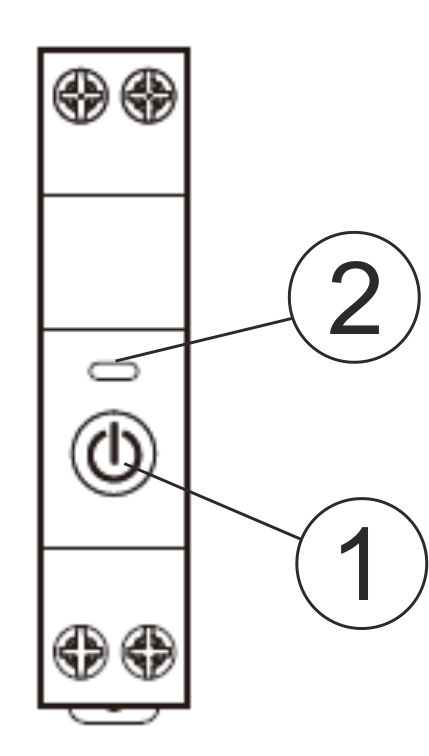
| č. | Meno | popis |
| 1 | Tlačidlo | Krátkym stlačením tlačidla sa zariadenie „ZAPNIE“ alebo „VYPNIE“. Dlhým stlačením tlačidla (5-7 °C) sa vynulujú nastavenia zariadenia a parametre sieťového pripojenia. |
| 2 | Indikátor | Zobrazuje aktuálny stav zariadenia |
Inštalácia
| Postup inštalácie: | ||
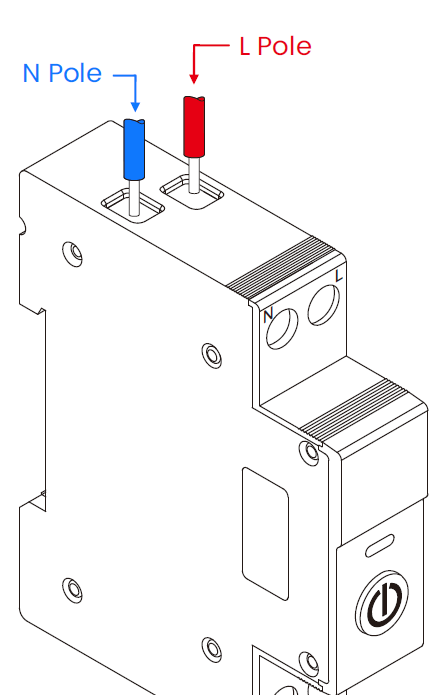
| 1 | Pripojte spínač podľa jednej z elektrických schém. |
|
| 2 |
Označenie:
|
|
| 3 | Po dokončení inštalácie je zariadenie pripravené na použitie. | |
| 4 | Snímač prúdu musí byť umiestnený na fázovom vodiči. |
|
| Dôležité: | Uistite sa, že sieť Wi-Fi vo vybranom mieste inštalácie je stabilná a má dostatočnú úroveň signálu. | |

Pripojenie
Na pripojenie zariadenia Nous D5Z potrebujete smartfón s operačným systémom Android alebo iOS s nainštalovanou aplikáciou Nous Smart Home. Táto mobilná aplikácia je bezplatná a dostupná na stiahnutie z Play Marketu a App Store. QR kód aplikácie je uvedený nižšie:

Po nainštalovaní aplikácie, aby správne fungovala, jej musíte udeliť všetky povolenia v príslušnej časti nastavení smartfónu. Potom musíte zaregistrovať nového používateľa tejto aplikácie.
Ako pripojiť zariadenie k sieti Zigbee:
| 1 | Pripojte svoj smartfón k prístupovému bodu, ktorý bude použitý na pripojenie zariadenia. Uistite sa, že frekvenčný rozsah siete je 2,4 GHz, inak sa zariadenie nepripojí, pretože ZigBee Huby nie sú určené na prácu s Wi-Fi sieťami s frekvenciou 5 GHz; (váš ZigBee Hub musí byť už pripojený k aplikácii). | |
| 2 | Zapojte zariadenie do siete. Ak svetelný indikátor nebliká rýchlo, stlačte tlačidlo na 5 – 7 sekúnd, čím sa nastavenia inteligentnej zásuvky obnovia na továrenské hodnoty. | |
| 3 | Otvorte aplikáciu Nous Smart Home a kliknite na tlačidlo Pridať nové zariadenie | |
| 4 |
Zobrazí sa automatické vyhľadávanie s výzvou na pridanie nového zariadenia. Potvrďte pripojenie a spustite párovanie. |
|
| 5 |
Ak automatické skenovanie vaše zariadenie nenájde, môžete ho vybrať manuálne zo zoznamu zariadení. |
|
 |
.jpg) |
|
| 6 | Na karte „Pridať manuálne“ vyberte kategóriu „Inteligentné prepínače“ a v nej model „D5Z Smart Switch“, ako je znázornené na obrázku vyššie; | |
| 7 | V otvorenom okne vyberte možnosť „ďalší krok“ a kliknite na tlačidlo „Ďalší krok“; | |
| 8 | pripojenie k rozbočovaču Zigbee | |
 |
 |
|
| 8 | Zobrazí sa okno s informáciou o stupni sieťového pripojenia a pridaním aktuálneho používateľa aplikácie do zoznamu zariadení: | |
| 9 | Po dokončení postupu sa zobrazí okno, v ktorom môžete pomenovať zariadenie a vybrať miestnosť, v ktorej sa nachádza. Názov zariadenia budú používať aj Amazon Alexa a Google Home. | |
| 10 | Ak chcete z inteligentnej zásuvky vymazať všetky údaje, musíte v ponuke zariadenia vybrať možnosť „Vymazať zariadenie“, „Vypnúť a vymazať všetky údaje“. | |
| Keď je zariadenie odstránené zo zoznamu zariadení používateľa v aplikácii, nastavenia inteligentnej zásuvky sa obnovia na továrenské nastavenia a budete musieť znova prejsť procesom pripojenia k sieti Wi-Fi. Ak bolo heslo pre prístupový bod Wi-Fi zadané nesprávne, aplikácia po uplynutí časovača zobrazí okno „Nepodarilo sa pripojiť k sieti Wi-Fi“ s podrobnými pokynmi na vyriešenie problému. | ||
Ako pripojiť zariadenie k Alexe
| 1 |
Prihláste sa pomocou svojho účtu a hesla Alexa (ak ešte nie ste zaregistrovaný, najprv sa zaregistrujte); Po prihlásení kliknite na ponuku v ľavom hornom rohu, potom kliknite na „Nastavenia“ a vyberte „Nastaviť nové zariadenie“; |
|
| 2 |
V paneli nastavení vyberte možnosť „Zručnosti“ a potom |
|
| 3 |
Zadajte používateľské meno a heslo, ktoré ste predtým zaregistrovali (účet je podporovaný iba v Spojených štátoch); Keď sa zobrazí správna stránka, znamená to, že účet Alexa je prepojený s účtom NOUS Smart Home. |
|
 |
 |
|
| 4 |
Vyhľadávanie zariadení: Používatelia musia povedať aplikácii Echo: |
|
| 5 |
Zoznam podporných zručností |
|
| Upozornenie: názov zariadenia sa musí zhodovať s aplikáciou NOUS Smart Home. | ||