
NÁVOD NA POUŽITIE
popis
Multifunkčný detektor CO2 E10Z detekuje teplotu, vlhkosť a koncentráciu CO2. Keď koncentrácia CO2 v miestnosti dosiahne určitú hodnotu, alarm vydá zvukový varovný alarm.
- Detekcia z jedného zdroja, chránená pred falošnými poplachmi spôsobenými prachom, hmyzom alebo vlhkosťou.
- Profesionálny dizajn labyrintu, rýchla detekcia požiaru.
- Funkcia upozornení prostredníctvom aplikácie, kontrola úrovne nabitia batérie a prevádzkového stavu kedykoľvek.
- Puzdro vyrobené z ohňovzdorného plastu s lesklým povrchom.
 POZNÁMKA: Na pripojenie budete potrebovať Nous E1, Nous E7 alebo inú ZigBee bránu/hub kompatibilnú s Tuya.
Pripojenie zariadenia k internetu nie je možné zaručiť vo všetkých prípadoch, pretože závisí od mnohých podmienok: kvality komunikačného kanála a sieťového zariadenia, značky a modelu mobilného zariadenia, verzie operačného systému atď.
PREVENTÍVNE OPATRENIA
- Pozorne si prečítajte tieto pokyny.
- Výrobok používajte v rámci teplotných a vlhkostných limitov uvedených v technickom liste.
- Neinštalujte výrobok v blízkosti zdrojov tepla, ako sú radiátory atď.
- Nedovoľte, aby zariadenie spadlo alebo bolo vystavené mechanickému namáhaniu.
- Na čistenie výrobku nepoužívajte chemicky aktívne ani abrazívne čistiace prostriedky. Použite vlhkú flanelovú handričku.
- Nepreťažujte stanovenú kapacitu. Môže to spôsobiť skrat a úraz elektrickým prúdom.
- Nerozoberajte výrobok sami - diagnostiku a opravu zariadenia by malo vykonávať iba certifikované servisné stredisko.
Dizajn a ovládacie prvky
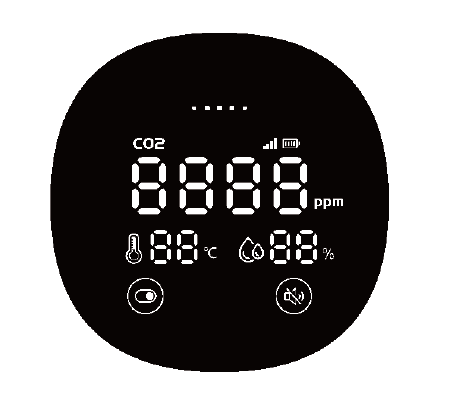
| Tlačidlo | ZAPNUTÉ | VYPNUTÉ | ||
|---|---|---|---|---|
| dlhé stlačenie | krátke stlačenie | dlhé stlačenie | krátke stlačenie | |
 |
Podržte stlačené dlhšie ako 2 sekundy, aby ste vypli |
prepínač jasu |
Podržte stlačené dlhšie ako 2 sekundy, zapnite |
bez prevádzky |
 |
Podržte stlačené dlhšie ako 2 sekundy Prepínanie hlasitosti |
prepnúť stlmenie alebo nie |
bez prevádzky | bez prevádzky |
Pripojenie
Na pripojenie zariadenia Nous E8 potrebujete smartfón s mobilným operačným systémom Android alebo iOS s nainštalovanou aplikáciou Nous Smart Home. Táto mobilná aplikácia je bezplatná a dostupná na stiahnutie z Play Marketu a App Store. QR kód aplikácie je uvedený nižšie:

Po nainštalovaní aplikácie, aby správne fungovala, jej musíte udeliť všetky povolenia v príslušnej časti nastavení smartfónu. Potom musíte zaregistrovať nového používateľa tejto aplikácie.
Ako pripojiť inteligentnú zásuvku k sieti Zigbee:
| 1 | Pripojte svoj smartfón k prístupovému bodu, ktorý sa použije na pripojenie vášho inteligentného zariadenia. Uistite sa, že frekvenčný rozsah siete je 2,4 GHz, inak sa zariadenie nepripojí, pretože rozbočovače ZigBee nie sú určené na prácu s Wi-Fi sieťami s frekvenciou 5 GHz; (váš rozbočovač ZigBee musí byť už pripojený k aplikácii). | |
| 2 | Po zapnutí stlačte tlačidlo dlhšie ako 6 sekúnd, ozve sa dlhý zvukový signál a indikátor signálu bliká, čo signalizuje režim bezdrôtového párovania. |
|
| 3 | Otvorte aplikáciu Nous Smart Home a kliknite na tlačidlo Pridať nové zariadenie | |
| 4 |
Zobrazí sa automatické vyhľadávanie s výzvou na pridanie nového zariadenia. Potvrďte pripojenie a spustite párovanie. |
|
| 5 |
Ak automatické skenovanie vaše zariadenie nenájde, môžete ho vybrať manuálne zo zoznamu zariadení. |
|
 |
.jpg) |
|
| 6 | Na karte „Pridať manuálne“ vyberte kategóriu „Inteligentné senzory“ a v nej model „Detektor CO2 E10“, ako je znázornené na obrázku vyššie; | |
| 7 | V otvorenom okne vyberte možnosť „ďalší krok“ a kliknite na tlačidlo „Ďalší krok“; | |
| 8 | pripojenie k rozbočovaču Zigbee | |
 |
 |
|
| 8 | Zobrazí sa okno s informáciou o stupni sieťového pripojenia a pridaním aktuálneho používateľa aplikácie do zoznamu zariadení: | |
| 9 | Po dokončení postupu sa zobrazí okno, v ktorom môžete pomenovať zariadenie a vybrať miestnosť, v ktorej sa nachádza. Názov zariadenia budú používať aj Amazon Alexa a Google Home. | |
| Keď je zariadenie odstránené zo zoznamu zariadení používateľa v aplikácii, nastavenia inteligentnej zásuvky sa obnovia na továrenské nastavenia a budete musieť znova prejsť procesom pripojenia k sieti Wi-Fi. Ak bolo heslo pre prístupový bod Wi-Fi zadané nesprávne, aplikácia po uplynutí časovača zobrazí okno „Nepodarilo sa pripojiť k sieti Wi-Fi“ s podrobnými pokynmi na vyriešenie problému. | ||
Alarmujúci stav
| Koncentrácia CO2 (ppm) |
Farba indikátora |
| 400~799 |
Zelená |
| 800~1599 |
Žltá |
| 1600~5000 | Červená |
Indikátor batérie
| Stav batérie |
Pripojte nabíjačku |
Nepripojím nabíjačku |
||
|
ZAPNUTÉ |
VYPNUTÉ |
ZAPNUTÉ |
VYPNUTÉ |
|
| plná batéria |
zelená |
ísť von |
ísť von |
ísť von
|
| vysoká úroveň nabitia batérie |
zelená |
zelená |
zelená |
|
| mierna výdrž batérie |
zelený blesk |
zelený blesk |
žltá |
|
| slabá batéria |
zelený blesk |
zelený blesk |
červená |
|
| bez batérie | zelený blesk | zelený blesk | vypnutie | |
Alarm slabej batérie
Ikona batérie sa rozsvieti na červeno: Pravidelne sa ozývajú 2 pípnutia. Upozorňujeme, že ikona stlmenia nedokáže stlmiť alarm nízkeho nabitia batérie, alarm sa môže automaticky zastaviť po pripojení nabíjačky.
Samokalibrácia
Po prijatí nechajte zariadenie nepretržite bežať 48 hodín, aby sa vykonala automatická kalibrácia. Najlepšie je prevádzkovať ho nepretržite v miestnosti s dobrým vetraním.
Riešenie problémov
Zariadenie zobrazí 0000 a upozorní na chybu senzora CO2, keď zistí poškodenie senzora alebo žiadne pripojenie.
Zariadenie zobrazí 99 ℃, 99 %, keď zistí poškodenie senzora teploty a vlhkosti alebo žiadne pripojenie.
Spôsob inštalácie
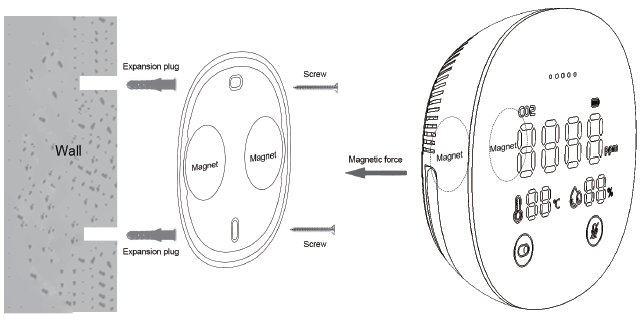
| Postup inštalácie pomocou montážnej dosky: | ||
| 1 |
Vyvŕtajte otvor do steny a vložte doň rozpínaciu skrutku. |
 |
| 2 |
Namontujte montážnu dosku, utiahnite skrutku, dbajte na to, aby železná |
|
| 3 |
Zostavte zariadenie a zarovnajte ho s montážnou doskou, upravte umiestnenie a |
|
|
Dôležité: |
|