
NÁVOD NA POUŽITIE
popis
Detektor úniku alebo nedostatku vody Nous E13. Zariadenie môže fungovať ako zvukový alarm a zároveň odosielať upozornenia prostredníctvom mobilnej aplikácie .
- Detekcia z jedného zdroja, chránená pred falošnými poplachmi spôsobenými prachom, hmyzom alebo vlhkosťou.
- Profesionálny dizajn labyrintu, rýchla detekcia požiaru.
- Funkcia upozornení prostredníctvom aplikácie, kontrola úrovne nabitia batérie a prevádzkového stavu kedykoľvek.
- Puzdro vyrobené z ohňovzdorného plastu s lesklým povrchom.
 POZNÁMKA: Na pripojenie budete potrebovať Nous E1, Nous E7 alebo inú ZigBee bránu/rozbočovač kompatibilnú s Tuya.
Pripojenie zariadenia k internetu nie je možné zaručiť vo všetkých prípadoch, pretože závisí od mnohých podmienok: kvality komunikačného kanála a sieťového zariadenia, značky a modelu mobilného zariadenia, verzie operačného systému atď.
PREVENTÍVNE OPATRENIA
- Pozorne si prečítajte tieto pokyny.
- Výrobok používajte v rámci teplotných a vlhkostných limitov uvedených v technickom liste.
- Neinštalujte výrobok v blízkosti zdrojov tepla, ako sú radiátory atď.
- Nedovoľte, aby zariadenie spadlo alebo bolo vystavené mechanickému namáhaniu.
- Na čistenie výrobku nepoužívajte chemicky aktívne ani abrazívne čistiace prostriedky. Používajte vlhkú flanelovú handričku.
- Nepreťažujte stanovenú kapacitu. Môže to spôsobiť skrat a úraz elektrickým prúdom.
- Nerozoberajte výrobok sami - diagnostiku a opravu zariadenia by malo vykonávať iba certifikované servisné stredisko.
Dizajn a ovládacie prvky
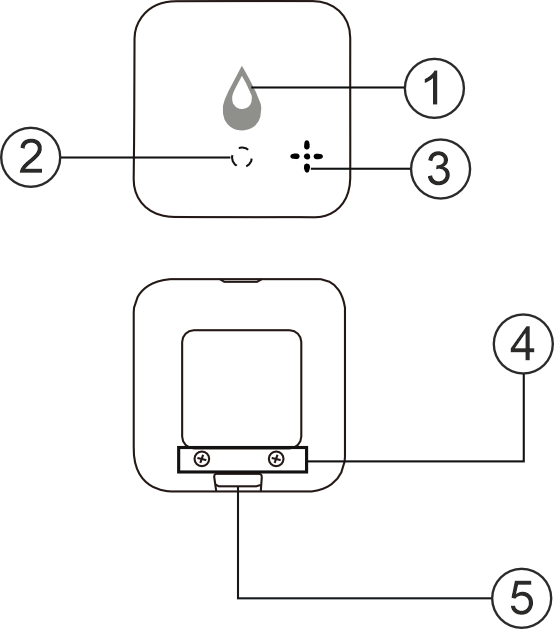
| č. | Meno | popis |
| 1 | Tlačidlo | Dlhým stlačením tlačidla (5-7 °C) sa vynulujú nastavenia zariadenia a parametre sieťového pripojenia. |
| 2 | Indikátor | Zobrazuje aktuálny stav zariadenia |
| 3 | Dynamické | Zvukový alarm |
| 4 | Detekčné dotykové body | Možnosť pridania skrutiek pre urýchlenie detekcie úniku vody |
| 5 | Rozhranie pre detekčný kábel | Pripojenie predlžovacieho kábla |
Pripojenie
Na pripojenie zariadenia Nous E13 potrebujete smartfón s mobilným operačným systémom Android alebo iOS s nainštalovanou aplikáciou Nous Smart Home. Táto mobilná aplikácia je bezplatná a dostupná na stiahnutie z Play Marketu a App Store. QR kód aplikácie je uvedený nižšie:

Po nainštalovaní aplikácie, aby správne fungovala, jej musíte udeliť všetky povolenia v príslušnej časti nastavení smartfónu. Potom musíte zaregistrovať nového používateľa tejto aplikácie.
Ako pripojiť inteligentnú zásuvku k sieti Zigbee:
| 1 | Pripojte svoj smartfón k prístupovému bodu, ktorý sa použije na pripojenie vášho inteligentného zariadenia. Uistite sa, že frekvenčný rozsah siete je 2,4 GHz, inak sa zariadenie nepripojí, pretože rozbočovače ZigBee nie sú určené na prácu s Wi-Fi sieťami s frekvenciou 5 GHz; (váš rozbočovač ZigBee musí byť už pripojený k aplikácii). | |
| 2 | Zapnite zariadenie. Ak svetelný indikátor nebliká rýchlo, stlačte tlačidlo na 5 – 7 sekúnd, aby ste obnovili nastavenia zariadenia na predvolené hodnoty z výroby. | |
| 3 | Otvorte aplikáciu Nous Smart Home a kliknite na tlačidlo Pridať nové zariadenie | |
| 4 |
Zobrazí sa automatické vyhľadávanie s výzvou na pridanie nového zariadenia. Potvrďte pripojenie a spustite párovanie. |
|
| 5 |
Ak automatické skenovanie vaše zariadenie nenájde, môžete ho vybrať manuálne zo zoznamu zariadení. |
|
 |
.jpg) |
|
| 6 | Na karte „Pridať manuálne“ vyberte kategóriu „Inteligentné senzory“ a v nej model „Snímač dymu E13“, ako je znázornené na obrázku vyššie; | |
| 7 | V otvorenom okne vyberte možnosť „ďalší krok“ a kliknite na tlačidlo „Ďalší krok“; | |
| 8 | pripojenie k rozbočovaču Zigbee | |
 |
 |
|
| 8 | Zobrazí sa okno s informáciou o stupni sieťového pripojenia a pridaním aktuálneho používateľa aplikácie do zoznamu zariadení: | |
| 9 | Po dokončení postupu sa zobrazí okno, v ktorom môžete pomenovať zariadenie a vybrať miestnosť, v ktorej sa nachádza. Názov zariadenia budú používať aj Amazon Alexa a Google Home. | |
| Keď je zariadenie odstránené zo zoznamu zariadení používateľa v aplikácii, nastavenia inteligentnej zásuvky sa obnovia na továrenské nastavenia a budete musieť znova prejsť procesom pripojenia k sieti Wi-Fi. Ak bolo heslo pre prístupový bod Wi-Fi zadané nesprávne, aplikácia po uplynutí časovača zobrazí okno „Nepodarilo sa pripojiť k sieti Wi-Fi“ s podrobnými pokynmi na vyriešenie problému. | ||
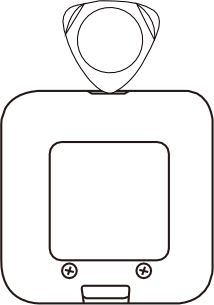
Výmena batérie
| 1 |
Otvorte kryt zariadenia, ako je znázornené na obrázku. |
 |
| 2 |
Vyberte batérie a potom vložte dve nové batérie typu AAA, pričom dodržte správnu polaritu. |
|
| 3 |
Stlačte tlačidlo na otestovanie alarmu a potom ho nainštalujte na pracovisku. |
Ako pripojiť zariadenie k Alexe
| 1 |
Prihláste sa pomocou svojho účtu a hesla Alexa (ak ešte nie ste zaregistrovaný, najprv sa zaregistrujte); Po prihlásení kliknite na ponuku v ľavom hornom rohu, potom kliknite na „Nastavenia“ a vyberte „Nastaviť nové zariadenie“; |
|
| 2 |
V paneli nastavení vyberte možnosť „Zručnosti“ a potom |
|
| 3 |
Zadajte používateľské meno a heslo, ktoré ste predtým zaregistrovali (účet je podporovaný iba v Spojených štátoch); Keď sa zobrazí správna stránka, znamená to, že účet Alexa je prepojený s účtom NOUS Smart Home. |
|
 |
 |
|
| 4 |
Vyhľadávanie zariadení: Používatelia musia povedať aplikácii Echo: |
|
| 5 |
Zoznam podporných zručností |
|
| Upozornenie: názov zariadenia sa musí zhodovať s aplikáciou NOUS Smart Home. | ||