
NÁVOD NA POUŽITIE
1. POPIS
Inteligentný vibračný senzor NOUS E14 ZigBee (s alarmom) – inteligentný vibračný senzor ZigBee so vstavanou sirénou. Detekuje pokusy o vlámanie, nárazy, trasenie alebo neoprávnený pohyb predmetov a okamžite reaguje: lokálne so zvukovým upozornením a/alebo spustením udalosti v aplikácii inteligentnej domácnosti alebo scenároch.
DÔLEŽITÉ: Na pripojenie budete potrebovať Nous E1, Nous E7, Nous E15 alebo inú ZigBee bránu/hub kompatibilnú so systémom Tuya.
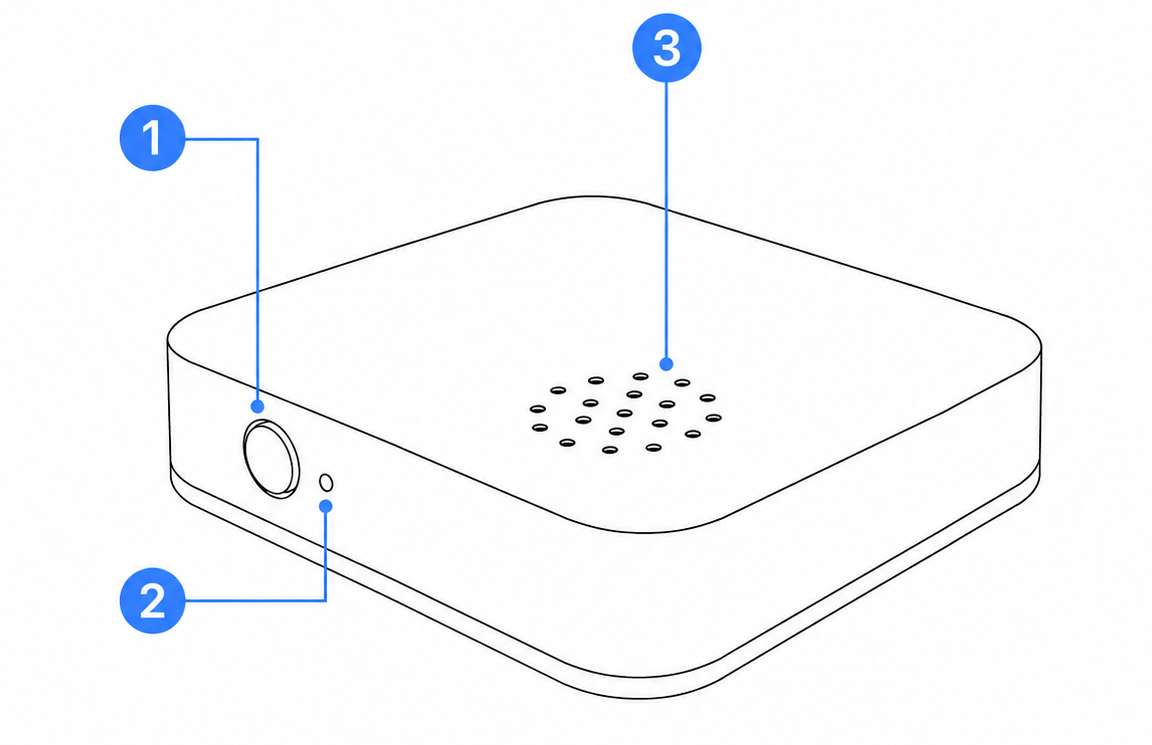 |
1. Tlačidlo zapnutia/vypnutia/resetovania. Stlačením a podržaním 5 sekúnd prejdete do režimu párovania. |
| 2. LED indikátor. Keď indikátor bliká, zariadenie čaká na pripojenie. | |
| 3. Reproduktor budíka. |
Všetky nastavenia zariadenia môžete nakonfigurovať v aplikácii.
You can also adjust the basic settings directly on the device:
1. Double-click button to switch to alarm mode (make a sound with “do-re-mi”)
2. If the vibration appears, this device should trigger sound alarm for 20 seconds and the Smart Life app should receive the vibration alarm at the same time.
3. When it is triggering alarm, single-click button to make it to be mute.
4. If you want to modify the vibration sensitivity, please double-click button to switch to silent mode (make a sound with “mi-re-do”) first, then single-click button to cycle switching between Low (one beeps)/Medium (two beeps)/High (three beeps) sensitivity.
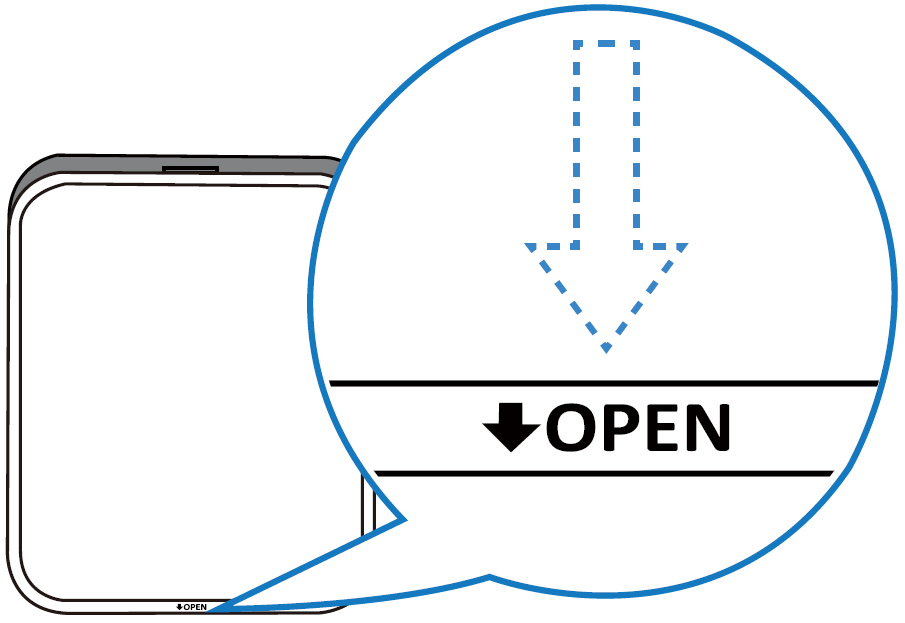 |
2. Insert the battery into the battery compartment (please note battery positive and negative).
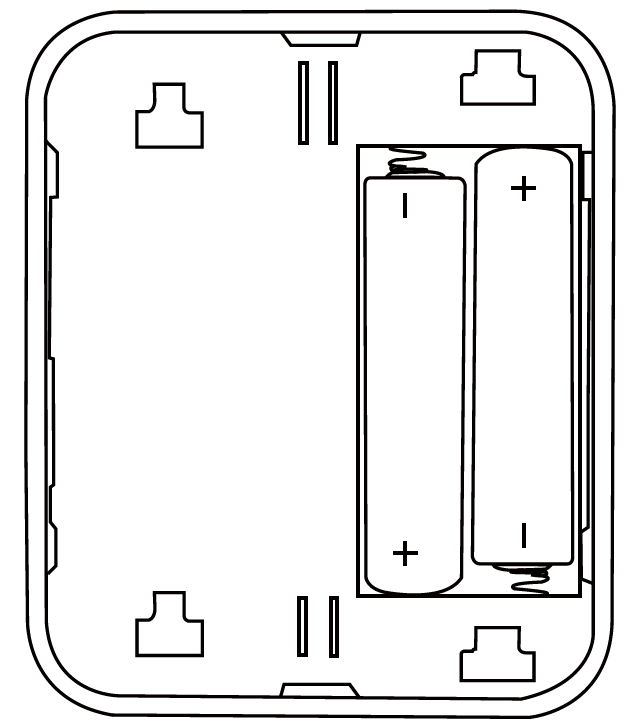 |
3. Close the cover
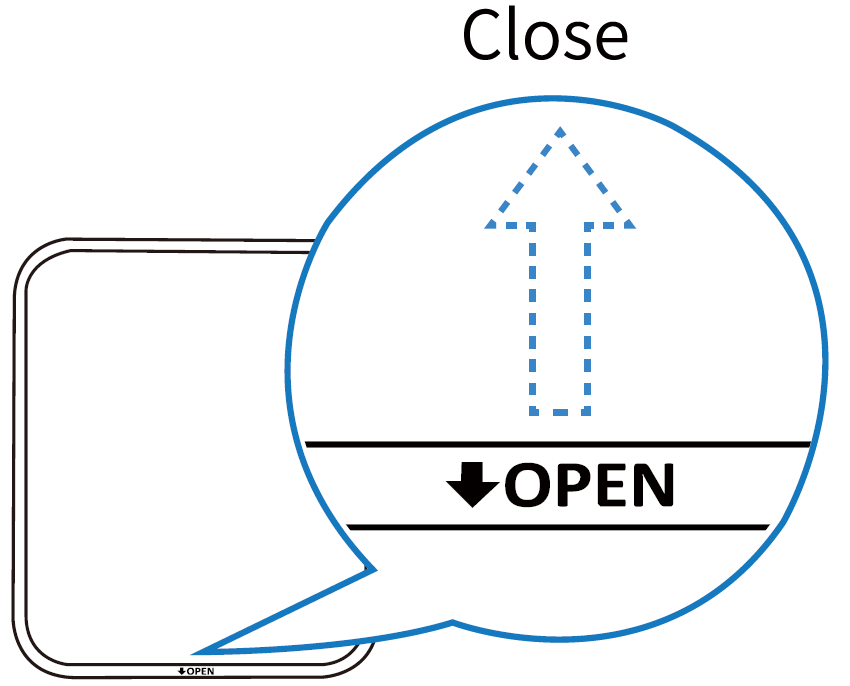 |
2. TECHNICAL CHARACTERISTICS
Network: ZigBee 3.0
Network Protocol: IEEE 802.15.4
Frequency range: 2.405 - 2.480 GHz
Max.Transmit Power: 10 dBm
Working Range: 90m open area
Battery: 2*AAA Battery
Battery Life: 40000 times
Sound alarm: >120dB
Working Temperature: -10°C~50°C
Working Humidity: <95%RH
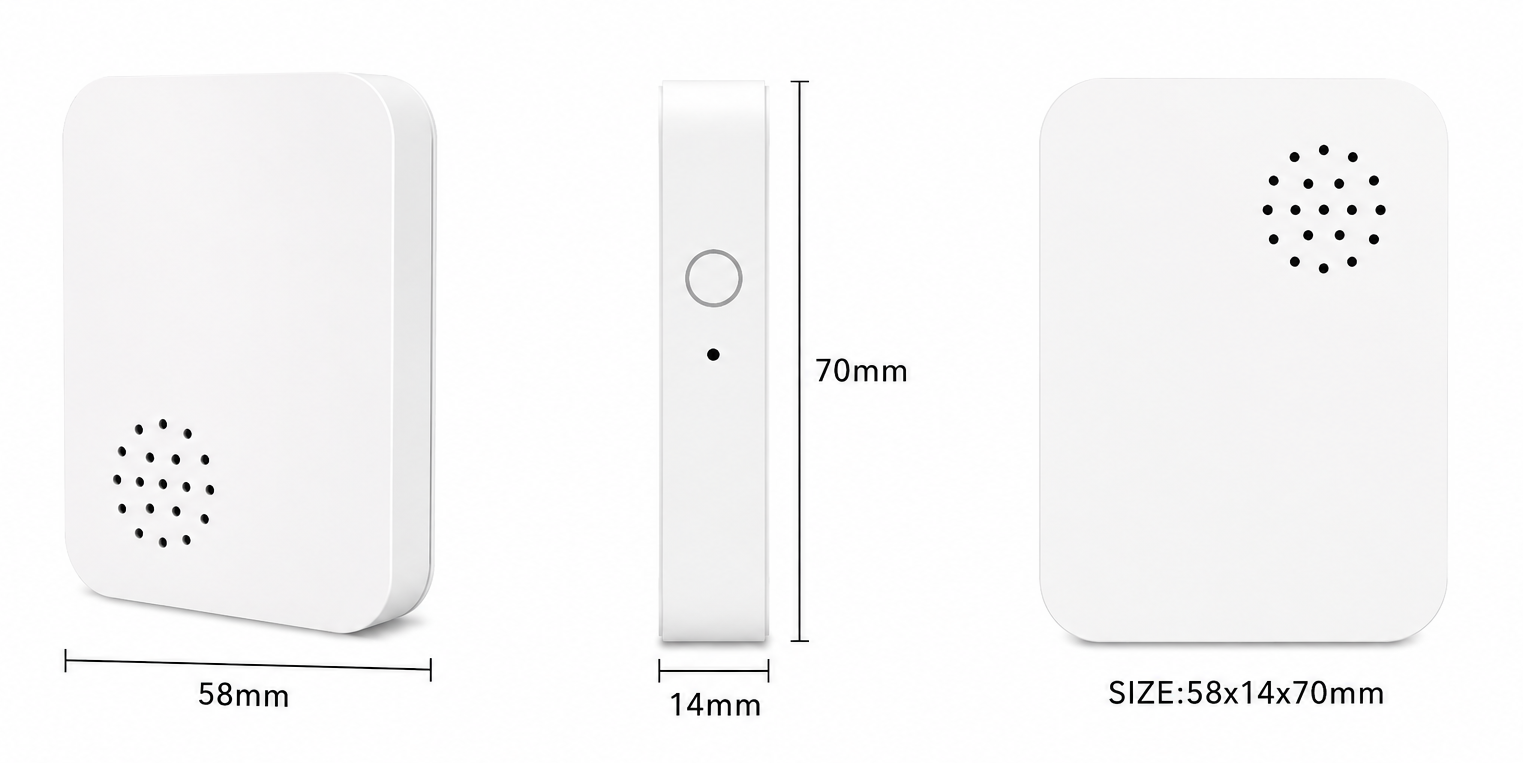
Dimension: 70*58*14mm
 |
3. SAFETY AND PRECAUTIONARY MEASURES
- Please read this manual carefully.
- Use the product within the temperature and humidity limits specified in the technical data sheet.
- Do not install the product near heat sources such as radiators, etc.
- Do not allow the device to fall or be subject to mechanical stress.
- Do not use chemically active or abrasive detergents to clean the product. Use a damp flannel cloth instead.
- Do not exceed the specified power rating. This may result in a short circuit and electric shock.
- Do not disassemble the product yourself - diagnostics and repairs of the device should only be carried out at a certified service center.
4. CONNECTION
To connect the Nous device, you need a smartphone based on the Android or iOS mobile operating system with the Nous Smart Home application installed. This mobile application is free and available for download from Play Market and App Store. The QR code for the application is given below:
 |
Scan the QR code or download it from direct link
After installing the program, for its correct operation, it is necessary to grant it all permissions in the corresponding section of the smartphone settings. Then you need to register a new user of this program.
Quick Installation Guide (the procedure for connecting the device to the Zigbee network):
| 1 | Connect the smartphone to the access point that will be used to connect the device (your ZigBee hub should already be connected to the app). Make sure the network frequency range is 2.4 GHz, otherwise the device will not connect, as Zigbee Habs are not designed to work with 5 GHz Wi-Fi networks. | |
| 2 | Pripojte zariadenie k sieti. Ak globálna indikácia nebliká rýchlo, stlačte tlačidlo na 5-7 sekúnd, čím sa nastavenia inteligentnej zásuvky obnovia na výrobné hodnoty. | |
| 3 | Otvorte aplikáciu Nous Smart Home a kliknutím na tlačidlo pridajte nové zariadenie | |
| 4 |
Zobrazí sa automatické vyhľadávanie s výzvou na pridanie nového zariadenia. Potvrďte pripojenie a spustite párovanie. |
|
| 5 |
Ak automatické skenovanie vaše zariadenie nenájde, môžete ho vybrať manuálne zo zoznamu zariadení. |
|
 |
.jpg) |
|
| 6 | Na karte „Pridať manuálne“ vyberte kategóriu „Inteligentné senzory“ a v nej model „Nous E14“, ako je znázornené na obrázku vyššie; | |
| 7 | V okne, ktoré sa otvorí, vyberte možnosť „ďalší krok“ a kliknite na tlačidlo „Ďalej“; | |
| 8 | Pripojenie k rozbočovaču Zigbee | |
 |
 |
|
| 8 | Zobrazí sa okno s informáciou o stupni sieťového pripojenia a pridaním aktuálneho používateľa programu do zoznamu zariadení: | |
| 9 | Po dokončení procedúry sa zobrazí okno, v ktorom môžete nastaviť názov zariadenia a vybrať miestnosť, v ktorej sa nachádza. Názov zariadenia budú používať aj Amazon Alexa a Google Home. | |
| 10 | Ak chcete vymazať všetky údaje z inteligentnej zásuvky, v ponuke zariadenia musíte vybrať „Vymazať zariadenie“, „Zakázať a vymazať všetky údaje“. | |
| Keď je zariadenie odstránené zo zoznamu zariadení používateľa aplikácie, nastavenia inteligentnej zásuvky sa obnovia na továrenské hodnoty a bude potrebné znova skrátiť postup pripojenia k sieti Wi-Fi. Ak bolo heslo pre prístupový bod Wi-Fi zadané nesprávne, po uplynutí časovača sa v aplikácii zobrazí okno „nepodarilo sa pripojiť k sieti Wi-Fi“ s podrobnými pokynmi na vyriešenie problému. | ||
Ako pripojiť zariadenie k Alexe:
| 1 |
Prihláste sa pomocou svojho účtu a hesla Alexa (ak ešte nie ste prihlásení, najprv sa zaregistrujte); Po prihlásení kliknite na ponuku v ľavom hornom rohu, potom kliknite na „Nastavenia“ a vyberte „Nastaviť nové zariadenie“; |
|
| 2 |
V paneli s možnosťami vyberte možnosť „Zručnosti“ a potom |
|
| 3 |
Zadajte používateľské meno a heslo, ktoré ste predtým zaregistrovali (účet je podporovaný iba v Spojených štátoch); Keď sa zobrazí správna stránka, znamená to, že váš účet Alexa je prepojený s vaším účtom NOUS Smart Home. |
|
 |
 |
|
| 4 |
Vyhľadávanie zariadení: Používatelia musia povedať aplikácii Echo: |
|
| 5 |
Zoznam podporných zručností |
|
| Pozor: názov zariadenia sa musí zhodovať s aplikáciou NOUS Smart Home. | ||