
NÁVOD NA POUŽITIE
popis
Inteligentný vodný ventil Nous L14 ZigBee poskytuje automatizovanú a efektívnu starostlivosť o rastliny. Riadi prívod vody pomocou prietokomera a podporuje komunikačný protokol Zigbee 3.0. Zariadenie je vybavené funkciou detskej zámky a podporuje prepojenie scenárov, čo umožňuje napríklad spustenie zavlažovania pri nízkej teplote alebo vlhkosti. Monitorovanie úrovne nabitia batérie a záznamy o zavlažovaní sú k dispozícii prostredníctvom aplikácie „Smart Life“. Kryt zariadenia má vodotesnosť IP66.
 POZNÁMKA: Na pripojenie budete potrebovať Nous E1, Nous E7 alebo inú ZigBee bránu/hub kompatibilnú so systémom Tuya.
Pripojenie inteligentnej zásuvky k internetu nie je možné zaručiť vo všetkých prípadoch, pretože závisí od mnohých podmienok: kvality komunikačného kanála a sieťového zariadenia, značky a modelu mobilného zariadenia, verzie operačného systému atď.
PREVENCIA
- Pozorne si prečítajte tento návod.
- Výrobok používajte v rámci teplotných a vlhkostných limitov uvedených v technickom liste.
- Neinštalujte výrobok v blízkosti zdrojov tepla, ako sú radiátory atď.
- Nedovoľte, aby zariadenie spadlo a bolo vystavené mechanickému zaťaženiu.
- Na čistenie výrobku nepoužívajte chemicky aktívne a abrazívne čistiace prostriedky. Použite na to vlhkú flanelovú handričku.
- Nepreťažujte stanovenú kapacitu. Môže to spôsobiť skrat a úraz elektrickým prúdom.
- Nerozoberajte výrobok sami - diagnostiku a opravu zariadenia smie vykonávať iba certifikované servisné stredisko.
Dizajn a ovládacie prvky
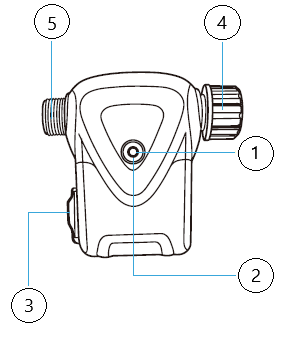
| Nie. | Meno | popis |
| 1 | Indikátor | Zobrazuje aktuálny stav zariadenia |
| 2 | Tlačidlo | Krátkym stlačením tlačidla sa zariadenie „ZAPNIE“ alebo „VYPNIE“. Dlhým stlačením tlačidla (5-7 °C) sa vynulujú nastavenia inteligentnej zásuvky a parametre pripojenia k sieti Wi-Fi. |
| 3 | Priestor na batériu | 4x AA batérie |
| 4 | Prívod vody | Konektor 3/4 palca až 1/2 palca |
| 5 | Výpust vody | Vývod vody pripojený k vývodu hadice z kohútika |
Pripojenie
Na pripojenie zariadenia Nous L14 potrebujete smartfón s operačným systémom Android alebo iOS s nainštalovanou aplikáciou Nous Smart Home. Táto mobilná aplikácia je bezplatná a dostupná na stiahnutie z Play Marketu a App Store. QR kód aplikácie je uvedený nižšie:

Po nainštalovaní programu je pre jeho správne fungovanie potrebné udeliť mu všetky povolenia v príslušnej časti nastavení smartfónu. Potom je potrebné zaregistrovať nového používateľa tohto programu.
Postup pripojenia inteligentnej zásuvky k sieti Zigbee:
| 1 | Pripojte svoj smartfón k prístupovému bodu, ktorý bude použitý na pripojenie zariadenia. Uistite sa, že frekvenčný rozsah siete je 2,4 GHz, inak sa inteligentná zásuvka nepripojí, pretože ZigBee rozbočovače nie sú určené na prácu s Wi-Fi sieťami s frekvenciou 5 GHz (váš ZigBee rozbočovač by už mal byť pripojený k aplikácii). | |
| 2 | Zapnite inteligentnú zásuvku do siete. Ak globálna indikácia nebliká rýchlo, stlačte tlačidlo na 5-7 sekúnd, čím sa nastavenia inteligentnej zásuvky obnovia na výrobné hodnoty. | |
| 3 | Otvorte aplikáciu Nous Smart Home a kliknutím na tlačidlo pridajte nové zariadenie | |
| 4 |
Zobrazí sa automatické vyhľadávanie s výzvou na pridanie nového zariadenia. Potvrďte pripojenie a spustite párovanie. |
|
| 5 |
Ak automatické skenovanie vaše zariadenie nenájde, môžete ho vybrať manuálne zo zoznamu zariadení. |
|
 |
.jpg) |
|
| 6 | Na karte „Pridať manuálne“ vyberte kategóriu „Inteligentné zásuvky“ a v nej model „L14“, ako je znázornené na obrázku vyššie; | |
| 7 | V okne, ktoré sa otvorí, vyberte možnosť „ďalší krok“ a kliknite na tlačidlo „Ďalej“; | |
| 8 | pripojenie k Zigbee hubu | |
 |
 |
|
| 8 | Zobrazí sa okno s informáciou o stupni sieťového pripojenia a pridaním aktuálneho používateľa programu do zoznamu zariadení: | |
| 9 | Po dokončení procedúry sa zobrazí okno, v ktorom môžete nastaviť názov zariadenia a vybrať miestnosť, v ktorej sa nachádza. Názov zariadenia budú používať aj Amazon Alexa a Google Home. | |
| 10 | Ak chcete vymazať všetky údaje z inteligentnej zásuvky, v ponuke zariadenia musíte vybrať „Vymazať zariadenie“, „Zakázať a vymazať všetky údaje“. | |
| Keď je zariadenie odstránené zo zoznamu zariadení používateľa aplikácie, nastavenia inteligentnej zásuvky sa obnovia na továrenské hodnoty a bude potrebné znova skrátiť postup pripojenia k sieti Wi-Fi. Ak bolo heslo pre prístupový bod Wi-Fi zadané nesprávne, po uplynutí časovača aplikácia zobrazí okno „nepodarilo sa pripojiť k sieti Wi-Fi“ s podrobnými pokynmi na vyriešenie problému. | ||
Inštalácia
Videokameru je možné upevniť na strop pomocou montážnej dosky z dodacej súpravy alebo nainštalovať na rovný vodorovný povrch - základňa videokamery je pogumovaná a nebude sa po povrchu kĺzať.
| Postup inštalácie pomocou montážnej dosky: | ||
| 1 | Podľa obrázka nižšie nainštalujte príslušenstvo a zariadenie je kompletné. |
|
| 2 | Zatvorte ventil vodovodného potrubia a pripojte zariadenie pripojené v kroku 1 k vodovodnému ventilu. |
|
| 3 | Po inštalácii otvorte ventil vodovodného potrubia a spárujte distribučnú sieť zariadenia s aplikáciou podľa pokynov na jej použitie. |
|
| 4 | Po dokončení inštalácie môžete podávať. | |
|
Dôležité: | Uistite sa, že na vybranom mieste inštalácie je sieť Wi-Fi stabilná a má dostatočnú úroveň signálu. |
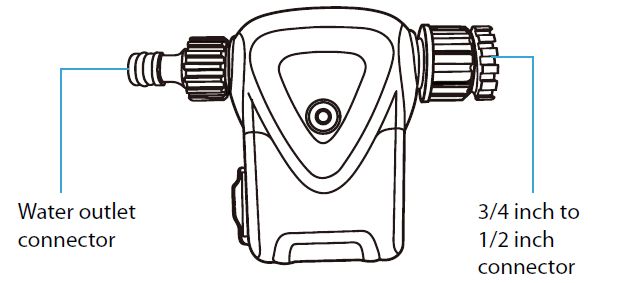
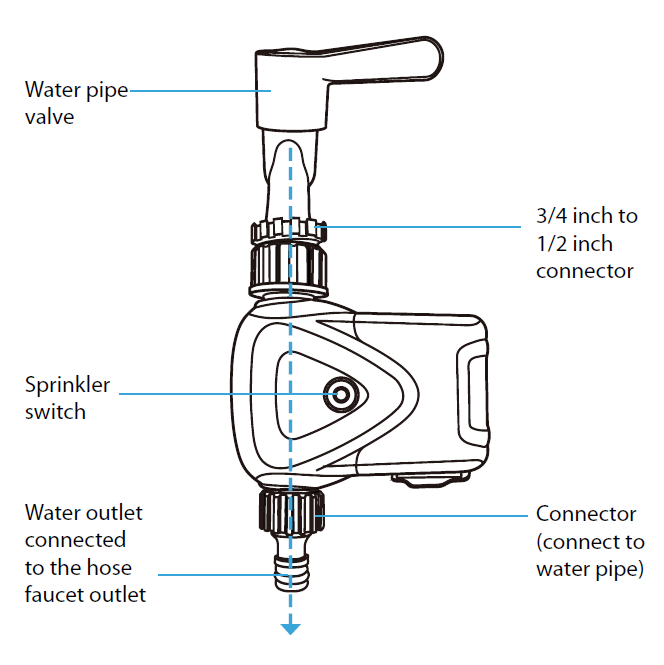
Výmena batérie
Vložte 4 štandardné alkalické batérie typu AA do pólov. Dávajte pozor na polohu +. Pri vkladaní späť do priestoru pre batérie dbajte na smer šrapnelov a zachovajte rovnakú orientáciu ako tlačidlo/kontrolka nalievania.
| Výmena batérie : | ||
| 1 | Odstráňte skrutku | 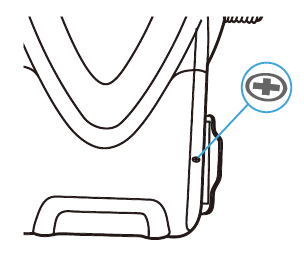 |
| 2 | Vyberte priehradku na batérie | 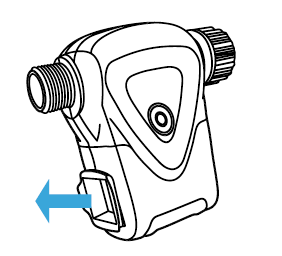 |
| 3 | Vložte 4 batérie typu AA, vráťte batériový priestor späť. | 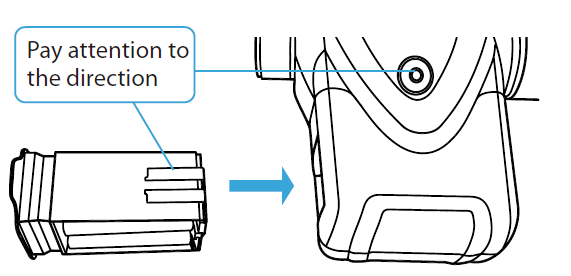 |
Ako pripojiť zariadenie k Alexe
| 1 |
Prihláste sa pomocou svojho účtu a hesla Alexa (ak ešte nie ste prihlásení, najprv sa zaregistrujte); Po prihlásení kliknite na ponuku v ľavom hornom rohu, potom kliknite na „Nastavenia“ a vyberte „Nastaviť nové zariadenie“; |
|
| 2 |
V paneli s možnosťami vyberte možnosť „Zručnosti“ a potom |
|
| 3 |
Zadajte používateľské meno a heslo, ktoré ste predtým zaregistrovali (účet je podporovaný iba v Spojených štátoch); Keď sa zobrazí správna stránka, znamená to, že váš účet Alexa je prepojený s vaším účtom NOUS Smart Home. |
|
 |
 |
|
| 4 |
Vyhľadávanie zariadení: Používatelia musia povedať aplikácii Echo: |
|
| 5 |
Zoznam podporných zručností | |