
POUŽÍVATEĽSKÁ PRÍRUČKA
Inteligentná žiarovka ZigBee P3Z
PREVENCIA
- Pozorne si prečítajte tento návod.
- Výrobok používajte v rámci teplotných a vlhkostných limitov uvedených v technickom liste.
- Neinštalujte výrobok v blízkosti zdrojov tepla, ako sú radiátory atď.
- Nedovoľte, aby zariadenie spadlo alebo bolo vystavené mechanickému namáhaniu.
- Na čistenie výrobku nepoužívajte chemicky aktívne a abrazívne čistiace prostriedky. Použite na to vlhkú flanelovú handričku.
- Výrobok sami nerozoberajte - diagnostika a oprava zariadenia sa musí vykonávať iba v certifikovanom servisnom stredisku.
Budete potrebovať aplikáciu Nous Smart Home. Naskenujte QR kód alebo si ho priamo stiahnite

Zaregistrujte sa pomocou svojho mobilného čísla/e-mailu a potom sa prihláste
*a budete potrebovať bránu/hub ZigBee Nous E1, Nous E7 alebo inú ZigBee kompatibilnú s Tuya
- Zapnite zariadenie (váš rozbočovač ZigBee by už mal byť pripojený k aplikácii)
- Uistite sa, že kontrolka rýchlo bliká (ak nie, vypnite - zapnite - vypnite - zapnite - vypnite - zapnite a počkajte, kým začne rýchlo blikať)
- Zapnite Bluetooth a určovanie polohy v telefóne (dočasne)
- Otvorte aplikáciu Nose Smart
- Kliknite na + a pridajte zariadenie
- Objaví sa automatické skenovanie, ktoré vás vyzve na pridanie nového zariadenia.
- Potvrďte pripojenie a spustite párovanie
- Po spárovaní môžete svoje zariadenie premenovať, ak chcete, a je pripravené na použitie.
- Ak automatické skenovanie nevidí vaše zariadenie, môžete ho manuálne vybrať zo zoznamu zariadení a pokračovať v pripájaní od kroku 7.
pripojenie automatického skenovania alebo manuálne pripojenie

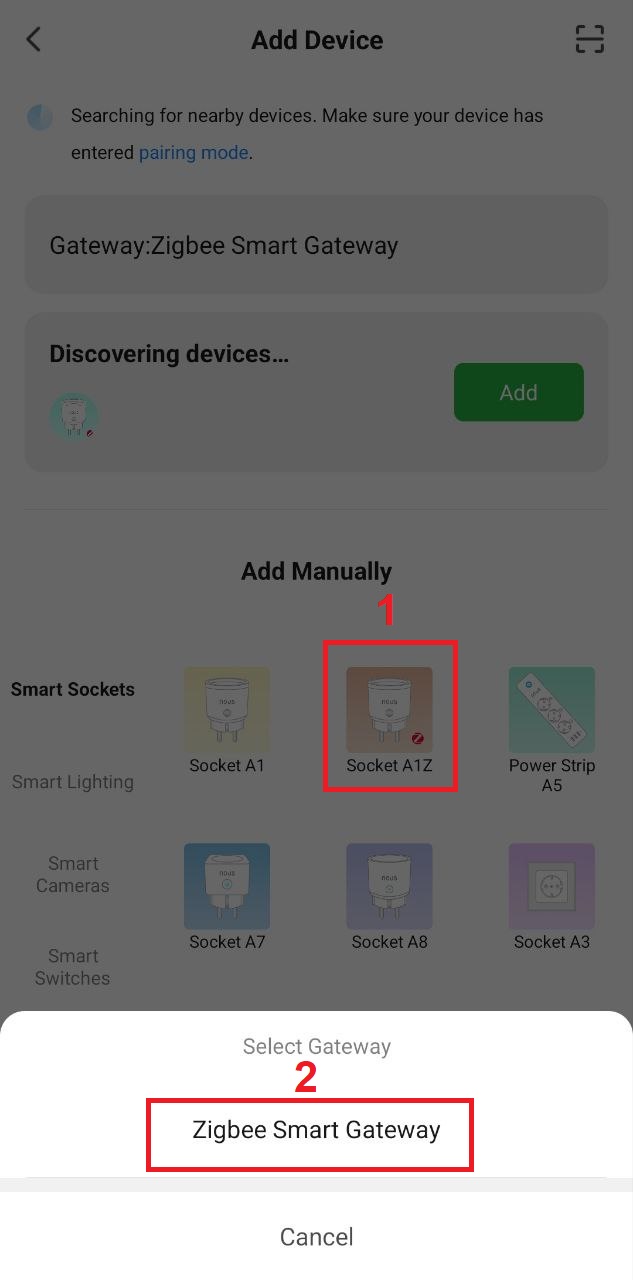
spojenie so zigbee hubom

Poznámka. Názov zariadenia bude používať aj Amazon Alexa a Google Home.
Vytvorte skupinu
Jediné, čo musíte urobiť, je prejsť do nastavení jednej zo žiaroviek, kliknúť na "vytvoriť skupinu" a potom vybrať žiarovky, ktoré chcete zahrnúť do tejto skupiny.
Dajte tejto skupine názov, ktorý sa vám páči, a potom sa na vašom paneli zobrazí ako nové zariadenie.
Teraz môžete prejsť do tejto novej skupiny a ovládať tieto žiarovky ako jedno zariadenie a hudba bude tiež fungovať pre každého ;)
Používanie stručného sprievodcu Amazon Echo
Čo budete potrebovať...
PROGRAM Amazon Alexa a účet
NOUS Smart Home program a účet (Používatelia si musia zaregistrovať svoj vlastný účet výberom svojho regiónu v USA)
Echo, Echo Dot, Tap alebo iné hlasové zariadenia Amazon.
Tip: Po úspešnom nastavení premenujte zariadenie. V názve zariadenia sa odporúča používať jednoduchú výslovnosť anglických slov.
(Amazon Echo dočasne podporuje iba angličtinu)
Nastavte hlasitý odposluch pomocou aplikácie Alexa
- Prihláste sa pomocou svojho účtu a hesla Alexa (ak ešte nie ste prihlásení,
najprv sa zaregistrujte); Po prihlásení kliknite na ponuku v ľavom hornom rohu, potom
kliknite na „Nastavenia“ a vyberte „Nastaviť nové zariadenie“; - Vyberte zariadenie (napr. Echo). Keď sa zobrazí požadovaná
stránka, stlačte a podržte malú bodku na
lište Echo, kým sa indikátor nezmení na žltú.
Potom v programe kliknite na „Pokračovať“. - Vyberte vyhradené WIFI a počkajte niekoľko minút.
- Po úvodnom videu kliknite na „Ďalší krok“ a automaticky sa dostanete na
„Domovskú“ stránku. Echo je teraz úspešne pripojené k
aplikácii Alexa cez Wi-Fi.
Povoľte našu zručnosť v aplikácii Alexa
- Na paneli možností vyberte „Skills“ a potom vyhľadajte
„NOUS Smart Home“ vo vyhľadávacom paneli; Vo výsledkoch vyhľadávania vyberte NOUS Smart Home a potom kliknite na Povoliť. - Zadajte používateľské meno a heslo, ktoré ste si predtým zaregistrovali (účet je podporovaný iba v USA); Keď uvidíte správnu stránku, znamená to, že váš účet Alexa je prepojený s vaším účtom NOUS Smart Home.
Ovládajte svoje zariadenie hlasom
Po predchádzajúcej operácii môžete zariadenie ovládať cez Echo.
- Zisťovanie zariadenia: Po prvé, používatelia musia povedať Echo:
„Echo (alebo Alexa), otvor moje zariadenia.“
Echo začne hľadať zariadenia pridané v NOUS Smart Home APP, zobrazenie výsledku bude trvať asi 20 sekúnd. Alebo môžete kliknúť na „Otvoriť zariadenia“ v aplikácii Alexa, zobrazí saúspešne nájdené zariadenia.
Poznámka: „Echo“ je jedným z mien prebudenia, ktoré môže byť
ktorýmkoľvek z týchto troch mien (Nastavenia): Alexa/Echo/Amazon. - Zoznam zručností podpory
Používateľ môže ovládať zariadenia pomocou nasledujúcich pokynov:
Alexa, zapnite [zariadenie]
Alexa, vypnite [zariadenie]
Pozor: názov zariadenia sa musí zhodovať s APP NOUS Smart Home.
* Tento preklad môže obsahovať nepresnosti v dôsledku skutočnosti, že bol vytvorený pomocou služby Google Translate