
POUŽÍVATEĽSKÁ PRÍRUČKA
Inteligentná žiarovka ZigBee P3Z
Budete potrebovať aplikáciu Nous Smart Home. Naskenujte QR kód alebo si ho priamo stiahnite

Zaregistrujte sa pomocou svojho mobilného čísla/e-mailu a potom sa prihláste
*a budete potrebovať Nous E1, Nous E7 alebo inú bránu/hub ZigBee kompatibilnú s Tuya
- Zapnite zariadenie (váš rozbočovač ZigBee by už mal byť pripojený k aplikácii)
- Uistite sa, že kontrolka rýchlo bliká (ak nie, vypnite - zapnite - vypnite - zapnite - vypnite - zapnite a počkajte, kým nezačne rýchlo blikať)
- Zapnite Bluetooth a určovanie polohy v telefóne (dočasne)
- Otvorte aplikáciu Nose Smart
- Kliknite na + a pridajte zariadenie
- Objaví sa automatické skenovanie, ktoré vás vyzve na pridanie nového zariadenia.
- Potvrďte pripojenie a spustite párovanie
- Po dokončení párovania môžete svoje zariadenie premenovať, ak chcete a je pripravené na použitie.
- Ak automatické skenovanie nevidí vaše zariadenie, môžete ho vybrať manuálne zo zoznamu zariadení a pokračovať v pripájaní od kroku 7.
pripojenie automatického skenovania alebo manuálne pripojenie

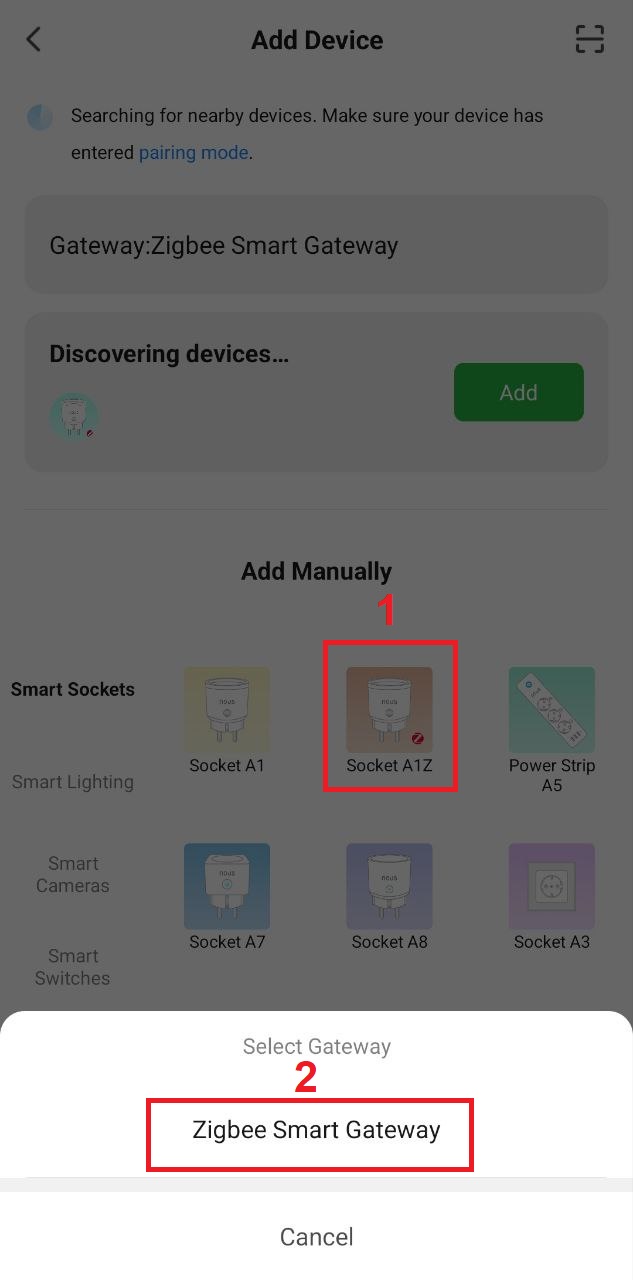
spojenie so zigbee hubom

Poznámka. Názov zariadenia bude používať aj Amazon Alexa a Google Home.
Vytvorte skupinu
Jediné, čo musíte urobiť, je prejsť do nastavení jednej zo žiaroviek, kliknúť na "vytvoriť skupinu" a potom vybrať žiarovky, ktoré chcete zahrnúť do tejto skupiny.
Dajte tejto skupine názov, ktorý sa vám páči, a potom sa na vašom paneli zobrazí ako nové zariadenie.
Teraz môžete prejsť do tejto novej skupiny a ovládať tieto žiarovky ako jedno zariadenie a hudba bude fungovať pre všetky ;)
Používanie stručnej príručky Amazon Echo
Čo budete potrebovať...
Amazon Alexa APP a účet
NOUS Smart Home APP a účet (Používatelia si musia zaregistrovať svoj vlastný účet výberom regiónu USA)
Echo, Echo Dot, Tap alebo iné hlasové zariadenia Amazon.
Tip: Po úspešnom nastavení zariadenie premenujte. V názve zariadenia sa odporúča používať jednoduchú výslovnosť anglických slov.
(Amazon Echo dočasne podporuje iba angličtinu)
Nastavte si echo reproduktor pomocou aplikácie Alexa
- Prihláste sa pomocou svojho účtu a hesla Alexa (ak ešte nie ste zaregistrovaný,
najskôr sa zaregistrujte); Po prihlásení kliknite na ponuku v ľavom hornom rohu, potom
kliknite na „Nastavenia“ a vyberte „Nastaviť nové zariadenie“; - Vyberte zariadenie (napríklad Echo). Keď sa zobrazí požadovaná
stránka, stlačte a podržte malú bodku na
Echo, kým sa indikátor nezmení na žltú.
Potom v aplikácii kliknite na „Pokračovať“. - Vyberte vlastnú WIFI a počkajte niekoľko minút.
- Po úvodnom videu kliknite na „Ďalší krok“ a automaticky prejde na
„Domovskú“ stránku. Echo je teraz úspešne pripojené k
aplikácii Alexa cez WiFi.
Zapnite našu zručnosť v aplikácii Alexa
- Na paneli možností vyberte „Skills“ a potom vyhľadajte
„NOUS Smart Home“ na paneli vyhľadávania; Vo výsledkoch vyhľadávania vyberte NOUS Smart Home a potom kliknite na Povoliť. - Zadajte používateľské meno a heslo, ktoré ste si predtým zaregistrovali (podporujte iba účet v USA); Keď uvidíte správnu stránku, znamená to, že účet Alexa je prepojený s účtom NOUS Smart Home.
Ovládajte zariadenie hlasom
Po predchádzajúcej operácii môžete zariadenie ovládať cez Echo.
- Objavovanie zariadení: Po prvé, používatelia musia povedať Echo:
"Echo (alebo Alexa), Objavte moje zariadenia."
Echo začne hľadať zariadenia, ktoré sú pridané v NOUS Smart Home APP, bude trvať asi 20 sekúnd, kým sa zobrazí výsledok. Alebo môžete kliknúť na „Objaviť zariadenia“ v aplikácii Alexa, zobrazí sa zariadenia, ktoré boliúspešne nájdené.
Poznámka: „Echo“ je jedným z mien prebudenia, ktoré môže byť
ktorýmkoľvek z týchto troch mien (Nastavenia): Alexa/Echo/Amazon. - Zoznam zručností podpory
Používateľ môže ovládať zariadenia pomocou nasledujúcich pokynov:
Alexa, zapnite [zariadenie]
Alexa, vypnite [zariadenie]
Upozornenie: Názov zariadenia sa musí zhodovať s pridaním NOUS Smart Home APP.
*Tento preklad môže obsahovať nepresnosti v dôsledku skutočnosti, že bol vytvorený pomocou Google Translate