
ПОСІБНИК З ЕКСПЛУАТАЦІЇ
опис
Розумна Zigbee розетка NOUS A10Z (далі – смарт розетка) призначена для організації автоматичного та ручного вимкнення електроприладів в приміщенні, шляхом віддаленого доступу через мережу Інтернет, за допомогою смартфона або планшета з встановленим додатком Nous Smart Home. Зв'язок зі смарт розеткою налаштований через хмарний сервер за протоколом P2P, для чого використовується бездротовий zigbee адаптер. Смарт розетка обладнана механічною кнопкою та світовою індикацією стану пристрою. Смарт розетка обладнана електромеханічним реле. Пристрій має функцію енергомоніторингу та запису споживчої електроенергії.
 УВАГА: Для підключення вам знадобиться Nous E1, Nous E7 або інший сумісний з Tuya шлюз/концентратор ZigBee.
З'єднання смарт розети з інтернетом не може бути гарантоване в всіх випадках, оскільки воно залежить від багатьох умов: якості каналу зв'язку та проміжного мережевого обладнання, марки та моделі мобільного пристрою, версії операційної системи тощо.
ЗАПОБІЖНІ ЗАХОДИ
- Уважно прочитайте цю інструкцію.
- Використовувати продукт у межах температури та вологості, зазначених у технічному паспорті.
- Не встановлюйте виріб поблизу джерел тепла, наприклад, радіаторів опалення тощо.
- Не допускати падіння пристрою і впливу на нього механічних навантажень.
- Не використовуйте для чищення виробу хімічно активні та абразивні миючі засоби. Використовуйте для цього вологу фланелеву ганчірку.
- Не призводьте до перенавантаження зазначеної потужності. Це може призвести до короткого замикання та ураження електричним струмом.
- Не розбирайте виріб самостійно - діагностику і ремонт пристрою необхідно проводити тільки в сертифікованому сервісному центрі.
Дизайн і елементи керування
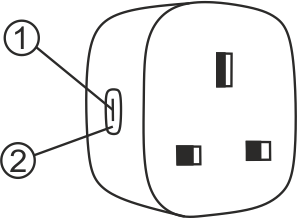
| № | Ім'я | опис |
| 1 | Індикатор | Показує поточний стан пристрою |
| 2 | Кнопка | Короткотривале натискання кнопки перемикає пристрій "ON" "OFF".Тривале натискання кнопки (5-7 С) скидає налаштування смарт розетки та параметри підключення до мережі Wi-Fi. |
Підключення
Для підключення смарт розетки Nous А10Z необхідний смартфон на базі мобільної операційної системи Android або iOS з встановленим додатком Nous Smart Home. Цей мобільний додаток безкоштовний і доступний для завантаження з Play Market і App Store. Qr-код до додатку наведено нижче:

Після встановлення програми для її коректної роботи необхідно надати йому всі дозволи у відповідному розділі налаштувань смартфона. Тоді необхідно зареєструвати нового користувача цієї програми.
Порядок підключення смарт розетки до мережі Zigbee:
| 1 | Під'єднайте смартфон до точки доступу, яка буде використовуватися для підключення смарт розетки. Переконайтеся, що діапазон частот мережі 2,4 ГГц, інакше смарт розетка не під'єднається, оскільки Zigbee Hab не призначени для роботи з мережами Wi-Fi 5 ГГц;(ваш концентратор ZigBee уже має бути підключений до програми) | |
| 2 | Увімкніть смарт розетку до мережі. Якщо світова індикація блимає не швидко, то натиснути кнопку 5-7 с для скидання налаштувань смарт розетки до заводських значень. | |
| 3 | Відкрийте програму Nous Smart Home і натисніть кнопку додавання нового пристрою | |
| 4 |
З’явиться автосканування, яке запропонує вам додати новий пристрій.Підтвердьте підключення та почніть сполучення. |
|
| 5 |
Якщо автосканування не бачить ваш пристрій, ви можете вибрати його вручну зі списку пристроїв |
|
 |
.jpg) |
|
| 6 | У вкладці «Додати вручну» виберіть категорію «Смарт розетки», а в ній модель «Розетка А10Z», як показано на малюнку вище; | |
| 7 | У вікні, що відкрилося, виберіть «наступний крок» і натисніть кнопку «Вперед»; | |
| 8 | з'еднання з хабом Zigbee | |
 |
 |
|
| 8 | З'явиться вікно із зазначенням ступеня підключення до мережі та додаванням до списку пристроїв поточного користувача програми: | |
| 9 | Після закінчення процедури з'явиться вікно, в якому можна буде задати назву пристрою і вибрати кімнату, в якій він знаходиться. Назва пристрою також використовуватиметься Amazon Alexa та Google Home. | |
| 10 | Щоб видалити всі дані зі смарт розетки, потрібно в меню пристрою "Видалити пристрій", "вимкнута та видалити всі дані" | |
| Коли пристрій видаляється зі списку пристроїв користувача додатків, налаштування смарт розетки до заводських значень і потрібно буде знову скоротити процедуру підключення до мережі Wi-Fi. Якщо пароль для точки доступу Wi-Fi був вказаний неправильно, то в додатку після часу таймера з'являється вікно «не вдалося під'єднати до Wi-Fi» з пропозицією покрокових дій, щоб усунути проблему. | ||
Як підключити свій пристрій до Alexa
| 1 |
Увійдіть, використовуючи свій обліковий запис Alexa та пароль (якщо ви ще не зареєстровані, спочатку зареєструйтеся); Після входу натисніть меню у верхньому лівому куті, потім натисніть «Налаштування» та виберіть «Налаштувати новий пристрій»; |
|
| 2 |
Виберіть «Навички» на панелі параметрів, а потім знайдіть |
|
| 3 |
Введіть ім’я користувача та пароль, які ви раніше зареєстрували (обліковий запис підтримується лише в Сполучених Штатах); Коли ви бачите правильну сторінку, це означає, що обліковий запис Alexa пов’язано з обліковим записом NOUS Smart Home. |
|
 |
 |
|
| 4 |
Виявлення пристроїв: користувачі повинні сказати Echo: |
|
| 5 |
Список навичок підтримки |
|
| Увага: назва пристрою має відповідати додатку NOUS Smart Home APP. | ||