
ІНСТРУКЦІЯ З ЕКСПЛУАТАЦІЇ
опис
Розумна Wi-Fi розетка NOUS A9 (далі – розумна розетка) призначена для автоматичного та ручного ввімкнення/вимкнення електроприладів у приміщенні. Керувати нею можна віддалено через інтернет, за допомогою смартфона чи планшета із встановленим додатком Nous Smart Home. Зв'язок з розеткою налаштовується через хмарний сервер за протоколом P2P за допомогою вбудованого Wi-Fi адаптера. Розумна розетка має механічну кнопку та індикатор стану. Вона оснащена електромеханічним реле та підтримує функцію енергомоніторингу й обліку спожитої електроенергії.
 УВАГА: Підключення розумної розетки до Інтернету не може бути гарантоване у всіх випадках, оскільки воно залежить від багатьох умов: якості каналу зв'язку та проміжного мережевого обладнання, марки та моделі мобільного пристрою, версії операційної системи тощо.
ЗАПОБІЖНІ ЗАХОДИ
- Уважно прочитайте цей посібник.
- Використовуйте продукт у межах температури та вологості, зазначених у технічному паспорті.
- Не встановлюйте виріб поблизу джерел тепла, таких як радіатори тощо.
- Не допускайте падіння пристрою та механічних навантажень.
- Не використовуйте хімічно активні та абразивні мийні засоби для очищення виробу. Використовуйте для цього вологу фланелеву тканину.
- Не перевантажуйте зазначену ємність. Це може призвести до короткого замикання та ураження електричним струмом.
- Не розбирайте виріб самостійно – діагностика та ремонт пристрою повинні проводитися лише в сертифікованому сервісному центрі.
Дизайн та елементи керування
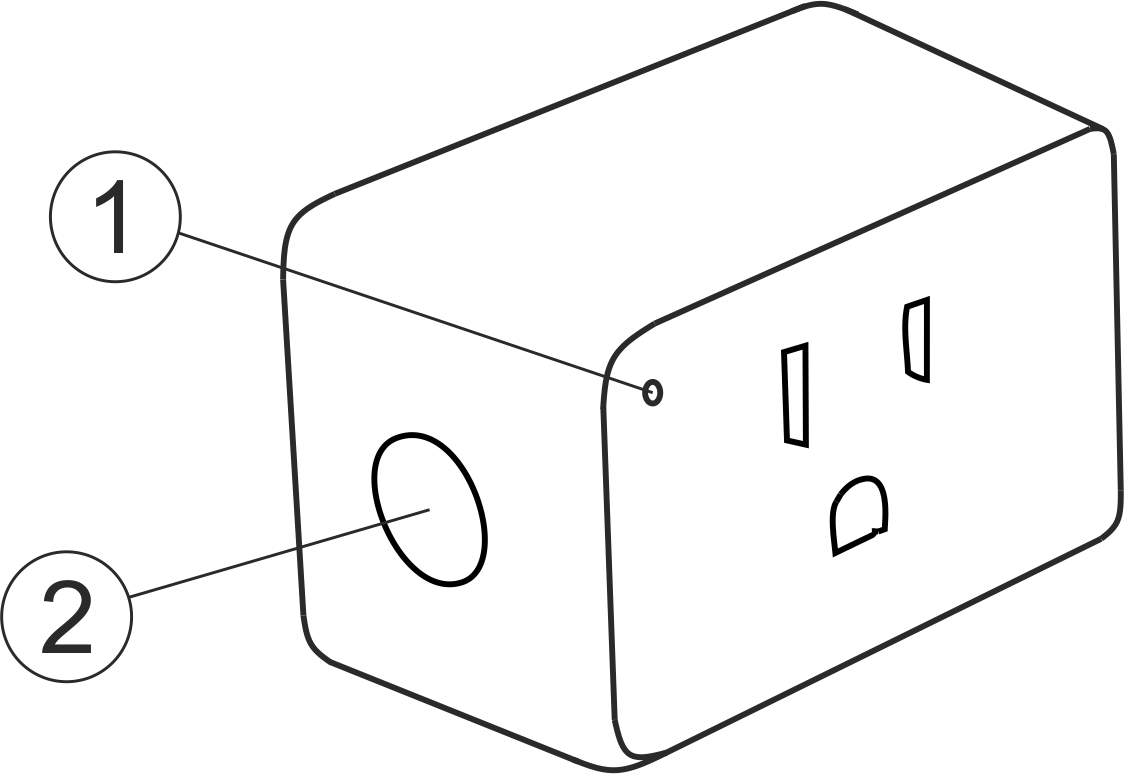
| Ні. | Ім'я | опис |
| 1 | Індикатор | Показує поточний стан пристрою |
| 2 | Кнопка | Коротке натискання кнопки вмикає та вимикає пристрій. Тривале натискання кнопки (5-7°C) скидає налаштування розумної розетки та параметри підключення до мережі Wi-Fi. |
З'єднання
Для підключення розумної розетки Nous A9 вам потрібен смартфон на базі мобільної операційної системи Android або iOS з встановленим додатком Nous Smart Home. Цей мобільний додаток є безкоштовним і доступний для завантаження з Play Market та App Store. QR-код додатку наведено нижче:

Після встановлення програми, для її коректної роботи, необхідно надати їй усі дозволи у відповідному розділі налаштувань смартфона. Потім потрібно зареєструвати нового користувача цієї програми.
Порядок підключення розумної розетки до мережі Wi-Fi:
| 1 | Підключіть свій смартфон до Wi-Fi мережі, яка використовуватиметься для розетки. Пристрій працює в мережах 2.4 ГГц та 5 ГГц. | |
| 2 | Увімкніть розетку в мережу. Якщо індикатор не блимає швидко, натисніть кнопку на 5–7 секунд, щоб скинути налаштування до заводських. | |
| 3 | Відкрийте додаток Nous Smart Home і натисніть кнопку, щоб додати новий пристрій. | |
| 4 |
Автоматичне сканування знайде новий пристрій. Підтвердьте підключення та розпочніть сполучення. |
|
| 5 |
Якщо пристрій не знайдено автоматично, ви можете додати його вручну зі списку пристроїв. |
|
 |
 |
|
| 6 |
У вкладці «Додати вручну» виберіть категорію «Розумні розетки», а потім модель «Розетка A9». |
|
| 7 |
У новому вікні натисніть «Наступний крок», а потім «Далі». |
|
| 8 | Переконайтеся, що назва Wi-Fi мережі правильна, введіть пароль і натисніть «Далі». | |
 |
 |
|
| 8 |
З'явиться вікно, що показує ступінь підключення до мережі. |
|
| 9 |
Після завершення процедури ви зможете встановити назву пристрою та вибрати кімнату, де він розташований. Ця назва також використовуватиметься в Amazon Alexa та Google Home. |
|
| 10 |
Щоб видалити всі дані з розетки, у меню пристрою виберіть «Видалити пристрій», а потім «Вимкнути та видалити всі дані». |
|
| Коли пристрій буде видалено зі списку пристроїв користувача застосунку, налаштування розумної розетки будуть скинуті до заводських значень і потрібно буде знову скоротити процедуру підключення до мережі Wi-Fi. Якщо пароль точки доступу Wi-Fi був введений неправильно, то після закінчення часу таймера застосунок покаже вікно «не вдалося підключитися до Wi-Fi» з покроковими інструкціями щодо виправлення проблеми. | ||
Як підключити пристрій до Alexa
| 1 |
Увійдіть, використовуючи свій обліковий запис Alexa та пароль (якщо ви ще не ввійшли, спочатку зареєструйтесь); Після входу натисніть меню у верхньому лівому куті, потім натисніть «Налаштування» та виберіть «Налаштувати новий пристрій»; |
|
| 2 |
Виберіть «Навички» на панелі параметрів, потім знайдіть |
|
| 3 |
Введіть ім’я користувача та пароль, які ви раніше зареєстрували (обліковий запис підтримується лише у Сполучених Штатах); Коли ви побачите правильну сторінку, це означає, що ваш обліковий запис Alexa пов’язано з вашим обліковим записом NOUS Smart Home. |
|
 |
 |
|
| 4 |
Виявлення пристроїв: Користувачі повинні сказати Echo: |
|
| 5 |
Список навичок підтримки |
|
| Увага: назва пристрою має збігатися з назвою застосунку NOUS Smart Home. | ||