
ІНСТРУКЦІЯ З ЕКСПЛУАТАЦІЇ
опис
Багатофункціональний детектор CO2 E10Z виявляє температуру, вологість та концентрацію CO2. Коли концентрація CO2 у приміщенні досягає певного рівня, спрацьовує звуковий сигнал попередження.
- Виявлення з одного джерела, захист від хибних спрацьовувань через пил, комах або вологу.
- Професійний дизайн лабіринту, швидке виявлення пожежі.
- Функція сповіщень через додаток, перевірка рівня батареї та робочого стану в будь-який час.
- Корпус виготовлений з вогнестійкого пластику з глянцевою поверхнею.
 ПРИМІТКА. Для підключення вам знадобиться шлюз/хаб ZigBee Nous E1, Nous E7 або інший, сумісний з Tuya.
Підключення пристрою до Інтернету не може бути гарантоване у всіх випадках, оскільки воно залежить від багатьох умов: якості каналу зв'язку та проміжного мережевого обладнання, марки та моделі мобільного пристрою, версії операційної системи тощо.
ПРОФІЛАКТИЧНІ ЗАХОДИ
- Уважно прочитайте ці інструкції.
- Використовуйте продукт у межах температури та вологості, зазначених у технічному паспорті.
- Не встановлюйте виріб поблизу джерел тепла, таких як радіатори тощо.
- Не допускайте падіння пристрою або його механічного впливу.
- Не використовуйте хімічно активні або абразивні засоби для чищення виробу. Використовуйте вологу фланелеву тканину.
- Не перевантажуйте зазначену ємність. Це може призвести до короткого замикання та ураження електричним струмом.
- Не розбирайте виріб самостійно – діагностика та ремонт пристрою повинні проводитися лише в сертифікованому сервісному центрі.
Дизайн та елементи керування
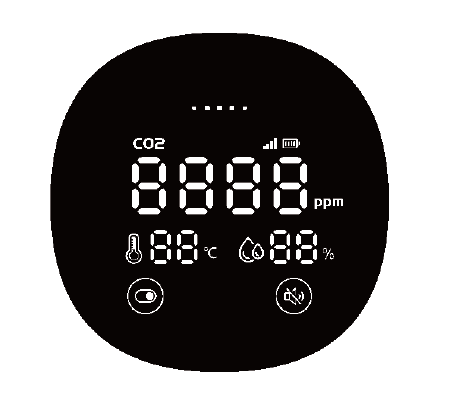
| Кнопка | УВІМК. | ВИМК. | ||
|---|---|---|---|---|
| довге натискання | коротке натискання | довге натискання | коротке натискання | |
 |
Утримуйте більше 2 секунд для вимкнення |
перемикач яскравості |
Утримуйте більше 2 секунд, щоб увімкнути |
без операції |
 |
Утримуйте більше 2 секунд Перемикання гучності |
вимкнути звук чи ні |
без операції | без операції |
З'єднання
Для підключення пристрою Nous E8 вам знадобиться смартфон на базі мобільної операційної системи Android або iOS з встановленим додатком Nous Smart Home. Цей мобільний додаток є безкоштовним і доступний для завантаження з Play Market та App Store. QR-код додатку наведено нижче:

Після встановлення програми, для її коректної роботи, потрібно надати їй усі дозволи у відповідному розділі налаштувань смартфона. Потім потрібно зареєструвати нового користувача цієї програми.
Як підключити розумну розетку до мережі Zigbee:
| 1 | Підключіть свій смартфон до точки доступу, яка використовуватиметься для підключення вашого смарт-пристрою. Переконайтеся, що діапазон частот мережі становить 2,4 ГГц, інакше пристрій не підключиться, оскільки концентратори ZigBee не призначені для роботи з мережами Wi-Fi 5 ГГц; (ваш концентратор ZigBee вже має бути підключений до застосунку). | |
| 2 | Після увімкнення натисніть і утримуйте кнопку більше 6 секунд, пролунає довгий звуковий сигнал, а індикатор сигналу почне блимати, що вказує на режим бездротового сполучення. |
|
| 3 | Відкрийте застосунок Nous Smart Home і натисніть кнопку «Додати новий пристрій» | |
| 4 |
З’явиться автоматичне сканування із запитом на додавання нового пристрою. Підтвердьте підключення та розпочніть сполучення. |
|
| 5 |
Якщо під час автоматичного сканування ваш пристрій не знайдено, ви можете вибрати його вручну зі списку пристроїв. |
|
 |
.jpg) |
|
| 6 | У вкладці «Додати вручну» виберіть категорію «Розумні датчики», а в ній модель «Детектор CO2 E10», як показано на малюнку вище; | |
| 7 | У вікні, що відкриється, виберіть «наступний крок» і натисніть кнопку «Вперед»; | |
| 8 | підключення до Zigbee-хаба | |
 |
 |
|
| 8 | З’явиться вікно із зазначенням ступеня мережевого підключення та додаванням поточного користувача програми до списку пристроїв: | |
| 9 | Після завершення процедури з’явиться вікно, де ви зможете назвати пристрій та вибрати кімнату, в якій він знаходиться. Назва пристрою також використовуватиметься Amazon Alexa та Google Home. | |
| Коли пристрій видаляється зі списку пристроїв користувача в додатку, налаштування розумної розетки скидаються до заводських, і вам потрібно буде повторно пройти процедуру підключення до Wi-Fi. Якщо пароль точки доступу Wi-Fi було введено неправильно, після закінчення часу таймера додаток відобразить вікно «Не вдалося підключитися до Wi-Fi» з покроковими інструкціями щодо виправлення проблеми. | ||
Тривожний стан
| Концентрація CO2 (ppm) |
Колір індикатора |
| 400~799 |
Зелений |
| 800~1599 |
Жовтий |
| 1600~5000 | Червоний |
Індикатор батареї
| Стан батареї |
Підключіть зарядний пристрій |
Не підключається зарядний пристрій |
||
|
УВІМК. |
ВИМК. |
УВІМК. |
ВИМК. |
|
| повний акумулятор |
зелений |
вийти |
вийти |
вийти
|
| високий заряд батареї |
зелений |
зелений |
зелений |
|
| помірний заряд батареї |
зелений спалах |
зелений спалах |
жовтий |
|
| низький заряд батареї |
зелений спалах |
зелений спалах |
червоний |
|
| без батареї | зелений спалах | зелений спалах | вимкнення | |
Сигналізація низького заряду батареї
Значок батареї стає червоним: періодично лунають 2 звукові сигнали. Зверніть увагу, що значок тиші не може вимкнути сигнал тривоги низького заряду батареї, він може автоматично вимикатися після підключення зарядного пристрою.
Самокалібрування
Будь ласка, дайте пристрою безперервно працювати протягом 48 годин для самокалібрування після отримання, краще працювати безперервно в приміщенні з гарною вентиляцією.
Усунення несправностей
Пристрій показує 0000 та нагадує про несправність датчика CO2, якщо виявить пошкодження датчика або відсутність з'єднання.
Пристрій показує 99℃, 99%, якщо виявить пошкодження датчиків температури та вологості або відсутність з'єднання.
Спосіб встановлення
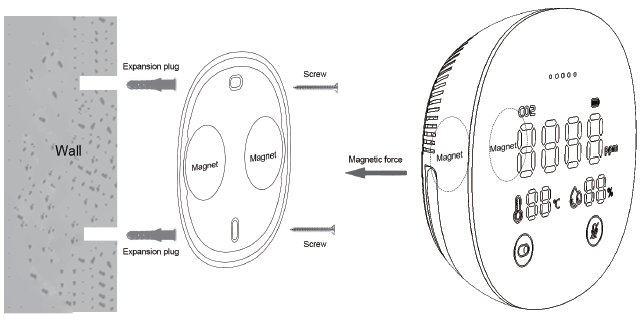
| Порядок встановлення за допомогою монтажної пластини: | ||
| 1 |
Просвердліть отвір у стіні та вставте туди розпірний болт. |
 |
| 2 |
Зберіть монтажну пластину, затягніть гвинт, зверніть увагу, що залізна |
|
| 3 |
Зберіть пристрій, вирівнявши його з монтажною пластиною, відрег | |