
ІНСТРУКЦІЯ З ЕКСПЛУАТАЦІЇ
опис
Розумний водяний клапан Nous L14 ZigBee забезпечує автоматизований та ефективний догляд за рослинами. Він контролює подачу води за допомогою витратоміра та підтримує протокол зв'язку Zigbee 3.0. Пристрій має функцію блокування від дітей та підтримує прив'язку до сценаріїв, що дозволяє, наприклад, запускати полив за низької температури або вологості. Моніторинг рівня заряду батареї та записи поливу доступні через додаток «Smart Life». Корпус пристрою має водонепроникний клас захисту IP66.
 ПРИМІТКА: Для підключення вам знадобиться шлюз/хаб ZigBee Nous E1, Nous E7 або інший сумісний з Tuya шлюз/хаб ZigBee.
Підключення розумної розетки до Інтернету не може бути гарантовано у всіх випадках, оскільки це залежить від багатьох умов: якості каналу зв'язку та проміжного мережевого обладнання, марки та моделі мобільного пристрою, версії операційної системи тощо.
ЗАПОБІЖНІ ЗАХОДИ
- Уважно прочитайте цей посібник.
- Використовуйте продукт у межах температури та вологості, зазначених у технічному паспорті.
- Не встановлюйте виріб поблизу джерел тепла, таких як радіатори тощо.
- Не допускайте падіння пристрою та механічних навантажень.
- Не використовуйте хімічно активні та абразивні мийні засоби для очищення виробу. Використовуйте для цього вологу фланелеву тканину.
- Не перевантажуйте зазначену ємність. Це може призвести до короткого замикання та ураження електричним струмом.
- Не розбирайте виріб самостійно – діагностика та ремонт пристрою повинні проводитися лише в сертифікованому сервісному центрі.
Дизайн та елементи керування
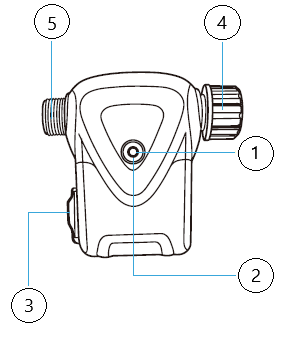
| Ні. | Ім'я | опис |
| 1 | Індикатор | Показує поточний стан пристрою |
| 2 | Кнопка | Коротке натискання кнопки вмикає та вимикає пристрій. Тривале натискання кнопки (5-7°C) скидає налаштування розумної розетки та параметри підключення до мережі Wi-Fi. |
| 3 | Відсік для батарейок | 4 батарейки типу АА |
| 4 | Впуск води | Роз'єм 3/4 дюйма на 1/2 дюйма |
| 5 | Випуск води | Вихід води підключено до виходу шланга -крана |
З'єднання
Для підключення Nous L14 вам потрібен смартфон на базі мобільної операційної системи Android або iOS з встановленим додатком Nous Smart Home. Цей мобільний додаток є безкоштовним і доступний для завантаження з Play Market та App Store. QR-код додатку наведено нижче:

Після встановлення програми, для її коректної роботи, необхідно надати їй усі дозволи у відповідному розділі налаштувань смартфона. Потім потрібно зареєструвати нового користувача цієї програми.
Порядок підключення розумної розетки до мережі Zigbee:
| 1 | Підключіть смартфон до точки доступу, яка використовуватиметься для підключення пристрою. Переконайтеся, що діапазон частот мережі становить 2,4 ГГц, інакше розумна розетка не підключиться, оскільки ZigBee Habs не призначені для роботи з мережами Wi-Fi 5 ГГц; (ваш ZigBee хаб вже має бути підключений до застосунку) | |
| 2 | Увімкніть розумну розетку до мережі. Якщо глобальна індикація не блимає швидко, натисніть кнопку протягом 5-7 секунд, щоб скинути налаштування розумної розетки до заводських значень. | |
| 3 | Відкрийте застосунок Nous Smart Home і натисніть кнопку, щоб додати новий пристрій | |
| 4 |
З’явиться автоматичне сканування із запитом на додавання нового пристрою. Підтвердьте підключення та розпочніть сполучення. |
|
| 5 |
Якщо під час автоматичного сканування ваш пристрій не знайдено, ви можете вибрати його вручну зі списку пристроїв. |
|
 |
.jpg) |
|
| 6 | У вкладці «Додати вручну» виберіть категорію «Розумні розетки», а в ній модель «L14», як показано на малюнку вище; | |
| 7 | У вікні, що відкриється, виберіть «наступний крок» і натисніть кнопку «Далі»; | |
| 8 | підключення до хаба Zigbee | |
 |
 |
|
| 8 | З'явиться вікно із зазначенням ступеня мережевого підключення та додаванням поточного користувача програми до списку пристроїв: | |
| 9 | Після процедури з’явиться вікно, в якому можна буде встановити назву пристрою та вибрати кімнату, в якій він знаходиться. Назва пристрою також використовуватиметься Amazon Alexa та Google Home. | |
| 10 | Щоб видалити всі дані з розумної розетки, у меню пристрою потрібно вибрати «Видалити пристрій», «Вимкнути та видалити всі дані». | |
| Коли пристрій буде видалено зі списку пристроїв користувача застосунку, налаштування розумної розетки будуть скинуті до заводських значень і потрібно буде знову скоротити процедуру підключення до мережі Wi-Fi. Якщо пароль точки доступу Wi-Fi був введений неправильно, то після закінчення часу таймера застосунок покаже вікно «не вдалося підключитися до Wi-Fi» з покроковими інструкціями щодо виправлення проблеми. | ||
Встановлення
Відеокамеру можна закріпити на стелі за допомогою монтажної пластини з комплекту поставки, або встановити на рівній горизонтальній поверхні - основа відеокамери прогумована і не ковзатиме по поверхні.
| Порядок встановлення за допомогою монтажної пластини: | ||
| 1 | Згідно з малюнком нижче, встановіть аксесуари та пристрій повністю. |
|
| 2 | Закрийте вентиль водопроводу та підключіть обладнання, підключене на кроці 1, до водяного вентиля |
|
| 3 | Після встановлення відкрийте вентиль водопроводу та підключіть розподільчу мережу обладнання до застосунку відповідно до інструкцій з його використання. |
|
| 4 | Коли встановлення завершено, можна подавати. | |
|
Важливо: | Переконайтеся, що в обраному місці встановлення мережа Wi-Fi стабільна та має достатній рівень сигналу. |
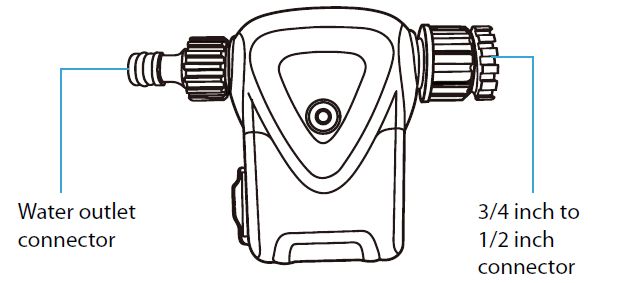
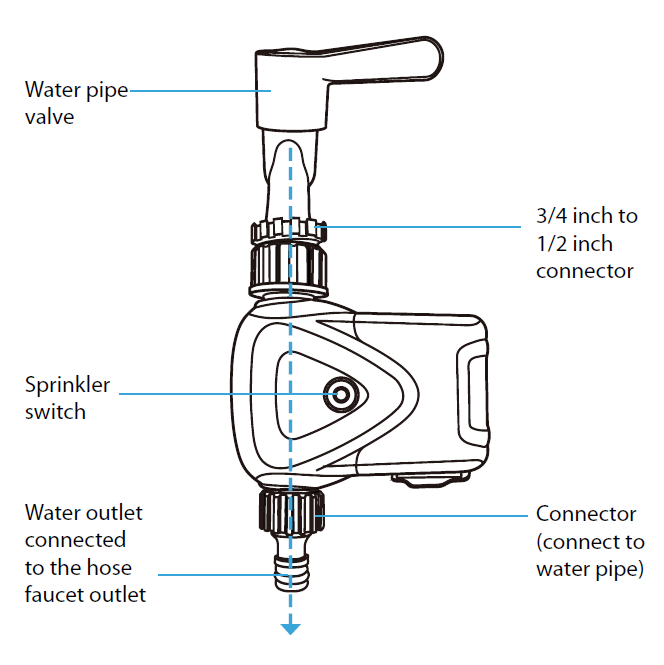
Заміна батареї
Вставте 4 стандартні лужні батарейки типу АА в клеми. Зверніть увагу на положення «+». Під час вставки назад у батарейний відсік зверніть увагу на напрямок осколків та дотримуйтесь тієї ж орієнтації, що й кнопка вимикача/індикатор заливання.
| Заміна батареї : | ||
| 1 | Викрутіть гвинт | 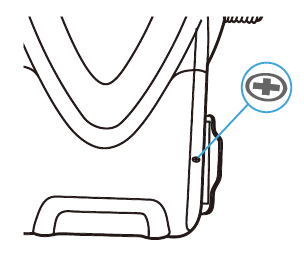 |
| 2 | Вийміть батарейний відсік | 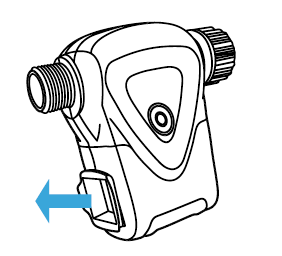 |
| 3 | Встановіть 4 батарейки типу АА, закрийте батарейний відсік. | 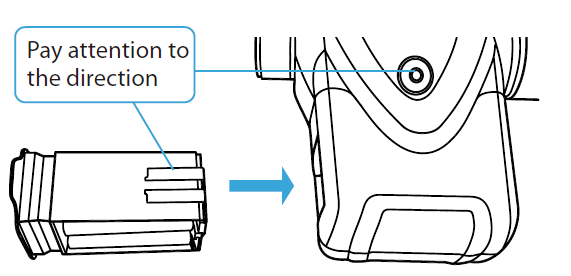 |
Як підключити пристрій до Alexa
| 1 |
Увійдіть, використовуючи свій обліковий запис Alexa та пароль (якщо ви ще не ввійшли, спочатку зареєструйтесь); Після входу натисніть меню у верхньому лівому куті, потім натисніть «Налаштування» та виберіть «Налаштувати новий пристрій»; |
|
| 2 |
Виберіть «Навички» на панелі параметрів, потім знайдіть |
|
| 3 |
Введіть ім’я користувача та пароль, які ви раніше зареєстрували (обліковий запис підтримується лише у Сполучених Штатах); Коли ви побачите правильну сторінку, це означає, що ваш обліковий запис Alexa пов’язано з вашим обліковим записом NOUS Smart Home. |
|
 |
 |
|
| 4 |
Виявлення пристроїв: Користувачі пов | |