
ПОСІБНИК КОРИСТУВАЧА
Розумна лампочка ZigBee P3Z
Вам знадобиться додаток Nous Smart Home. Відскануйте QR-код або завантажте його безпосередньо

Зареєструйтеся за допомогою свого номера мобільного телефону/адреси електронної пошти, а потім увійдіть
*і вам знадобиться Nous E1, Nous E7 або інший сумісний з Tuya шлюз/концентратор ZigBee
- Увімкніть пристрій (концентратор ZigBee уже має бути підключений до програми)
- Переконайтеся, що світлодіод блимає швидко (якщо ні, вимкніть-вимкніть-ввімкніть-вимкніть і зачекайте, поки він швидко блимає)
- Увімкніть Bluetooth і місцезнаходження на телефоні (тимчасово)
- Відкрийте програму Nose Smart
- Натисніть + і додайте пристрій
- З’явиться автоматичне сканування із пропозицією додати новий пристрій.
- Підтвердьте підключення та почніть сполучення
- Після створення пари ви можете перейменувати свій пристрій, якщо хочете, і він готовий до використання.
- Якщо автоматичне сканування не виявить ваш пристрій, ви можете вибрати його вручну зі списку пристроїв і продовжити підключення з кроку 7.
підключення автоматичного сканування або підключення вручну

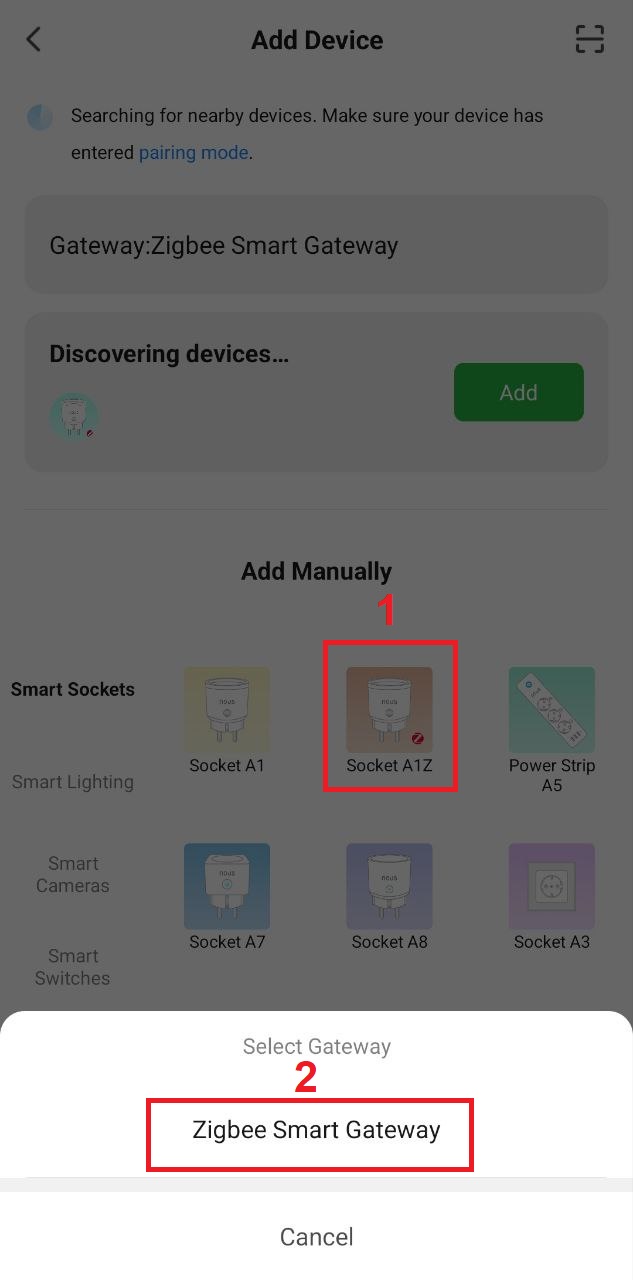
підключення до концентратора Zigbee

Примітка. Назва пристрою також використовуватиметься Amazon Alexa та Google Home.
Створіть групу
Просто перейдіть до налаштувань однієї з лампочок, натисніть «створити групу», а потім виберіть лампочки, які ви хочете включити до цієї групи.
Дайте цій групі назву, яка вам подобається, і вона з’явиться на панелі інструментів як новий пристрій.
Тепер ви можете перейти до цієї нової групи та керувати цими лампочками як одним пристроєм, і музика також працюватиме на всіх ;)
Використання швидкого посібника Amazon Echo
Що вам знадобиться... Обліковий
запис APP і Amazon Alexa
Обліковий запис APP і NOUS Smart Home (користувачі повинні зареєструвати власний обліковий запис, вибравши регіон США)
Echo, Echo Dot, Tap або інші голосові пристрої Amazon.
Порада: після успішного налаштування змініть назву пристрою. У назві пристрою рекомендується використовувати легку вимову англійських слів.
(Amazon Echo тимчасово підтримує лише англійську мову)
Налаштуйте ехо-динамік за допомогою програми Alexa
- Увійдіть, використовуючи свій обліковий запис Alexa та пароль (якщо ви ще не зареєстровані,
спочатку зареєструйтеся); Після входу натисніть меню у верхньому лівому куті, потім
натисніть «Налаштування» та виберіть «Налаштувати новий пристрій»; - Виберіть свій пристрій (наприклад, Echo). Коли з’явиться потрібна сторінка
, натисніть і утримуйте маленьку крапку на
Echo, доки індикатор не стане жовтим.
Потім натисніть «Продовжити» в програмі. - Виберіть спеціальну мережу WIFI і зачекайте кілька хвилин.
- Після вступного відео натисніть «Наступний крок», і ви автоматично перейдете на
сторінку «Домашня сторінка». Тепер Echo успішно підключено до
програми Alexa через Wi-Fi.
Увімкніть нашу майстерність у додатку Alexa
- Виберіть «Навички» на панелі параметрів, а потім знайдіть
«NOUS Smart Home» на панелі пошуку; У результатах пошуку виберіть NOUS Smart Home і натисніть «Увімкнути». - Введіть ім’я користувача та пароль, які ви зареєстрували раніше (підтримується лише обліковий запис США); Коли ви бачите відповідну сторінку, це означає, що ваш обліковий запис Alexa пов’язано з обліковим записом NOUS Smart Home.
Керуйте своїм пристроєм голосом
Після попередньої операції ви можете керувати пристроєм через Echo.
- Виявлення пристроїв: спочатку користувачі повинні сказати Echo:
«Echo (або Alexa), виявити мої пристрої».
Echo почне шукати пристрої, додані в додаток NOUS Smart Home, для відображення результату знадобиться близько 20 секунд. Або ви можете натиснути «Визначити пристрої» в додатку Alexa, щоб переглянутиуспішно знайдені пристрої.
Примітка: «Echo» — це одне з імен пробудження, яке може бути
будь-яким із цих трьох імен (Налаштування): Alexa/Echo/Amazon. - Список навичок підтримки
Користувач може керувати пристроями, дотримуючись інструкцій:
Alexa, увімкни [пристрій]
Alexa, вимкни [пристрій]
Примітка. Ім’я пристрою має відповідати додатку NOUS Smart Home.
*Переклад може містити неточності, оскільки він був зроблений за допомогою Google Translate