
NÁVOD K POUŽITÍ
Popis
Wi-Fi PTZ kamera Nous W3 (dále jen videokamera) je určena k organizaci video dohledu a audio monitoringu za účelem využití vzdáleného přístupu přes internet pomocí chytrého telefonu nebo tabletu s nainstalovanou aplikací Nous Smart Home. Komunikace s kamerou je postavena přes cloudový server pomocí P2P protokolu, pro který je použit 2,4 GHz Wi-Fi bezdrátový adaptér. Videokamera je vybavena mikrofonem a reproduktorem pro podporu obousměrné zvukové komunikace. Zařízení má slot na microSD kartu a podporuje paměťové karty až do velikosti 128 GB s možností rozšíření. Videokamera nahrává video se zvukem na paměťovou kartu. Je možný nepřetržitý záznam nebo záznam detekce pohybu. Videokamera může odesílat oznámení push, když detekuje detektor pohybu, který je s ní spojen chytrým telefonem. Aplikace Nous Smart Home má funkci přístupu do placeného cloudového archivu, uživatel si může zakoupit předplatné takového archivu. Podrobnější zdůvodnění provozu videokamery je diskutováno níže.
 POZOR: Komunikaci s kamerou přes internet nelze zaručit ve všech případech, protože závisí na mnoha podmínkách: kvalita komunikačního kanálu a mezilehlého síťového vybavení, značka a model mobilního zařízení, verze operačního systému, atd.
PREVENTIVNÍ OPATŘENÍ
- Přečtěte si pozorně tento návod.
- Používejte výrobek v rozmezí teplot a vlhkosti uvedených v technickém pasu.
- Neinstalujte výrobek v blízkosti zdrojů tepla, například radiátorů atd.
- Nedovolte pád zařízení a účinky mechanického zatížení na něj.
- K čištění výrobku nepoužívejte chemicky aktivní a abrazivní čisticí prostředky. Použijte k tomu vlhký flanelový hadr.
- Vylučte silné přebytky spojovacích vodičů. To může způsobit zkrat a úraz elektrickým proudem.
- Výrobek sami nerozebírejte - diagnostika a oprava zařízení by měla být prováděna pouze v certifikovaném servisním středisku.
Bezpečná informace
- Zařízení je doporučeno pro použití ve vnitřních prostorách a pouze na suchém místě, fotoaparát by měl být používán v rámci specifikované zásuvky v návodu.
- Pokud dojde k poškození způsobenému přepravou, kontaktujte prodejce ohledně výměny.
- Zapojte prosím kameru ve správném stavu a mimo dosah dětí.
- Prosím, nerozebírejte, jinak může dojít k poškození produktu nebo bezpečnostním rizikům.
Design a ovládání
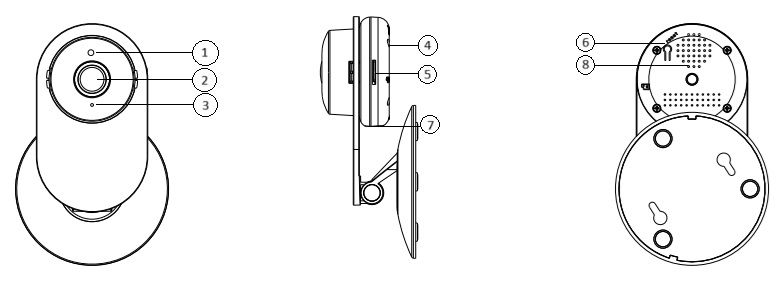
| № | název | Popis |
| 1 | Světelný senzor | Používá se k automatickému přepínání obrazu z barevného režimu do černobílého a naopak, stejně jako zahrnutí IR pozadí |
| 2 | Objektiv videokamery | Používá se k vytvoření obrazu |
| 3 | Indikátor | Zobrazuje aktuální stav zařízení |
| 4 | Mikrofon | Používá se k vytvoření zvukového toku |
| 5 | slot na microSD kartu | K instalaci paměťové karty Microsd Class 10 s kapacitou až 128 GB včetně |
| 6 | Tlačítko "Reset" (Reset) | Dlouhodobým kliknutím na tlačítko (5-7 C) se resetuje nastavení videokamery a nastavení připojení k síti Wi-Fi |
| 7 | Port DC | Slouží k napájení zařízení |
| 8 | mluvčí | Slouží k přenosu zvuku ze smartphonu a také hlasové podpoře při ladění a spouštění |
Instalace
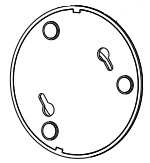
Videokameru lze upevnit na strop pomocí montážní desky z dodávané sady, nebo instalovat na rovnou vodorovnou plochu - základna videokamery je pogumovaná a neklouže po povrchu.
| Postup instalace pomocí montážní desky: | ||
| 1 | Vyberte místo instalace a položte stejnosměrný kabel od napájecího zdroje 5 V z napájecí sady; |
|
| 2 | Upevněte montážní desku na místo instalace pomocí upevňovacího prvku z dodací sady nebo jiného s podobnými vlastnostmi, s ohledem na montážní materiál; | |
| 3 | Nainstalujte videokameru na pevnou desku; | |
| 4 | Po dokončení instalace můžete sloužit. | |
|
Důležité: |
Ujistěte se, že ve zvoleném místě instalace je Wi-Fi síť stabilní a má dostatečnou úroveň. |
Spojení
Pro připojení Chytré WiFi kamery Nous W6 je potřeba použít chytrý telefon založený na mobilním operačním systému Android nebo iOS s nainstalovanou aplikací Nous Smart Home. Tato mobilní aplikace je zdarma a je k dispozici ke stažení z Play Market a App Store. QR kód pro odkaz na aplikaci je níže:

Po instalaci aplikace je pro její správnou funkci nutné poskytnout mu všechna povolení v odpovídající sekci nastavení smartphonu. Poté je nutné zaregistrovat nového uživatele této aplikace.
Postup připojení videokamery k síti Wi-Fi:
| 1 | Připojte smartphone k přístupovému bodu, který bude použit pro připojení videokamery. Ujistěte se, že frekvenční rozsah sítě 2,4 GHz, jinak se chytrá WiFi kamera nepřipojí, protože videokamera není navržena pro práci s Wi-Fi 5 GHz sítěmi; | |
| 2 | Zapněte videokameru a počkejte na hlasovou výzvu. Pokud nedošlo k žádné hlasové výzvě, stiskněte tlačítko reset na 5–7 sekund, aby se nastavení videokamery obnovilo na výchozí tovární hodnoty. | |
| 3 | Otevřete aplikaci Nous Smart Home a klikněte na tlačítko přidání nového zařízení: | |
 |
 |
|
| 4 | Na otevřené kartě „Přidat ručně“ vyberte kategorii „Videokamery“ a v ní model „Kamera W3“, jak je znázorněno na obrázku výše; | |
| 5 | V okně, které se otevře, vyberte „další krok“ a stiskněte tlačítko „vpřed“; | |
| 6 | V dalším okně se ujistěte, že název přístupového bodu odpovídá potřebnému, poté zadejte heslo pro něj do řádku níže a stiskněte tlačítko "Další"; | |
 |
 |
|
| 7 | Objeví se okno, které vysvětluje, jak uspořádat obrazovku smartphonu naproti objektivu videokamery tak, aby dokázala zvážit QR kód pro připojení k přístupovému bodu, jak je znázorněno na obrázku výše; | |
| 8 | Na obrazovce smartphonu se objeví QR kód s údaji o přístupovém bodu, musíte „ukázat“ jeho fotoaparát. Po úspěšném načtení kódu zazní krátký zvukový signál a hlasová zpráva „Připojování sítě“. Klikněte na tlačítko "slyšený signál"; | |
| 9 | Zobrazí se okno s označením stupně připojení k síti a přidáním do seznamu zařízení aktuálního uživatele aplikace: | |
 |
 |
|
| 10 | Na konci procedury se zobrazí okno, ve kterém můžete nastavit název zařízení a vybrat místnost, ve které se nachází. | |
| Když je zařízení odebráno ze seznamu zařízení uživatele aplikace, nastavení fotoaparátu se obnoví na výchozí tovární nastavení a postup připojení Wi-Fi bude nutné zopakovat. Pokud bylo heslo pro přístupový bod Wi-Fi zadáno nesprávně, po vypršení časovače aplikace zobrazí okno „Nepodařilo se připojit videokameru k Wi-Fi“ s návrhem kroků krok za krokem k vyřešení problému. problém. | ||
Přístup na plochu
Chcete-li sledovat streamované video z bezpečnostní kamery v prohlížeči, přejděte na web https://ipc-eu.ismartlife.me/login

V aplikaci Nous Smart Home vyberte tlačítko skenování QR kódu a naskenujte výsledný kód z webu.

* Tento překlad může být nepřesný, protože byl vytvořen pomocí služby Google Translate.