
MANUAL DE INSTRUCCIONES
Descripción
La cámara PTZ Wi-Fi Nous W3 (en adelante, videocámara) está diseñada para organizar la videovigilancia y la monitorización de audio mediante el acceso remoto a través de Internet mediante un teléfono inteligente o tableta con la aplicación Nous Smart Home instalada. La comunicación con la cámara se realiza a través de un servidor en la nube mediante el protocolo P2P, para lo cual se utiliza un adaptador inalámbrico Wi-Fi de 2,4 GHz. La videocámara está equipada con un micrófono y un altavoz para admitir comunicación de audio bidireccional. El dispositivo tiene una ranura para tarjetas microSD y admite tarjetas de memoria de hasta 128 GB ampliables. La videocámara graba vídeo con sonido en la tarjeta de memoria. Es posible la grabación continua o la grabación por detección de movimiento. La videocámara puede enviar notificaciones automáticas cuando detecta un detector de movimiento asociado a ella mediante un teléfono inteligente. La aplicación Nous Smart Home tiene la función de acceder a un archivo en la nube de pago, el usuario puede adquirir una suscripción a dicho archivo. A continuación se analiza una justificación más detallada para el funcionamiento de la cámara de vídeo.
 ATENCIÓN: La comunicación con la cámara a través de Internet no se puede garantizar en todos los casos, ya que depende de muchas condiciones: la calidad del canal de comunicación y del equipo de red intermedio, la marca y modelo del dispositivo móvil, la versión del sistema operativo, etc.
MEDIDAS DE PRECAUCIÓN
- Lea atentamente estas instrucciones.
- Utilizar el producto en los rangos de temperatura y humedad indicados en la ficha técnica.
- No instale el producto cerca de fuentes de calor, por ejemplo, radiadores de calefacción, etc.
- No permita la caída del dispositivo y la exposición a cargas mecánicas sobre él.
- No utilice detergentes químicamente activos y abrasivos para limpiar el producto. Utilice un trapo de franela húmedo para esto.
- Excluya fuertes excesos de cables de conexión. Esto puede provocar un cortocircuito y una descarga eléctrica.
- No desmonte el producto usted mismo: el diagnóstico y la reparación del dispositivo sólo deben realizarse en un centro de servicio certificado.
Información de seguridad
- Se recomienda el uso del dispositivo en interiores y en un lugar seco únicamente; la cámara se debe utilizar dentro de la clasificación de salida publicada en las instrucciones.
- Comuníquese con el vendedor para obtener un reemplazo si hay algún daño causado por el transporte.
- Conecte la cámara en condiciones adecuadas y fuera del alcance de los niños.
- No desmonte el producto, de lo contrario podría provocar daños en el producto o riesgos de seguridad.
Diseño y controles
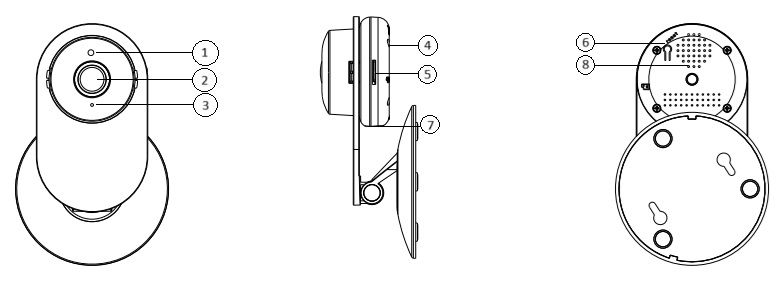
| № | Nombre | Descripción |
| 1 | Sensor de luz | Se utiliza para cambiar automáticamente la imagen del modo de color a blanco y negro y viceversa, así como la inclusión de respaldo IR |
| 2 | Lente de cámara de vídeo | Se utiliza para formar una imagen. |
| 3 | Indicador | Muestra el estado actual del dispositivo. |
| 4 | Micrófono | Se utiliza para formar un flujo de audio. |
| 5 | ranura para tarjeta microSD | Para instalar una tarjeta de memoria Microsd Clase 10 con capacidad de hasta 128 GB inclusive |
| 6 | Botón "Reset" (Restablecer) | Al hacer clic prolongado en el botón (5-7 C) se restablecen la configuración de la cámara de video y la configuración para conectarse a la red Wi-Fi. |
| 7 | Puerto CC | Se utiliza para alimentar el dispositivo. |
| 8 | Vocero | Se utiliza para transmitir sonido desde un teléfono inteligente, así como soporte de voz al sintonizar e iniciar |
Instalación
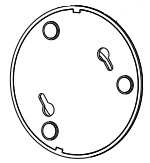
La cámara de video se puede fijar al techo usando la placa de montaje incluida en el kit de entrega o instalarla en una superficie horizontal plana; la base de la cámara de video está recubierta de goma y no se desliza sobre la superficie.
| Procedimiento de instalación utilizando la placa de montaje: | ||
| 1 | Seleccione el lugar de instalación y tienda el cable CC de la fuente de alimentación de 5 V del kit de alimentación; |
|
| 2 | Fijar la placa de montaje al lugar de instalación utilizando el sujetador del kit de entrega u otro de características similares, teniendo en cuenta el material de montaje; | |
| 3 | Instale una cámara de video en una placa fija; | |
| 4 | Cuando se complete la instalación, podrá servir. | |
|
Importante: |
Asegúrate de que en el lugar de instalación seleccionado la red Wi-Fi sea estable y tenga un nivel suficiente. |
Conexión
Para conectar la Cámara WiFi Inteligente Nous W6 es necesario utilizar un smartphone basado en el sistema operativo móvil Android o iOS con la aplicación Nous Smart Home instalada. Esta aplicación móvil es gratuita y está disponible para descargar desde Play Market y App Store. El código QR para el enlace de la aplicación se encuentra a continuación:

Después de instalar la aplicación, para su correcto funcionamiento, es necesario proporcionarle todos los permisos en el apartado correspondiente de la configuración del smartphone. Entonces es necesario registrar un nuevo usuario de esta aplicación.
Procedimiento para conectar la videocámara a una red Wi-Fi:
| 1 | Conecte el teléfono inteligente al punto de acceso que se utilizará para conectar la cámara de video. Asegúrese de que el rango de frecuencia de la red de 2,4 GHz; de lo contrario, la cámara Smart WiFi no se conectará, ya que la videocámara no está diseñada para funcionar con redes Wi-Fi de 5 GHz; | |
| 2 | Encienda la videocámara y espere el mensaje de voz. Si no hubo ningún mensaje de voz, presione el botón de reinicio durante 5 a 7 segundos para restablecer la configuración de la videocámara a los valores predeterminados de fábrica. | |
| 3 | Abre la aplicación Nous Smart Home y pulsa en el botón de añadir nuevo dispositivo: | |
 |
 |
|
| 4 | En la pestaña abierta "Agregar manualmente", seleccione la categoría "Cámaras de video" y en ella el modelo "Cámara W3", como se muestra en la figura anterior; | |
| 5 | En la ventana que se abre, seleccione el “siguiente paso” y presione el botón “adelante”; | |
| 6 | En la siguiente ventana, asegúrese de que el nombre del punto de acceso corresponda al necesario, luego ingrese la contraseña en la línea a continuación y presione el botón "Siguiente"; | |
 |
 |
|
| 7 | Aparecerá una ventana que explica cómo colocar la pantalla del teléfono inteligente frente a la lente de la cámara de video para que pueda considerar el código QR para conectarse al punto de acceso, como se muestra en la figura anterior; | |
| 8 | En la pantalla del teléfono inteligente aparecerá un código QR con los datos del punto de acceso, es necesario "mostrar" su cámara. Si el código se lee correctamente, sonará una breve señal sonora y un mensaje de voz "Conectando red". Haga clic en el botón "señal escuchada"; | |
| 9 | Aparecerá una ventana indicando el grado de conexión a la red y agregando a la lista de dispositivos del usuario actual de la aplicación: | |
 |
 |
|
| 10 | Al final del procedimiento, aparecerá una ventana en la que podrá configurar el nombre del dispositivo y seleccionar la habitación en la que se encuentra. | |
| Cuando se elimina un dispositivo de la lista de dispositivos del usuario de la aplicación, la configuración de la cámara se restablece a los valores predeterminados de fábrica y será necesario repetir el procedimiento de conexión Wi-Fi. Si la contraseña para el punto de acceso Wi-Fi se ingresó incorrectamente, luego de que expire el temporizador, la aplicación mostrará la ventana "Error al conectar la videocámara a Wi-Fi" con una sugerencia de acciones paso a paso para resolver el problema. problema. | ||
Acceso al escritorio
Para ver el vídeo en streaming desde la cámara de vigilancia en el navegador, vaya al sitio web https://ipc-eu.ismartlife.me/login

En la aplicación Nous Smart Home, selecciona el botón de escaneo de código QR y escanea el código resultante del sitio.

*Esta traducción puede ser inexacta porque se realizó utilizando el servicio Google Translate.