
INSTRUKCIJŲ VADOVAS
apibūdinimas
„Wi-Fi Nous W3 PTZ“ kamera (toliau – vaizdo kamera) skirta organizuoti vaizdo stebėjimą ir garso stebėjimą, kad būtų galima naudotis nuotoline prieiga per internetą, naudojant išmanųjį telefoną ar planšetinį kompiuterį su įdiegta „Nous Smart Home“ programa. Ryšys su kamera kuriamas per debesies serverį naudojant P2P protokolą, kuriam naudojamas 2,4 GHz Wi-Fi belaidis adapteris. Vaizdo kameroje yra mikrofonas ir garsiakalbis, kuris palaiko dvipusį garso ryšį. Įrenginys turi „microSD“ kortelės lizdą ir palaiko atminties kortelę iki 128 GB, kurią galima išplėsti. Vaizdo kamera įrašo vaizdo įrašą su garsu į atminties kortelę. Galimas nuolatinis įrašymas arba judesio aptikimo įrašymas. Vaizdo kamera gali siųsti tiesioginius pranešimus, kai aptinka su ja susietą judesio detektorių išmaniajame telefone. „Nous Smart Home“ programa turi prieigą prie mokamo debesų archyvo, vartotojas gali įsigyti tokio archyvo prenumeratą. Išsamesnis vaizdo kameros veikimo pagrindimas aptariamas toliau.
 DĖMESIO: Ryšys su kamera internetu negali būti garantuotas visais atvejais, nes tai priklauso nuo daugelio sąlygų: ryšio kanalo ir tarpinės tinklo įrangos kokybės, mobiliojo įrenginio prekės ženklo ir modelio, operacinės sistemos versijos, ir tt
ATSARGUMO PRIEMONĖS
- Atidžiai perskaitykite šią instrukciją.
- Naudokite gaminį techniniame pase nurodytais temperatūros ir drėgmės intervalais.
- Nemontuokite gaminio šalia šilumos šaltinių, pavyzdžiui, šildymo radiatorių ir pan.
- Neleiskite prietaisui nukristi ir jam nepaveikti mechaninių apkrovų.
- Gaminiui valyti nenaudokite chemiškai aktyvių ir abrazyvinių ploviklių. Tam naudokite drėgną flanelinį skudurą.
- Išskirkite stiprų jungiamųjų laidų perteklių. Tai gali sukelti trumpąjį jungimą ir elektros smūgį.
- Neardykite gaminio patys – prietaiso diagnostika ir remontas turėtų būti atliekami tik sertifikuotame aptarnavimo centre.
Saugumo informacija
- Prietaisą rekomenduojama naudoti tik patalpoje ir sausoje vietoje, fotoaparatas turi būti naudojamas neviršijant instrukcijose paskelbto lizdo įvertinimo.
- Susisiekite su pardavėju dėl pakeitimo, jei dėl transportavimo buvo padaryta žala.
- Prijunkite kamerą tinkamos būklės ir vaikams nepasiekiamoje vietoje.
- Neardykite, nes gali kilti gaminio gedimas arba pavojus saugumui.
Dizainas ir valdikliai
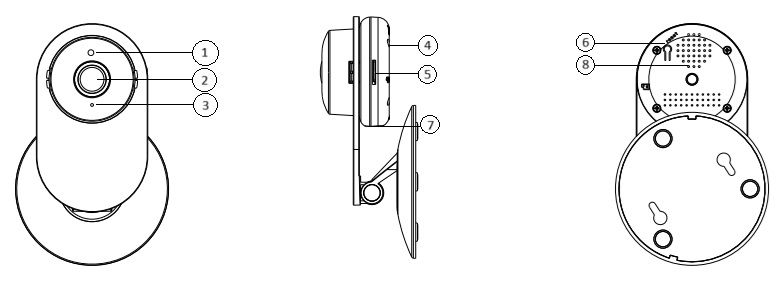
| № | vardas | apibūdinimas |
| 1 | Šviesos sensorius | Naudojamas automatiškai perjungti vaizdą iš spalvoto režimo į nespalvotą ir atvirkščiai, taip pat įtraukiant IR pagrindą |
| 2 | Vaizdo kameros objektyvas | Naudojamas vaizdui formuoti |
| 3 | Rodiklis | Rodo esamą įrenginio būseną |
| 4 | Mikrofonas | Naudojamas garso srautui formuoti |
| 5 | microSD kortelės lizdas | Įdiegti Microsd Class 10 atminties kortelę, kurios talpa iki 128 GB imtinai |
| 6 | Mygtukas „Reset“ (atstatyti iš naujo) | Ilgai spustelėjus mygtuką (5-7 C), iš naujo nustatomi vaizdo kameros nustatymai ir prisijungimo prie Wi-Fi tinklo nustatymai |
| 7 | DC prievadas | Naudojamas įrenginiui maitinti |
| 8 | Pranešėjas | Naudojamas garsui perduoti iš išmaniojo telefono, taip pat balso palaikymui derinant ir paleidžiant |
Montavimas
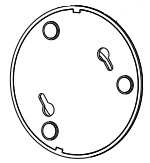
Vaizdo kamerą galima pritvirtinti prie lubų naudojant montavimo plokštę iš pristatymo komplekto arba montuoti ant lygaus horizontalaus paviršiaus – vaizdo kameros pagrindas yra gumuotas ir neslys paviršiumi.
| Montavimo procedūra naudojant montavimo plokštę: | ||
| 1 | Pasirinkite montavimo vietą ir nutieskite nuolatinės srovės kabelį iš maitinimo šaltinio 5 V iš maitinimo komplekto; |
|
| 2 | Pritvirtinkite montavimo plokštę prie montavimo vietos naudodami tvirtinimo detalę iš pristatymo komplekto arba kitą panašių savybių, atsižvelgiant į montavimo medžiagą; | |
| 3 | Sumontuokite vaizdo kamerą ant fiksuotos plokštės; | |
| 4 | Kai diegimas bus baigtas, galėsite tarnauti. | |
|
Svarbu: |
Įsitikinkite, kad pasirinktoje diegimo vietoje Wi-Fi tinklas yra stabilus ir pakankamai veikia. |
Ryšys
Norint prijungti Nous W6 Smart WiFi kamerą, reikia naudoti išmanųjį telefoną, paremtą Android arba iOS mobiliąja operacine sistema su įdiegta Nous Smart Home programa. Ši mobilioji programa yra nemokama ir ją galima atsisiųsti iš „Play Market“ ir „App Store“. Programos nuorodos QR kodas yra žemiau:

Įdiegę programą, kad ji tinkamai veiktų, reikia pateikti jam visus leidimus atitinkamoje išmaniojo telefono nustatymų skiltyje. Tada būtina užregistruoti naują šios programos vartotoją.
Vaizdo kameros prijungimo prie „Wi-Fi“ tinklo procedūra:
| 1 | Prijunkite išmanųjį telefoną prie prieigos taško, kuris bus naudojamas vaizdo kamerai prijungti. Įsitikinkite, kad 2,4 GHz tinklo dažnių diapazonas, kitaip išmanioji WiFi kamera neprisijungia, nes vaizdo kamera nėra skirta darbui su 5 GHz Wi-Fi tinklais; | |
| 2 | Įjunkite vaizdo kamerą, palaukite balso raginimo. Jei balso raginimo nebuvo, paspauskite atstatymo mygtuką 5–7 sekundes, kad atkurtumėte gamyklinius vaizdo kameros nustatymus. | |
| 3 | Atidarykite „Nous Smart Home“ programą ir spustelėkite naujo įrenginio pridėjimo mygtuką: | |
 |
 |
|
| 4 | Atsidariusiame skirtuke „Pridėti rankiniu būdu“ pasirinkite kategoriją „Vaizdo kameros“, o joje modelį „Camera W3“, kaip parodyta aukščiau esančiame paveikslėlyje; | |
| 5 | Atsidariusiame lange pasirinkite „kitas žingsnis“ ir paspauskite mygtuką „pirmyn“; | |
| 6 | Kitame lange įsitikinkite, kad prieigos taško pavadinimas atitinka reikiamą, tada žemiau esančioje eilutėje įveskite jo slaptažodį ir paspauskite mygtuką „Kitas“; | |
 |
 |
|
| 7 | Pasirodys langas, kuriame paaiškinama, kaip išdėstyti išmaniojo telefono ekraną priešais vaizdo kameros objektyvą, kad būtų galima atsižvelgti į QR kodą prisijungiant prie prieigos taško, kaip parodyta aukščiau esančiame paveikslėlyje; | |
| 8 | Išmaniojo telefono ekrane pasirodys QR kodas su prieigos taško duomenimis, reikia „parodyti“ jo kamerą. Sėkmingai nuskaičius kodą, pasigirs trumpas garso signalas ir balso pranešimas „Prisijungimas prie tinklo“. Spustelėkite mygtuką „girdėti signalas“; | |
| 9 | Atsidarys langas, kuriame bus nurodytas prisijungimo prie tinklo laipsnis ir dabartinio programos vartotojo įrenginių sąrašas: | |
 |
 |
|
| 10 | Procedūros pabaigoje pasirodys langas, kuriame galėsite nustatyti įrenginio pavadinimą ir pasirinkti kambarį, kuriame jis yra. | |
| Kai įrenginys pašalinamas iš programos naudotojo įrenginių sąrašo, fotoaparato nustatymai atkuriami į gamyklinius nustatymus ir Wi-Fi ryšio procedūrą reikės pakartoti. Jei „Wi-Fi“ prieigos taško slaptažodis buvo įvestas neteisingai, pasibaigus laikmačio galiojimo laikui, programa parodys langą „Nepavyko prijungti vaizdo kameros prie „Wi-Fi“ su pasiūlymu, kaip žingsnis po žingsnio išspręsti problemą. problema. | ||
Prieiga prie darbalaukio
Norėdami peržiūrėti vaizdo įrašą iš stebėjimo kameros naršyklėje, eikite į svetainę https://ipc-eu.ismartlife.me/login

„Nous Smart Home“ programoje pasirinkite QR kodo nuskaitymo mygtuką ir nuskaitykite gautą kodą iš svetainės.

* Šis vertimas gali būti netikslus, nes buvo atliktas naudojant „Google“ vertėjo paslaugą.