
INSTRUKCJA OBSŁUGI
Opis
Kamera PTZ Wi-Fi Nous W3 (zwana dalej kamerą wideo) przeznaczona jest do organizowania monitoringu wizyjnego i monitoringu audio w celu korzystania ze zdalnego dostępu przez Internet za pomocą smartfona lub tabletu z zainstalowaną aplikacją Nous Smart Home. Komunikacja z kamerą budowana jest poprzez serwer chmurowy z wykorzystaniem protokołu P2P, do obsługi którego wykorzystywana jest bezprzewodowa karta Wi-Fi 2,4 GHz. Kamera wyposażona jest w mikrofon i głośnik umożliwiający dwukierunkową komunikację audio. Urządzenie posiada slot na kartę microSD i obsługuje karty pamięci o pojemności do 128 GB z możliwością rozszerzenia. Kamera nagrywa wideo z dźwiękiem na karcie pamięci. Możliwe jest nagrywanie ciągłe lub nagrywanie po wykryciu ruchu. Kamera może wysyłać powiadomienia push w przypadku wykrycia przez smartfon powiązanego z nią czujnika ruchu. Aplikacja Nous Smart Home posiada funkcję dostępu do płatnego archiwum w chmurze, użytkownik może wykupić subskrypcję takiego archiwum. Bardziej szczegółowe uzasadnienie działania kamery wideo omówiono poniżej.
 UWAGA: Nie w każdym przypadku można zagwarantować komunikację z kamerą przez Internet, gdyż jest ona uzależniona od wielu warunków: jakości kanału komunikacji i wyposażenia sieci pośredniczącej, marki i modelu urządzenia mobilnego, wersji systemu operacyjnego, itp.
ŚRODKI OSTROŻNOŚCI
- Przeczytaj uważnie tę instrukcję.
- Używaj produktu w zakresach temperatur i wilgotności wskazanych w paszporcie technicznym.
- Nie instaluj produktu w pobliżu źródeł ciepła, na przykład grzejników itp.
- Nie dopuścić do upadku urządzenia i działania na nie obciążeń mechanicznych.
- Do czyszczenia produktu nie należy używać chemicznie aktywnych i ściernych detergentów. Użyj do tego mokrej szmatki flanelowej.
- Wyklucz silne nadmiary przewodów łączących. Może to spowodować zwarcie i porażenie prądem.
- Nie demontuj produktu samodzielnie – diagnostykę i naprawę urządzenia należy wykonywać wyłącznie w certyfikowanym serwisie.
Informacje dotyczące bezpieczeństwa
- Urządzenie zaleca się używać wyłącznie w pomieszczeniach zamkniętych i w suchym miejscu. Aparat należy używać w zakresie parametrów znamionowych gniazdka podanych w instrukcji.
- Jeśli wystąpią jakiekolwiek uszkodzenia spowodowane transportem, skontaktuj się ze sprzedawcą w celu wymiany.
- Podłącz kamerę w odpowiednim stanie i z dala od dzieci.
- Proszę nie demontować, w przeciwnym razie może to spowodować uszkodzenie produktu lub zagrożenie bezpieczeństwa.
Projektowanie i sterowanie
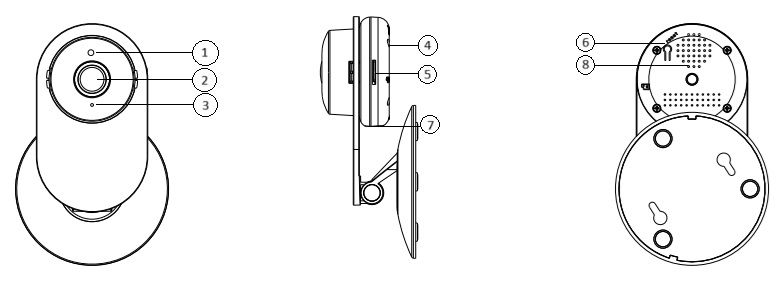
| № | Nazwa | Opis |
| 1 | Czujnik światła | Służy do automatycznego przełączania obrazu z trybu kolorowego na czarno-biały i odwrotnie, a także do włączania podkładu IR |
| 2 | Obiektyw kamery wideo | Służy do tworzenia obrazu |
| 3 | Wskaźnik | Pokazuje aktualny stan urządzenia |
| 4 | Mikrofon | Służy do tworzenia przepływu dźwięku |
| 5 | Gniazdo karty microSD | Aby zainstalować kartę pamięci Microsd klasy 10 o pojemności do 128 GB włącznie |
| 6 | Przycisk „Resetuj” (Resetuj) | Długotrwałe kliknięcie przycisku (5-7 C) resetuje ustawienia kamery wideo i ustawienia połączenia z siecią Wi-Fi |
| 7 | Port DC | Służy do zasilania urządzenia |
| 8 | Głośnik | Służy do przesyłania dźwięku ze smartfona, a także wsparcia głosowego podczas strojenia i uruchamiania |
Instalacja
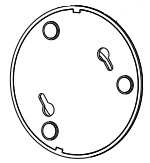
Kamerę wideo można zamocować na suficie za pomocą płyty montażowej znajdującej się w zestawie lub zainstalować na płaskiej, poziomej powierzchni - podstawa kamery wideo jest gumowana i nie ślizga się po powierzchni.
| Procedura montażu z wykorzystaniem płyty montażowej: | ||
| 1 | Wybierz miejsce instalacji i ułóż kabel DC ze źródła zasilania 5 V z zestawu zasilającego; |
|
| 2 | Przymocuj płytę montażową do miejsca montażu za pomocą łącznika znajdującego się w zestawie lub innego o podobnych właściwościach, biorąc pod uwagę materiał montażowy; | |
| 3 | Zainstaluj kamerę wideo na stałej płycie; | |
| 4 | Po zakończeniu instalacji możesz służyć. | |
|
Ważny: |
Upewnij się, że w wybranym miejscu instalacji sieć Wi-Fi jest stabilna i ma wystarczający poziom. |
Połączenie
Aby podłączyć kamerę Nous W6 Smart WiFi, należy skorzystać ze smartfona opartego na mobilnym systemie operacyjnym Android lub iOS z zainstalowaną aplikacją Nous Smart Home. Ta aplikacja mobilna jest bezpłatna i można ją pobrać z Play Market i App Store. Kod QR linku do aplikacji znajduje się poniżej:

Po zainstalowaniu aplikacji, dla jej prawidłowego działania konieczne jest udostępnienie mu wszystkich zezwoleń w odpowiedniej sekcji ustawień smartfona. Następnie należy zarejestrować nowego użytkownika tej aplikacji.
Procedura podłączania kamery do sieci Wi-Fi:
| 1 | Podłącz smartfon do punktu dostępowego, który będzie używany do podłączenia kamery wideo. Upewnij się, że zakres częstotliwości sieci 2,4 GHz, w przeciwnym razie Inteligentna Kamera WiFi nie połączy się, ponieważ kamera wideo nie jest przeznaczona do pracy z sieciami Wi-Fi 5 GHz; | |
| 2 | Włącz kamerę i poczekaj na komunikat głosowy. Jeśli nie było komunikatu głosowego, naciśnij przycisk resetowania na 5–7 sekund, aby zresetować ustawienia kamery do ustawień fabrycznych | |
| 3 | Otwórz aplikację Nous Smart Home i kliknij przycisk dodawania nowego urządzenia: | |
 |
 |
|
| 4 | W otwartej zakładce „Dodaj ręcznie” wybierz kategorię „Kamery wideo”, a w niej model „Kamera W3”, jak pokazano na powyższym rysunku; | |
| 5 | W oknie, które zostanie otwarte, wybierz „następny krok” i naciśnij przycisk „dalej”; | |
| 6 | W następnym oknie upewnij się, że nazwa punktu dostępu odpowiada potrzebom, następnie wprowadź hasło do niego w wierszu poniżej i naciśnij przycisk „Dalej”; | |
 |
 |
|
| 7 | Pojawi się okno, które wyjaśnia, jak ustawić ekran smartfona naprzeciw obiektywu kamery wideo, aby udało mu się uwzględnić kod QR w celu połączenia się z punktem dostępowym, jak pokazano na powyższym rysunku; | |
| 8 | Na ekranie smartfona pojawi się kod QR z danymi punktu dostępowego, należy „pokazać” jego aparat. Po pomyślnym odczytaniu kodu rozlegnie się krótki sygnał dźwiękowy i komunikat głosowy „Łączenie sieci”. Kliknij przycisk „usłyszany sygnał”; | |
| 9 | Pojawi się okno ze wskazaniem stopnia połączenia z siecią i dodaniem do listy urządzeń bieżącego użytkownika aplikacji: | |
 |
 |
|
| 10 | Na koniec procedury pojawi się okno, w którym możesz ustawić nazwę urządzenia i wybrać pomieszczenie, w którym się ono znajduje. | |
| Gdy urządzenie zostanie usunięte z listy urządzeń użytkownika aplikacji, ustawienia aparatu zostaną zresetowane do ustawień fabrycznych i konieczne będzie powtórzenie procedury połączenia Wi-Fi. Jeżeli hasło do punktu dostępowego Wi-Fi zostało wprowadzone niepoprawnie, to po upływie ustawionego czasu aplikacja wyświetli okno „Nie udało się połączyć kamery z Wi-Fi” z propozycją krok po kroku rozwiązania problemu problem. | ||
Dostęp do pulpitu
Aby obejrzeć transmisję wideo z kamery monitorującej w przeglądarce, wejdź na stronę https://ipc-eu.ismartlife.me/login

W aplikacji Nous Smart Home wybierz przycisk skanowania kodu QR i zeskanuj powstały kod ze strony.

*To tłumaczenie może być niedokładne, ponieważ zostało wykonane przy użyciu usługi Tłumacz Google.