
ИНСТРУКЦИЯ ПО ЭКСПЛУАТАЦИИ
Описание
Поворотная камера Wi-Fi Nous W3 (далее видеокамера) предназначена для организации видеонаблюдения и аудиомониторинга с целью использования удаленного доступа через Интернет с помощью смартфона или планшета с установленным приложением Nous Smart Home. Связь с камерой построена через облачный сервер по протоколу P2P, для чего используется беспроводной адаптер Wi-Fi 2,4 ГГц. Видеокамера оснащена микрофоном и динамиком для поддержки двусторонней аудиосвязи. Устройство имеет слот для карт памяти microSD и поддерживает карты памяти объемом до 128 ГБ с возможностью расширения. Видеокамера записывает видео со звуком на карту памяти. Возможна непрерывная запись или запись по обнаружению движения. Видеокамера может отправлять push-уведомления при обнаружении детектора движения, связанного с ней смартфоном. В приложении Nous Smart Home есть функция доступа к платному облачному архиву, пользователь может приобрести подписку на такой архив. Более подробное обоснование работы видеокамеры рассмотрено ниже.
 ВНИМАНИЕ: Связь с камерой через Интернет не может быть гарантирована во всех случаях, так как зависит от многих условий: качества канала связи и промежуточного сетевого оборудования, марки и модели мобильного устройства, версии операционной системы, и т. д.
МЕРЫ ПРЕДОСТОРОЖНОСТИ
- Внимательно прочтите эту инструкцию.
- Используйте изделие в диапазонах температуры и влажности, указанных в техническом паспорте.
- Не устанавливайте изделие вблизи источников тепла, например, радиаторов отопления и т.п.
- Не допускайте падения устройства и воздействия на него механических нагрузок.
- Не используйте для чистки изделия химически активные и абразивные моющие средства. Используйте для этого влажную фланелевую тряпку.
- Исключите сильные перегибы соединительных проводов. Это может привести к короткому замыканию и поражению электрическим током.
- Не разбирайте изделие самостоятельно – диагностику и ремонт устройства следует производить только в сертифицированном сервисном центре.
Информация по технике безопасности
- Устройство рекомендуется использовать только в помещении и в сухом месте. Камеру следует использовать в пределах номинальной мощности, указанной в инструкции.
- Пожалуйста, свяжитесь с продавцом для замены, если есть какие-либо повреждения, вызванные транспортировкой.
- Пожалуйста, подключайте камеру в правильном состоянии и в недоступном для детей месте.
- Пожалуйста, не разбирайте устройство, в противном случае это может привести к повреждению продукта или угрозе безопасности.
Дизайн и управление
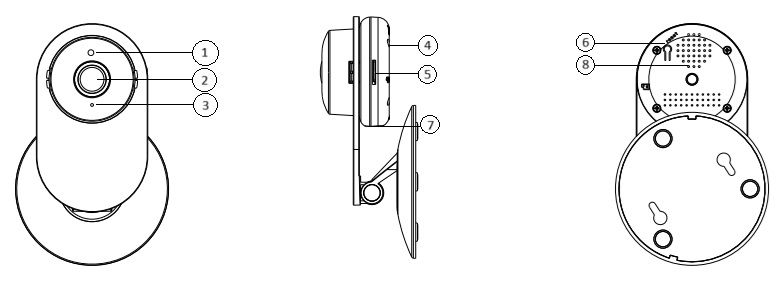
| № | Имя | Описание |
| 1 | Световой датчик | Используется для автоматического переключения изображения из цветного режима в черно-белый и наоборот, а также включения ИК-подложки. |
| 2 | Объектив видеокамеры | Используется для формирования изображения |
| 3 | Индикатор | Показывает текущее состояние устройства |
| 4 | Микрофон | Используется для формирования аудиопотока |
| 5 | слот для карты microSD | Для установки карты памяти Microsd Class 10 емкостью до 128 ГБ включительно |
| 6 | Кнопка «Сброс» (Reset) | Длительное нажатие кнопки (5-7 С) сбрасывает настройки видеокамеры и настройки подключения к сети Wi-Fi. |
| 7 | Порт постоянного тока | Используется для питания устройства |
| 8 | Оратор | Используется для передачи звука со смартфона, а также голосового сопровождения при настройке и запуске. |
Монтаж
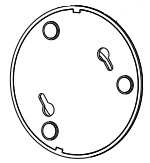
Видеокамеру можно закрепить на потолке с помощью монтажной пластины из комплекта поставки или установить на ровную горизонтальную поверхность – основание видеокамеры прорезинено и не будет скользить по поверхности.
| Порядок установки с использованием монтажной пластины: | ||
| 1 | Выбрать место установки и проложить кабель постоянного тока от источника питания 5 В из комплекта поставки; |
|
| 2 | Зафиксируйте монтажную пластину на месте установки с помощью крепежа из комплекта поставки или другого с аналогичными характеристиками с учетом монтажного материала; | |
| 3 | Установите видеокамеру на неподвижную пластину; | |
| 4 | Когда установка будет завершена, можно обслуживать. | |
|
Важный: |
Убедитесь, что в выбранном месте установки сеть Wi-Fi стабильна и имеет достаточный уровень. |
Связь
Для подключения Nous W6 Smart WiFi Camera необходимо использовать смартфон на базе мобильной операционной системы Android или iOS с установленным приложением Nous Smart Home. Это мобильное приложение бесплатное и доступно для скачивания в Play Market и App Store. QR-код для ссылки на приложение приведен ниже:

После установки приложения, для его корректной работы, необходимо предоставить ему все разрешения в соответствующем разделе настроек смартфона. Затем необходимо зарегистрировать нового пользователя этого приложения.
Процедура подключения видеокамеры к сети Wi-Fi:
| 1 | Подключите смартфон к точке доступа, которая будет использоваться для подключения видеокамеры. Убедитесь, что диапазон частот сети 2,4 ГГц, иначе Smart WiFi Camera не подключится, так как видеокамера не предназначена для работы с сетями Wi-Fi 5 ГГц; | |
| 2 | Включите видеокамеру и дождитесь голосовой подсказки. Если голосовой подсказки не было, нажмите кнопку сброса и удерживайте ее в течение 5–7 секунд, чтобы сбросить настройки видеокамеры до заводских настроек по умолчанию. | |
| 3 | Откройте приложение Nous Smart Home и нажмите кнопку добавления нового устройства: | |
 |
 |
|
| 4 | В открывшейся вкладке «Добавить вручную» выберите категорию «Видеокамеры», а в ней модель «Камера W3», как показано на рисунке выше; | |
| 5 | В открывшемся окне выберите «следующий шаг» и нажмите кнопку «вперед»; | |
| 6 | В следующем окне убедитесь, что имя точки доступа соответствует необходимому, затем в строку ниже введите пароль от нее и нажмите кнопку «Далее»; | |
 |
 |
|
| 7 | Появится окно, в котором объясняется, как расположить экран смартфона напротив объектива видеокамеры, чтобы он успел рассмотреть QR-код для подключения к точке доступа, как показано на рисунке выше; | |
| 8 | На экране смартфона появится QR-код с данными точки доступа, вам нужно «показать» ее камеру. При успешном считывании кода прозвучит короткий звуковой сигнал и голосовое сообщение «Соединение сети». Нажмите на кнопку «услышал сигнал»; | |
| 9 | Появится окно с указанием степени подключения к сети и добавлением в список устройств текущего пользователя приложения: | |
 |
 |
|
| 10 | По окончании процедуры появится окно, в котором вы сможете задать имя устройства и выбрать комнату, в которой оно находится. | |
| При удалении устройства из списка устройств пользователя приложения настройки камеры сбрасываются до заводских, и процедуру подключения к Wi-Fi необходимо будет повторить. Если пароль от точки доступа Wi-Fi был введен неверно, то по истечении времени таймера приложение отобразит окно «Не удалось подключить видеокамеру к Wi-Fi» с предложением пошаговых действий по устранению проблемы. проблема. | ||
Доступ к рабочему столу
Для просмотра потокового видео с камеры наблюдения в браузере зайдите на сайт https://ipc-eu.ismartlife.me/login

В приложении Nous Smart Home выберите кнопку сканирования QR-кода и отсканируйте полученный код с сайта.

* Этот перевод может быть неточным, поскольку он был сделан с помощью сервиса Google Translate.