
NÁVOD NA POUŽITIE
Popis
Wi-Fi PTZ kamera Nous W3 (ďalej len videokamera) je určená na organizovanie video sledovania a audio monitoringu za účelom využitia vzdialeného prístupu cez internet pomocou smartfónu alebo tabletu s nainštalovanou aplikáciou Nous Smart Home. Komunikácia s kamerou je vybudovaná prostredníctvom cloudového servera pomocou protokolu P2P, na ktorý slúži 2,4 GHz Wi-Fi bezdrôtový adaptér. Videokamera je vybavená mikrofónom a reproduktorom na podporu obojsmernej zvukovej komunikácie. Zariadenie má slot na microSD kartu a podporuje pamäťové karty s možnosťou rozšírenia až na 128 GB. Videokamera nahráva video so zvukom na pamäťovú kartu. Je možné nepretržité nahrávanie alebo nahrávanie detekcie pohybu. Videokamera môže odosielať upozornenia push, keď zaznamená detektor pohybu, ktorý je s ňou spojený smartfónom. Aplikácia Nous Smart Home má funkciu prístupu k platenému cloud archívu, používateľ si môže zakúpiť predplatné takéhoto archívu. Podrobnejšie zdôvodnenie činnosti videokamery je uvedené nižšie.
 POZOR: Komunikáciu s kamerou cez internet nie je možné zaručiť vo všetkých prípadoch, pretože závisí od mnohých podmienok: kvalita komunikačného kanála a medziľahlého sieťového vybavenia, značka a model mobilného zariadenia, verzia operačného systému, atď.
PREVENTÍVNE OPATRENIA
- Pozorne si prečítajte tento návod.
- Produkt používajte v rozsahu teplôt a vlhkosti uvedených v technickom pase.
- Výrobok neinštalujte v blízkosti zdrojov tepla, ako sú radiátory atď.
- Nedovoľte pád zariadenia a účinky mechanického zaťaženia naň.
- Na čistenie výrobku nepoužívajte chemicky aktívne a abrazívne čistiace prostriedky. Na to použite vlhkú flanelovú handru.
- Vylúčte silné prebytky spojovacích vodičov. Môže to spôsobiť skrat a úraz elektrickým prúdom.
- Nerozoberajte výrobok sami - diagnostika a oprava zariadenia by sa mala vykonávať iba v certifikovanom servisnom stredisku.
Bezpečnostné informácie
- Zariadenie sa odporúča používať iba v interiéri a na suchom mieste, fotoaparát by sa mal používať v rámci jej publikovaného hodnotenia zásuvky v pokynoch.
- Ak dôjde k poškodeniu spôsobenému prepravou, kontaktujte predajcu so žiadosťou o výmenu.
- Zapojte kameru v správnom stave a mimo dosahu detí.
- Nerozoberajte, inak môže dôjsť k poškodeniu produktu alebo bezpečnostným rizikám.
Dizajn a ovládanie
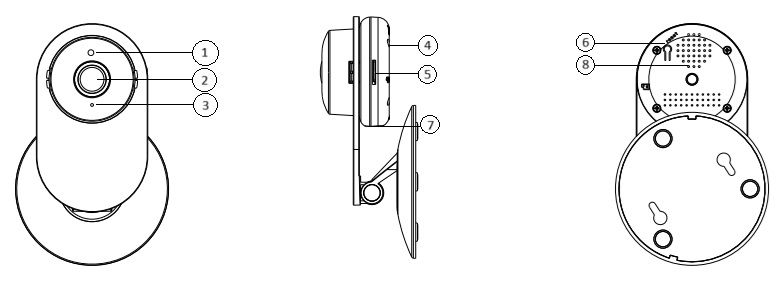
| № | názov | Popis |
| 1 | Svetelný senzor | Používa sa na automatické prepínanie obrazu z farebného režimu na čiernobiely a naopak, ako aj zahrnutie IR podkladu |
| 2 | Objektív videokamery | Používa sa na vytvorenie obrazu |
| 3 | Indikátor | Zobrazuje aktuálny stav zariadenia |
| 4 | Mikrofón | Používa sa na vytvorenie zvukového toku |
| 5 | slot na microSD kartu | Na inštaláciu pamäťovej karty Microsd Class 10 s kapacitou až 128 GB vrátane |
| 6 | Tlačidlo "Reset" (Reset) | Dlhodobým kliknutím na tlačidlo (5-7 C) sa resetujú nastavenia videokamery a nastavenia pripojenia k sieti Wi-Fi |
| 7 | Port DC | Používa sa na napájanie zariadenia |
| 8 | Hovorca | Slúži na prenos zvuku zo smartfónu, ako aj hlasovú podporu pri ladení a štartovaní |
Inštalácia
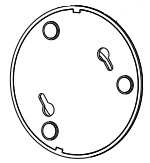
Videokameru je možné upevniť na strop pomocou montážnej dosky z dodacej súpravy alebo inštalovať na rovnú vodorovnú plochu - základňa videokamery je pogumovaná a nekĺže po povrchu.
| Postup inštalácie pomocou montážnej dosky: | ||
| 1 | Vyberte miesto inštalácie a položte jednosmerný kábel zo zdroja napájania 5 V z napájacej súpravy; |
|
| 2 | Upevnite montážnu dosku na miesto inštalácie pomocou upevňovacieho prvku z dodacej súpravy alebo iného s podobnými vlastnosťami, berúc do úvahy montážny materiál; | |
| 3 | Nainštalujte videokameru na pevnú dosku; | |
| 4 | Po dokončení inštalácie môžete slúžiť. | |
|
Dôležité: |
Uistite sa, že vo vybranom mieste inštalácie je Wi-Fi sieť stabilná a má dostatočnú úroveň. |
Pripojenie
Na pripojenie inteligentnej WiFi kamery Nous W6 je potrebné použiť smartfón založený na mobilnom operačnom systéme Android alebo iOS s nainštalovanou aplikáciou Nous Smart Home. Táto mobilná aplikácia je bezplatná a je k dispozícii na stiahnutie z Play Market a App Store. QR kód pre odkaz na aplikáciu je uvedený nižšie:

Po nainštalovaní aplikácie je pre jej správne fungovanie potrebné poskytnúť mu všetky povolenia v zodpovedajúcej časti nastavení smartfónu. Potom je potrebné zaregistrovať nového používateľa tejto aplikácie.
Postup pripojenia videokamery k sieti Wi-Fi:
| 1 | Pripojte smartfón k prístupovému bodu, ktorý sa použije na pripojenie videokamery. Uistite sa, že frekvenčný rozsah siete 2,4 GHz, inak sa inteligentná WiFi kamera nepripojí, pretože videokamera nie je určená na prácu s Wi-Fi 5 GHz sieťami; | |
| 2 | Zapnite videokameru a počkajte na hlasovú výzvu. Ak sa neozvala žiadna hlasová výzva, stlačte tlačidlo reset na 5 až 7 sekúnd, aby ste obnovili nastavenia videokamery na predvolené výrobné nastavenia | |
| 3 | Otvorte aplikáciu Nous Smart Home a kliknite na tlačidlo pridania nového zariadenia: | |
 |
 |
|
| 4 | Na otvorenej karte „Pridať ručne“ vyberte kategóriu „Videokamery“ a v nej model „Kamera W3“, ako je znázornené na obrázku vyššie; | |
| 5 | V okne, ktoré sa otvorí, vyberte „ďalší krok“ a stlačte tlačidlo „vpred“; | |
| 6 | V ďalšom okne sa uistite, že názov prístupového bodu zodpovedá potrebnému, potom zadajte heslo preň do riadku nižšie a stlačte tlačidlo "Ďalej"; | |
 |
 |
|
| 7 | Zobrazí sa okno, ktoré vysvetľuje, ako usporiadať obrazovku smartfónu oproti objektívu videokamery tak, aby dokázala zvážiť kód QR na pripojenie k prístupovému bodu, ako je znázornené na obrázku vyššie; | |
| 8 | Na obrazovke smartfónu sa objaví QR kód s údajmi o prístupovom bode, musíte „ukázať“ jeho fotoaparát. Po úspešnom prečítaní kódu zaznie krátky zvukový signál a hlasová správa „Pripája sa sieť“. Kliknite na tlačidlo "počutý signál"; | |
| 9 | Zobrazí sa okno s označením stupňa pripojenia k sieti a pridaním do zoznamu zariadení aktuálneho používateľa aplikácie: | |
 |
 |
|
| 10 | Na konci postupu sa zobrazí okno, v ktorom môžete nastaviť názov zariadenia a vybrať miestnosť, v ktorej sa nachádza. | |
| Po odstránení zariadenia zo zoznamu zariadení používateľa aplikácie sa nastavenia fotoaparátu obnovia na predvolené výrobné nastavenia a postup pripojenia Wi-Fi bude potrebné zopakovať. Ak bolo heslo pre prístupový bod Wi-Fi zadané nesprávne, po uplynutí časovača aplikácia zobrazí okno „Nepodarilo sa pripojiť videokameru k Wi-Fi“ s návrhom krokov krok za krokom na vyriešenie problému. problém. | ||
Prístup na plochu
Ak chcete sledovať streamované video z monitorovacej kamery v prehliadači, prejdite na webovú stránku https://ipc-eu.ismartlife.me/login

V aplikácii Nous Smart Home vyberte tlačidlo skenovania QR kódu a naskenujte výsledný kód zo stránky.

* Tento preklad môže byť nepresný, pretože bol vytvorený pomocou služby Google Translate.