
ПОСІБНИК З ЕКСПЛУАТАЦІЇ
опис
Поворотна камера Wi-Fi Nous W3 (далі – відеокамера) призначена для організації відеоспостереження та аудіомоніторингу з метою використання віддаленого доступу через мережу Інтернет за допомогою смартфона або планшета з встановленим додатком Nous Smart Home. Зв'язок з камерою побудований через хмарний сервер за протоколом P2P, для чого використовується бездротовий адаптер Wi-Fi 2,4 ГГц. Відеокамера оснащена мікрофоном і динаміком для підтримки двостороннього аудіозв'язку. Пристрій має слот для карт microSD і підтримує карти пам'яті до 128 ГБ з можливістю розширення. Відеокамера записує відео зі звуком на карту пам'яті. Можливий безперервний запис або запис при виявленні руху. Відеокамера може надсилати push-повідомлення, коли вона виявляє детектор руху, пов’язаний із нею смартфоном. Додаток Nous Smart Home має функцію доступу до платного хмарного архіву, користувач може придбати підписку на такий архів. Більш детальне обґрунтування роботи відеокамери розглядається нижче.
 УВАГА: Зв'язок з камерою через Інтернет не може бути гарантований у всіх випадках, оскільки залежить від багатьох умов: якості каналу зв'язку та проміжного мережевого обладнання, марки та моделі мобільного пристрою, версії операційної системи, тощо
ЗАПОБІЖНІ ЗАХОДИ
- Уважно прочитайте цю інструкцію.
- Використовувати продукт у межах температури та вологості, зазначених у технічному паспорті.
- Не встановлюйте виріб поблизу джерел тепла, наприклад, радіаторів опалення тощо.
- Не допускати падіння пристрою і впливу на нього механічних навантажень.
- Не використовуйте для чищення виробу хімічно активні та абразивні миючі засоби. Використовуйте для цього вологу фланелеву ганчірку.
- Виключіть сильні перегини з'єднувальних проводів. Це може призвести до короткого замикання та ураження електричним струмом.
- Не розбирайте виріб самостійно - діагностику і ремонт пристрою необхідно проводити тільки в сертифікованому сервісному центрі.
Інформація про безпеку
- Пристрій рекомендовано використовувати лише в приміщенні та в сухому місці, камеру слід використовувати в межах, опублікованих в інструкціях.
- Будь ласка, зверніться до продавця для заміни, якщо є пошкодження, спричинені транспортуванням.
- Будь ласка, підключайте камеру в належному стані та подалі від дітей.
- Будь ласка, не розбирайте пристрій, інакше це може призвести до пошкодження продукту або загрози безпеці.
Дизайн і елементи керування
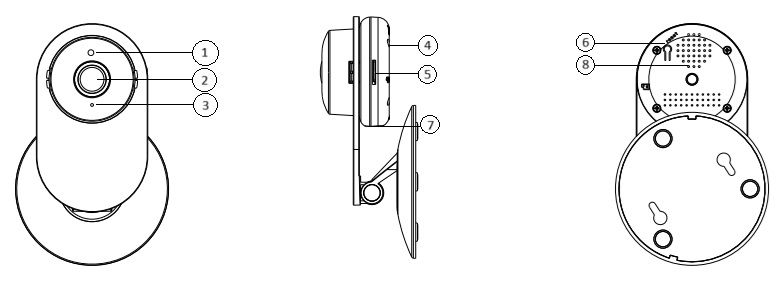
| № | Ім'я | опис |
| 1 | Датчик світла | Використовується для автоматичного перемикання зображення з кольорового режиму в чорно-білий і навпаки, а також включення ІЧ-супроводу |
| 2 | Об'єктив відеокамери | Використовується для формування зображення |
| 3 | Індикатор | Показує поточний стан пристрою |
| 4 | мікрофон | Використовується для формування звукового потоку |
| 5 | слот для карти microSD | Для установки карти пам'яті Microsd Class 10 об'ємом до 128 ГБ включно |
| 6 | Кнопка «Скидання» (Reset) | Тривале натискання кнопки (5-7 С) скидає налаштування відеокамери і параметри підключення до мережі Wi-Fi. |
| 7 | Порт DC | Використовується для живлення пристрою |
| 8 | Спікер | Використовується для передачі звуку зі смартфона, а також голосової підтримки при налаштуванні і запуску |
монтаж
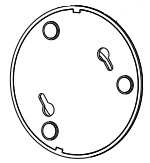
Відеокамеру можна закріпити на стелі за допомогою монтажної пластини з комплекту поставки, або встановити на рівну горизонтальну поверхню - основа відеокамери прогумована і не ковзатиме по поверхні.
| Процедура монтажу за допомогою монтажної пластини: | ||
| 1 | Виберіть місце установки та прокладіть кабель постійного струму від джерела живлення 5 В з комплекту поставки; |
|
| 2 | Закріпіть монтажну пластину на місці установки за допомогою кріплення з комплекту поставки або іншого з аналогічними характеристиками з урахуванням кріпильного матеріалу; | |
| 3 | Встановити відеокамеру на нерухому плиту; | |
| 4 | Коли установка завершена, можна подавати до столу. | |
|
Важливо: |
Переконайтеся, що у вибраному місці установки мережа Wi-Fi стабільна і має достатній рівень. |
Підключення
Для підключення Nous W6 Smart WiFi Camera необхідний смартфон на базі мобільної операційної системи Android або iOS з встановленим додатком Nous Smart Home. Цей мобільний додаток безкоштовний і доступний для завантаження з Play Market і App Store. QR-код для посилання на додаток наведено нижче:

Після встановлення програми для її коректної роботи необхідно надати йому всі дозволи у відповідному розділі налаштувань смартфона. Тоді необхідно зареєструвати нового користувача цієї програми.
Процедура підключення відеокамери до мережі Wi-Fi:
| 1 | Підключіть смартфон до точки доступу, яка буде використовуватися для підключення відеокамери. Переконайтеся, що діапазон частот мережі 2,4 ГГц, інакше Smart WiFi Camera не підключиться, оскільки відеокамера не призначена для роботи з мережами Wi-Fi 5 ГГц; | |
| 2 | Увімкніть відеокамеру, дочекайтеся голосової підказки. Якщо голосової підказки не було, натисніть кнопку скидання протягом 5-7 секунд, щоб скинути налаштування відеокамери до заводських значень за замовчуванням | |
| 3 | Відкрийте програму Nous Smart Home і натисніть кнопку додавання нового пристрою: | |
 |
 |
|
| 4 | У вкладці «Додати вручну» виберіть категорію «Відеокамери», а в ній модель «Камера W3», як показано на малюнку вище; | |
| 5 | У вікні, що відкрилося, виберіть «наступний крок» і натисніть кнопку «Вперед»; | |
| 6 | У наступному вікні переконайтеся, що ім'я точки доступу відповідає необхідному, потім в рядок нижче введіть пароль до неї і натисніть кнопку «Далі»; | |
 |
 |
|
| 7 | З'явиться вікно, в якому пояснюється, як розташувати екран смартфона навпроти об'єктива відеокамери, щоб він встиг розглянути QR-код для підключення до точки доступу, як показано на малюнку вище; | |
| 8 | На екрані смартфона з'явиться QR-код з даними точки доступу, потрібно «показати» її камеру. При успішному зчитуванні коду пролунає короткий звуковий сигнал і голосове повідомлення «Підключення до мережі». Натисніть на кнопку «почуто сигнал»; | |
| 9 | З'явиться вікно із зазначенням ступеня підключення до мережі та додаванням до списку пристроїв поточного користувача програми: | |
 |
 |
|
| 10 | Після закінчення процедури з'явиться вікно, в якому можна задати назву пристрою і вибрати кімнату, в якій він знаходиться. | |
| Коли пристрій видаляється зі списку пристроїв користувача програми, налаштування камери повертаються до заводських налаштувань, і процедуру підключення Wi-Fi потрібно буде повторити. Якщо пароль для точки доступу Wi-Fi введено неправильно, то після закінчення таймера програма відобразить вікно «Не вдалося підключити відеокамеру до Wi-Fi» із пропозицією покрокових дій для вирішення проблеми. проблема. | ||
Доступ до робочого столу
Щоб переглянути потокове відео з камери спостереження в браузері, перейдіть на сайт https://ipc-eu.ismartlife.me/login

У додатку Nous Smart Home виберіть кнопку сканування QR-коду та відскануйте отриманий код із сайту.

* Цей переклад може бути неточним, оскільки його було зроблено за допомогою служби Google Translate.