
NÁVOD K OBSLUZE
popis
Chytrá žárovka NOUS P3 Matter (dále jen žárovka) je high-tech osvětlovací zařízení, které dokáže proměnit váš domov v chytrou domácnost. Tyto žárovky jsou kompatibilní s protokolem Matter a poskytují jednoduché a spolehlivé připojení k jakémukoli systému chytré domácnosti kompatibilní s Matter, což vám umožní ovládat osvětlení pomocí smartphonu, hlasových příkazů nebo plánu.
Hlavní vlastnosti:
-
Snadná instalace a nastavení : Díky protokolu Matter je nastavení a instalace žárovky maximálně intuitivní. Jednoduše připojte žárovku k vaší Wi-Fi síti a přidejte ji do svého chytrého řídicího systému.
-
Hlasové ovládání : Naše žárovky jsou kompatibilní s oblíbenými hlasovými asistenty, jako jsou Siri, Google Assistant a Amazon Alexa, což vám umožňuje ovládat osvětlení pomocí hlasových příkazů.
-
Nastavitelný jas a barva : Upravte jas a teplotu barev žárovky podle svých potřeb a nálady. Od jasného bílého světla pro koncentraci až po teplé, tlumené světlo pro útulnou atmosféru – vždy budete mít to správné osvětlení pro vaše potřeby.
-
Ovládání odkudkoli na světě : Pomocí aplikace pro chytré telefony můžete ovládat osvětlení, i když jste mimo domov. To vám umožní nejen šetřit energii, ale také vytvořit dojem, že jste doma, když tam nejste.
-
Plán a automatizace : Nastavte plán rozsvícení a zhasnutí žárovky nebo nastavte scénáře osvětlení pro automatizaci osvětlení ve vaší domácnosti.
-
Úspora energie : Naše chytré žárovky využívají pokročilou technologii LED, která poskytuje jasné světlo s minimální spotřebou energie. To vám umožní snížit náklady na energii a učinit váš domov šetrnější k životnímu prostředí.
Naše žárovky s protokolem Matter jsou perfektním řešením pro ty, kteří chtějí udělat svůj domov chytřejší, pohodlnější a energeticky úspornější. Vytvořte útulnou atmosféru, zvyšte efektivitu a bezpečnost svého domova s našimi inovativními chytrými žárovkami.
 VAROVÁNÍ:
Požadované rozbočovače pro připojení přes Matter
1. Pro Google Home/Google Nest
Potřebujete jedno z těchto zařízení:
Google Nest Hub (2. generace nebo novější)
Google Nest Hub Max
Google Nest Mini/Google Home Mini (s aktualizovaným firmwarem)
Google Nest Audio
Google Nest Wifi Pro (router s podporou Matter)
2. Pro Apple HomeKit
Potřebujete jedno z těchto zařízení:
Apple HomePod (jakákoli generace)
Apple HomePod mini
Apple TV 4K (2022 nebo novější s podporou vláken)
3. Pro Amazon Alexu
Potřebujete jedno z těchto zařízení:
Amazon Echo (4. generace)
Amazon Echo Dot (5. generace)
Amazon Echo Show 10 (3. generace)
Amazon Echo Studio
eero Pro 6 (router s podporou Matter)
4. Pro Samsung SmartThings
Potřeba:
SmartThings Hub (v3)
Stanice SmartThings
PREVENTIVNÍ OPATŘENÍ
- Přečtěte si pozorně tyto pokyny.
- Výrobek používejte v mezích teploty a vlhkosti uvedených v technickém listu.
- Neinstalujte výrobek v blízkosti zdrojů tepla, jako jsou radiátory atd.
- Nedovolte, aby zařízení spadlo nebo bylo vystaveno mechanickému namáhání.
- K čištění výrobku nepoužívejte chemicky aktivní nebo abrazivní čisticí prostředky. Použijte k tomu vlhký flanelový hadřík.
- Výrobek sami nerozebírejte - diagnostiku a opravu zařízení provádějte pouze v certifikovaném servisním středisku.
Design a ovládání
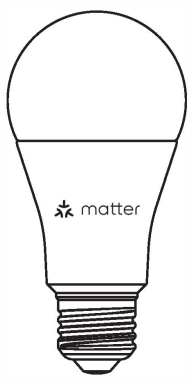
Spojení
Pro připojení žárovky potřebujete chytrý telefon na bázi mobilního operačního systému Android nebo iOS s nainstalovanou aplikací Nous Smart Home. Tato mobilní aplikace je zdarma a je k dispozici ke stažení z Play Market a App Store. QR kód aplikace je níže:

Po instalaci aplikace, aby správně fungovala, jí musíte udělit všechna oprávnění v příslušné části nastavení vašeho smartphonu. Poté je třeba zaregistrovat nového uživatele tohoto programu.
Jak připojit žárovku k síti Wi-Fi:
| 1 | Připojte svůj smartphone k přístupovému bodu, který bude použit pro připojení žárovky. Ujistěte se, že frekvenční rozsah sítě je 2,4 GHz, jinak se žárovka nepřipojí, protože žárovka není navržena pro sítě Wi-Fi 5 GHz. | |
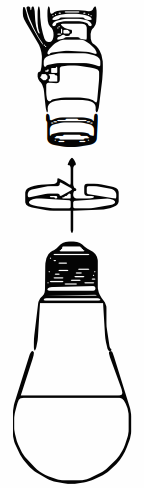
| 2 | Vložte žárovku do objímky. | |
 |
||
| 3 | Zapněte napájení žárovky. Obvykle začne kontrolka blikat, což potvrzuje, že je připraven k připojení. | |
| 4 | Otevřete aplikaci Nous Smart Home a klikněte na tlačítko přidat nové zařízení. | |
| 5 |
Zobrazí se automatické skenování, které vás vyzve k přidání nového zařízení. Potvrďte připojení a spusťte párování. |
|
| 6 |
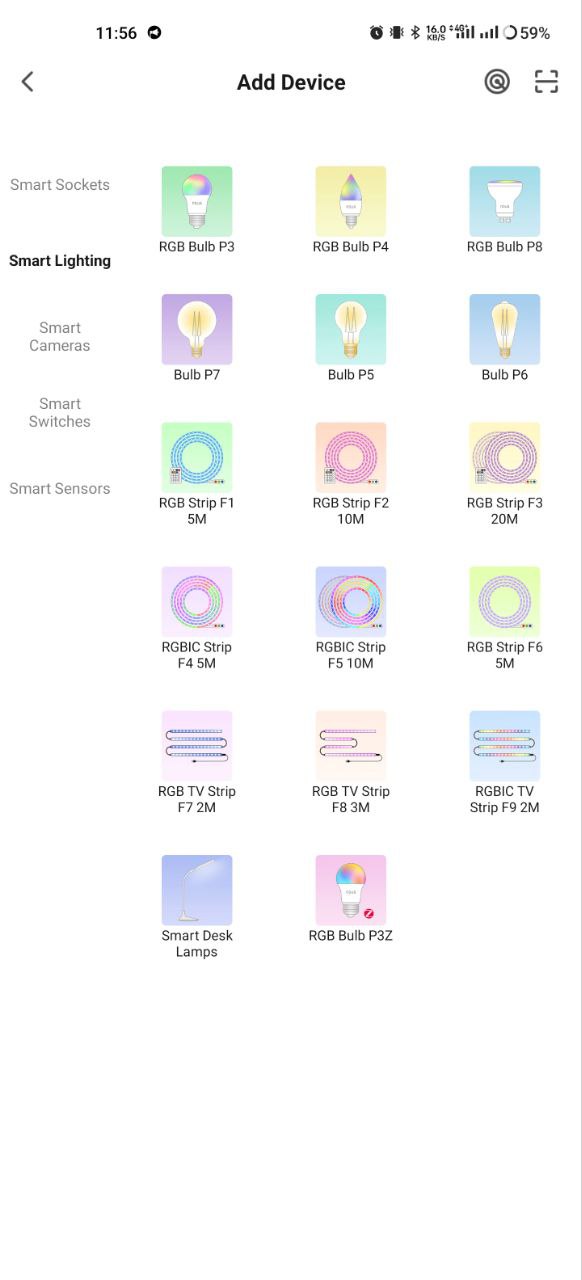
Pokud automatické skenování nevidí vaše zařízení, můžete jej vybrat ručně ze seznamu zařízení. |
|
 |
 |
|
| 7 | V záložce „Přidat ručně“ vyberte kategorii „Inteligentní osvětlení“ a v ní model „Inteligentní osvětlení“, jak je znázorněno na obrázku výše. | |
| 8 | V okně, které se otevře, vyberte „Další krok“ a klikněte na tlačítko „Další“. | |
| 9 | V dalším okně se ujistěte, že název přístupového bodu odpovídá požadovanému, poté zadejte heslo k němu do řádku níže a klikněte na tlačítko "Další". | |
 |
 |
|
| 10 | Zobrazí se okno s uvedením stupně síťového připojení a přidáním aktuálního uživatele aplikace do seznamu zařízení. | |
| 11 | Po dokončení postupu se zobrazí okno, ve kterém můžete nastavit název zařízení a vybrat místnost, ve které se nachází. Název zařízení budou používat také Amazon Alexa a Google Home. | |
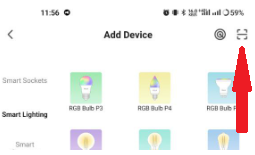
| 12 | Přidání zařízení do aplikace Nous Smart Home pomocí QR kódu. | |
| 13 | Na kartě „Přidat ručně“ vyberte „Skenovat“, jak je znázorněno na obrázku níže. | |
 |
||
| 14 | Poté naskenujte QR kód a počkejte, až se zařízení objeví v aplikaci. | |
| 15 | Chcete-li smazat všechna data z žárovky, musíte v nabídce zařízení "Vymazat zařízení", "vypnout a smazat všechna data". | |
| Když je zařízení odebráno ze seznamu zařízení uživatele v aplikaci, nastavení žárovky se resetuje na tovární nastavení a budete muset znovu projít procedurou připojení k Wi-Fi. Pokud bylo heslo pro přístupový bod Wi-Fi zadáno nesprávně, aplikace po vypršení časovače zobrazí okno „Nepodařilo se připojit k Wi-Fi“, které nabídne kroky krok za krokem k vyřešení problému. | ||
Připojení přes protokol Matter (Google Home, Apple HomeKit, Alexa)
1. Domovská stránka Google
-
Otevřete domovskou stránku Google → „+“ → „Přidat zařízení“ .
-
Vyberte "Zařízení Matter Protocol" .
-
Naskenujte QR kód na žárovce nebo zadejte kód ručně.
-
Přiřadit místnost → hotovo!
2. Apple HomeKit
-
Otevřete aplikaci Home → „+“ → „Přidat zařízení“ .
-
Namiřte fotoaparát na QR kód na žárovce.
-
Potvrdit přidání → přiřadit místnost.
3. Amazon Alexa (přes Matter)
-
Otevřete aplikaci Alexa → „Zařízení“ → „+“ → „Přidat zařízení“ .
-
Vyberte „Záležitost“ → „Vyhledat zařízení“ .
-
Alexa najde žárovku → potvrďte přidání.
-
Přiřaďte název a skupinu (například „Obývací pokoj“).
Pokud Alexa nevidí žárovku:
✔️ Ujistěte se, že je kontrolka v režimu připojení (bliká).
✔️ Restartujte žárovku (vypněte/zapněte).
✔️ Aktualizujte aplikaci Alexa.
Důležité!
-
Pro práci přes Matter musí být váš rozbočovač ve stejné místní síti jako žárovka.
-
Některé funkce (například pokročilé scénáře) mohou být dostupné pouze prostřednictvím nativní aplikace Nous Smart Home
-
Pokud máte problémy s připojením, zkuste:
-
Restartujte rozbočovač
-
Aktualizujte firmware hubu
-
Proveďte reset žárovky
-
Pro další pomoc kontaktujte podporu NOUS.