
BEDIENUNGSANLEITUNG
Beschreibung
Die intelligente Glühbirne NOUS P3 Matter (im Folgenden als Glühbirne bezeichnet) ist ein Hightech-Beleuchtungsgerät, das Ihr Zuhause in ein Smart Home verwandeln kann. Diese Glühbirnen sind mit dem Matter-Protokoll kompatibel und bieten eine einfache und zuverlässige Konnektivität mit jedem Matter-kompatiblen Smart-Home-System, sodass Sie Ihre Beleuchtung mit Ihrem Smartphone, Sprachbefehlen oder einem Zeitplan steuern können.
Haupteigenschaften:
-
Einfache Installation und Einrichtung : Dank des Matter-Protokolls wird die Einrichtung und Installation der Glühbirne so intuitiv wie möglich. Verbinden Sie die Glühbirne einfach mit Ihrem WLAN-Netzwerk und fügen Sie sie Ihrem intelligenten Steuerungssystem hinzu.
-
Sprachsteuerung : Unsere Glühbirnen sind mit gängigen Sprachassistenten wie Siri, Google Assistant und Amazon Alexa kompatibel, sodass Sie Ihre Beleuchtung mit Sprachbefehlen steuern können.
-
Einstellbare Helligkeit und Farbe : Passen Sie die Helligkeit und Farbtemperatur der Glühbirne Ihren Bedürfnissen und Ihrer Stimmung an. Von hellweißem Licht zur Konzentration bis hin zu warmem, gedämpftem Licht für eine gemütliche Atmosphäre – Sie haben immer die richtige Beleuchtung für Ihre Bedürfnisse.
-
Steuerung von überall auf der Welt : Mit der Smartphone-App können Sie Ihre Beleuchtung auch von unterwegs steuern. Dadurch sparen Sie nicht nur Energie, sondern können auch den Eindruck erwecken, zu Hause zu sein, wenn Sie nicht da sind.
-
Zeitplan und Automatisierung : Richten Sie einen Zeitplan zum Ein- und Ausschalten Ihrer Glühbirne ein oder legen Sie Beleuchtungsszenarien fest, um die Beleuchtung in Ihrem Zuhause zu automatisieren.
-
Energiesparend : Unsere intelligenten Glühbirnen nutzen fortschrittliche LED-Technologie und sorgen für helles Licht bei minimalem Energieverbrauch. Dadurch können Sie Ihre Energiekosten senken und Ihr Zuhause umweltfreundlicher gestalten.
Unsere Glühbirnen mit Matter-Protokoll sind die perfekte Lösung für alle, die ihr Zuhause intelligenter, komfortabler und energieeffizienter gestalten möchten. Schaffen Sie eine gemütliche Atmosphäre und steigern Sie die Effizienz und Sicherheit Ihres Zuhauses mit unseren innovativen Smart-Glühbirnen.
 WARNUNG:
Benötigte Hubs für die Verbindung über Matter
1. Für Google Home/Google Nest
Sie benötigen eines dieser Geräte:
Google Nest Hub (2. Generation oder höher)
Google Nest Hub Max
Google Nest Mini/Google Home Mini (mit aktualisierter Firmware)
Google Nest Audio
Google Nest Wifi Pro (Matter-fähiger Router)
2. Für Apple HomeKit
Sie benötigen eines dieser Geräte:
Apple HomePod (jede Generation)
Apple HomePod mini
Apple TV 4K (2022 oder später mit Thread-Unterstützung)
3. Für Amazon Alexa
Sie benötigen eines dieser Geräte:
Amazon Echo (4. Generation)
Amazon Echo Dot (5. Generation)
Amazon Echo Show 10 (3. Generation)
Amazon Echo Studio
eero Pro 6 (Matter-fähiger Router)
4. Für Samsung SmartThings
Brauchen:
SmartThings Hub (v3)
SmartThings-Station
VORBEUGENDE MASSNAHMEN
- Lesen Sie diese Anweisungen sorgfältig durch.
- Verwenden Sie das Produkt innerhalb der im technischen Datenblatt angegebenen Temperatur- und Feuchtigkeitsgrenzen.
- Installieren Sie das Produkt nicht in der Nähe von Wärmequellen wie Heizkörpern usw.
- Lassen Sie das Gerät nicht fallen und setzen Sie es keiner mechanischen Belastung aus.
- Verwenden Sie zur Reinigung des Produkts keine chemisch aktiven oder scheuernden Reinigungsmittel. Verwenden Sie hierfür ein feuchtes Flanelltuch.
- Zerlegen Sie das Produkt nicht selbst – Diagnose und Reparatur des Geräts sollten nur in einem zertifizierten Servicecenter durchgeführt werden.
Design und Steuerung
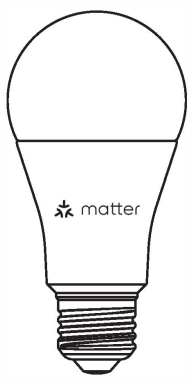
Verbindung
Zum Anschließen der Glühbirne benötigen Sie ein Smartphone mit dem mobilen Betriebssystem Android oder iOS, auf dem die Anwendung Nous Smart Home installiert ist. Diese mobile Anwendung ist kostenlos und kann im Play Market und App Store heruntergeladen werden. Der QR-Code für die Anwendung ist unten:

Damit die Anwendung nach der Installation ordnungsgemäß funktioniert, müssen Sie ihr im entsprechenden Abschnitt Ihrer Smartphone-Einstellungen alle Berechtigungen erteilen. Dann müssen Sie einen neuen Benutzer dieses Programms registrieren.
So verbinden Sie die Glühbirne mit einem WLAN-Netzwerk:
| 1 | Verbinden Sie Ihr Smartphone mit dem Zugangspunkt, der zum Verbinden der Glühbirne verwendet wird. Stellen Sie sicher, dass der Netzwerkfrequenzbereich 2,4 GHz beträgt, da die Glühbirne sonst keine Verbindung herstellt, da sie nicht für die Verwendung mit 5-GHz-WLAN-Netzwerken ausgelegt ist. | |
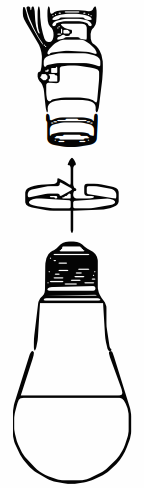
| 2 | Setzen Sie die Glühbirne in die Fassung ein. | |
 |
||
| 3 | Schalten Sie die Glühbirne ein. Normalerweise beginnt das Licht zu blinken und bestätigt damit, dass die Verbindung hergestellt werden kann. | |
| 4 | Öffnen Sie die Nous Smart Home-App und klicken Sie auf die Schaltfläche „Neues Gerät hinzufügen“. | |
| 5 |
Es wird ein automatischer Scan angezeigt, der Sie auffordert, ein neues Gerät hinzuzufügen. Bestätigen Sie die Verbindung und starten Sie die Kopplung. |
|
| 6 |
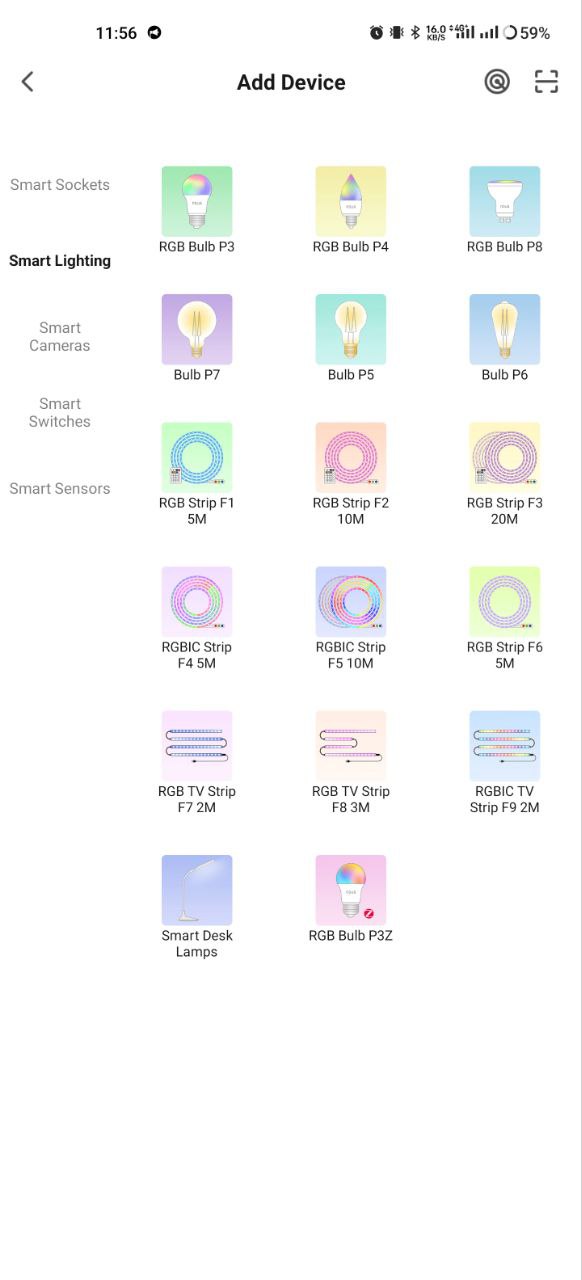
Wenn Ihr Gerät beim automatischen Scan nicht gefunden wird, können Sie es manuell aus der Geräteliste auswählen. |
|
 |
 |
|
| 7 | Wählen Sie im Reiter „Manuell hinzufügen“ die Kategorie „Smart Lighting“ und darin das Modell „Smart Lighting“ aus, wie in der Abbildung oben dargestellt. | |
| 8 | Wählen Sie im sich öffnenden Fenster „Nächster Schritt“ aus und klicken Sie auf die Schaltfläche „Weiter“. | |
| 9 | Stellen Sie im nächsten Fenster sicher, dass der Name des Zugangspunkts mit dem gewünschten übereinstimmt, geben Sie anschließend in der Zeile darunter das Passwort dafür ein und klicken Sie auf die Schaltfläche „Weiter“. | |
 |
 |
|
| 10 | Es erscheint ein Fenster, das den Grad der Netzwerkverbindung anzeigt und den aktuellen Benutzer der Anwendung zur Geräteliste hinzufügt. | |
| 11 | Nach Abschluss des Vorgangs erscheint ein Fenster, in dem Sie den Namen des Geräts festlegen und den Raum auswählen können, in dem es sich befindet. Der Gerätename wird auch von Amazon Alexa und Google Home verwendet. | |
| 12 | Hinzufügen eines Geräts zur Nous Smart Home-App mithilfe eines QR-Codes. | |
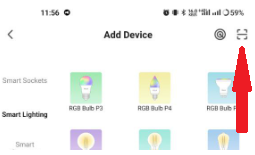
| 13 | Wählen Sie auf der Registerkarte „Manuell hinzufügen“ die Option „Scannen“ aus, wie in der Abbildung unten gezeigt. | |
 |
||
| 14 | Scannen Sie anschließend den QR-Code und warten Sie, bis das Gerät in der App angezeigt wird. | |
| 15 | Um alle Daten der Glühbirne zu löschen, müssen Sie im Gerätemenü auf „Gerät löschen“, „Ausschalten und alle Daten löschen“ klicken. | |
| Wenn ein Gerät aus der Geräteliste des Benutzers in der App entfernt wird, werden die Glühbirneneinstellungen auf die Werkseinstellungen zurückgesetzt und Sie müssen den WLAN-Verbindungsvorgang erneut durchführen. Wenn das Kennwort für den WLAN-Zugangspunkt falsch eingegeben wurde, zeigt die Anwendung nach Ablauf des Timers das Fenster „Verbindung zum WLAN fehlgeschlagen“ an und bietet schrittweise Anweisungen zur Behebung des Problems. | ||
Verbindung über Matter-Protokoll (Google Home, Apple HomeKit, Alexa)
1. Google Home
-
Öffnen Sie Google Home → „+“ → „Gerät hinzufügen“ .
-
Wählen Sie „Matter Protocol Devices“ aus .
-
Scannen Sie den QR-Code auf der Glühbirne oder geben Sie den Code manuell ein.
-
Zimmer zuweisen → fertig!
2. Apple HomeKit
-
Öffnen Sie die Home-App → „+“ → „Gerät hinzufügen“ .
-
Richten Sie die Kamera auf den QR-Code auf der Glühbirne.
-
Hinzufügen bestätigen → Zimmer zuweisen.
3. Amazon Alexa (über Matter)
-
Öffnen Sie die Alexa-App → „Geräte“ → „+“ → „Gerät hinzufügen“ .
-
Wählen Sie „Matter“ → „Nach Geräten suchen“ aus .
-
Alexa wird die Glühbirne finden → das Hinzufügen bestätigen.
-
Vergeben Sie einen Namen und eine Gruppe (zum Beispiel „Wohnzimmer“).
Wenn Alexa die Glühbirne nicht sieht:
✔️ Stellen Sie sicher, dass sich das Licht im Verbindungsmodus befindet (blinkt).
✔️ Starten Sie die Glühbirne neu (aus-/einschalten).
✔️ Aktualisieren Sie die Alexa-App.
Wichtig!
-
Damit Matter funktioniert, muss sich Ihr Hub im selben lokalen Netzwerk wie die Glühbirne befinden.
-
Einige Funktionen (z. B. erweiterte Szenarien) sind möglicherweise nur über die native Nous Smart Home-App verfügbar
-
Wenn Sie Verbindungsprobleme haben, versuchen Sie:
-
Starten Sie den Hub neu
-
Aktualisieren der Hub-Firmware
-
Führen Sie einen Glühbirnen-Reset durch
-
Für weitere Unterstützung wenden Sie sich bitte an den NOUS-Support.