
KASUTUSJUHEND
kirjeldus
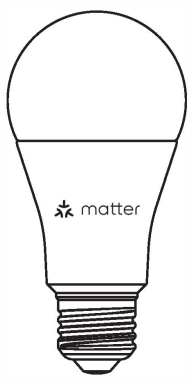
Nutipirn NOUS P3 Matter (edaspidi lambipirn) on kõrgtehnoloogiline valgustusseade, mis võib muuta teie kodu nutikaks koduks. Matter-protokolliga ühilduvad pirnid pakuvad lihtsat ja usaldusväärset ühenduvust mis tahes Matteriga ühilduva targa kodu süsteemiga, võimaldades teil oma valgustust juhtida nutitelefoni, häälkäskluste või ajakava abil.
Peamised omadused:
-
Lihtne paigaldamine ja seadistamine : Tänu Matter-protokollile muutub pirni seadistamine ja paigaldamine võimalikult intuitiivseks. Lihtsalt ühendage pirn oma Wi-Fi-võrku ja lisage see oma nutikasse juhtimissüsteemi.
-
Hääljuhtimine : meie pirnid ühilduvad populaarsete häälassistentidega, nagu Siri, Google Assistant ja Amazon Alexa, võimaldades teil valgustust juhtida häälkäsklustega.
-
Reguleeritav heledus ja värv : reguleerige pirni heledust ja värvitemperatuuri vastavalt oma vajadustele ja meeleolule. Alates eredast valgest valgusest keskendumiseks kuni sooja, vaikse valguseni hubase atmosfääri loomiseks – teil on alati teie vajadustele vastav valgustus.
-
Juhtimine kõikjalt maailmast : nutitelefoni rakendusega saate oma valgustust juhtida isegi siis, kui olete kodust eemal. See võimaldab mitte ainult säästa energiat, vaid luua ka mulje, nagu oleksite kodus, kui teid seal pole.
-
Ajakava ja automatiseerimine : koostage ajakava lambipirni sisse- ja väljalülitamiseks või määrake valgustuse stsenaariumid, et automatiseerida oma kodu valgustust.
-
Energiasääst : meie nutikad pirnid kasutavad täiustatud LED-tehnoloogiat, pakkudes eredat valgust minimaalse energiatarbimisega. See võimaldab teil vähendada oma energiakulusid ja muuta oma kodu keskkonnasõbralikumaks.
Meie Matter protokolli pirnid on ideaalne lahendus neile, kes soovivad muuta oma kodu nutikamaks, mugavamaks ja energiasäästlikumaks. Loo hubane atmosfäär, suurenda oma kodu tõhusust ja turvalisust meie uuenduslike nutikate pirnidega.
 HOIATUS:
Matteri kaudu ühendamiseks vajalikud jaoturid
1. Google Home/Google Nesti jaoks
Teil on vaja ühte järgmistest seadmetest:
Google Nest Hub (2. põlvkond või uuem)
Google Nest Hub Max
Google Nest Mini/Google Home Mini (värskendatud püsivaraga)
Google Nest Audio
Google Nest Wifi Pro (Matter-toega ruuter)
2. Apple HomeKiti jaoks
Teil on vaja ühte järgmistest seadmetest:
Apple HomePod (iga põlvkond)
Apple HomePod mini
Apple TV 4K (2022 või uuem koos lõime toega)
3. Amazon Alexa jaoks
Teil on vaja ühte järgmistest seadmetest:
Amazon Echo (4. põlvkond)
Amazon Echo Dot (5. põlvkond)
Amazon Echo Show 10 (3. põlvkond)
Amazon Echo Studio
eero Pro 6 (aine toega ruuter)
4. Samsung SmartThingsi jaoks
Vajad:
SmartThings Hub (v3)
SmartThingsi jaam
ENNETAVAD MEETMED
- Lugege need juhised hoolikalt läbi.
- Kasutage toodet tehnilistel andmetelehel märgitud temperatuuri ja niiskuse piirides.
- Ärge paigaldage toodet soojusallikate, näiteks radiaatorite jms lähedusse.
- Ärge laske seadmel alla kukkuda ega mehaanilise koormuse alla.
- Ärge kasutage toote puhastamiseks keemiliselt aktiivseid ega abrasiivseid puhastusvahendeid. Kasutage selleks niisket flanelllappi.
- Ärge võtke toodet ise lahti – seadme diagnostika ja remont tuleks läbi viia ainult sertifitseeritud teeninduskeskuses.
Disain ja juhtnupud
Ühendus
Lambipirni ühendamiseks on vaja Android- või iOS-i mobiilioperatsioonisüsteemil põhinevat nutitelefoni, kuhu on installitud rakendus Nous Smart Home. See mobiilirakendus on tasuta ja allalaadimiseks saadaval Play Marketist ja App Store'ist. Rakenduse QR-kood on allpool:

Pärast rakenduse installimist, et see korralikult töötaks, peate andma sellele nutitelefoni seadete vastavas jaotises kõik load. Seejärel peate registreerima selle programmi uue kasutaja.
Lambipirni ühendamine Wi-Fi-võrguga:
| 1 | Ühendage oma nutitelefon pääsupunktiga, mida kasutatakse lambipirni ühendamiseks. Veenduge, et võrgu sagedusvahemik on 2,4 GHz, vastasel juhul ei saa pirn ühendust, kuna pirn ei ole mõeldud töötama 5 GHz Wi-Fi võrkudega. | |
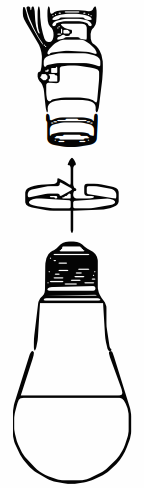
| 2 | Sisestage pirn pessa. | |
 |
||
| 3 | Lülitage lambipirni toide sisse. Tavaliselt hakkab tuli vilkuma, kinnitades, et see on ühenduse loomiseks valmis. | |
| 4 | Avage rakendus Nous Smart Home ja klõpsake nuppu Lisa uus seade. | |
| 5 |
Ilmub automaatne skannimine, mis palub teil lisada uue seadme. Kinnitage ühendus ja alustage sidumist. |
|
| 6 |
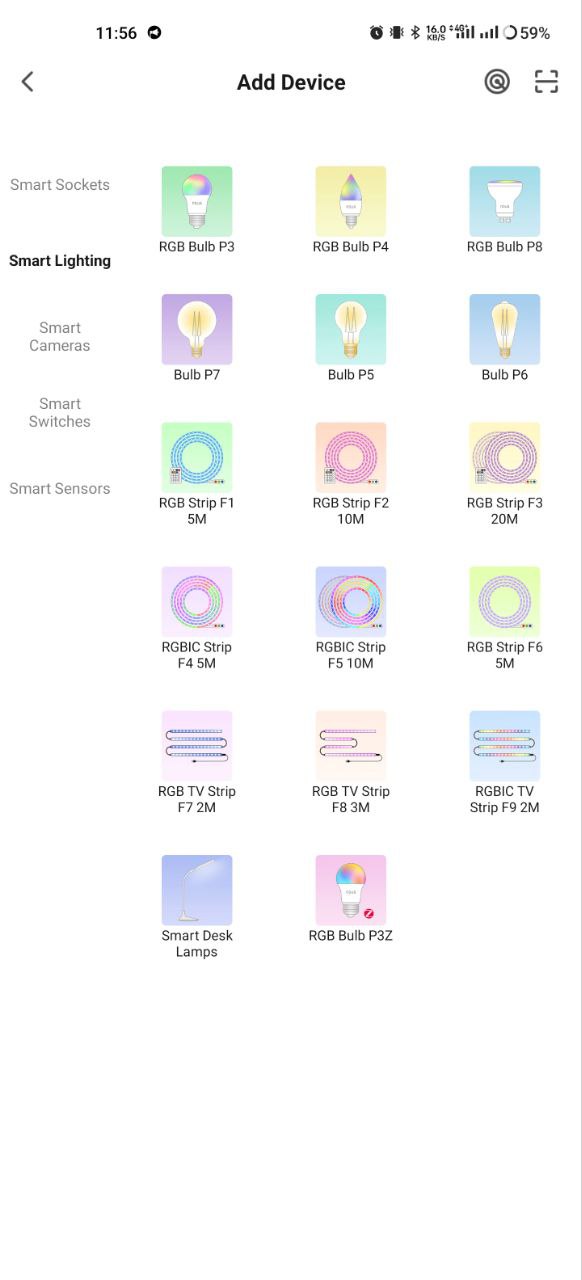
Kui automaatne skannimine teie seadet ei näe, saate selle seadmete loendist käsitsi valida. |
|
 |
 |
|
| 7 | Valige vahekaardil "Lisa käsitsi" kategooria "Nutikas valgustus" ja selles mudel "Nutikas valgustus", nagu on näidatud ülaltoodud joonisel. | |
| 8 | Avanevas aknas valige "järgmine samm" ja klõpsake nuppu "Järgmine". | |
| 9 | Järgmises aknas veenduge, et pääsupunkti nimi vastaks nõutavale, seejärel sisestage allolevale reale selle parool ja klõpsake nuppu "Järgmine". | |
 |
 |
|
| 10 | Ilmub aken, mis näitab võrguühenduse taset ja lisab rakenduse praeguse kasutaja seadmete loendisse. | |
| 11 | Pärast protseduuri lõpetamist ilmub aken, kus saate määrata seadme nime ja valida ruumi, kus see asub. Seadme nime hakkavad kasutama ka Amazon Alexa ja Google Home. | |
| 12 | Seadme lisamine rakendusse Nous Smart Home QR-koodi abil. | |
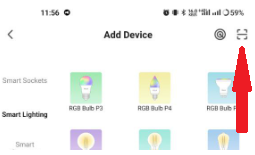
| 13 | Vahekaardil "Lisa käsitsi" valige "Skanni", nagu on näidatud alloleval joonisel. | |
 |
||
| 14 | Järgmisena skannige QR-kood ja oodake, kuni seade rakendusse ilmub. | |
| 15 | Kõigi andmete kustutamiseks lambipirnist peate seadme menüüs käsku "Kustuta seade", "Lülita välja ja kustuta kõik andmed". | |
| Kui seade eemaldatakse rakenduses kasutaja seadmete loendist, lähtestatakse pirni seaded tehaseseadetele ja peate uuesti läbima WiFi-ühenduse protseduuri. Kui Wi-Fi-pääsupunkti parool sisestati valesti, kuvab rakendus pärast taimeri aegumist akna "Wi-Fi-ga ühenduse loomine ebaõnnestus", pakkudes samm-sammult juhiseid probleemi lahendamiseks. | ||
Ühendus Matteri protokolli kaudu (Google Home, Apple HomeKit, Alexa)
1. Google'i avaleht
-
Avage Google Home → "+" → "Lisa seade" .
-
Valige "Matter Protocol Devices" .
-
Skaneerige lambipirnil olev QR-kood või sisestage kood käsitsi.
-
Määra ruum → tehtud!
2. Apple HomeKit
-
Avage rakendus Home → "+" → "Lisa seade" .
-
Suunake kaamera lambipirnil olevale QR-koodile .
-
Kinnitage lisamine → määra ruum.
3. Amazon Alexa (Matteri kaudu)
-
Avage Alexa rakendus → "Seadmed" → "+" → "Lisa seade" .
-
Valige "Mater" → "Otsi seadmeid" .
-
Alexa leiab lambipirni → kinnita lisamine.
-
Määrake nimi ja rühm (näiteks "Elutuba").
Kui Alexa lambipirni ei näe:
✔️ Veenduge, et tuli oleks ühendusrežiimis (vilgub).
✔️ Lülitage pirn uuesti sisse (välja/sisse).
✔️ Värskendage Alexa rakendust.
Tähtis!
-
Matteriga töötamiseks peab teie jaotur olema pirniga samas kohalikus võrgus.
-
Mõned funktsioonid (nt täpsemad stsenaariumid) võivad olla saadaval ainult kohaliku rakenduse Nous Smart Home kaudu
-
Kui teil on ühendusega probleeme, proovige:
-
Taaskäivitage jaotur
-
Värskendage jaoturi püsivara
-
Tehke lambipirni lähtestamine
-
Täiendava abi saamiseks võtke ühendust NOUSi toega.