
MANUAL DE OPERACIÓN
descripción
La bombilla inteligente NOUS P3 Matter (en adelante, la bombilla) es un dispositivo de iluminación de alta tecnología que puede convertir su hogar en un hogar inteligente. Compatibles con el protocolo Matter, estas bombillas proporcionan una conectividad sencilla y confiable a cualquier sistema doméstico inteligente compatible con Matter, lo que le permite controlar su iluminación con su teléfono inteligente, comandos de voz o un horario.
Características principales:
-
Fácil instalación y configuración : gracias al protocolo Matter, la configuración y la instalación de la bombilla se vuelven lo más intuitivas posible. Simplemente conecte la bombilla a su red Wi-Fi y agréguela a su sistema de control inteligente.
-
Control por voz : Nuestras bombillas son compatibles con asistentes de voz populares como Siri, Google Assistant y Amazon Alexa, lo que le permite controlar su iluminación con comandos de voz.
-
Brillo y color ajustables : ajuste el brillo y la temperatura de color de la bombilla para adaptarla a sus necesidades y estado de ánimo. Desde una luz blanca brillante para la concentración hasta una luz cálida y tenue para una atmósfera acogedora, siempre tendrá la iluminación adecuada para sus necesidades.
-
Control desde cualquier lugar del mundo : con la aplicación para teléfonos inteligentes, puedes controlar tu iluminación incluso cuando estás fuera de casa. Esto le permite no sólo ahorrar energía, sino también crear la impresión de estar en casa cuando no está allí.
-
Programación y automatización : configure un horario para encender y apagar su bombilla o establezca escenarios de iluminación para automatizar la iluminación de su hogar.
-
Ahorro de energía : Nuestras bombillas inteligentes utilizan tecnología LED avanzada, que proporciona una luz brillante con un consumo mínimo de energía. Esto le permite reducir sus costos de energía y hacer que su hogar sea más ecológico.
Nuestras bombillas con protocolo Matter son la solución perfecta para quienes buscan hacer su hogar más inteligente, más conveniente y más eficiente energéticamente. Cree un ambiente acogedor, aumente la eficiencia y la seguridad de su hogar con nuestras innovadoras bombillas inteligentes.
 ADVERTENCIA:
Concentradores necesarios para la conexión a través de Matter
1. Para Google Home/Google Nest
Necesitas uno de estos dispositivos:
Google Nest Hub (segunda generación o posterior)
Google Nest Hub Max
Google Nest Mini/Google Home Mini (con firmware actualizado)
Google Nest Audio
Google Nest Wifi Pro (enrutador compatible con Matter)
2. Para Apple HomeKit
Necesitas uno de estos dispositivos:
Apple HomePod (cualquier generación)
Apple HomePod mini
Apple TV 4K (2022 o posterior compatible con Thread)
3. Para Amazon Alexa
Necesitas uno de estos dispositivos:
Amazon Echo (cuarta generación)
Amazon Echo Dot (quinta generación)
Amazon Echo Show 10 (3.ª generación)
Amazon Echo Studio
eero Pro 6 (enrutador compatible con Matter)
4. Para Samsung SmartThings
Necesidad:
Centro de SmartThings (v3)
Estación SmartThings
MEDIDAS PREVENTIVAS
- Lea atentamente estas instrucciones.
- Utilice el producto dentro de los límites de temperatura y humedad especificados en la ficha técnica.
- No instale el producto cerca de fuentes de calor, como radiadores, etc.
- No permita que el dispositivo se caiga ni se someta a esfuerzos mecánicos.
- No utilice agentes de limpieza químicamente activos o abrasivos para limpiar el producto. Utilice para ello un paño de franela húmedo.
- No desmonte el producto usted mismo: el diagnóstico y la reparación del dispositivo solo deben realizarse en un centro de servicio certificado.
Diseño y controles
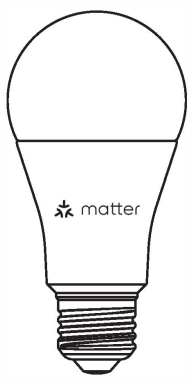
Conexión
Para conectar la bombilla, necesitas un teléfono inteligente basado en el sistema operativo móvil Android o iOS con la aplicación Nous Smart Home instalada. Esta aplicación móvil es gratuita y está disponible para descargar desde Play Market y App Store. El código QR de la aplicación se encuentra a continuación:

Después de instalar la aplicación, para que funcione correctamente debes otorgarle todos los permisos en la sección correspondiente de la configuración de tu smartphone. Luego necesitas registrar un nuevo usuario de este programa.
Cómo conectar la bombilla a una red Wi-Fi:
| 1 | Conecte su teléfono inteligente al punto de acceso que se utilizará para conectar la bombilla. Asegúrese de que el rango de frecuencia de la red sea de 2,4 GHz; de lo contrario, la bombilla no se conectará ya que no está diseñada para funcionar con redes Wi-Fi de 5 GHz. | |
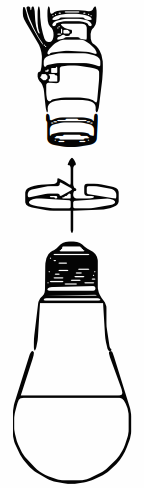
| 2 | Inserte la bombilla en el portalámparas. | |
 |
||
| 3 | Encienda la bombilla. Normalmente, la luz comenzará a parpadear, lo que confirma que está listo para conectarse. | |
| 4 | Abra la aplicación Nous Smart Home y haga clic en el botón Agregar nuevo dispositivo. | |
| 5 |
Aparecerá un escaneo automático que le solicitará que agregue un nuevo dispositivo. Confirme la conexión y comience el emparejamiento. |
|
| 6 |
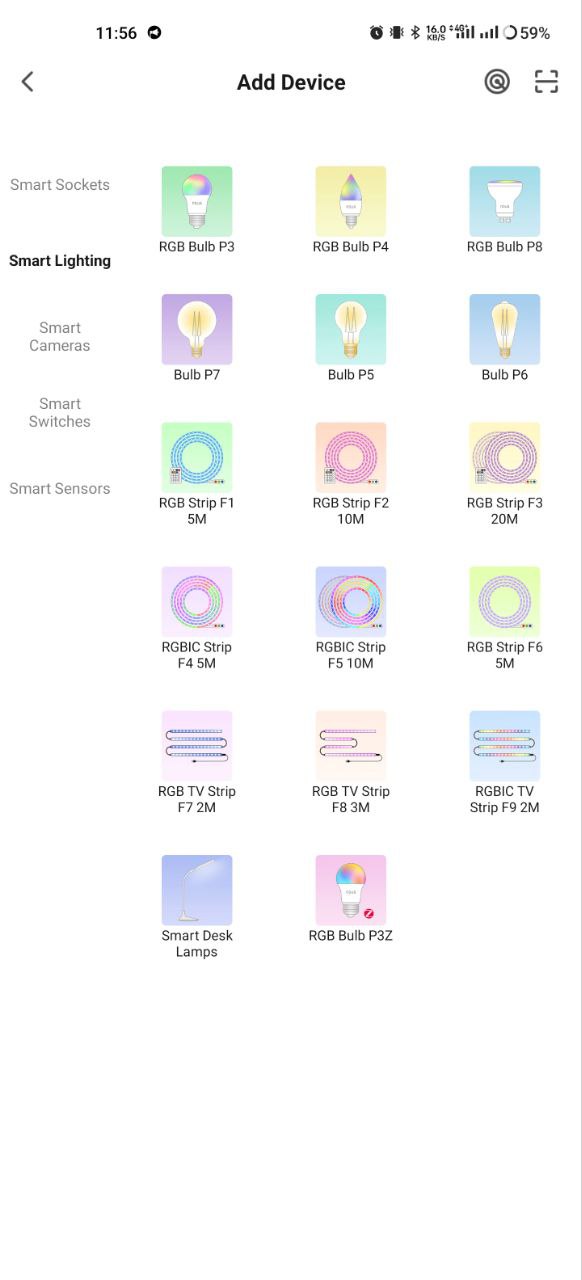
Si el escaneo automático no detecta su dispositivo, puede seleccionarlo manualmente de la lista de dispositivos. |
|
 |
 |
|
| 7 | En la pestaña “Agregar manualmente”, seleccione la categoría “Iluminación inteligente”, y dentro de ella el modelo “Iluminación inteligente”, como se muestra en la figura anterior. | |
| 8 | En la ventana que se abre, seleccione "siguiente paso" y haga clic en el botón "Siguiente". | |
| 9 | En la siguiente ventana, asegúrese de que el nombre del punto de acceso coincida con el requerido, luego ingrese la contraseña en la línea de abajo y haga clic en el botón "Siguiente". | |
 |
 |
|
| 10 | Aparecerá una ventana indicando el grado de conexión de red y añadiendo el usuario actual de la aplicación a la lista de dispositivos. | |
| 11 | Una vez finalizado el procedimiento, aparecerá una ventana en la que podrás establecer el nombre del dispositivo y seleccionar la habitación en la que se encuentra. El nombre del dispositivo también será utilizado por Amazon Alexa y Google Home. | |
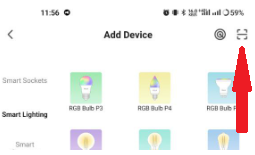
| 12 | Añadir un dispositivo a la aplicación Nous Smart Home mediante un código QR. | |
| 13 | En la pestaña "Agregar manualmente", seleccione "Escanear" como se muestra en la siguiente figura. | |
 |
||
| 14 | A continuación, escanee el código QR y espere a que el dispositivo aparezca en la aplicación. | |
| 15 | Para eliminar todos los datos de la bombilla, debe "Eliminar dispositivo", "apagar y eliminar todos los datos" en el menú del dispositivo. | |
| Cuando se elimina un dispositivo de la lista de dispositivos del usuario en la aplicación, la configuración de la bombilla se restablecerá a la configuración de fábrica y deberá realizar nuevamente el procedimiento de conexión Wi-Fi. Si la contraseña para el punto de acceso Wi-Fi se ingresó incorrectamente, la aplicación mostrará una ventana "Error al conectarse a Wi-Fi" después de que expire el temporizador, ofreciendo pasos paso a paso para solucionar el problema. | ||
Conexión mediante protocolo Matter (Google Home, Apple HomeKit, Alexa)
1. Google Home
-
Abra Google Home → "+" → "Agregar dispositivo" .
-
Seleccione “Dispositivos de protocolo de materia” .
-
Escanee el código QR de la bombilla o ingrese el código manualmente.
-
Asignar una habitación → ¡listo!
2. Apple HomeKit
-
Abra la aplicación Inicio → "+" → "Agregar dispositivo" .
-
Apunte la cámara hacia el código QR de la bombilla.
-
Confirmar adición → asignar sala.
3. Amazon Alexa (vía Matter)
-
Abra la aplicación Alexa → "Dispositivos" → "+" → "Agregar dispositivo" .
-
Seleccione “Asunto” → “Buscar dispositivos” .
-
Alexa encontrará la bombilla → confirma la adición.
-
Asignar un nombre y un grupo (por ejemplo, “Sala de estar”).
Si Alexa no ve la bombilla:
✔️ Asegúrese de que la luz esté en modo de conexión (parpadeando).
✔️ Reiniciar la bombilla (apagarla/encenderla).
✔️ Actualiza la aplicación Alexa.
¡En tono rimbombante!
-
Para trabajar a través de Matter, su concentrador debe estar en la misma red local que la bombilla.
-
Algunas funciones (por ejemplo, escenarios avanzados) pueden estar disponibles solo a través de la aplicación nativa Nous Smart Home
-
Si tiene problemas de conexión, intente:
-
Reiniciar el concentrador
-
Actualizar el firmware del concentrador
-
Realizar un reinicio de la bombilla
-
Para obtener más ayuda, comuníquese con el soporte de NOUS.