
MANUALE OPERATIVO
descrizione
La lampadina intelligente NOUS P3 Matter (di seguito denominata lampadina) è un dispositivo di illuminazione ad alta tecnologia in grado di trasformare la tua casa in una casa intelligente. Compatibili con il protocollo Matter, queste lampadine garantiscono una connettività semplice e affidabile a qualsiasi sistema di smart home compatibile con Matter, consentendoti di controllare l'illuminazione tramite smartphone, comandi vocali o una programmazione.
Caratteristiche principali:
-
Installazione e configurazione facili : grazie al protocollo Matter, la configurazione e l'installazione della lampadina diventano il più intuitive possibile. Basta collegare la lampadina alla rete Wi-Fi e aggiungerla al tuo sistema di controllo intelligente.
-
Controllo vocale : le nostre lampadine sono compatibili con i più diffusi assistenti vocali come Siri, Google Assistant e Amazon Alexa, consentendoti di controllare l'illuminazione tramite comandi vocali.
-
Luminosità e colore regolabili : regola la luminosità e la temperatura del colore della lampadina in base alle tue esigenze e al tuo umore. Dalla luce bianca brillante per la concentrazione alla luce calda e soffusa per un'atmosfera accogliente: avrai sempre l'illuminazione giusta per le tue esigenze.
-
Controllo da qualsiasi parte del mondo : con l'app per smartphone puoi controllare l'illuminazione anche quando sei fuori casa. In questo modo non solo risparmi energia, ma hai anche la sensazione di essere a casa quando non ci sei.
-
Programmazione e automazione : imposta una programmazione per accendere e spegnere le lampadine o imposta scenari di illuminazione per automatizzare l'illuminazione della tua casa.
-
Risparmio energetico : le nostre lampadine intelligenti utilizzano la tecnologia LED avanzata, che fornisce una luce brillante con un consumo energetico minimo. Ciò ti consente di ridurre i costi energetici e di rendere la tua casa più rispettosa dell'ambiente.
Le nostre lampadine con protocollo Matter rappresentano la soluzione perfetta per chi desidera rendere la propria casa più intelligente, più comoda e più efficiente dal punto di vista energetico. Crea un'atmosfera accogliente, aumenta l'efficienza e la sicurezza della tua casa con le nostre innovative lampadine intelligenti.
 AVVERTIMENTO:
Hub richiesti per la connessione tramite Matter
1. Per Google Home/Google Nest
Hai bisogno di uno di questi dispositivi:
Google Nest Hub (2a generazione o successiva)
Google Nest Hub Max
Google Nest Mini/Google Home Mini (con firmware aggiornato)
Google Nest Audio
Google Nest Wifi Pro (router abilitato per Matter)
2. Per Apple HomeKit
Hai bisogno di uno di questi dispositivi:
Apple HomePod (qualsiasi generazione)
Apple HomePod mini
Apple TV 4K (2022 o versioni successive con supporto Thread)
3. Per Amazon Alexa
Hai bisogno di uno di questi dispositivi:
Amazon Echo (4a generazione)
Amazon Echo Dot (5a generazione)
Amazon Echo Show 10 (3a generazione)
Amazon Echo Studio
eero Pro 6 (router abilitato per Matter)
4. Per Samsung SmartThings
Bisogno:
Hub SmartThings (v3)
Stazione SmartThings
MISURE PREVENTIVE
- Leggere attentamente queste istruzioni.
- Utilizzare il prodotto entro i limiti di temperatura e umidità specificati nella scheda tecnica.
- Non installare il prodotto vicino a fonti di calore, come termosifoni, ecc.
- Non lasciare che il dispositivo cada o sia sottoposto a sollecitazioni meccaniche.
- Non utilizzare detergenti chimicamente attivi o abrasivi per pulire il prodotto. Per questa operazione utilizzare un panno di flanella umido.
- Non smontare il prodotto da soli: la diagnosi e la riparazione del dispositivo devono essere eseguite solo presso un centro di assistenza certificato.
Progettazione e controlli
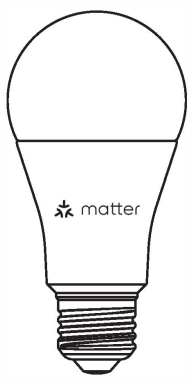
Connessione
Per collegare la lampadina è necessario uno smartphone con sistema operativo mobile Android o iOS su cui sia installata l'applicazione Nous Smart Home. Questa applicazione mobile è gratuita e può essere scaricata da Play Market e App Store. Di seguito il codice QR per l'applicazione:

Dopo aver installato l'applicazione, affinché funzioni correttamente, è necessario concederle tutte le autorizzazioni nell'apposita sezione delle impostazioni del tuo smartphone. Quindi è necessario registrare un nuovo utente di questo programma.
Come collegare la lampadina a una rete Wi-Fi:
| 1 | Collega il tuo smartphone al punto di accesso che verrà utilizzato per collegare la lampadina. Assicurati che la gamma di frequenza di rete sia 2,4 GHz, altrimenti la lampadina non si connetterà poiché non è progettata per funzionare con reti Wi-Fi a 5 GHz. | |
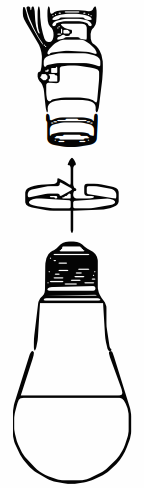
| 2 | Inserire la lampadina nel portalampada. | |
 |
||
| 3 | Accendere la lampadina. Solitamente la luce inizia a lampeggiare, a conferma che il dispositivo è pronto per la connessione. | |
| 4 | Apri l'app Nous Smart Home e clicca sul pulsante Aggiungi nuovo dispositivo. | |
| 5 |
Apparirà una scansione automatica che ti chiederà di aggiungere un nuovo dispositivo. Conferma la connessione e avvia l'associazione. |
|
| 6 |
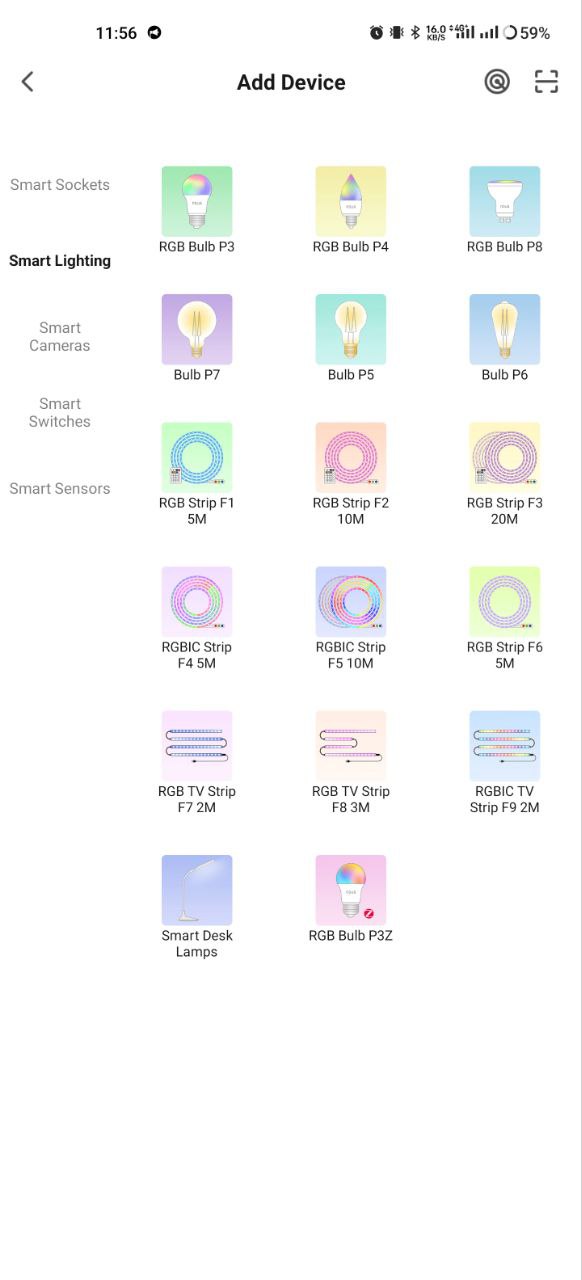
Se la scansione automatica non rileva il tuo dispositivo, puoi selezionarlo manualmente dall'elenco dei dispositivi. |
|
 |
 |
|
| 7 | Nella scheda "Aggiungi manualmente", seleziona la categoria "Illuminazione intelligente" e al suo interno il modello "Illuminazione intelligente", come mostrato nella figura sopra. | |
| 8 | Nella finestra che si apre, seleziona "Passaggio successivo" e clicca sul pulsante "Avanti". | |
| 9 | Nella finestra successiva, assicurati che il nome del punto di accesso corrisponda a quello richiesto, quindi inserisci la password nella riga sottostante e fai clic sul pulsante "Avanti". | |
 |
 |
|
| 10 | Apparirà una finestra che indicherà il livello di connessione di rete e aggiungerà l'utente corrente dell'applicazione all'elenco dei dispositivi. | |
| 11 | Una volta completata la procedura, apparirà una finestra nella quale sarà possibile impostare il nome del dispositivo e selezionare la stanza in cui si trova. Il nome del dispositivo verrà utilizzato anche da Amazon Alexa e Google Home. | |
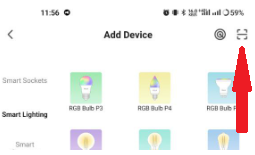
| 12 | Aggiungere un dispositivo all'app Nous Smart Home tramite un codice QR. | |
| 13 | Nella scheda "Aggiungi manualmente", seleziona "Scansione" come mostrato nella figura sottostante. | |
 |
||
| 14 | Successivamente, scansiona il codice QR e attendi che il dispositivo appaia nell'app. | |
| 15 | Per eliminare tutti i dati dalla lampadina, è necessario selezionare "Elimina dispositivo", "Spegni ed elimina tutti i dati" nel menu del dispositivo. | |
| Quando un dispositivo viene rimosso dall'elenco dei dispositivi dell'utente nell'app, le impostazioni della lampadina vengono ripristinate ai valori di fabbrica e sarà necessario ripetere la procedura di connessione Wi-Fi. Se la password per il punto di accesso Wi-Fi è stata inserita in modo errato, allo scadere del timer l'applicazione visualizzerà una finestra "Impossibile connettersi al Wi-Fi", offrendo istruzioni dettagliate per risolvere il problema. | ||
Connessione tramite protocollo Matter (Google Home, Apple HomeKit, Alexa)
1. Google Home
-
Apri Google Home → "+" → "Aggiungi dispositivo" .
-
Selezionare "Dispositivi protocollo Matter" .
-
Scansiona il codice QR sulla lampadina o inserisci il codice manualmente.
-
Assegna una stanza → fatto!
2. Apple HomeKit
-
Apri l'app Casa → "+" → "Aggiungi dispositivo" .
-
Punta la fotocamera sul codice QR sulla lampadina.
-
Conferma aggiunta → assegna stanza.
3. Amazon Alexa (tramite Matter)
-
Apri l'app Alexa → "Dispositivi" → "+" → "Aggiungi dispositivo" .
-
Seleziona "Matter" → "Cerca dispositivi" .
-
Alexa troverà la lampadina → conferma l'aggiunta.
-
Assegna un nome e un gruppo (ad esempio, "Soggiorno").
Se Alexa non vede la lampadina:
✔️ Assicurati che la luce sia in modalità connessione (lampeggiante).
✔️ Riavvia la lampadina (spegnila/accendila).
✔️ Aggiorna l'app Alexa.
Importante!
-
Per funzionare tramite Matter, l'hub deve trovarsi sulla stessa rete locale della lampadina.
-
Alcune funzionalità (ad esempio gli scenari avanzati) potrebbero essere disponibili solo tramite l'app nativa Nous Smart Home
-
Se riscontri problemi di connessione, prova:
-
Riavviare l'hub
-
Aggiorna il firmware dell'hub
-
Eseguire un reset della lampadina
-
Per ulteriore assistenza, contattare l'assistenza NOUS.