
EKSPLUATĀCIJAS ROKASGRĀMATA
apraksts
NOUS P3 Matter viedā spuldze (turpmāk tekstā – spuldze) ir augsto tehnoloģiju apgaismojuma ierīce, kas var pārvērst jūsu māju par viedo māju. Šīs spuldzes ir saderīgas ar Matter protokolu, un tās nodrošina vienkāršu un uzticamu savienojumu ar jebkuru ar Matter saderīgu viedās mājas sistēmu, ļaujot jums kontrolēt apgaismojumu ar viedtālruni, balss komandām vai grafiku.
Galvenās iezīmes:
-
Vienkārša uzstādīšana un iestatīšana : Pateicoties Matter protokolam, spuldzes iestatīšana un uzstādīšana kļūst pēc iespējas intuitīvāka. Vienkārši pievienojiet spuldzi savam Wi-Fi tīklam un pievienojiet to viedajai vadības sistēmai.
-
Balss vadība : mūsu spuldzes ir saderīgas ar tādiem populāriem balss palīgiem kā Siri, Google Assistant un Amazon Alexa, ļaujot jums kontrolēt apgaismojumu ar balss komandām.
-
Regulējams spilgtums un krāsa : pielāgojiet spuldzes spilgtumu un krāsu temperatūru atbilstoši savām vajadzībām un noskaņojumam. No spilgti baltas gaismas koncentrācijai līdz siltai, klusai gaismai mājīgai atmosfērai — jums vienmēr būs jūsu vajadzībām piemērots apgaismojums.
-
Vadība no jebkuras vietas pasaulē : izmantojot viedtālruņa lietotni, varat kontrolēt apgaismojumu pat tad, kad atrodaties prom no mājām. Tas ļauj ne tikai ietaupīt enerģiju, bet arī radīt iespaidu, ka esat mājās, kad neesat tur.
-
Grafiks un automatizācija : iestatiet grafiku spuldzes ieslēgšanai un izslēgšanai vai iestatiet apgaismojuma scenārijus, lai automatizētu apgaismojumu jūsu mājā.
-
Enerģijas taupīšana : mūsu viedās spuldzes izmanto progresīvu LED tehnoloģiju, nodrošinot spilgtu gaismu ar minimālu enerģijas patēriņu. Tas ļauj samazināt enerģijas izmaksas un padarīt jūsu māju videi draudzīgāku.
Mūsu Matter protokola spuldzes ir ideāls risinājums tiem, kas vēlas padarīt savu māju gudrāku, ērtāku un energoefektīvāku. Izveidojiet mājīgu atmosfēru, palieliniet savas mājas efektivitāti un drošību ar mūsu novatoriskajām viedajām spuldzēm.
 BRĪDINĀJUMS:
Nepieciešamie centrmezgli savienojumam, izmantojot Matter
1. Google Home/Google Nest
Jums ir nepieciešama viena no šīm ierīcēm:
Google Nest Hub (2. paaudze vai jaunāka)
Google Nest Hub Max
Google Nest Mini/Google Home Mini (ar atjauninātu programmaparatūru)
Google Nest audio
Google Nest Wifi Pro (maršrutētājs ar iespējotu jautājumu)
2. Apple HomeKit
Jums ir nepieciešama viena no šīm ierīcēm:
Apple HomePod (jebkura paaudze)
Apple HomePod mini
Apple TV 4K (2022. gada vai jaunāka versija ar pavedienu atbalstu)
3. Amazon Alexa
Jums ir nepieciešama viena no šīm ierīcēm:
Amazon Echo (4. paaudze)
Amazon Echo Dot (5. paaudze)
Amazon Echo Show 10 (3. paaudze)
Amazon Echo Studio
eero Pro 6 (maršrutētājs ar iespējotu materiālu)
4. Samsung SmartThings
Nepieciešams:
SmartThings Hub (v3)
SmartThings stacija
PREVENTĪVIE PASĀKUMI
- Uzmanīgi izlasiet šos norādījumus.
- Lietojiet produktu tehniskajā datu lapā norādītajās temperatūras un mitruma robežās.
- Neuzstādiet izstrādājumu siltuma avotu tuvumā, piemēram, radiatoriem utt.
- Neļaujiet ierīcei nokrist vai tikt pakļauta mehāniskai slodzei.
- Produkta tīrīšanai neizmantojiet ķīmiski aktīvus vai abrazīvus tīrīšanas līdzekļus. Šim nolūkam izmantojiet mitru flaneļa drānu.
- Neizjauciet izstrādājumu paši – ierīces diagnostiku un remontu drīkst veikt tikai sertificētā servisa centrā.
Dizains un vadības ierīces
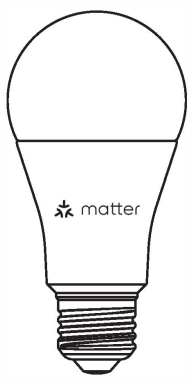
Savienojums
Lai pievienotu spuldzīti, nepieciešams viedtālrunis, kura pamatā ir Android vai iOS mobilā operētājsistēma un kurā ir instalēta lietojumprogramma Nous Smart Home. Šī mobilā lietojumprogramma ir bezmaksas, un to var lejupielādēt no Play Market un App Store. Pieteikuma QR kods ir zemāk:

Pēc lietojumprogrammas instalēšanas, lai tā darbotos pareizi, jums ir jāpiešķir tai visas atļaujas attiecīgajā viedtālruņa iestatījumu sadaļā. Pēc tam jums ir jāreģistrē jauns šīs programmas lietotājs.
Kā savienot spuldzi ar Wi-Fi tīklu:
| 1 | Savienojiet viedtālruni ar piekļuves punktu, kas tiks izmantots spuldzes pievienošanai. Pārliecinieties, vai tīkla frekvenču diapazons ir 2,4 GHz, pretējā gadījumā spuldze netiks savienota, jo spuldze nav paredzēta darbam ar 5 GHz Wi-Fi tīkliem. | |
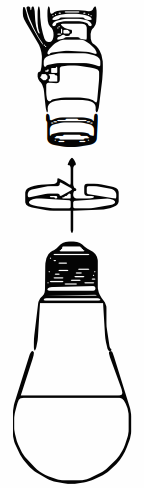
| 2 | Ievietojiet spuldzi kontaktligzdā. | |
 |
||
| 3 | Ieslēdziet spuldzes strāvu. Parasti indikators sāk mirgot, apstiprinot, ka tas ir gatavs savienojumam. | |
| 4 | Atveriet lietotni Nous Smart Home un noklikšķiniet uz pogas Pievienot jaunu ierīci. | |
| 5 |
Tiks parādīta automātiskā skenēšana, kas liks pievienot jaunu ierīci. Apstipriniet savienojumu un sāciet savienošanu pārī. |
|
| 6 |
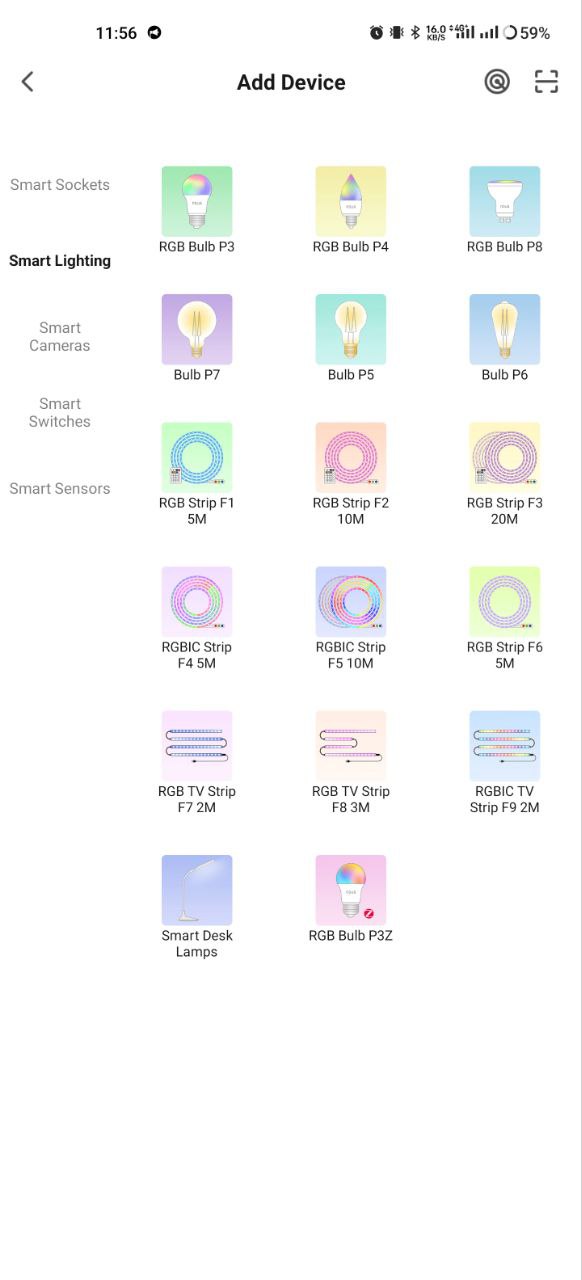
Ja automātiskā skenēšana neredz jūsu ierīci, varat to manuāli atlasīt ierīču sarakstā. |
|
 |
 |
|
| 7 | Cilnē "Pievienot manuāli" atlasiet kategoriju "Viedais apgaismojums" un tajā modeli "Viedais apgaismojums", kā parādīts attēlā iepriekš. | |
| 8 | Atvērtajā logā atlasiet "nākamais solis" un noklikšķiniet uz pogas "Nākamais". | |
| 9 | Nākamajā logā pārliecinieties, vai piekļuves punkta nosaukums atbilst vajadzīgajam, pēc tam zemāk esošajā rindā ievadiet tā paroli un noklikšķiniet uz pogas "Tālāk". | |
 |
 |
|
| 10 | Parādīsies logs, kas norāda tīkla savienojuma pakāpi un pievienos pašreizējo lietojumprogrammas lietotāju ierīču sarakstam. | |
| 11 | Pēc procedūras pabeigšanas parādīsies logs, kurā varat iestatīt ierīces nosaukumu un izvēlēties telpu, kurā tā atrodas. Ierīces nosaukumu izmantos arī Amazon Alexa un Google Home. | |
| 12 | Ierīces pievienošana lietotnei Nous Smart Home, izmantojot QR kodu. | |
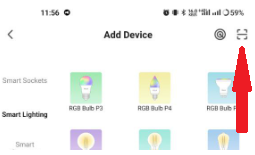
| 13 | Cilnē "Pievienot manuāli" atlasiet "Skenēt", kā parādīts attēlā zemāk. | |
 |
||
| 14 | Pēc tam skenējiet QR kodu un gaidiet, līdz ierīce tiek parādīta lietotnē. | |
| 15 | Lai izdzēstu visus datus no spuldzes, ierīces izvēlnē ir nepieciešams "Dzēst ierīci", "Izslēgt un dzēst visus datus". | |
| Kad lietotnē ierīce tiek noņemta no lietotāja ierīču saraksta, spuldzes iestatījumi tiks atiestatīti uz rūpnīcas iestatījumiem un jums būs vēlreiz jāveic Wi-Fi savienojuma procedūra. Ja Wi-Fi piekļuves punkta parole tika ievadīta nepareizi, lietojumprogramma pēc taimera termiņa beigām parādīs logu "Neizdevās izveidot savienojumu ar Wi-Fi", piedāvājot soli pa solim veiktās darbības problēmas novēršanai. | ||
Savienojums, izmantojot Matter protokolu (Google Home, Apple HomeKit, Alexa)
1. Google sākumlapa
-
Atveriet Google sākumlapu → "+" → "Pievienot ierīci" .
-
Atlasiet "Mater Protocol Devices" .
-
Skenējiet QR kodu uz spuldzes vai ievadiet kodu manuāli.
-
Piešķiriet istabu → gatavs!
2. Apple HomeKit
-
Atveriet lietotni Sākums → "+" → "Pievienot ierīci" .
-
Pavērsiet kameru pret QR kodu uz spuldzes.
-
Apstiprināt pievienošanu → piešķirt telpu.
3. Amazon Alexa (izmantojot Matter)
-
Atveriet lietotni Alexa → "Ierīces" → "+" → "Pievienot ierīci" .
-
Izvēlieties "Mater" → "Scan for devices" .
-
Alexa atradīs spuldzi → apstipriniet pievienošanu.
-
Piešķiriet nosaukumu un grupu (piemēram, "Dzīvojamā istaba").
Ja Alexa neredz spuldzi:
✔️ Pārliecinieties, vai gaisma ir savienojuma režīmā (mirgo).
✔️ Restartējiet spuldzi (izslēdziet/ieslēdziet).
✔️ Atjauniniet lietotni Alexa.
Svarīgi!
-
Lai strādātu ar Matter, jūsu centrmezglam ir jābūt tajā pašā lokālajā tīklā, kurā atrodas spuldze.
-
Dažas funkcijas (piemēram, papildu scenāriji) var būt pieejamas tikai vietējā lietotnē Nous Smart Home
-
Ja rodas savienojuma problēmas, mēģiniet:
-
Pārstartējiet centrmezglu
-
Atjauniniet centrmezgla programmaparatūru
-
Veiciet spuldzes atiestatīšanu
-
Lai saņemtu papildu palīdzību, lūdzu, sazinieties ar NOUS atbalsta dienestu.