
NÁVOD NA OBSLUHU
popis
Inteligentná žiarovka NOUS P3 Matter (ďalej len žiarovka) je high-tech osvetľovacie zariadenie, ktoré dokáže premeniť vašu domácnosť na inteligentnú domácnosť. Tieto žiarovky sú kompatibilné s protokolom Matter a poskytujú jednoduché a spoľahlivé pripojenie k akémukoľvek systému inteligentnej domácnosti kompatibilnému s Matter, čo vám umožňuje ovládať osvetlenie pomocou smartfónu, hlasových príkazov alebo plánu.
Hlavné vlastnosti:
-
Jednoduchá inštalácia a nastavenie : Vďaka protokolu Matter je nastavenie a inštalácia žiarovky maximálne intuitívna. Jednoducho pripojte žiarovku k vašej Wi-Fi sieti a pridajte ju do svojho inteligentného riadiaceho systému.
-
Hlasové ovládanie : Naše žiarovky sú kompatibilné s obľúbenými hlasovými asistentmi, ako sú Siri, Google Assistant a Amazon Alexa, čo vám umožňuje ovládať osvetlenie pomocou hlasových príkazov.
-
Nastaviteľný jas a farba : Upravte jas a teplotu farieb žiarovky podľa svojich potrieb a nálady. Od jasného bieleho svetla pre koncentráciu až po teplé, tlmené svetlo pre útulnú atmosféru – vždy budete mať to správne osvetlenie pre vaše potreby.
-
Ovládanie odkiaľkoľvek na svete : Pomocou aplikácie pre smartfóny môžete ovládať osvetlenie, aj keď ste mimo domova. To vám umožní nielen ušetriť energiu, ale aj vytvoriť dojem, že ste doma, keď tam nie ste.
-
Plán a automatizácia : Nastavte plán zapínania a vypínania žiarovky alebo nastavte scenáre osvetlenia na automatizáciu osvetlenia vo vašej domácnosti.
-
Úspora energie : Naše inteligentné žiarovky využívajú pokročilú technológiu LED, ktorá poskytuje jasné svetlo s minimálnou spotrebou energie. To vám umožní znížiť náklady na energiu a urobiť váš domov šetrnejším k životnému prostrediu.
Naše žiarovky Matter sú dokonalým riešením pre tých, ktorí chcú urobiť svoj domov inteligentnejším, pohodlnejším a energeticky úspornejším. Vytvorte útulnú atmosféru, zvýšte efektivitu a bezpečnosť svojho domova s našimi inovatívnymi inteligentnými žiarovkami.
 POZOR:
Potrebné rozbočovače pre pripojenie cez Matter
1. Pre Google Home/Google Nest
Potrebujete jedno z týchto zariadení:
Google Nest Hub (2. generácia alebo novšia)
Google Nest Hub Max
Google Nest Mini/Google Home Mini (s aktualizovaným firmvérom)
Google Nest Audio
Google Nest Wifi Pro (smerovač s podporou Matter)
2. Pre Apple HomeKit
Potrebujete jedno z týchto zariadení:
Apple HomePod (akákoľvek generácia)
Apple HomePod mini
Apple TV 4K (2022 alebo novší s podporou vlákien)
3. Pre Amazon Alexa
Potrebujete jedno z týchto zariadení:
Amazon Echo (4. generácia)
Amazon Echo Dot (5. generácia)
Amazon Echo Show 10 (3. generácia)
Štúdio Amazon Echo
eero Pro 6 (smerovač s podporou Matter)
4. Pre Samsung SmartThings
Potrebujete:
SmartThings Hub (v3)
Stanica SmartThings
PREVENTÍVNE OPATRENIA
- Pozorne si prečítajte tieto pokyny.
- Výrobok používajte v rámci teplotných a vlhkostných limitov uvedených v technickom liste.
- Neinštalujte výrobok v blízkosti zdrojov tepla, ako sú radiátory atď.
- Nedovoľte, aby zariadenie spadlo alebo bolo vystavené mechanickému namáhaniu.
- Na čistenie výrobku nepoužívajte chemicky aktívne alebo abrazívne čistiace prostriedky. Použite na to vlhkú flanelovú handričku.
- Výrobok sami nerozoberajte - diagnostika a oprava zariadenia by sa mala vykonávať iba v certifikovanom servisnom stredisku.
Dizajn a ovládanie
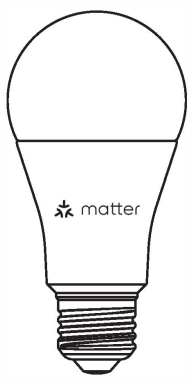
Pripojenie
Na pripojenie žiarovky potrebujete smartfón na báze mobilného operačného systému Android alebo iOS s nainštalovanou aplikáciou Nous Smart Home. Táto mobilná aplikácia je bezplatná a je k dispozícii na stiahnutie z Play Market a App Store. QR kód aplikácie je uvedený nižšie:

Po nainštalovaní aplikácie, aby fungovala správne, jej musíte udeliť všetky povolenia v príslušnej časti nastavení smartfónu. Potom musíte zaregistrovať nového používateľa tohto programu.
Ako pripojiť žiarovku k sieti Wi-Fi:
| 1 | Pripojte svoj smartfón k prístupovému bodu, ktorý sa použije na pripojenie žiarovky. Uistite sa, že frekvenčný rozsah siete je 2,4 GHz, inak sa žiarovka nepripojí, pretože žiarovka nie je navrhnutá na prácu s 5 GHz sieťami Wi-Fi. | |
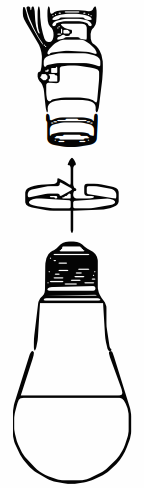
| 2 | Vložte žiarovku do objímky. | |
 |
||
| 3 | Zapnite napájanie žiarovky. Svetlo zvyčajne začne blikať, čím potvrdí, že je pripravený na pripojenie. | |
| 4 | Otvorte aplikáciu Nous Smart Home a kliknite na tlačidlo pridať nové zariadenie. | |
| 5 |
Zobrazí sa automatické skenovanie, ktoré vás vyzve na pridanie nového zariadenia. Potvrďte pripojenie a spustite párovanie. |
|
| 6 |
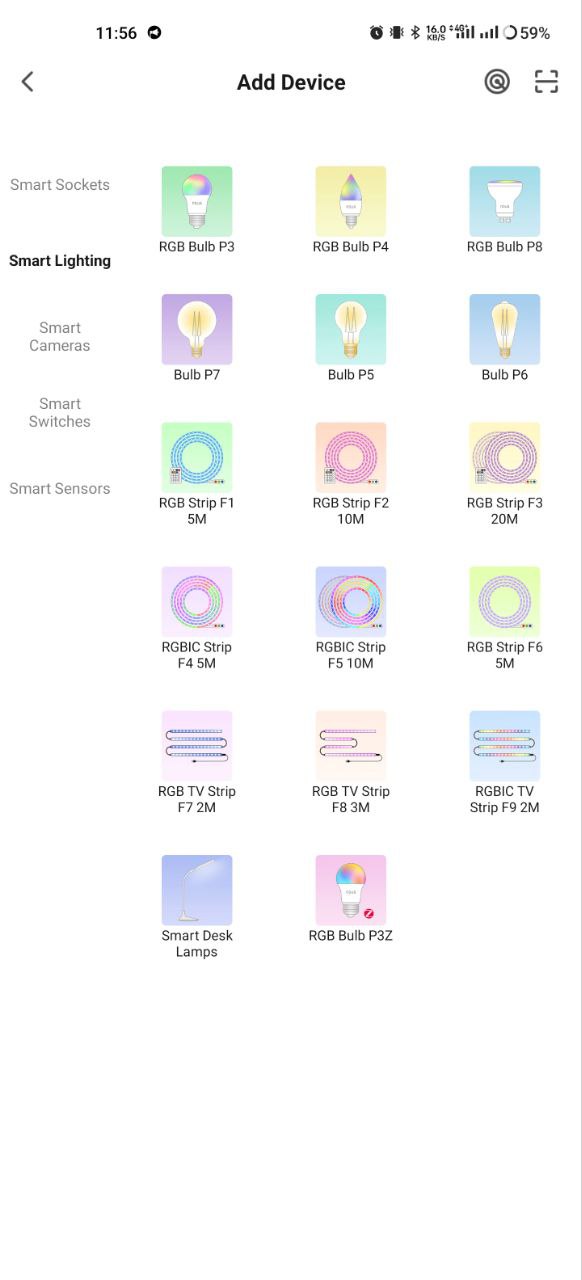
Ak automatické skenovanie nevidí vaše zariadenie, môžete ho vybrať manuálne zo zoznamu zariadení. |
|
 |
 |
|
| 7 | Na karte „Pridať ručne“ vyberte kategóriu „Inteligentné osvetlenie“ a v nej model „Inteligentné osvetlenie“, ako je znázornené na obrázku vyššie. | |
| 8 | V okne, ktoré sa otvorí, vyberte „ďalší krok“ a kliknite na tlačidlo „Ďalej“. | |
| 9 | V ďalšom okne skontrolujte, či sa názov prístupového bodu zhoduje s požadovaným, potom do riadku nižšie zadajte jeho heslo a kliknite na tlačidlo „Ďalej“. | |
 |
 |
|
| 10 | Zobrazí sa okno s uvedením stupňa sieťového pripojenia a pridaním aktuálneho používateľa aplikácie do zoznamu zariadení. | |
| 11 | Po dokončení postupu sa zobrazí okno, v ktorom môžete nastaviť názov zariadenia a vybrať miestnosť, v ktorej sa nachádza. Názov zariadenia bude používať aj Amazon Alexa a Google Home. | |
| 12 | Pridanie zariadenia do aplikácie Nous Smart Home pomocou QR kódu. | |
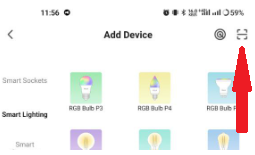
| 13 | Na karte „Pridať ručne“ vyberte „Skenovať“, ako je znázornené na obrázku nižšie. | |
 |
||
| 14 | Potom naskenujte QR kód a počkajte, kým sa zariadenie zobrazí v aplikácii. | |
| 15 | Na vymazanie všetkých údajov zo žiarovky je potrebné v menu zariadenia „Vymazať zariadenie“, „vypnúť a odstrániť všetky údaje“. | |
| Po odstránení zariadenia zo zoznamu zariadení používateľa v aplikácii sa nastavenia žiarovky obnovia na výrobné nastavenia a budete musieť znova prejsť postupom pripojenia k sieti Wi-Fi. Ak bolo heslo pre prístupový bod Wi-Fi zadané nesprávne, aplikácia po vypršaní časovača zobrazí okno „Nepodarilo sa pripojiť k Wi-Fi“, ktoré ponúka kroky krok za krokom na odstránenie problému. | ||
Pripojenie cez protokol Matter (Google Home, Apple HomeKit, Alexa)
1. Domovská stránka Google
-
Otvorte domovskú stránku Google → „+“ → „Pridať zariadenie“ .
-
Vyberte „Zariadenia protokolu Matter“ .
-
Naskenujte QR kód na žiarovke alebo zadajte kód ručne.
-
Pridelenie miestnosti → hotovo!
2. Apple HomeKit
-
Otvorte aplikáciu Home → „+“ → „Pridať zariadenie“ .
-
Nasmerujte fotoaparát na QR kód na žiarovke.
-
Potvrďte pridanie → priraďte miestnosť.
3. Amazon Alexa (cez Matter)
-
Otvorte aplikáciu Alexa → „Zariadenia“ → „+“ → „Pridať zariadenie“ .
-
Vyberte „Záležitosť“ → „Vyhľadať zariadenia“ .
-
Alexa nájde žiarovku → potvrďte pridanie.
-
Priraďte názov a skupinu (napríklad „Obývačka“).
Ak Alexa nevidí žiarovku:
✔️ Skontrolujte, či je kontrolka v režime pripojenia (bliká).
✔️ Reštartujte žiarovku (vypnite/zapnite).
✔️ Aktualizujte aplikáciu Alexa.
Dôležité!
-
Ak chcete pracovať cez Matter, váš rozbočovač musí byť v rovnakej lokálnej sieti ako žiarovka.
-
Niektoré funkcie (napríklad pokročilé scenáre) môžu byť dostupné iba prostredníctvom natívnej aplikácie Nous Smart Home
-
Ak máte problémy s pripojením, skúste:
-
Reštartujte hub
-
Aktualizujte firmvér rozbočovača
-
Vykonajte reset žiarovky
-
Ak potrebujete ďalšiu pomoc, kontaktujte podporu NOUS.