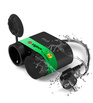
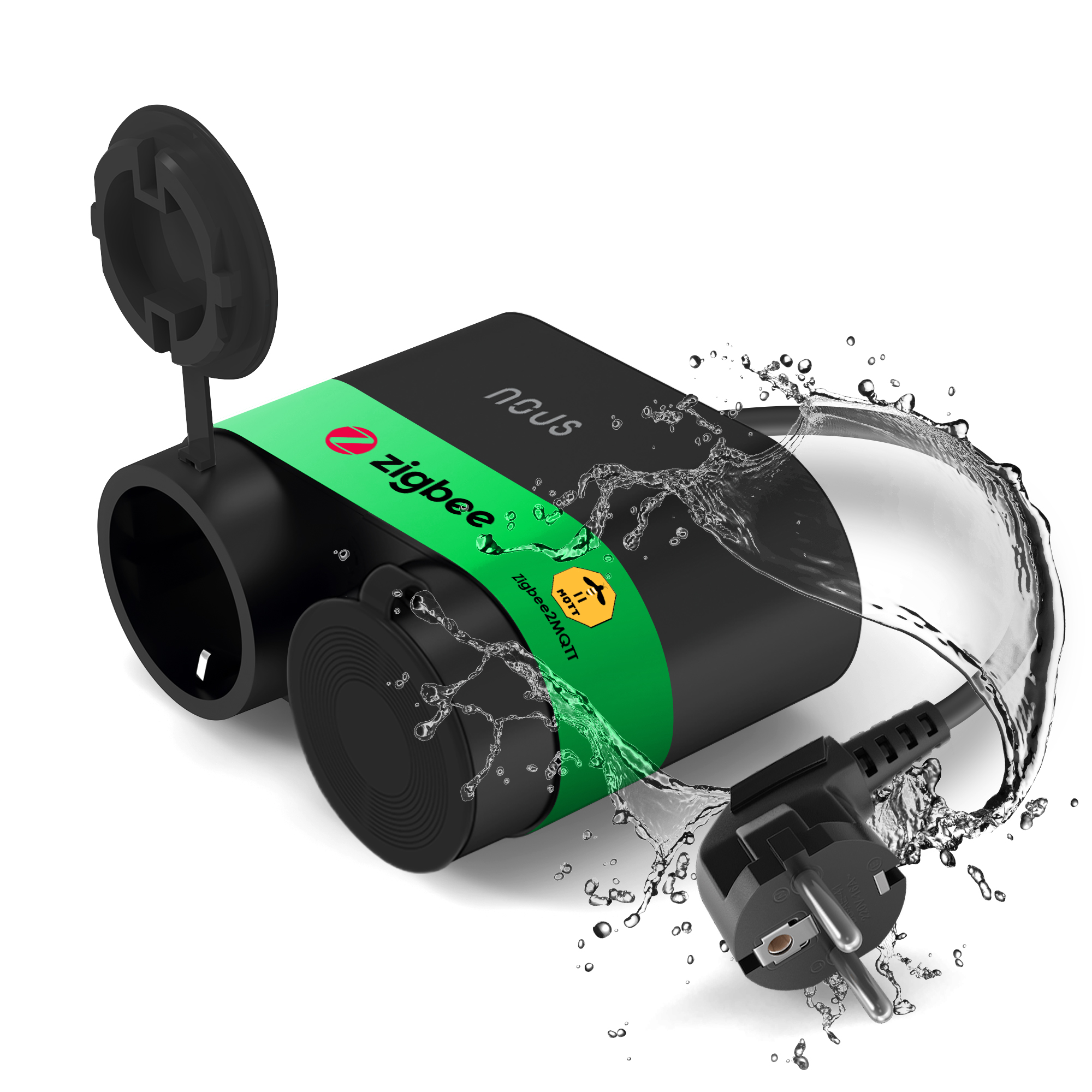


Nous A4Z ZigBee Outdoor Smart Socket




| Main settings | |
|---|---|
| Brand | Nous |
| Special features | 2 sockets, zigbee2mqtt support (works without cloud), power meter |
| Compatibility | Alexa and Google Assistant, Home Assistant |
| Specifications | |
| Device dimensions | 110*52*242mm |
| Maximum load | 3680W |
| Operating temperature | -20°C - 40°C |
| Operating voltage range | 100~240V AC 50HZ |
| Level of moisture protection | IP44 |
| Working humidity | 10%~90% |
| Rated Current | 16A(total) |
| Network | |
| Communication standard | 802.15.4 |
| Protocol | ZigBee 3.0 |
| Control from a smartphone | APP: NOUS Smart Home, Tuya smart life |
| Compatibility with voice assistants | Alexa and Google Assistant |
| Frequency range: | 2405 - 2480 MHz |
| Max.Transmit Power | 20dBm |
OPERATION MANUAL
description
The smart Zigbee socket NOUS A4Z (hereinafter referred to as the smart socket) is designed to organize automatic and manual shutdown of electrical appliances, through remote access via the Internet, using a smartphone or tablet with the Nous Smart Home application installed. Communication with the smart outlet is configured through a cloud server using the P2P protocol, for which a wireless zigbee adapter is used. The smart socket is equipped with a mechanical button and a global indication of the device's status. The smart outlet is equipped with an electromechanical relay. The device has the function of energy monitoring and recording of consumer electricity.
 NOTE: You will need a Nous E1, Nous E7 or other Tuya compatible ZigBee gateway/hub to connect.
The connection of a smart socket to the Internet cannot be guaranteed in all cases, as it depends on many conditions: the quality of the communication channel and intermediate network equipment, the brand and model of the mobile device, the version of the operating system, etc.
PRECAUTIONS
- Read this manual carefully.
- Use the product within the temperature and humidity limits specified in the technical data sheet.
- Do not install the product near heat sources, such as radiators, etc.
- Do not allow the device to fall and be subject to mechanical loads.
- Do not use chemically active and abrasive detergents to clean the product. Use a damp flannel cloth for this.
- Do not overload the specified capacity. This may cause short circuit and electric shock.
- Do not disassemble the product yourself - diagnostics and repair of the device must be carried out only in a certified service center.
- Please contact the seller for a replacement if there is damage caused by shipping.
- Please insert the plug into the outlet in proper condition and away from children.
- For safety reasons, insert the plug fully into the outlet when in use.
Design and controls
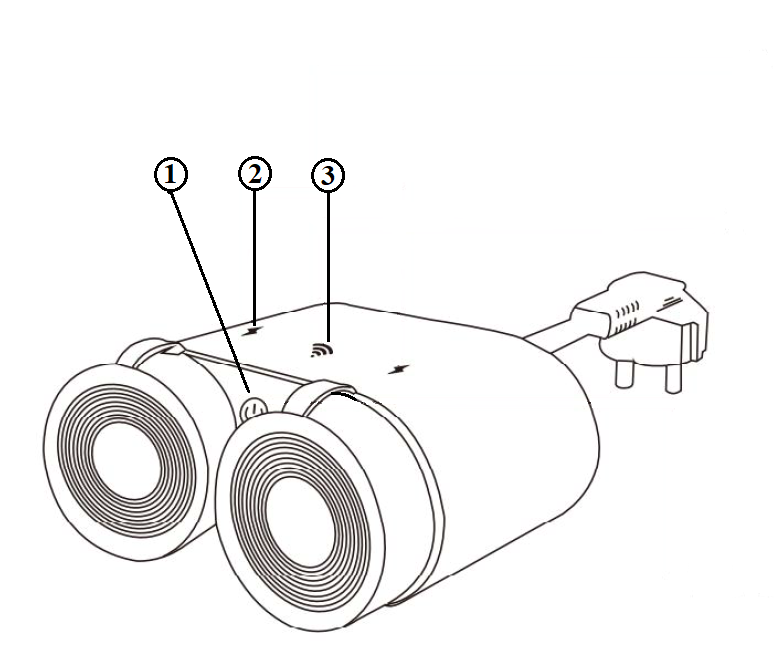
| No. | Name | description |
| 1 | Button | A short press of the button switches the device "ON" "OFF". A long press of the button (5-7 C) resets the settings of the smart socket and the parameters of connection to the Zigbee network . |
| 2 | Socket indicator | Shows the current state of the outlet |
| 3 | Network indicator | Shows the current status of the Zigbee network connection |
Connection
To connect the Nous A4 smart socket, you need a smartphone based on the Android or iOS mobile operating system with the Nous Smart Home application installed. This mobile application is free and available for download from Play Market and App Store. The QR code for the application is given below:

After installing the program, for its correct operation, it is necessary to grant it all permissions in the corresponding section of the smartphone settings. Then you need to register a new user of this program.
The procedure for connecting a smart socket to the Zigbee network:
| 1 | Connect the smartphone to the access point that will be used to connect the smart socket. Make sure the network frequency range is 2.4 GHz, otherwise the smart socket will not connect, because Zigbee Habs are not designed to work with 5 GHz Wi-Fi networks; (your ZigBee hub should already be connected to the app) | |
| 2 | Turn on the smart socket to the network. If the global indication does not flash quickly, then press the button for 5-7 seconds to reset the smart outlet settings to factory values. | |
| 3 | Open the Nous Smart Home app and click the button to add a new device | |
| 4 |
An autoscan will appear, prompting you to add a new device. Confirm the connection and start pairing. |
|
| 5 |
If autoscan doesn't see your device, you can select it manually from the list of devices |
|
 |
.jpg) |
|
| 6 | In the "Add manually" tab, select the "Smart sockets" category, and in it the "A4Z socket" model, as shown in the figure above; | |
| 7 | In the window that opens, select "next step" and click the "Next" button; | |
| 8 | connection to the Zigbee hub | |
 |
 |
|
| 8 | A window will appear indicating the degree of network connection and adding the current user of the program to the list of devices: | |
| 9 | After the procedure, a window will appear in which you can set the name of the device and choose the room in which it is located. The device name will also be used by Amazon Alexa and Google Home. | |
| 10 | To delete all data from the smart socket, in the device menu, you need "Delete device", "disabled and delete all data" | |
| When the device is removed from the device list of the application user, the settings of the smart socket will be reset to factory values and it will be necessary to shorten the procedure of connecting to the Wi-Fi network again. If the password for the Wi-Fi access point was entered incorrectly, then after the timer expires, the application will show a "failed to connect to Wi-Fi" window with step-by-step instructions to fix the problem. | ||
How to connect your device to Alexa
| 1 |
Sign in with your Alexa account and password (if you're not already signed in, sign up first); After logging in, click the menu in the upper left corner, then click "Settings" and select "Set up a new device"; |
|
| 2 |
Select "Skills" in the options bar, then search for |
|
| 3 |
Enter the username and password you previously registered (the account is only supported in the United States); When you see the correct page, it means that your Alexa account is linked to your NOUS Smart Home account. |
|
 |
 |
|
| 4 |
Device discovery: Users must tell Echo, |
|
| 5 |
List of support skills |
|
| Attention: the name of the device must match the NOUS Smart Home APP. | ||
NAUDOJIMO VADOVAS
apibūdinimas
Išmanusis Zigbee lizdas NOUS A4Z (toliau – išmanusis lizdas) skirtas organizuoti automatinį ir rankinį elektros prietaisų išjungimą, nuotoliniu būdu per internetą, naudojant išmanųjį telefoną ar planšetinį kompiuterį su įdiegta Nous Smart Home aplikacija. Ryšys su išmaniuoju lizdu konfigūruojamas per debesies serverį naudojant P2P protokolą, kuriam naudojamas belaidis zigbee adapteris. Išmaniajame lizde yra mechaninis mygtukas ir visuotinė įrenginio būsenos indikacija. Išmaniajame lizde yra elektromechaninė relė. Prietaisas turi energijos stebėjimo ir vartotojų elektros energijos registravimo funkciją.
PASTABA: norint prisijungti, reikės Nous E1, Nous E7 ar kito su Tuya suderinamo ZigBee šliuzo / šakotuvo.
Išmaniojo lizdo prijungimas prie interneto gali būti garantuotas ne visais atvejais, nes tai priklauso nuo daugelio sąlygų: ryšio kanalo ir tarpinės tinklo įrangos kokybės , mobiliojo įrenginio prekės ženklo ir modelio, operacinės sistemos versijos, ir tt
ATSARGUMO PRIEMONĖS
- Atidžiai perskaitykite šį vadovą.
- Naudokite gaminį laikantis techninių duomenų lape nurodytų temperatūros ir drėgmės ribų.
- Nemontuokite gaminio šalia šilumos šaltinių, tokių kaip radiatoriai ir pan.
- Neleiskite įrenginiui nukristi ir būti veikiami mechaninių apkrovų.
- Gaminiui valyti nenaudokite chemiškai aktyvių ir abrazyvinių ploviklių. Tam naudokite drėgną flanelinį audinį.
- Neperkraukite nurodytos talpos. Tai gali sukelti trumpąjį jungimą ir elektros smūgį.
- Neardykite gaminio patys – prietaiso diagnostika ir remontas turi būti atliekami tik sertifikuotame aptarnavimo centre.
- Susisiekite su pardavėju dėl pakeitimo, jei dėl siuntimo buvo padaryta žala.
- Įkiškite kištuką į elektros lizdą tinkamos būklės ir vaikams nepasiekiamoje vietoje.
- Saugumo sumetimais, kai naudojate, įkiškite kištuką iki galo į elektros lizdą.
Dizainas ir valdikliai
| Nr. | vardas | apibūdinimas |
| 1 | Mygtukas | Trumpas mygtuko paspaudimas įjungia įrenginį „ON“ „OFF“ Ilgai paspaudus mygtuką (5-7 C), iš naujo nustatomi išmaniojo lizdo nustatymai ir prisijungimo prie „Zigbee“ tinklo parametrai . |
| 2 | Lizdų indikatorius | Rodo dabartinę lizdo būseną |
| 3 | Tinklo indikatorius | Rodo dabartinę Zigbee tinklo ryšio būseną |
Ryšys
Norint prijungti „Nous A4“ išmanųjį lizdą, reikalingas išmanusis telefonas, pagrįstas „Android“ arba „iOS“ mobiliąja operacine sistema su įdiegta „Nous Smart Home“ programa. Ši mobilioji programa yra nemokama ir ją galima atsisiųsti iš „Play Market“ ir „App Store“. Programos QR kodas pateiktas žemiau:
Įdiegę programą, kad ji tinkamai veiktų, reikia suteikti jai visus leidimus atitinkamoje išmaniojo telefono nustatymų skiltyje. Tada reikia užregistruoti naują šios programos vartotoją.
Išmaniojo lizdo prijungimo prie „Zigbee“ tinklo procedūra:
| 1 | Prijunkite išmanųjį telefoną prie prieigos taško, kuris bus naudojamas išmaniajam lizdui prijungti. Įsitikinkite, kad tinklo dažnių diapazonas yra 2,4 GHz, antraip išmanusis lizdas neprisijungs, nes Zigbee Habs nėra skirti dirbti su 5 GHz Wi-Fi tinklais; (jūsų „ZigBee“ centras jau turėtų būti prijungtas prie programos) | |
| 2 | Įjunkite išmanųjį lizdą prie tinklo. Jei pasaulinė indikacija greitai nemirksi, paspauskite mygtuką 5–7 sekundes, kad atkurtumėte išmaniojo lizdo nustatymus į gamyklines vertes. | |
| 3 | Atidarykite „Nous Smart Home“ programą ir spustelėkite mygtuką, kad pridėtumėte naują įrenginį | |
| 4 |
Bus rodomas automatinis nuskaitymas, raginantis pridėti naują įrenginį. Patvirtinkite ryšį ir pradėkite susieti. |
|
| 5 |
Jei automatinis nuskaitymas nemato jūsų įrenginio, galite jį pasirinkti rankiniu būdu iš įrenginių sąrašo |
|
|
|
|
| 6 | Skirtuke „Pridėti rankiniu būdu“ pasirinkite kategoriją „Smart sockets“, o joje – modelį „A4Z lizdas“, kaip parodyta paveikslėlyje aukščiau; | |
| 7 | Atsidariusiame lange pasirinkite „kitas žingsnis“ ir spustelėkite mygtuką „Kitas“; | |
| 8 | ryšys su Zigbee centru | |
|
|
|
| 8 | Atsidarys langas, kuriame bus nurodytas tinklo ryšio laipsnis ir dabartinis programos vartotojas bus įtrauktas į įrenginių sąrašą: | |
| 9 | Po procedūros pasirodys langas, kuriame galėsite nustatyti įrenginio pavadinimą ir pasirinkti patalpą, kurioje jis yra. Įrenginio pavadinimą taip pat naudos „Amazon Alexa“ ir „Google Home“. | |
| 10 | Norėdami ištrinti visus duomenis iš išmaniojo lizdo, įrenginio meniu reikia „Ištrinti įrenginį“, „išjungti ir ištrinti visus duomenis“. | |
| Kai įrenginys pašalinamas iš programos naudotojo įrenginių sąrašo, išmaniojo lizdo nustatymai bus atstatyti į gamyklines vertes ir vėl reikės sutrumpinti prisijungimo prie Wi-Fi tinklo procedūrą. Jei Wi-Fi prieigos taško slaptažodis buvo įvestas neteisingai, pasibaigus laikmačio galiojimo laikui, programa parodys langą „Nepavyko prisijungti prie Wi-Fi“ su nuosekliomis instrukcijomis, kaip išspręsti problemą. | ||
Kaip prijungti įrenginį prie Alexa
| 1 |
Prisijunkite naudodami „Alexa“ paskyrą ir slaptažodį (jei dar nesate prisijungę, pirmiausia užsiregistruokite); Prisijungę spustelėkite viršutiniame kairiajame kampe esantį meniu, tada spustelėkite „Nustatymai“ ir pasirinkite „Nustatyti naują įrenginį“; |
|
| 2 |
Parinkčių juostoje pasirinkite „Įgūdžiai“, tada |
|
| 3 |
Įveskite vartotojo vardą ir slaptažodį, kurį anksčiau užregistravote (paskyra palaikoma tik Jungtinėse Amerikos Valstijose); Kai matote tinkamą puslapį, tai reiškia, kad jūsų „Alexa“ paskyra susieta su jūsų NOUS Smart Home paskyra. |
|
|
|
|
| 4 |
Įrenginio aptikimas: vartotojai turi pasakyti „Echo“: |
|
| 5 |
Pagalbos įgūdžių sąrašas |
|
| Dėmesio: įrenginio pavadinimas turi atitikti NOUS Smart Home APP. | ||
MANUALE OPERATIVO
descrizione
La presa intelligente Zigbee NOUS A4Z (di seguito denominata presa intelligente ) è progettata per organizzare lo spegnimento automatico e manuale degli elettrodomestici, tramite accesso remoto via Internet, utilizzando uno smartphone o un tablet con l'applicazione Nous Smart Home installata. La comunicazione con la presa intelligente è configurata tramite un server cloud utilizzando il protocollo P2P, per il quale viene utilizzato un adattatore zigbee wireless. La presa intelligente è dotata di un pulsante meccanico e di un'indicazione globale dello stato del dispositivo. La presa intelligente è dotata di un relè elettromeccanico. Il dispositivo ha la funzione di monitoraggio energetico e registrazione dell'elettricità di consumo.
NOTA: per connettersi è necessario un gateway/hub ZigBee Nous E1, Nous E7 o un altro gateway/hub ZigBee compatibile con Tuya.
La connessione di una presa intelligente a Internet non può essere garantita in tutti i casi, poiché dipende da molte condizioni: qualità del canale di comunicazione e delle apparecchiature di rete intermedie, marca e modello del dispositivo mobile, versione del sistema operativo, eccetera.
PRECAUZIONI
- Leggere attentamente questo manuale.
- Utilizzare il prodotto entro i limiti di temperatura e umidità specificati nella scheda tecnica.
- Non installare il prodotto vicino a fonti di calore, come radiatori, ecc.
- Non permettere che il dispositivo cada e sia soggetto a carichi meccanici.
- Non utilizzare detergenti chimicamente attivi e abrasivi per pulire il prodotto. A questo scopo utilizzare un panno di flanella umido.
- Non sovraccaricare la capacità specificata. Ciò potrebbe causare cortocircuiti e scosse elettriche.
- Non smontare il prodotto da soli: la diagnostica e la riparazione del dispositivo devono essere eseguite solo presso un centro di assistenza certificato.
- Si prega di contattare il venditore per una sostituzione in caso di danni causati dalla spedizione.
- Si prega di inserire la spina nella presa in condizioni adeguate e lontano dalla portata dei bambini.
- Per motivi di sicurezza, inserire completamente la spina nella presa durante l'uso.
Progettazione e controlli
| NO. | Nome | descrizione |
| 1 | Pulsante | Una breve pressione del pulsante accende il dispositivo "ON" "OFF". Una pressione prolungata del pulsante (5-7 C) ripristina le impostazioni della presa intelligente e i parametri di connessione alla rete Zigbee . |
| 2 | Indicatore di presa | Mostra lo stato attuale della presa |
| 3 | Indicatore di rete | Mostra lo stato attuale della connessione di rete Zigbee |
Connessione
Per collegare la presa intelligente Nous A4 è necessario uno smartphone basato sul sistema operativo mobile Android o iOS con installata l'applicazione Nous Smart Home. Questa applicazione mobile è gratuita e può essere scaricata da Play Market e App Store. Di seguito il codice QR per l'applicazione:
Dopo aver installato il programma, per il suo corretto funzionamento, è necessario concedergli tutti i permessi nella sezione corrispondente delle impostazioni dello smartphone. Quindi è necessario registrare un nuovo utente di questo programma.
La procedura per collegare una presa intelligente alla rete Zigbee:
| 1 | Connetti lo smartphone al punto di accesso che verrà utilizzato per connettere la presa intelligente. Assicurati che la gamma di frequenza della rete sia 2,4 GHz, altrimenti la presa intelligente non si collegherà, perché Zigbee Habs non sono progettati per funzionare con reti Wi-Fi a 5 GHz; (il tuo hub ZigBee dovrebbe essere già connesso all'app) | |
| 2 | Accendi la presa intelligente sulla rete. Se l'indicazione globale non lampeggia rapidamente, premere il pulsante per 5-7 secondi per ripristinare le impostazioni della presa intelligente ai valori di fabbrica. | |
| 3 | Apri l'app Nous Smart Home e fai clic sul pulsante per aggiungere un nuovo dispositivo | |
| 4 |
Apparirà una scansione automatica che ti chiederà di aggiungere un nuovo dispositivo. Conferma la connessione e avvia l'accoppiamento. |
|
| 5 |
Se la scansione automatica non rileva il tuo dispositivo, puoi selezionarlo manualmente dall'elenco dei dispositivi |
|
|
|
|
| 6 | Nella scheda "Aggiungi manualmente", seleziona la categoria "Prese intelligenti", e in essa il modello "Presa A4Z", come mostrato nella figura sopra; | |
| 7 | Nella finestra che si apre, seleziona “passaggio successivo” e clicca sul pulsante “Avanti”; | |
| 8 | connessione all'hub Zigbee | |
|
|
|
| 8 | Apparirà una finestra che indica il grado di connessione di rete e aggiunge l'utente corrente del programma all'elenco dei dispositivi: | |
| 9 | Al termine della procedura apparirà una finestra nella quale è possibile impostare il nome del dispositivo e scegliere la stanza in cui si trova. Il nome del dispositivo verrà utilizzato anche da Amazon Alexa e Google Home. | |
| 10 | Per eliminare tutti i dati dalla presa intelligente, nel menu del dispositivo, è necessario "Elimina dispositivo", "disabilitato ed elimina tutti i dati" | |
| Quando il dispositivo viene rimosso dall'elenco dei dispositivi dell'utente dell'applicazione, le impostazioni della presa intelligente verranno ripristinate ai valori di fabbrica e sarà necessario abbreviare nuovamente la procedura di connessione alla rete Wi-Fi. Se la password per il punto di accesso Wi-Fi è stata inserita in modo errato, allo scadere del timer l'applicazione mostrerà una finestra "Impossibile connettersi al Wi-Fi" con istruzioni dettagliate per risolvere il problema. | ||
Come connettere il tuo dispositivo ad Alexa
| 1 |
Accedi con il tuo account Alexa e la tua password (se non hai già effettuato l'accesso, registrati prima); Dopo aver effettuato l'accesso, fare clic sul menu nell'angolo in alto a sinistra, quindi fare clic su "Impostazioni" e selezionare "Configura un nuovo dispositivo"; |
|
| 2 |
Seleziona "Competenze" nella barra delle opzioni, quindi cerca |
|
| 3 |
Inserisci nome utente e password precedentemente registrati (l'account è supportato solo negli Stati Uniti); Quando vedi la pagina corretta, significa che il tuo account Alexa è collegato al tuo account NOUS Smart Home. |
|
|
|
|
| 4 |
Rilevamento del dispositivo: gli utenti devono dire a Echo |
|
| 5 |
Elenco delle competenze di supporto |
|
| Attenzione: il nome del dispositivo deve corrispondere all'APP NOUS Smart Home. | ||
OPERACIÓN MANUAL
descripción
El enchufe inteligente Zigbee NOUS A4Z (en adelante enchufe inteligente ) está diseñado para organizar el apagado automático y manual de aparatos eléctricos, mediante acceso remoto a través de Internet, mediante un smartphone o tableta con la aplicación Nous Smart Home instalada. La comunicación con el enchufe inteligente se configura a través de un servidor en la nube mediante el protocolo P2P, para lo cual se utiliza un adaptador inalámbrico zigbee. El enchufe inteligente está equipado con un botón mecánico y una indicación global del estado del dispositivo. El tomacorriente inteligente está equipado con un relé electromecánico. El dispositivo tiene la función de monitorización energética y registro de la electricidad del consumidor.
NOTA: Necesitará un Nous E1, Nous E7 u otro gateway/hub ZigBee compatible con Tuya para conectarse.
La conexión de un enchufe inteligente a Internet no se puede garantizar en todos los casos, ya que depende de muchas condiciones: la calidad del canal de comunicación y del equipo de red intermedio, la marca y modelo del dispositivo móvil, la versión del sistema operativo, etc.
PRECAUCIONES
- Lea atentamente este manual.
- Utilice el producto dentro de los límites de temperatura y humedad especificados en la ficha técnica.
- No instale el producto cerca de fuentes de calor, como radiadores, etc.
- No permita que el dispositivo se caiga y esté sujeto a cargas mecánicas.
- No utilice detergentes químicamente activos y abrasivos para limpiar el producto. Utilice para ello un paño de franela húmedo.
- No sobrecargue la capacidad especificada. Esto podría provocar un cortocircuito y una descarga eléctrica.
- No desmonte el producto usted mismo: el diagnóstico y la reparación del dispositivo deben realizarse únicamente en un centro de servicio certificado.
- Comuníquese con el vendedor para obtener un reemplazo si hay daños causados por el envío.
- Inserte el enchufe en el tomacorriente en condiciones adecuadas y fuera del alcance de los niños.
- Por razones de seguridad, inserte el enchufe completamente en el tomacorriente cuando esté en uso.
Diseño y controles
| No. | Nombre | descripción |
| 1 | Botón | Una pulsación breve del botón enciende el dispositivo y lo apaga. Una pulsación larga del botón (5-7 C) restablece la configuración del enchufe inteligente y los parámetros de conexión a la red Zigbee . |
| 2 | Indicador de enchufe | Muestra el estado actual del tomacorriente. |
| 3 | Indicador de red | Muestra el estado actual de la conexión de red Zigbee . |
Conexión
Para conectar el enchufe inteligente Nous A4 es necesario un smartphone basado en el sistema operativo móvil Android o iOS con la aplicación Nous Smart Home instalada. Esta aplicación móvil es gratuita y está disponible para descargar desde Play Market y App Store. El código QR de la aplicación se proporciona a continuación:
Tras instalar el programa, para su correcto funcionamiento, es necesario concederle todos los permisos en el apartado correspondiente de los ajustes del smartphone. Entonces necesitas registrar un nuevo usuario de este programa.
El procedimiento para conectar un enchufe inteligente a la red Zigbee:
| 1 | Conecte el teléfono inteligente al punto de acceso que se utilizará para conectar el enchufe inteligente. Asegúrese de que el rango de frecuencia de la red sea de 2,4 GHz; de lo contrario, el enchufe inteligente no se conectará, porque los Zigbee Habs no están diseñados para funcionar con redes Wi-Fi de 5 GHz; (tu concentrador ZigBee ya debería estar conectado a la aplicación) | |
| 2 | Encienda el enchufe inteligente a la red. Si la indicación global no parpadea rápidamente, presione el botón durante 5 a 7 segundos para restablecer la configuración del tomacorriente inteligente a los valores de fábrica. | |
| 3 | Abre la aplicación Nous Smart Home y haz clic en el botón para añadir un nuevo dispositivo | |
| 4 |
Aparecerá un escaneo automático que le pedirá que agregue un nuevo dispositivo. Confirme la conexión y comience el emparejamiento. |
|
| 5 |
Si el escaneo automático no ve su dispositivo, puede seleccionarlo manualmente de la lista de dispositivos |
|
|
|
|
| 6 | En la pestaña "Agregar manualmente", seleccione la categoría "Enchufes inteligentes" y en ella el modelo "Enchufe A4Z", como se muestra en la figura anterior; | |
| 7 | En la ventana que se abre, seleccione "siguiente paso" y haga clic en el botón "Siguiente"; | |
| 8 | conexión al concentrador Zigbee | |
|
|
|
| 8 | Aparecerá una ventana indicando el grado de conexión a la red y agregando el usuario actual del programa a la lista de dispositivos: | |
| 9 | Finalizado el procedimiento, aparecerá una ventana en la que podrás configurar el nombre del dispositivo y elegir la habitación en la que se encuentra. El nombre del dispositivo también será utilizado por Amazon Alexa y Google Home. | |
| 10 | Para eliminar todos los datos del enchufe inteligente, en el menú del dispositivo, necesita "Eliminar dispositivo", "deshabilitar y eliminar todos los datos". | |
| Cuando el dispositivo se elimina de la lista de dispositivos del usuario de la aplicación, la configuración del enchufe inteligente se restablecerá a los valores de fábrica y será necesario acortar el procedimiento de conexión a la red Wi-Fi nuevamente. Si la contraseña del punto de acceso Wi-Fi se ingresó incorrectamente, después de que expire el temporizador, la aplicación mostrará una ventana "Error al conectarse a Wi-Fi" con instrucciones paso a paso para solucionar el problema. | ||
Cómo conectar tu dispositivo a Alexa
| 1 |
Inicie sesión con su cuenta y contraseña de Alexa (si aún no ha iniciado sesión, regístrese primero); Después de iniciar sesión, haga clic en el menú en la esquina superior izquierda, luego haga clic en "Configuración" y seleccione "Configurar un nuevo dispositivo"; |
|
| 2 |
Seleccione "Habilidades" en la barra de opciones, luego busque |
|
| 3 |
Ingrese el nombre de usuario y la contraseña que registró anteriormente (la cuenta solo se admite en los Estados Unidos); Cuando veas la página correcta, significa que tu cuenta de Alexa está vinculada a tu cuenta de NOUS Smart Home. |
|
|
|
|
| 4 |
Descubrimiento de dispositivos: los usuarios deben decirle a Echo: |
|
| 5 |
Lista de habilidades de soporte |
|
| Atención: el nombre del dispositivo debe coincidir con el de la APP NOUS Smart Home. | ||
EKSPLUATĀCIJAS ROKASGRĀMATA
apraksts
Viedā Zigbee ligzda NOUS A4Z (turpmāk tekstā viedligzda ) ir paredzēta automātiskai un manuālai elektroierīču izslēgšanai, izmantojot attālo piekļuvi caur internetu, izmantojot viedtālruni vai planšetdatoru ar instalētu Nous Smart Home aplikāciju. Saziņa ar viedo kontaktligzdu tiek konfigurēta caur mākoņserveri, izmantojot P2P protokolu, kuram tiek izmantots bezvadu zigbee adapteris. Viedā ligzda ir aprīkota ar mehānisku pogu un globālu ierīces statusa indikāciju. Viedā kontaktligzda ir aprīkota ar elektromehānisko releju. Ierīcei ir enerģijas monitoringa un patērētāja elektroenerģijas reģistrēšanas funkcija.
PIEZĪME. Lai izveidotu savienojumu, jums būs nepieciešama Nous E1, Nous E7 vai cita ar Tuya saderīga ZigBee vārteja/centrmezgls.
Viedligzdas pieslēgumu internetam nevar garantēt visos gadījumos, jo tas ir atkarīgs no daudziem apstākļiem: sakaru kanāla un starptīkla aprīkojuma kvalitātes, mobilās ierīces zīmola un modeļa, operētājsistēmas versijas, utt.
PIESARDZĪBAS PASĀKUMI
- Uzmanīgi izlasiet šo rokasgrāmatu.
- Lietojiet produktu tehniskajā datu lapā norādītajās temperatūras un mitruma robežās.
- Neuzstādiet izstrādājumu siltuma avotu tuvumā, piemēram, radiatoriem utt.
- Neļaujiet ierīcei nokrist un tikt pakļauta mehāniskai slodzei.
- Produkta tīrīšanai neizmantojiet ķīmiski aktīvus un abrazīvus mazgāšanas līdzekļus. Šim nolūkam izmantojiet mitru flaneļa drānu.
- Nepārslogojiet norādīto jaudu. Tas var izraisīt īssavienojumu un elektriskās strāvas triecienu.
- Neizjauciet izstrādājumu paši - ierīces diagnostika un remonts jāveic tikai sertificētā servisa centrā.
- Lūdzu, sazinieties ar pārdevēju, lai saņemtu nomaiņu, ja piegādes rezultātā radušies bojājumi.
- Lūdzu, ievietojiet kontaktdakšu kontaktligzdā pareizā stāvoklī un bērniem nepieejamā vietā.
- Drošības apsvērumu dēļ lietošanas laikā pilnībā ievietojiet kontaktdakšu kontaktligzdā.
Dizains un vadības ierīces
| Nē. | Vārds | apraksts |
| 1 | Poga | Īsi nospiežot pogu, ierīce tiek ieslēgta "ON" "OFF". Ilgi nospiežot pogu (5-7 C), tiek atiestatīti viedligzdas iestatījumi un savienojuma ar Zigbee tīklu parametri . |
| 2 | Kontaktligzdas indikators | Parāda pašreizējo kontaktligzdas stāvokli |
| 3 | Tīkla indikators | Parāda Zigbee tīkla savienojuma pašreizējo statusu |
Savienojums
Lai pievienotu Nous A4 viedligzdu, nepieciešams viedtālrunis, kura pamatā ir Android vai iOS mobilā operētājsistēma un kurā ir instalēta lietojumprogramma Nous Smart Home. Šī mobilā lietojumprogramma ir bezmaksas, un to var lejupielādēt no Play Market un App Store. Pieteikuma QR kods ir norādīts zemāk:
Pēc programmas instalēšanas tās pareizai darbībai ir jāpiešķir tai visas atļaujas attiecīgajā viedtālruņa iestatījumu sadaļā. Pēc tam jums ir jāreģistrē jauns šīs programmas lietotājs.
Procedūra viedligzdas pievienošanai Zigbee tīklam:
| 1 | Savienojiet viedtālruni ar piekļuves punktu, kas tiks izmantots viedligzdas pievienošanai. Pārliecinieties, ka tīkla frekvenču diapazons ir 2,4 GHz, pretējā gadījumā viedligzda netiks savienota, jo Zigbee Habs nav paredzēts darbam ar 5 GHz Wi-Fi tīkliem; (jūsu ZigBee centrmezglam jau jābūt savienotam ar lietotni) | |
| 2 | Ieslēdziet viedo ligzdu tīklam. Ja globālā indikācija ātri nemirgo, nospiediet pogu 5–7 sekundes, lai atiestatītu viedās kontaktligzdas iestatījumus uz rūpnīcas vērtībām. | |
| 3 | Atveriet lietotni Nous Smart Home un noklikšķiniet uz pogas, lai pievienotu jaunu ierīci | |
| 4 |
Tiks parādīts automātiskās skenēšanas ziņojums, kurā tiks piedāvāts pievienot jaunu ierīci. Apstipriniet savienojumu un sāciet savienošanu pārī. |
|
| 5 |
Ja automātiskā skenēšana neredz jūsu ierīci, varat to manuāli atlasīt ierīču sarakstā |
|
|
|
|
| 6 | Cilnē "Pievienot manuāli" atlasiet kategoriju "Smart sockets" un tajā modeli "A4Z ligzda", kā parādīts attēlā iepriekš; | |
| 7 | Atvērtajā logā atlasiet "nākamais solis" un noklikšķiniet uz pogas "Nākamais"; | |
| 8 | savienojums ar Zigbee centrmezglu | |
|
|
|
| 8 | Parādīsies logs, kas norāda tīkla savienojuma pakāpi un pievienos pašreizējo programmas lietotāju ierīču sarakstam: | |
| 9 | Pēc procedūras parādīsies logs, kurā varēsiet iestatīt ierīces nosaukumu un izvēlēties telpu, kurā tā atrodas. Ierīces nosaukumu izmantos arī Amazon Alexa un Google Home. | |
| 10 | Lai izdzēstu visus datus no viedligzdas, ierīces izvēlnē ir nepieciešams "Dzēst ierīci", "Atspējot un dzēst visus datus". | |
| Kad ierīce tiek izņemta no lietojumprogrammas lietotāja ierīču saraksta, viedligzdas iestatījumi tiks atiestatīti uz rūpnīcas vērtībām un būs nepieciešams vēlreiz saīsināt savienojuma izveides ar Wi-Fi tīklu procedūru. Ja Wi-Fi piekļuves punkta parole tika ievadīta nepareizi, pēc taimera termiņa beigām lietojumprogramma parādīs logu "Neizdevās izveidot savienojumu ar Wi-Fi" ar soli pa solim sniegtiem norādījumiem, kā novērst problēmu. | ||
Kā savienot ierīci ar Alexa
| 1 |
Pierakstieties ar savu Alexa kontu un paroli (ja vēl neesat pierakstījies, vispirms reģistrējieties); Pēc pieteikšanās noklikšķiniet uz izvēlnes augšējā kreisajā stūrī, pēc tam noklikšķiniet uz "Iestatījumi" un atlasiet "Iestatīt jaunu ierīci"; |
|
| 2 |
Opciju joslā atlasiet “Prasmes”, pēc tam |
|
| 3 |
Ievadiet lietotājvārdu un paroli, kuru iepriekš reģistrējāt (konts tiek atbalstīts tikai Amerikas Savienotajās Valstīs); Kad redzat pareizo lapu, tas nozīmē, ka jūsu Alexa konts ir saistīts ar jūsu NOUS Smart Home kontu. |
|
|
|
|
| 4 |
Ierīces atklāšana: lietotājiem Echo ir jāpasaka: |
|
| 5 |
Atbalsta prasmju saraksts |
|
| Uzmanību: ierīces nosaukumam ir jāatbilst NOUS Smart Home APP. | ||
MODE D'EMPLOI
description
La prise intelligente Zigbee NOUS A4Z (ci-après dénommée la prise intelligente ) est conçue pour organiser l'arrêt automatique et manuel des appareils électriques, via un accès à distance via Internet, à l'aide d'un smartphone ou d'une tablette avec l'application Nous Smart Home installée. La communication avec la prise intelligente est configurée via un serveur cloud utilisant le protocole P2P, pour lequel un adaptateur zigbee sans fil est utilisé. La prise intelligente est équipée d'un bouton mécanique et d'une indication globale de l'état de l'appareil. La prise intelligente est équipée d'un relais électromécanique. L'appareil a pour fonction de surveiller l'énergie et d'enregistrer l'électricité consommée.
REMARQUE : Vous aurez besoin d'une passerelle/hub ZigBee compatible avec Nous E1, Nous E7 ou Tuya pour vous connecter.
La connexion d'une prise intelligente à Internet ne peut être garantie dans tous les cas, car elle dépend de nombreuses conditions : la qualité du canal de communication et des équipements du réseau intermédiaire, la marque et le modèle de l'appareil mobile, la version du système d'exploitation, etc.
PRÉCAUTIONS
- Lisez attentivement ce manuel.
- Utiliser le produit dans les limites de température et d'humidité spécifiées dans la fiche technique.
- N'installez pas le produit à proximité de sources de chaleur, telles que des radiateurs, etc.
- Ne laissez pas l'appareil tomber et être soumis à des charges mécaniques.
- N'utilisez pas de détergents chimiquement actifs et abrasifs pour nettoyer le produit. Utilisez pour cela un chiffon de flanelle humide.
- Ne surchargez pas la capacité spécifiée. Cela pourrait provoquer un court-circuit et un choc électrique.
- Ne démontez pas le produit vous-même - le diagnostic et la réparation de l'appareil doivent être effectués uniquement dans un centre de service certifié.
- Veuillez contacter le vendeur pour un remplacement s'il y a des dommages causés par l'expédition.
- Veuillez insérer la fiche dans la prise en bon état et hors de portée des enfants.
- Pour des raisons de sécurité, insérez complètement la fiche dans la prise lors de l'utilisation.
Conception et contrôles
| Non. | Nom | description |
| 1 | Bouton | Un appui court sur le bouton allume l'appareil "ON" "OFF". Un appui long sur le bouton (5-7 C) réinitialise les réglages de la prise intelligente et les paramètres de connexion au réseau Zigbee . |
| 2 | Indicateur de prise | Affiche l'état actuel de la prise |
| 3 | Indicateur de réseau | Affiche l'état actuel de la connexion réseau Zigbee |
Connexion
Pour connecter la prise intelligente Nous A4, vous avez besoin d'un smartphone basé sur le système d'exploitation mobile Android ou iOS avec l'application Nous Smart Home installée. Cette application mobile est gratuite et disponible en téléchargement sur Play Market et App Store. Le QR code de l’application est donné ci-dessous :
Après avoir installé le programme, pour son bon fonctionnement, il est nécessaire de lui accorder toutes les autorisations dans la section correspondante des paramètres du smartphone. Ensuite, vous devez enregistrer un nouvel utilisateur de ce programme.
La procédure pour connecter une prise intelligente au réseau Zigbee :
| 1 | Connectez le smartphone au point d'accès qui servira à connecter la prise intelligente. Assurez-vous que la plage de fréquences du réseau est de 2,4 GHz, sinon la prise intelligente ne se connectera pas, car les Zigbee Habs ne sont pas conçus pour fonctionner avec les réseaux Wi-Fi 5 GHz ; (votre hub ZigBee devrait déjà être connecté à l'application) | |
| 2 | Allumez la prise intelligente sur le réseau. Si l'indication globale ne clignote pas rapidement, appuyez sur le bouton pendant 5 à 7 secondes pour réinitialiser les paramètres de la prise intelligente aux valeurs d'usine. | |
| 3 | Ouvrez l'application Nous Smart Home et cliquez sur le bouton pour ajouter un nouvel appareil | |
| 4 |
Une analyse automatique apparaîtra, vous invitant à ajouter un nouvel appareil. Confirmez la connexion et démarrez le couplage. |
|
| 5 |
Si l'analyse automatique ne détecte pas votre appareil, vous pouvez le sélectionner manuellement dans la liste des appareils. |
|
|
|
|
| 6 | Dans l'onglet « Ajouter manuellement », sélectionnez la catégorie « Prises intelligentes », et dans celle-ci le modèle « Prise A4Z », comme indiqué dans la figure ci-dessus ; | |
| 7 | Dans la fenêtre qui s'ouvre, sélectionnez « étape suivante » et cliquez sur le bouton « Suivant » ; | |
| 8 | connexion au hub Zigbee | |
|
|
|
| 8 | Une fenêtre apparaîtra indiquant le degré de connexion réseau et ajoutant l'utilisateur actuel du programme à la liste des appareils : | |
| 9 | Après la procédure, une fenêtre apparaîtra dans laquelle vous pourrez définir le nom de l'appareil et choisir la pièce dans laquelle il se trouve. Le nom de l'appareil sera également utilisé par Amazon Alexa et Google Home. | |
| dix | Pour supprimer toutes les données de la prise intelligente, dans le menu de l'appareil, vous avez besoin de "Supprimer l'appareil", "Désactiver et supprimer toutes les données" | |
| Lorsque l'appareil est supprimé de la liste des appareils de l'utilisateur de l'application, les paramètres de la prise intelligente seront réinitialisés aux valeurs d'usine et il sera nécessaire de raccourcir à nouveau la procédure de connexion au réseau Wi-Fi. Si le mot de passe du point d'accès Wi-Fi a été mal saisi, une fois le délai écoulé, l'application affichera une fenêtre « Échec de la connexion au Wi-Fi » avec des instructions étape par étape pour résoudre le problème. | ||
Comment connecter votre appareil à Alexa
| 1 |
Connectez-vous avec votre compte Alexa et votre mot de passe (si vous n'êtes pas déjà connecté, inscrivez-vous d'abord) ; Après vous être connecté, cliquez sur le menu dans le coin supérieur gauche, puis cliquez sur « Paramètres » et sélectionnez « Configurer un nouvel appareil » ; |
|
| 2 |
Sélectionnez « Compétences » dans la barre d'options, puis recherchez |
|
| 3 |
Saisissez le nom d'utilisateur et le mot de passe que vous avez précédemment enregistrés (le compte n'est pris en charge qu'aux États-Unis) ; Lorsque vous voyez la bonne page, cela signifie que votre compte Alexa est lié à votre compte NOUS Smart Home. |
|
|
|
|
| 4 |
Découverte d'appareils : les utilisateurs doivent dire à Echo : |
|
| 5 |
Liste des compétences d'assistance |
|
| Attention : le nom de l'appareil doit correspondre à l'application NOUS Smart Home. | ||
INSTRUKCJA OBSŁUGI
opis
Inteligentne gniazdo Zigbee NOUS A4Z (zwane dalej inteligentnym gniazdem) przeznaczone jest do organizowania automatycznego i ręcznego wyłączania urządzeń elektrycznych, poprzez zdalny dostęp przez Internet, za pomocą smartfona lub tabletu z zainstalowaną aplikacją Nous Smart Home. Komunikacja ze smart outletem konfigurowana jest poprzez serwer chmurowy z wykorzystaniem protokołu P2P, do obsługi którego wykorzystywany jest bezprzewodowy adapter Zigbee. Inteligentne gniazdo wyposażone jest w mechaniczny przycisk oraz globalną sygnalizację stanu urządzenia. Inteligentne gniazdko wyposażone jest w przekaźnik elektromechaniczny. Urządzenie posiada funkcję monitorowania energii i rejestracji energii elektrycznej odbiorców.
UWAGA: Do połączenia potrzebna będzie bramka/hub ZigBee Nous E1, Nous E7 lub inna kompatybilna z Tuya.
Nie w każdym przypadku można zagwarantować podłączenia inteligentnego gniazda do Internetu, gdyż zależy to od wielu warunków: jakości kanału komunikacyjnego i wyposażenia sieci pośredniczącej, marki i modelu urządzenia mobilnego, wersji systemu operacyjnego, itp.
ŚRODKI OSTROŻNOŚCI
- Przeczytaj uważnie niniejszą instrukcję.
- Używaj produktu w zakresie temperatur i wilgotności podanych w karcie technicznej.
- Nie instaluj produktu w pobliżu źródeł ciepła, takich jak grzejniki itp.
- Nie dopuścić do upadku urządzenia i narażania go na obciążenia mechaniczne.
- Do czyszczenia produktu nie należy używać chemicznie aktywnych i ściernych detergentów. Użyj do tego wilgotnej szmatki flanelowej.
- Nie przeciążaj określonej pojemności. Może to spowodować zwarcie i porażenie prądem.
- Nie demontuj produktu samodzielnie – diagnostykę i naprawę urządzenia należy przeprowadzać wyłącznie w certyfikowanym serwisie.
- Jeśli doszło do uszkodzeń spowodowanych wysyłką, skontaktuj się ze sprzedawcą w celu wymiany.
- Proszę włożyć wtyczkę do gniazdka w odpowiednim stanie i z dala od dzieci.
- Ze względów bezpieczeństwa, podczas użytkowania, wtyczkę należy całkowicie włożyć do gniazdka.
Projektowanie i sterowanie
| NIE. | Nazwa | opis |
| 1 | Przycisk | Krótkie naciśnięcie przycisku powoduje załączenie urządzenia „ON” lub „OFF”. Długie naciśnięcie przycisku (5-7 C) resetuje ustawienia inteligentnego gniazdka i parametry połączenia z siecią Zigbee . |
| 2 | Wskaźnik gniazda | Pokazuje aktualny stan gniazdka |
| 3 | Wskaźnik sieci | Pokazuje aktualny stan połączenia sieciowego Zigbee |
Połączenie
Do podłączenia inteligentnego gniazdka Nous A4 potrzebny jest smartfon oparty na mobilnym systemie operacyjnym Android lub iOS z zainstalowaną aplikacją Nous Smart Home. Ta aplikacja mobilna jest bezpłatna i można ją pobrać z Play Market i App Store. Poniżej znajduje się kod QR aplikacji:
Po zainstalowaniu programu, do jego poprawnego działania konieczne jest nadanie mu wszelkich uprawnień w odpowiedniej sekcji ustawień smartfona. Następnie musisz zarejestrować nowego użytkownika tego programu.
Procedura podłączenia inteligentnego gniazdka do sieci Zigbee:
| 1 | Podłącz smartfon do punktu dostępowego, który będzie używany do podłączenia inteligentnego gniazdka. Upewnij się, że zakres częstotliwości sieci wynosi 2,4 GHz, w przeciwnym razie inteligentne gniazdo nie połączy się, ponieważ Zigbee Habs nie są zaprojektowane do pracy z sieciami Wi-Fi 5 GHz; (Twój koncentrator ZigBee powinien być już połączony z aplikacją) | |
| 2 | Włącz inteligentne gniazdo do sieci. Jeśli wskazanie globalne nie miga szybko, naciśnij przycisk na 5-7 sekund, aby zresetować ustawienia inteligentnego gniazdka do wartości fabrycznych. | |
| 3 | Otwórz aplikację Nous Smart Home i kliknij przycisk, aby dodać nowe urządzenie | |
| 4 |
Pojawi się automatyczne skanowanie z prośbą o dodanie nowego urządzenia. Potwierdź połączenie i rozpocznij parowanie. |
|
| 5 |
Jeśli automatyczne skanowanie nie wykryje Twojego urządzenia, możesz wybrać je ręcznie z listy urządzeń |
|
|
|
|
| 6 | W zakładce „Dodaj ręcznie” wybierz kategorię „Inteligentne gniazda”, a w niej model „Gniazdo A4Z”, jak pokazano na powyższym rysunku; | |
| 7 | W oknie, które zostanie otwarte, wybierz „następny krok” i kliknij przycisk „Dalej”; | |
| 8 | połączenie z koncentratorem Zigbee | |
|
|
|
| 8 | Pojawi się okno wskazujące stopień połączenia sieciowego i dodania aktualnego użytkownika programu do listy urządzeń: | |
| 9 | Po zakończeniu procedury pojawi się okno, w którym możesz ustawić nazwę urządzenia i wybrać pomieszczenie, w którym się ono znajduje. Nazwa urządzenia będzie również używana przez Amazon Alexa i Google Home. | |
| 10 | Aby usunąć wszystkie dane z inteligentnego gniazdka, w menu urządzenia potrzebujesz „Usuń urządzenie”, „wyłącz i usuń wszystkie dane” | |
| Gdy urządzenie zostanie usunięte z listy urządzeń użytkownika aplikacji, ustawienia inteligentnego gniazda zostaną zresetowane do wartości fabrycznych i konieczne będzie ponowne skrócenie procedury łączenia się z siecią Wi-Fi. Jeśli hasło do punktu dostępu Wi-Fi zostało wprowadzone niepoprawnie, po upływie czasu aplikacja wyświetli okno „nie udało się połączyć z Wi-Fi” zawierające instrukcje krok po kroku dotyczące rozwiązania problemu. | ||
Jak podłączyć urządzenie do Alexy
| 1 |
Zaloguj się przy użyciu swojego konta Alexa i hasła (jeśli jeszcze nie jesteś zalogowany, zarejestruj się najpierw); Po zalogowaniu kliknij menu w lewym górnym rogu, następnie kliknij „Ustawienia” i wybierz „Skonfiguruj nowe urządzenie”; |
|
| 2 |
Wybierz „Umiejętności” na pasku opcji, a następnie wyszukaj |
|
| 3 |
Wprowadź nazwę użytkownika i hasło, które wcześniej zarejestrowałeś (konto jest obsługiwane tylko w Stanach Zjednoczonych); Gdy zobaczysz właściwą stronę, oznacza to, że Twoje konto Alexa jest połączone z kontem NOUS Smart Home. |
|
|
|
|
| 4 |
Wykrywanie urządzenia: użytkownicy muszą powiedzieć Echo: |
|
| 5 |
Lista umiejętności wsparcia |
|
| Uwaga: nazwa urządzenia musi odpowiadać aplikacji NOUS Smart Home. | ||
ПОСІБНИК З ЕКСПЛУАТАЦІЇ
опис
Розумна Zigbee розетка NOUS A4Z (далі – смарт розетка) призначена для організації автоматичного та ручного вимкнення електроприладів, шляхом віддаленого доступу через мережу Інтернет, за допомогою смартфона або планшета з встановленим додатком Nous Smart Home. Зв'язок зі смарт розеткою налаштований через хмарний сервер за протоколом P2P, для чого використовується бездротовий zigbee адаптер. Смарт розетка обладнана механічною кнопкою та світовою індикацією стану пристрою. Смарт розетка обладнана електромеханічним реле. Пристрій має функцію енергомоніторингу та запису споживчої електроенергії.
УВАГА: Для підключення вам знадобиться Nous E1, Nous E7 або інший сумісний з Tuya шлюз/концентратор ZigBee.
З'єднання смарт розети з інтернетом не може бути гарантоване в всіх випадках, оскільки воно залежить від багатьох умов: якості каналу зв'язку та проміжного мережевого обладнання, марки та моделі мобільного пристрою, версії операційної системи тощо.
ЗАПОБІЖНІ ЗАХОДИ
- Уважно прочитайте цю інструкцію.
- Використовувати продукт у межах температури та вологості, зазначених у технічному паспорті.
- Не встановлюйте виріб поблизу джерел тепла, наприклад, радіаторів опалення тощо.
- Не допускати падіння пристрою і впливу на нього механічних навантажень.
- Не використовуйте для чищення виробу хімічно активні та абразивні миючі засоби. Використовуйте для цього вологу фланелеву ганчірку.
- Не призводьте до перенавантаження зазначеної потужності. Це може призвести до короткого замикання та ураження електричним струмом.
- Не розбирайте виріб самостійно - діагностику і ремонт пристрою необхідно проводити тільки в сертифікованому сервісному центрі.
- Будь ласка, зверніться до продавця для заміни, якщо є пошкодження, спричинені транспортуванням.
- Будь ласка, вставляйте вилку в розетку в належному стані та подалі від дітей.
- З міркувань безпеки під час використання повністю вставляйте вилку в розетку.
Дизайн і елементи керування
| № | Ім'я | опис |
| 1 | Кнопка | Короткотривале натискання кнопки перемикає пристрій "ON" "OFF".Тривале натискання кнопки (5-7 С) скидає налаштування смарт розетки та параметри підключення до мережі Zigbee. |
| 2 | Індикатор розетки | Показує поточний стан розетки |
| 3 | Індикатор мережі | Показує поточний стан підключення до мережі Zigbee |
Підключення
Для підключення смарт розетки Nous А4 необхідний смартфон на базі мобільної операційної системи Android або iOS з встановленим додатком Nous Smart Home. Цей мобільний додаток безкоштовний і доступний для завантаження з Play Market і App Store. Qr-код до додатку наведено нижче:
Після встановлення програми для її коректної роботи необхідно надати йому всі дозволи у відповідному розділі налаштувань смартфона. Тоді необхідно зареєструвати нового користувача цієї програми.
Порядок підключення смарт розетки до мережі Zigbee:
| 1 | Під'єднайте смартфон до точки доступу, яка буде використовуватися для підключення смарт розетки. Переконайтеся, що діапазон частот мережі 2,4 ГГц, інакше смарт розетка не під'єднається, оскільки Zigbee Hab не призначени для роботи з мережами Wi-Fi 5 ГГц;(ваш концентратор ZigBee уже має бути підключений до програми) | |
| 2 | Увімкніть смарт розетку до мережі. Якщо світова індикація блимає не швидко, то натиснути кнопку 5-7 с для скидання налаштувань смарт розетки до заводських значень. | |
| 3 | Відкрийте програму Nous Smart Home і натисніть кнопку додавання нового пристрою | |
| 4 |
З’явиться автосканування, яке запропонує вам додати новий пристрій.Підтвердьте підключення та почніть сполучення. |
|
| 5 |
Якщо автосканування не бачить ваш пристрій, ви можете вибрати його вручну зі списку пристроїв |
|
|
|
|
| 6 | У вкладці «Додати вручну» виберіть категорію «Смарт розетки», а в ній модель «Розетка А4Z», як показано на малюнку вище; | |
| 7 | У вікні, що відкрилося, виберіть «наступний крок» і натисніть кнопку «Вперед»; | |
| 8 | з'еднання з хабом Zigbee | |
|
|
|
| 8 | З'явиться вікно із зазначенням ступеня підключення до мережі та додаванням до списку пристроїв поточного користувача програми: | |
| 9 | Після закінчення процедури з'явиться вікно, в якому можна буде задати назву пристрою і вибрати кімнату, в якій він знаходиться. Назва пристрою також використовуватиметься Amazon Alexa та Google Home. | |
| 10 | Щоб видалити всі дані зі смарт розетки, потрібно в меню пристрою "Видалити пристрій", "вимкнута та видалити всі дані" | |
| Коли пристрій видаляється зі списку пристроїв користувача додатків, налаштування смарт розетки до заводських значень і потрібно буде знову скоротити процедуру підключення до мережі Wi-Fi. Якщо пароль для точки доступу Wi-Fi був вказаний неправильно, то в додатку після часу таймера з'являється вікно «не вдалося під'єднати до Wi-Fi» з пропозицією покрокових дій, щоб усунути проблему. | ||
Як підключити свій пристрій до Alexa
| 1 |
Увійдіть, використовуючи свій обліковий запис Alexa та пароль (якщо ви ще не зареєстровані, спочатку зареєструйтеся); Після входу натисніть меню у верхньому лівому куті, потім натисніть «Налаштування» та виберіть «Налаштувати новий пристрій»; |
|
| 2 |
Виберіть «Навички» на панелі параметрів, а потім знайдіть |
|
| 3 |
Введіть ім’я користувача та пароль, які ви раніше зареєстрували (обліковий запис підтримується лише в Сполучених Штатах); Коли ви бачите правильну сторінку, це означає, що обліковий запис Alexa пов’язано з обліковим записом NOUS Smart Home. |
|
|
|
|
| 4 |
Виявлення пристроїв: користувачі повинні сказати Echo: |
|
| 5 |
Список навичок підтримки |
|
| Увага: назва пристрою має відповідати додатку NOUS Smart Home APP. | ||
BEDIENUNGSANLEITUNG
Beschreibung
Die intelligente Zigbee-Steckdose NOUS A4Z (im Folgenden als intelligente Steckdose bezeichnet ) ist für die Organisation der automatischen und manuellen Abschaltung von Elektrogeräten durch Fernzugriff über das Internet mithilfe eines Smartphones oder Tablets mit installierter Nous Smart Home-Anwendung konzipiert. Die Kommunikation mit der Smart Outlet wird über einen Cloud-Server mithilfe des P2P-Protokolls konfiguriert, für das ein drahtloser ZigBee-Adapter verwendet wird. Die Smart- Steckdose ist mit einem mechanischen Knopf und einer globalen Anzeige des Gerätestatus ausgestattet. Die intelligente Steckdose ist mit einem elektromechanischen Relais ausgestattet. Das Gerät verfügt über die Funktion der Energieüberwachung und Erfassung des Verbraucherstroms.
HINWEIS: Für die Verbindung benötigen Sie ein Nous E1, Nous E7 oder ein anderes Tuya-kompatibles ZigBee-Gateway/Hub.
Die Verbindung einer Smart-Steckdose mit dem Internet kann nicht in allen Fällen garantiert werden, da sie von vielen Bedingungen abhängt: der Qualität des Kommunikationskanals und der zwischengeschalteten Netzwerkausrüstung, der Marke und dem Modell des Mobilgeräts, der Version des Betriebssystems, usw.
VORSICHTSMASSNAHMEN
- Lesen Sie dieses Handbuch sorgfältig durch.
- Verwenden Sie das Produkt innerhalb der im technischen Datenblatt angegebenen Temperatur- und Luftfeuchtigkeitsgrenzen.
- Installieren Sie das Produkt nicht in der Nähe von Wärmequellen wie Heizkörpern usw.
- Lassen Sie das Gerät nicht fallen und keiner mechanischen Belastung aussetzen.
- Verwenden Sie zum Reinigen des Produkts keine chemisch aktiven und scheuernden Reinigungsmittel. Benutzen Sie hierfür ein feuchtes Flanelltuch.
- Überlasten Sie nicht die angegebene Kapazität. Dies kann zu Kurzschlüssen und Stromschlägen führen.
- Zerlegen Sie das Produkt nicht selbst – Diagnose und Reparatur des Geräts dürfen nur in einem zertifizierten Servicecenter durchgeführt werden.
- Bei Transportschäden wenden Sie sich bitte an den Verkäufer, um Ersatz zu erhalten.
- Bitte stecken Sie den Stecker in ordnungsgemäßem Zustand und außerhalb der Reichweite von Kindern in die Steckdose.
- Aus Sicherheitsgründen stecken Sie den Stecker während des Gebrauchs vollständig in die Steckdose.
Design und Steuerung
| NEIN. | Name | Beschreibung |
| 1 | Taste | Durch kurzes Drücken der Taste wird das Gerät „EIN“ und „AUS“ geschaltet. Durch langes Drücken der Taste (5-7 °C) werden die Einstellungen der Smart-Steckdose und die Parameter der Verbindung mit dem Zigbee- Netzwerk zurückgesetzt . |
| 2 | Steckdosenanzeige | Zeigt den aktuellen Zustand der Steckdose an |
| 3 | Netzwerkanzeige | Zeigt den aktuellen Status der Zigbee- Netzwerkverbindung an |
Verbindung
Um die Nous A4 Smart-Steckdose anzuschließen, benötigen Sie ein Smartphone, das auf dem mobilen Betriebssystem Android oder iOS basiert und auf dem die Nous Smart Home-Anwendung installiert ist. Diese mobile Anwendung ist kostenlos und kann im Play Market und im App Store heruntergeladen werden. Der QR-Code für die Anwendung ist unten angegeben:
Nach der Installation des Programms ist es für den ordnungsgemäßen Betrieb erforderlich, ihm alle Berechtigungen im entsprechenden Abschnitt der Smartphone-Einstellungen zu erteilen. Dann müssen Sie einen neuen Benutzer dieses Programms registrieren.
Das Verfahren zum Anschließen einer Smart-Steckdose an das Zigbee-Netzwerk:
| 1 | Verbinden Sie das Smartphone mit dem Zugangspunkt, über den die Smart-Steckdose verbunden wird. Stellen Sie sicher, dass der Netzwerkfrequenzbereich 2,4 GHz beträgt. Andernfalls stellt die Smart-Steckdose keine Verbindung her, da Zigbee Habs nicht für die Verwendung mit 5-GHz-WLAN-Netzwerken ausgelegt sind. (Ihr ZigBee-Hub sollte bereits mit der App verbunden sein) | |
| 2 | Schalten Sie die Smart- Steckdose mit dem Netzwerk ein . Wenn die globale Anzeige nicht schnell blinkt, drücken Sie die Taste 5–7 Sekunden lang, um die Smart- Outlet-Einstellungen auf die Werkseinstellungen zurückzusetzen. | |
| 3 | Öffnen Sie die Nous Smart Home-App und klicken Sie auf die Schaltfläche, um ein neues Gerät hinzuzufügen | |
| 4 |
Es erscheint ein automatischer Scan, der Sie auffordert, ein neues Gerät hinzuzufügen. Bestätigen Sie die Verbindung und starten Sie die Kopplung. |
|
| 5 |
Wenn der Autoscan Ihr Gerät nicht erkennt, können Sie es manuell aus der Geräteliste auswählen |
|
|
|
|
| 6 | Wählen Sie im Reiter „Manuell hinzufügen“ die Kategorie „Intelligente Steckdosen“ und darin das Modell „A4Z-Steckdose“, wie in der Abbildung oben gezeigt; | |
| 7 | Wählen Sie im sich öffnenden Fenster „Nächster Schritt“ und klicken Sie auf die Schaltfläche „Weiter“. | |
| 8 | Verbindung zum Zigbee-Hub | |
|
|
|
| 8 | Es erscheint ein Fenster, das den Grad der Netzwerkverbindung anzeigt und den aktuellen Benutzer des Programms zur Geräteliste hinzufügt: | |
| 9 | Nach dem Vorgang erscheint ein Fenster, in dem Sie den Namen des Geräts festlegen und den Raum auswählen können, in dem es sich befindet. Der Gerätename wird auch von Amazon Alexa und Google Home verwendet. | |
| 10 | Um alle Daten von der Smart-Steckdose zu löschen, müssen Sie im Gerätemenü „Gerät löschen“, „deaktivieren und alle Daten löschen“ wählen. | |
| Wenn das Gerät aus der Geräteliste des Anwendungsbenutzers entfernt wird, werden die Einstellungen der Smart- Steckdose auf die Werkseinstellungen zurückgesetzt und der Verbindungsvorgang zum WLAN-Netzwerk muss erneut verkürzt werden. Wenn das Passwort für den WLAN-Zugangspunkt falsch eingegeben wurde, zeigt die Anwendung nach Ablauf des Timers ein Fenster „Verbindung zum WLAN fehlgeschlagen“ mit schrittweisen Anweisungen zur Behebung des Problems an. | ||
So verbinden Sie Ihr Gerät mit Alexa
| 1 |
Melden Sie sich mit Ihrem Alexa-Konto und Passwort an (wenn Sie noch nicht angemeldet sind, registrieren Sie sich zuerst); Klicken Sie nach der Anmeldung auf das Menü in der oberen linken Ecke, dann auf „Einstellungen“ und wählen Sie „Neues Gerät einrichten“; |
|
| 2 |
Wählen Sie in der Optionsleiste „Fähigkeiten“ aus und suchen Sie dann |
|
| 3 |
Geben Sie den Benutzernamen und das Passwort ein, die Sie zuvor registriert haben (das Konto wird nur in den Vereinigten Staaten unterstützt). Wenn Sie die richtige Seite sehen, bedeutet das, dass Ihr Alexa-Konto mit Ihrem NOUS Smart Home-Konto verknüpft ist. |
|
|
|
|
| 4 |
Geräteerkennung: Benutzer müssen Echo sagen: |
|
| 5 |
Liste der Supportfähigkeiten |
|
| Achtung: Der Name des Geräts muss mit der NOUS Smart Home APP übereinstimmen. | ||
KASUTUSJUHEND
kirjeldus
Nutikas Zigbee pesa NOUS A4Z (edaspidi nutipesa ) on mõeldud elektriseadmete automaatse ja käsitsi väljalülitamise korraldamiseks Interneti kaudu kaugjuurdepääsu kaudu, kasutades nutitelefoni või tahvelarvutit, kuhu on installitud rakendus Nous Smart Home. Nutiväljundiga suhtlemine toimub P2P-protokolli abil pilveserveri kaudu, mille jaoks kasutatakse juhtmevaba zigbee-adapterit. Nutipesa on varustatud mehaanilise nupu ja seadme oleku globaalse indikaatoriga. Nutikas pistikupesa on varustatud elektromehaanilise releega. Seadmel on energiaseire ja tarbija elektrienergia salvestamise funktsioon.
MÄRKUS. Ühenduse loomiseks vajate Nous E1, Nous E7 või muud Tuyaga ühilduvat ZigBee lüüsi/jaoturit.
Nutipesa ühendamist internetti ei saa igal juhul garanteerida, kuna see sõltub paljudest tingimustest: sidekanali ja vahevõrgu seadmete kvaliteet, mobiilseadme mark ja mudel, operatsioonisüsteemi versioon, jne.
ETTEVAATUSABINÕUD
- Lugege see juhend hoolikalt läbi.
- Kasutage toodet tehnilistel andmetelehel märgitud temperatuuri ja niiskuse piirides.
- Ärge paigaldage toodet soojusallikate, näiteks radiaatorite jms lähedusse.
- Ärge laske seadmel kukkuda ja sellele mehaanilist koormust avaldada.
- Ärge kasutage toote puhastamiseks keemiliselt aktiivseid ja abrasiivseid puhastusvahendeid. Kasutage selleks niisket flanelllappi.
- Ärge koormake määratud võimsust üle. See võib põhjustada lühise ja elektrilöögi.
- Ärge võtke toodet ise lahti – seadme diagnostika ja remont tuleb läbi viia ainult sertifitseeritud teeninduskeskuses.
- Transpordist põhjustatud kahjustuste korral võtke asendamiseks ühendust müüjaga.
- Palun sisestage pistik pistikupessa õiges seisukorras ja lastele kättesaamatus kohas.
- Ohutuse tagamiseks sisestage pistik kasutamise ajal täielikult pistikupessa.
Disain ja juhtnupud
| Ei. | Nimi | kirjeldus |
| 1 | Nupp | Lühike nupuvajutus lülitab seadme "ON" "OFF" Pika nupuvajutusega (5-7 C) lähtestab nutipesa seaded ja Zigbee võrguga ühendamise parameetrid . |
| 2 | Pistikupesa indikaator | Näitab pistikupesa hetkeseisu |
| 3 | Võrgu indikaator | Näitab Zigbee võrguühenduse praegust olekut |
Ühendus
Nutipesa Nous A4 ühendamiseks on vaja Android või iOS mobiilioperatsioonisüsteemil põhinevat nutitelefoni, kuhu on installitud Nous Smart Home rakendus. See mobiilirakendus on tasuta ja allalaadimiseks saadaval Play Marketist ja App Store'ist. Rakenduse QR-kood on toodud allpool:
Pärast programmi installimist on selle õigeks tööks vaja anda sellele nutitelefoni seadete vastavas jaotises kõik load. Seejärel peate registreerima selle programmi uue kasutaja.
Nutipistiku Zigbee võrguga ühendamise protseduur:
| 1 | Ühendage nutitelefon pääsupunktiga, mida kasutatakse nutipesa ühendamiseks. Veenduge, et võrgu sagedusvahemik oleks 2,4 GHz, vastasel juhul nutipesa ei ühendu, sest Zigbee Habs pole loodud töötama 5 GHz Wi-Fi võrkudega; (teie ZigBee jaotur peaks olema juba rakendusega ühendatud) | |
| 2 | Lülitage nutipesa võrku sisse. Kui globaalne indikaator ei vilgu kiiresti, vajutage nuppu 5–7 sekundit, et lähtestada nutika pistikupesa seaded tehaseväärtustele. | |
| 3 | Avage rakendus Nous Smart Home ja klõpsake uue seadme lisamiseks nuppu | |
| 4 |
Ilmub automaatne skannimine, mis palub teil lisada uus seade. Kinnitage ühendus ja alustage sidumist. |
|
| 5 |
Kui automaatne skannimine teie seadet ei näe, saate selle seadmete loendist käsitsi valida |
|
|
|
|
| 6 | Valige vahekaardil "Lisa käsitsi" kategooria "Nutikad pistikupesad" ja selles mudel "A4Z pesa", nagu on näidatud ülaltoodud joonisel; | |
| 7 | Avanevas aknas valige "järgmine samm" ja klõpsake nuppu "Järgmine"; | |
| 8 | ühendus Zigbee jaoturiga | |
|
|
|
| 8 | Ilmub aken, mis näitab võrguühenduse taset ja lisab programmi praeguse kasutaja seadmete loendisse: | |
| 9 | Pärast protseduuri ilmub aken, kus saate määrata seadme nime ja valida ruumi, kus see asub. Seadme nime hakkavad kasutama ka Amazon Alexa ja Google Home. | |
| 10 | Nutipesast kõigi andmete kustutamiseks on seadme menüüs vaja "Kustuta seade", "Keelatud ja kustutada kõik andmed". | |
| Kui seade eemaldatakse rakenduse kasutaja seadmete loendist, lähtestatakse nutipesa seaded tehaseväärtustele ja Wi-Fi võrguga ühenduse loomise protseduuri on vaja uuesti lühendada. Kui Wi-Fi pääsupunkti parool sisestati valesti, kuvab rakendus pärast taimeri aegumist akent "Wi-Fi-ga ühenduse loomine ebaõnnestus" koos samm-sammult juhistega probleemi lahendamiseks. | ||
Kuidas ühendada oma seade Alexaga
| 1 |
Logige sisse oma Alexa konto ja parooliga (kui te pole veel sisse logitud, registreeruge esmalt); Pärast sisselogimist klõpsake vasakus ülanurgas olevat menüüd, seejärel klõpsake nuppu "Seaded" ja valige "Uue seadme seadistamine"; |
|
| 2 |
Valige suvandite ribalt "Oskused", seejärel otsige otsinguribalt |
|
| 3 |
Sisestage kasutajanimi ja parool, mille olete varem registreerinud (kontot toetatakse ainult Ameerika Ühendriikides); Kui näete õiget lehte, tähendab see, et teie Alexa konto on lingitud teie NOUS Smart Home kontoga. |
|
|
|
|
| 4 |
Seadme avastamine: kasutajad peavad Echole ütlema: |
|
| 5 |
Tugioskuste loend |
|
| Tähelepanu: seadme nimi peab ühtima NOUS Smart Home APP-iga. | ||
NÁVOD NA OBSLUHU
popis
Inteligentná Zigbee zásuvka NOUS A4Z (ďalej len inteligentná zásuvka) je určená na organizáciu automatického a manuálneho vypnutia elektrospotrebičov, prostredníctvom vzdialeného prístupu cez internet, pomocou smartfónu alebo tabletu s nainštalovanou aplikáciou Nous Smart Home. Komunikácia s inteligentnou zásuvkou je konfigurovaná prostredníctvom cloudového servera pomocou protokolu P2P, na ktorý sa používa bezdrôtový zigbee adaptér. Inteligentná zásuvka je vybavená mechanickým tlačidlom a globálnou indikáciou stavu zariadenia. Inteligentná zásuvka je vybavená elektromechanickým relé. Zariadenie má funkciu monitorovania energie a zaznamenávania spotreby elektrickej energie.
POZNÁMKA: Na pripojenie budete potrebovať bránu/hub ZigBee Nous E1, Nous E7 alebo inú kompatibilnú Tuya.
Pripojenie inteligentnej zásuvky k internetu nie je možné zaručiť vo všetkých prípadoch, pretože závisí od mnohých podmienok: kvalita komunikačného kanála a medziľahlého sieťového vybavenia, značka a model mobilného zariadenia, verzia operačného systému, atď.
PREVENCIA
- Pozorne si prečítajte tento návod.
- Výrobok používajte v rámci teplotných a vlhkostných limitov uvedených v technickom liste.
- Neinštalujte výrobok v blízkosti zdrojov tepla, ako sú radiátory atď.
- Nedovoľte, aby zariadenie spadlo a nebolo vystavené mechanickému zaťaženiu.
- Na čistenie výrobku nepoužívajte chemicky aktívne a abrazívne čistiace prostriedky. Použite na to vlhkú flanelovú handričku.
- Nepreťažujte uvedenú kapacitu. Môže to spôsobiť skrat a úraz elektrickým prúdom.
- Výrobok sami nerozoberajte - diagnostika a oprava zariadenia sa musí vykonávať iba v certifikovanom servisnom stredisku.
- V prípade poškodenia spôsobeného prepravou kontaktujte predajcu so žiadosťou o výmenu.
- Zasuňte zástrčku do zásuvky v správnom stave a mimo dosahu detí.
- Z bezpečnostných dôvodov zasuňte zástrčku počas používania úplne do zásuvky.
Dizajn a ovládanie
| Nie | názov | popis |
| 1 | Tlačidlo | Krátkym stlačením tlačidla sa zariadenie prepne do polohy "ON" "OFF". Dlhým stlačením tlačidla (5-7 C) sa resetujú nastavenia inteligentnej zásuvky a parametre pripojenia k sieti Zigbee . |
| 2 | Indikátor zásuvky | Zobrazuje aktuálny stav zásuvky |
| 3 | Indikátor siete | Zobrazuje aktuálny stav sieťového pripojenia Zigbee |
Pripojenie
Na pripojenie inteligentnej zásuvky Nous A4 potrebujete smartfón na báze mobilného operačného systému Android alebo iOS s nainštalovanou aplikáciou Nous Smart Home. Táto mobilná aplikácia je bezplatná a je k dispozícii na stiahnutie z Play Market a App Store. QR kód aplikácie je uvedený nižšie:
Po nainštalovaní programu je pre jeho správnu činnosť potrebné udeliť mu všetky povolenia v príslušnej časti nastavení smartfónu. Potom musíte zaregistrovať nového používateľa tohto programu.
Postup pripojenia inteligentnej zásuvky k sieti Zigbee:
| 1 | Pripojte smartfón k prístupovému bodu, ktorý sa použije na pripojenie inteligentnej zásuvky. Uistite sa, že frekvenčný rozsah siete je 2,4 GHz, inak sa inteligentná zásuvka nepripojí, pretože Zigbee Habs nie sú navrhnuté na prácu s 5 GHz sieťami Wi-Fi; (váš rozbočovač ZigBee by už mal byť pripojený k aplikácii) | |
| 2 | Zapnite inteligentnú zásuvku do siete. Ak globálna indikácia nebliká rýchlo, stlačte tlačidlo na 5-7 sekúnd, aby ste resetovali nastavenia inteligentnej zásuvky na výrobné hodnoty. | |
| 3 | Otvorte aplikáciu Nous Smart Home a kliknutím na tlačidlo pridajte nové zariadenie | |
| 4 |
Objaví sa automatické skenovanie s výzvou na pridanie nového zariadenia Potvrďte pripojenie a začnite párovať. |
|
| 5 |
Ak automatické skenovanie nevidí vaše zariadenie, môžete ho vybrať manuálne zo zoznamu zariadení |
|
|
|
|
| 6 | Na karte „Pridať ručne“ vyberte kategóriu „Inteligentné zásuvky“ a v nej model „Zásuvka A4Z“, ako je znázornené na obrázku vyššie; | |
| 7 | V okne, ktoré sa otvorí, vyberte „ďalší krok“ a kliknite na tlačidlo „Ďalej“; | |
| 8 | pripojenie k rozbočovaču Zigbee | |
|
|
|
| 8 | Zobrazí sa okno s uvedením stupňa sieťového pripojenia a pridaním aktuálneho používateľa programu do zoznamu zariadení: | |
| 9 | Po ukončení procedúry sa zobrazí okno, v ktorom môžete nastaviť názov zariadenia a vybrať miestnosť, v ktorej sa nachádza. Názov zariadenia bude používať aj Amazon Alexa a Google Home. | |
| 10 | Ak chcete vymazať všetky údaje z inteligentnej zásuvky, v menu zariadenia potrebujete "Vymazať zariadenie", "vypnúť a odstrániť všetky údaje" | |
| Po odstránení zariadenia zo zoznamu zariadení používateľa aplikácie sa nastavenia inteligentnej zásuvky resetujú na výrobné hodnoty a bude potrebné znova skrátiť postup pripájania k sieti Wi-Fi. Ak bolo heslo pre prístupový bod Wi-Fi zadané nesprávne, po uplynutí časovača aplikácia zobrazí okno „Nepodarilo sa pripojiť k Wi-Fi“ s podrobnými pokynmi na vyriešenie problému. | ||
Ako pripojiť vaše zariadenie k Alexa
| 1 |
Prihláste sa pomocou svojho účtu a hesla Alexa (ak ešte nie ste prihlásení, najprv sa zaregistrujte); Po prihlásení kliknite na ponuku v ľavom hornom rohu, potom kliknite na „Nastavenia“ a vyberte „Nastaviť nové zariadenie“; |
|
| 2 |
Na paneli možností vyberte „Skills“ a potom vyhľadajte |
|
| 3 |
Zadajte používateľské meno a heslo, ktoré ste si predtým zaregistrovali (účet je podporovaný iba v USA); Keď uvidíte správnu stránku, znamená to, že váš účet Alexa je prepojený s vaším účtom NOUS Smart Home. |
|
|
|
|
| 4 |
Zisťovanie zariadenia: Používatelia musia povedať Echo: |
|
| 5 |
Zoznam zručností podpory |
|
| Pozor: názov zariadenia sa musí zhodovať s APP NOUS Smart Home. | ||
MANUAL DE UTILIZARE
Descriere
Priza inteligentă Zigbee NOUS A4Z (denumită în continuare priza inteligentă ) este concepută pentru a organiza oprirea automată și manuală a aparatelor electrice, prin acces la distanță prin Internet, folosind un smartphone sau o tabletă cu aplicația Nous Smart Home instalată. Comunicarea cu priza inteligentă este configurată printr-un server cloud utilizând protocolul P2P, pentru care se folosește un adaptor wireless zigbee. Priza inteligentă este echipată cu un buton mecanic și o indicație globală a stării dispozitivului. Priza inteligentă este echipată cu un releu electromecanic. Aparatul are funcția de monitorizare a energiei și înregistrare a energiei electrice de consum.
NOTĂ: Veți avea nevoie de un Nous E1, Nous E7 sau alt gateway/hub ZigBee compatibil Tuya pentru a vă conecta.
Conectarea unei prize inteligente la Internet nu poate fi garantată în toate cazurile, deoarece depinde de multe condiții: calitatea canalului de comunicație și a echipamentelor intermediare de rețea, marca și modelul dispozitivului mobil, versiunea sistemului de operare, etc.
PRECAUȚII
- Citiți cu atenție acest manual.
- Utilizați produsul în limitele de temperatură și umiditate specificate în fișa tehnică.
- Nu instalați produsul în apropierea surselor de căldură, cum ar fi calorifere etc.
- Nu lăsați dispozitivul să cadă și să fie supus sarcinilor mecanice.
- Nu utilizați detergenți activi chimic și abrazivi pentru curățarea produsului. Utilizați o cârpă umedă de flanel pentru aceasta.
- Nu supraîncărcați capacitatea specificată. Acest lucru poate cauza scurtcircuit și șoc electric.
- Nu dezasamblați singur produsul - diagnosticarea și repararea dispozitivului trebuie efectuate numai într-un centru de service autorizat.
- Vă rugăm să contactați vânzătorul pentru o înlocuire dacă există daune cauzate de transport.
- Vă rugăm să introduceți ștecherul în priză în stare corespunzătoare și departe de copii.
- Din motive de siguranță, introduceți ștecherul complet în priză când este utilizat.
Design și controale
| Nu. | Nume | Descriere |
| 1 | Buton | O apăsare scurtă a butonului comută dispozitivul „ON” „OFF”. O apăsare lungă a butonului (5-7 C) resetează setările prizei inteligente și parametrii de conectare la rețeaua Zigbee . |
| 2 | Indicator priză | Afișează starea curentă a prizei |
| 3 | Indicator de rețea | Afișează starea curentă a conexiunii la rețea Zigbee |
Conexiune
Pentru a conecta priza inteligentă Nous A4, aveți nevoie de un smartphone bazat pe sistemul de operare mobil Android sau iOS cu aplicația Nous Smart Home instalată. Această aplicație mobilă este gratuită și disponibilă pentru descărcare din Play Market și App Store. Codul QR pentru aplicație este prezentat mai jos:
După instalarea programului, pentru funcționarea corectă a acestuia, este necesar să îi acordați toate permisiunile în secțiunea corespunzătoare a setărilor smartphone-ului. Apoi, trebuie să înregistrați un nou utilizator al acestui program.
Procedura de conectare a unei prize inteligente la rețeaua Zigbee:
| 1 | Conectați smartphone-ul la punctul de acces care va fi utilizat pentru a conecta priza inteligentă. Asigurați-vă că intervalul de frecvență al rețelei este de 2,4 GHz, altfel priza inteligentă nu se va conecta, deoarece Zigbee Habs nu sunt proiectate să funcționeze cu rețele Wi-Fi de 5 GHz; (hub-ul tău ZigBee ar trebui să fie deja conectat la aplicație) | |
| 2 | Porniți priza inteligentă la rețea. Dacă indicația globală nu clipește rapid, apăsați butonul timp de 5-7 secunde pentru a reseta setările prizei inteligente la valorile din fabrică. | |
| 3 | Deschideți aplicația Nous Smart Home și faceți clic pe butonul pentru a adăuga un nou dispozitiv | |
| 4 |
Va apărea o scanare automată, care vă va solicita să adăugați un nou dispozitiv. Confirmați conexiunea și începeți asocierea. |
|
| 5 |
Dacă scanarea automată nu vede dispozitivul dvs., îl puteți selecta manual din lista de dispozitive |
|
|
|
|
| 6 | În fila „Adăugați manual”, selectați categoria „Prize inteligente”, iar în ea modelul „priză A4Z”, așa cum se arată în figura de mai sus; | |
| 7 | În fereastra care se deschide, selectați „pasul următor” și faceți clic pe butonul „Următorul”; | |
| 8 | conexiune la hub-ul Zigbee | |
|
|
|
| 8 | Va apărea o fereastră care indică gradul de conexiune la rețea și adaugă utilizatorul curent al programului la lista de dispozitive: | |
| 9 | După procedură, va apărea o fereastră în care puteți seta numele dispozitivului și puteți alege camera în care se află. Numele dispozitivului va fi folosit și de Amazon Alexa și Google Home. | |
| 10 | Pentru a șterge toate datele din priza inteligentă, în meniul dispozitivului, aveți nevoie de „Ștergeți dispozitivul”, „dezactivat și ștergeți toate datele” | |
| Când dispozitivul este eliminat din lista de dispozitive a utilizatorului aplicației, setările prizei inteligente vor fi resetate la valorile din fabrică și va fi necesară scurtarea procedurii de conectare la rețeaua Wi-Fi din nou. Dacă parola pentru punctul de acces Wi-Fi a fost introdusă incorect, după expirarea temporizatorului, aplicația va afișa o fereastră „conectarea la Wi-Fi eșuată” cu instrucțiuni pas cu pas pentru a remedia problema. | ||
Cum să vă conectați dispozitivul la Alexa
| 1 |
Conectați-vă cu contul și parola Alexa (dacă nu sunteți deja conectat, înregistrați-vă mai întâi); După autentificare, faceți clic pe meniul din colțul din stânga sus, apoi faceți clic pe „Setări” și selectați „Configurați un dispozitiv nou”; |
|
| 2 |
Selectați „Skills” în bara de opțiuni, apoi căutați |
|
| 3 |
Introduceți numele de utilizator și parola pe care le-ați înregistrat anterior (contul este acceptat doar în Statele Unite); Când vedeți pagina corectă, înseamnă că contul dvs. Alexa este conectat la contul NOUS Smart Home. |
|
|
|
|
| 4 |
Descoperirea dispozitivului: utilizatorii trebuie să spună lui Echo |
|
| 5 |
Lista abilităților de asistență |
|
| Atenție: numele dispozitivului trebuie să corespundă aplicației NOUS Smart Home. | ||
NÁVOD K POUŽITÍ
popis
Chytrá Zigbee zásuvka NOUS A4Z (dále jen chytrá zásuvka) je určena k organizaci automatického i manuálního vypínání elektrických spotřebičů, prostřednictvím vzdáleného přístupu přes internet, pomocí chytrého telefonu nebo tabletu s nainstalovanou aplikací Nous Smart Home. Komunikace s chytrou zásuvkou je konfigurována prostřednictvím cloudového serveru pomocí protokolu P2P, pro který je použit bezdrátový zigbee adaptér. Chytrá zásuvka je vybavena mechanickým tlačítkem a globální indikací stavu zařízení. Chytrá zásuvka je vybavena elektromechanickým relé. Zařízení má funkci monitorování energie a záznam spotřeby elektřiny.
POZNÁMKA: K připojení budete potřebovat bránu/hub ZigBee Nous E1, Nous E7 nebo jinou ZigBee kompatibilní bránu/hub Tuya.
Připojení chytré zásuvky k internetu nelze zaručit ve všech případech, protože závisí na mnoha podmínkách: kvalita komunikačního kanálu a mezilehlého síťového vybavení, značka a model mobilního zařízení, verze operačního systému, atd.
OPATŘENÍ
- Přečtěte si pozorně tento návod.
- Výrobek používejte v mezích teploty a vlhkosti uvedených v technickém listu.
- Neinstalujte výrobek v blízkosti zdrojů tepla, jako jsou radiátory atd.
- Nedovolte, aby zařízení spadlo a bylo vystaveno mechanickému zatížení.
- K čištění výrobku nepoužívejte chemicky aktivní a abrazivní čisticí prostředky. Použijte k tomu vlhký flanelový hadřík.
- Nepřetěžujte uvedenou kapacitu. To může způsobit zkrat a úraz elektrickým proudem.
- Výrobek sami nerozebírejte - diagnostika a opravy zařízení musí být prováděny pouze v certifikovaném servisním středisku.
- Pokud dojde k poškození způsobenému přepravou, kontaktujte prodejce ohledně výměny.
- Zasuňte prosím zástrčku do zásuvky ve správném stavu a mimo dosah dětí.
- Z bezpečnostních důvodů zasuňte při používání zástrčku zcela do zásuvky.
Design a ovládání
| Ne. | název | popis |
| 1 | Knoflík | Krátkým stiskem tlačítka se zařízení "ON" "OFF" Dlouhým stiskem tlačítka (5-7 C) resetuje nastavení chytré zásuvky a parametry připojení k síti Zigbee . |
| 2 | Indikátor zásuvky | Zobrazuje aktuální stav zásuvky |
| 3 | Indikátor sítě | Zobrazuje aktuální stav síťového připojení Zigbee |
Spojení
Pro připojení chytré zásuvky Nous A4 potřebujete chytrý telefon založený na mobilním operačním systému Android nebo iOS s nainstalovanou aplikací Nous Smart Home. Tato mobilní aplikace je zdarma a je k dispozici ke stažení z Play Market a App Store. QR kód aplikace je uveden níže:
Po instalaci programu je pro jeho správné fungování nutné udělit mu všechna oprávnění v odpovídající sekci nastavení smartphonu. Poté je třeba zaregistrovat nového uživatele tohoto programu.
Postup připojení chytré zásuvky k síti Zigbee:
| 1 | Připojte smartphone k přístupovému bodu, který bude použit pro připojení chytré zásuvky. Ujistěte se, že frekvenční rozsah sítě je 2,4 GHz, jinak se chytrá zásuvka nepřipojí, protože Zigbee Habs nejsou navrženy pro práci s 5 GHz Wi-Fi sítěmi; (váš rozbočovač ZigBee by již měl být připojen k aplikaci) | |
| 2 | Zapněte chytrou zásuvku do sítě. Pokud globální indikace nebliká rychle, stiskněte tlačítko po dobu 5-7 sekund a resetujte nastavení chytré zásuvky na tovární hodnoty. | |
| 3 | Otevřete aplikaci Nous Smart Home a kliknutím na tlačítko přidejte nové zařízení | |
| 4 |
Objeví se automatické skenování, které vás vyzve k přidání nového zařízení Potvrďte připojení a zahajte párování. |
|
| 5 |
Pokud automatické skenování nevidí vaše zařízení, můžete jej vybrat ručně ze seznamu zařízení |
|
|
|
|
| 6 | V záložce "Přidat ručně" vyberte kategorii "Chytré zásuvky" a v ní model "zásuvka A4Z", jak je znázorněno na obrázku výše; | |
| 7 | V okně, které se otevře, vyberte „Další krok“ a klikněte na tlačítko „Další“; | |
| 8 | připojení k Zigbee hubu | |
|
|
|
| 8 | Zobrazí se okno s uvedením stupně síťového připojení a přidáním aktuálního uživatele programu do seznamu zařízení: | |
| 9 | Po proceduře se objeví okno, ve kterém můžete nastavit název zařízení a vybrat místnost, ve které se nachází. Název zařízení bude také používat Amazon Alexa a Google Home. | |
| 10 | Chcete-li smazat všechna data z chytré zásuvky, v nabídce zařízení potřebujete "Smazat zařízení", "zakázat a smazat všechna data" | |
| Po odebrání zařízení ze seznamu zařízení uživatele aplikace se nastavení chytré zásuvky resetuje na tovární hodnoty a bude nutné znovu zkrátit proceduru připojení k Wi-Fi síti. Pokud bylo heslo pro přístupový bod Wi-Fi zadáno nesprávně, po vypršení časovače aplikace zobrazí okno „Nepodařilo se připojit k Wi-Fi“ s pokyny krok za krokem k vyřešení problému. | ||
Jak připojit vaše zařízení k Alexa
| 1 |
Přihlaste se pomocí účtu a hesla Alexa (pokud ještě nejste přihlášeni, nejprve se zaregistrujte); Po přihlášení klikněte na nabídku v levém horním rohu, poté klikněte na „Nastavení“ a vyberte „Nastavit nové zařízení“; |
|
| 2 |
V pruhu voleb vyberte „Skills“ a poté ve vyhledávacím pruhu vyhledejte „NOUS Smart Home“; |
|
| 3 |
Zadejte uživatelské jméno a heslo, které jste si dříve zaregistrovali (účet je podporován pouze ve Spojených státech amerických); Když uvidíte správnou stránku, znamená to, že váš účet Alexa je propojen s vaším účtem NOUS Smart Home. |
|
|
|
|
| 4 |
Zjištění zařízení: Uživatelé musí Echo říct: |
|
| 5 |
Seznam dovedností podpory |
|
| Pozor: název zařízení se musí shodovat s APP NOUS Smart Home. | ||