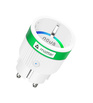
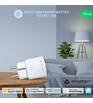
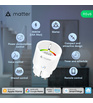
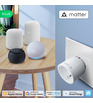
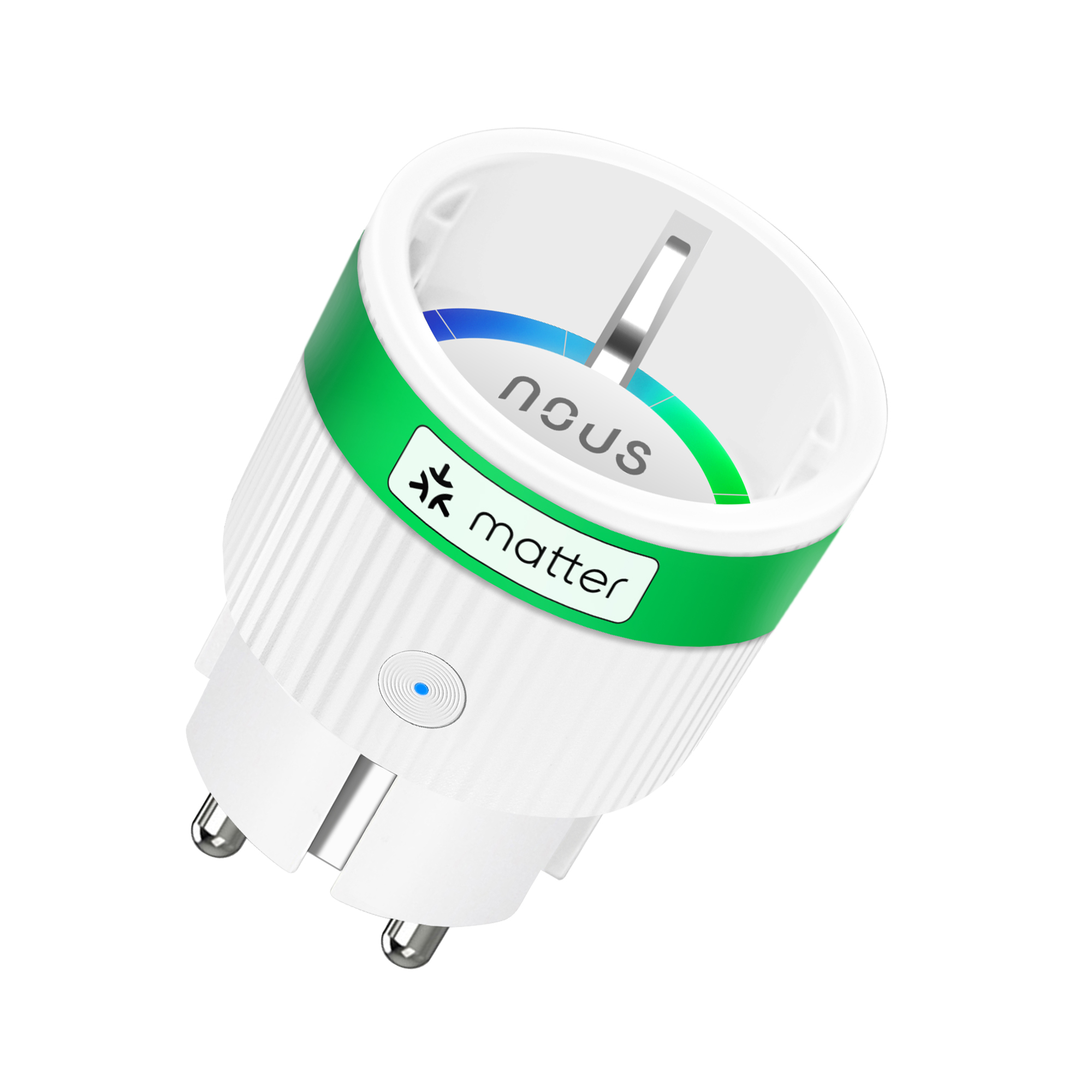
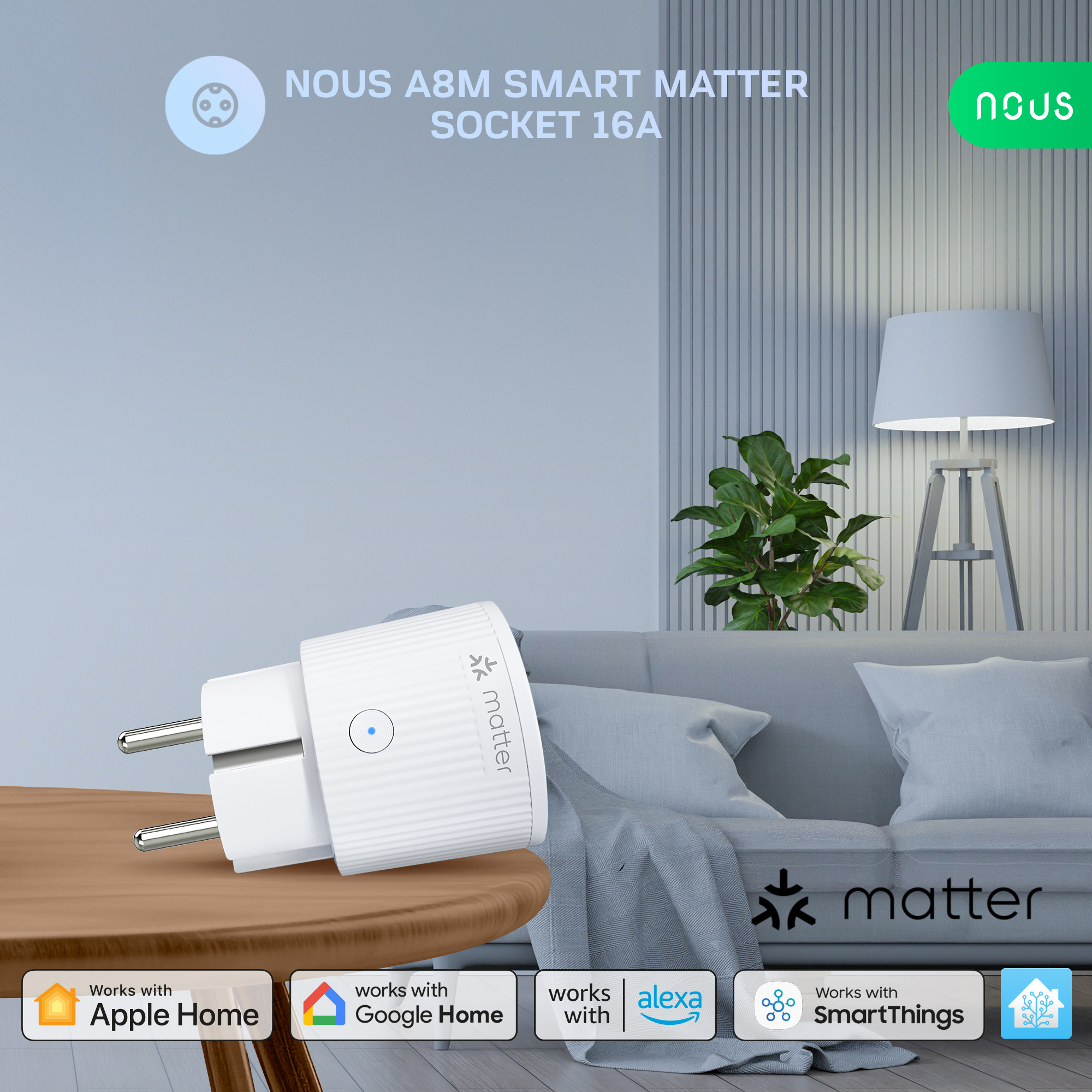

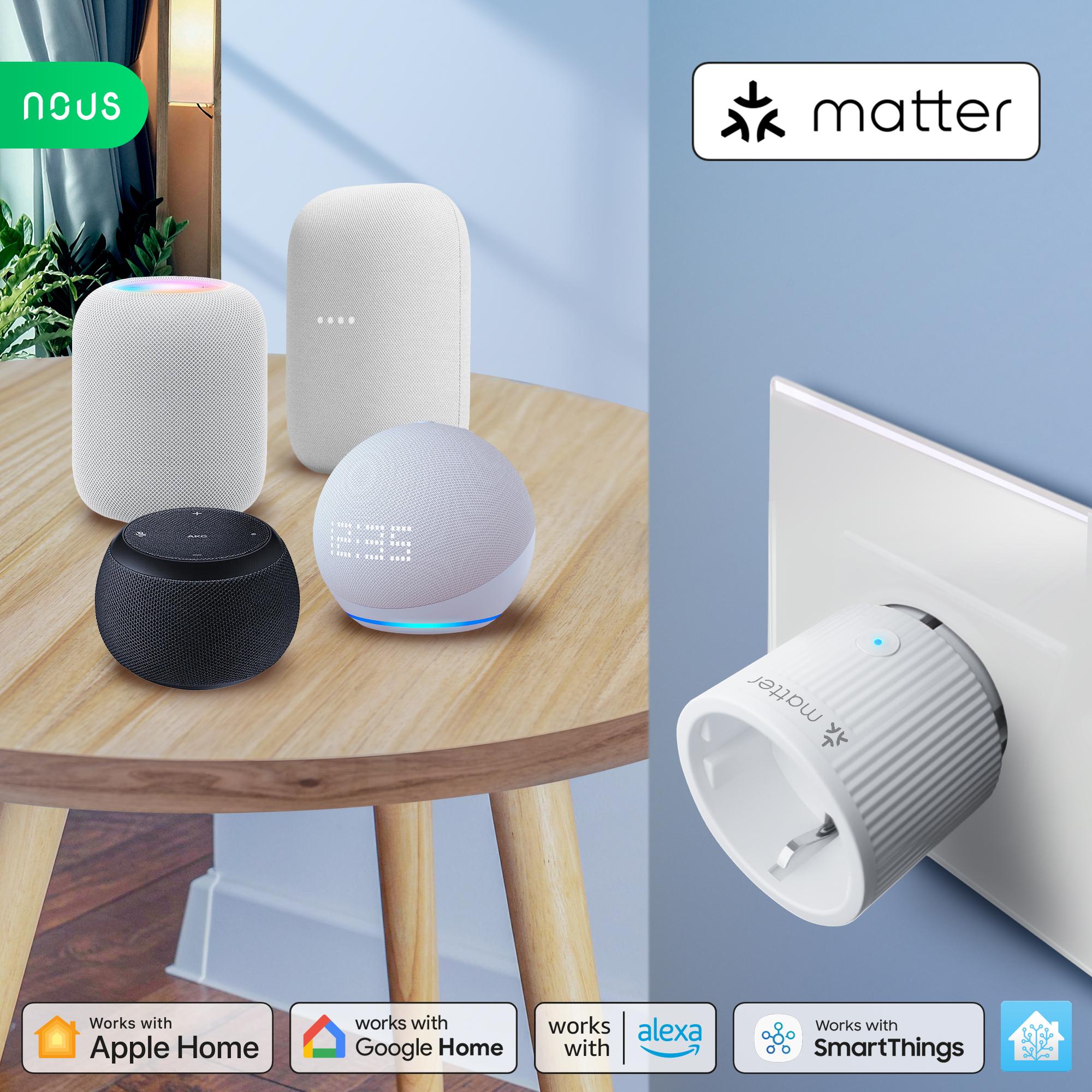


Nous A8M Smart Matter Socket 16A

| Main settings | |
|---|---|
| Brand | NOUS |
| Material | Plastic |
| Special features | Energy Monitoring |
| Electric power | 3680W |
| Certificate | CE, RoHS, RED |
| Specifications | |
| Body material | Heat resistant plastic |
| Maximum load | 16A peak / 15A continuous |
| Operating temperature | 0°C ~ 40°C |
| Operating voltage range | 220-240V |
| Level of moisture protection | IP20 |
| Device weight | 62 g |
| Device dimensions | 45*45*73 mm |
| Standby power consumption: | 1.3W |
| Network | |
| Protocol | IEEE 802.11b/g/n |
| Type of wireless transmission | 2.4 GHz |
| System requirements | iOS 8 or Android 4.4 or higher |
| Control from a smartphone | Apple Home,Tuya Smart Life, Amazon Alexa, Google Home, Smart things etc |
| Communication standard | Matter |
| Max.Transmit Power | 16 dBm |
| Frequency range: | 2.412 - 2.480 GHz |
| Other | |
| Warranty | 24 Months |
| Comes in the box | Socket, user manual, packaging |
OPERATING MANUAL
description
The smart Wi-Fi Matter NOUS A8M socket (hereinafter referred to as the smart socket) is designed to organize automatic and manual switching off of electrical appliances in the room, by remote access via the Internet, using a smartphone or tablet with the Nous Smart Home application installed. Communication with the smart socket is configured via a cloud server using the P2P protocol, for which a wireless Wi-Fi adapter is used. The smart socket is equipped with a mechanical button and a light indication of the device status. The smart socket is equipped with an electromechanical relay with a capacity of 16A . The device has the function of energy monitoring and recording of electricity consumption.
 WARNING:
Required hubs for connection via Matter
1. For Google Home/Google Nest
You need one of these devices:
Google Nest Hub (2nd generation or later)
Google Nest Hub Max
Google Nest Mini/Google Home Mini (with updated firmware)
Google Nest Audio
Google Nest Wifi Pro (Matter-enabled router)
2. For Apple HomeKit
You need one of these devices:
Apple HomePod (any generation)
Apple HomePod mini
Apple TV 4K (2022 or later with Thread support)
3. For Amazon Alexa
You need one of these devices:
Amazon Echo (4th generation)
Amazon Echo Dot (5th generation)
Amazon Echo Show 10 (3rd generation)
Amazon Echo Studio
eero Pro 6 (Matter-enabled router)
4. For Samsung SmartThings
Need:
SmartThings Hub (v3)
SmartThings Station
PREVENTIVE MEASURES
- Read these instructions carefully.
- Use the product within the temperature and humidity limits specified in the technical data sheet.
- Do not install the product near heat sources, such as radiators, etc.
- Do not allow the device to fall or be subjected to mechanical stress.
- Do not use chemically active or abrasive cleaning agents to clean the product. Use a damp flannel cloth.
- Do not overload the specified capacity. This may cause a short circuit and electric shock.
- Do not disassemble the product yourself - diagnostics and repair of the device should only be carried out at a certified service center.
Design and controls

| № | Name | description |
| 1 | Indicator | Shows the current status of the device |
| 2 | Button | A short press of the button switches the device "ON" "OFF". A long press of the button (5-7 C) resets the smart socket settings and Wi-Fi network connection parameters. |
Connection
To connect the bulb, you need a smartphone based on the Android or iOS mobile operating system with the Nous Smart Home application installed. This mobile application is free and available for download from the Play Market and App Store. The QR code for the application is given below:

After installing the application, for it to work correctly, you need to grant it all permissions in the appropriate section of your smartphone settings. Then you need to register a new user of this application.
To connect your device to a Wi-Fi network:
| 1 | Connect your smartphone to the access point that will be used to connect the device. Make sure the network frequency range is 2.4 GHz, otherwise the device will not connect as it is not designed to work with 5 GHz Wi-Fi networks. | |
| 2 | Turn on the device. | |
| 3 | Open the Nous Smart Home app and click the add new device button. | |
| 4 |
An auto-scan will appear, prompting you to add a new device. Confirm the connection and start pairing. |
|
| 5 |
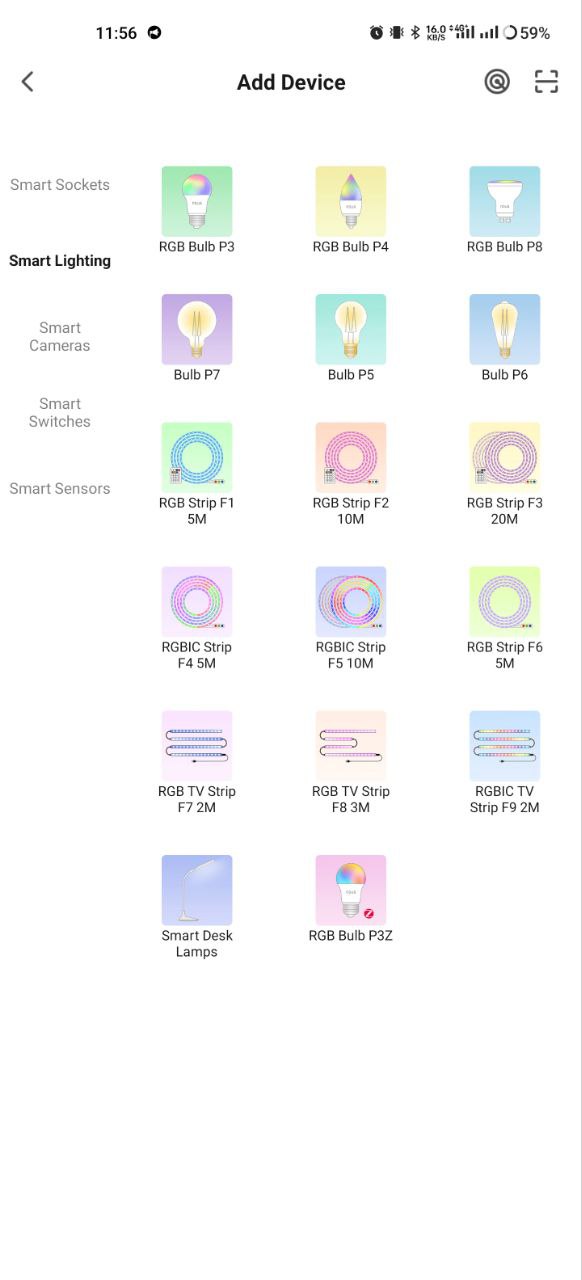
If auto-scan doesn't see your device, you can select it manually from the device list. |
|
 |
 |
|
| 6 | In the "Add manually" tab, select the "Smart sockets" category, and in it the model "A8M socket", as shown in the figure above; | |
| 7 | In the window that opens, select "next step" and click the "Next" button. | |
| 8 | In the next window, make sure that the name of the access point matches the required one, then enter the password for it in the line below and click the "Next" button. | |
 |
 |
|
| 9 | A window will appear indicating the degree of network connection and adding the current user of the application to the list of devices. | |
| 10 | Once the procedure is complete, a window will appear where you can name the device and select the room it is in. The device name will also be used by Amazon Alexa and Google Home. | |
| 11 | Adding a device to the Nous Smart Home app using a QR code. | |
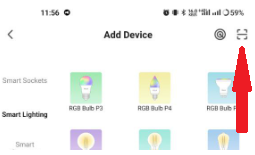
| 12 | In the "Add Manually" tab, select "Scan" as shown in the figure below. | |
 |
||
| 13 | Next, scan the QR code and wait for the device to appear in the app. | |
| 14 | To delete all data from the device, you need to "Delete device", "turn off and delete all data" in the device menu. | |
| When a device is removed from the user's device list in the application, the light bulb settings are reset to factory settings and you will need to go through the Wi-Fi connection procedure again. If the password for the Wi-Fi access point was entered incorrectly, the application will display a "Failed to connect to Wi-Fi" window after the timer expires, offering step-by-step steps to resolve the issue. | ||
Connection via Matter protocol (Google Home, Apple HomeKit, Alexa)
1. Google Home
-
Open Google Home → "+" → "Add device" .
-
Select "Matter Protocol Devices" .
-
Scan the QR code on the light bulb or enter the code manually.
-
Assign a room → done!
2. Apple HomeKit
-
Open the Home app → "+" → "Add device" .
-
Point the camera at the QR code on the light bulb.
-
Confirm addition → assign room.
3. Amazon Alexa (via Matter)
-
Open the Alexa app → "Devices" → "+" → "Add Device" .
-
Select "Matter" → "Scan for devices" .
-
Alexa will find the light bulb → confirm the addition.
-
Assign a name and group (for example, "Living Room").
If Alexa doesn't see the light bulb:
✔️ Make sure the bulb is in connection mode (blinking).
✔️ Restart the bulb (turn it off/on).
✔️ Update the Alexa app.
Importantly!
-
To work through Matter, your hub must be on the same local network as the device.
-
Some features (e.g. advanced scenarios) may only be available through the native Nous Smart Home app
-
If you are having connection problems, try:
-
Reboot the hub
-
Update hub firmware
-
Reset device
-
For further assistance, please contact NOUS support.
BEDIENUNGSANLEITUNG
Beschreibung
Die intelligente Wi-Fi Matter-Steckdose NOUS A8M (im Folgenden als intelligente Steckdose bezeichnet ) dient zum automatischen und manuellen Ausschalten von Elektrogeräten im Raum per Fernzugriff über das Internet mithilfe eines Smartphones oder Tablets mit installierter Nous Smart Home-Anwendung. Die Kommunikation mit der Smart- Steckdose erfolgt über einen Cloud-Server mittels P2P-Protokoll, welches einen kabellosen WLAN-Adapter nutzt. Die intelligente Steckdose ist mit einem mechanischen Knopf und einer Lichtanzeige des Gerätestatus ausgestattet. Die Smart- Steckdose ist mit einem elektromechanischen Relais mit einer Leistung von 16 A ausgestattet . Das Gerät verfügt über die Funktion der Energieüberwachung und Aufzeichnung des Stromverbrauchs.
WARNUNG:
Benötigte Hubs für die Verbindung über Matter
1. Für Google Home/Google Nest
Sie benötigen eines dieser Geräte:
Google Nest Hub (2. Generation oder höher)
Google Nest Hub Max
Google Nest Mini/Google Home Mini (mit aktualisierter Firmware)
Google Nest Audio
Google Nest Wifi Pro (Matter-fähiger Router)
2. Für Apple HomeKit
Sie benötigen eines dieser Geräte:
Apple HomePod (jede Generation)
Apple HomePod mini
Apple TV 4K (2022 oder später mit Thread-Unterstützung)
3. Für Amazon Alexa
Sie benötigen eines dieser Geräte:
Amazon Echo (4. Generation)
Amazon Echo Dot (5. Generation)
Amazon Echo Show 10 (3. Generation)
Amazon Echo Studio
eero Pro 6 (Matter-fähiger Router)
4. Für Samsung SmartThings
Brauchen:
SmartThings Hub (v3)
SmartThings-Station
VORBEUGENDE MASSNAHMEN
- Lesen Sie diese Anweisungen sorgfältig durch.
- Verwenden Sie das Produkt innerhalb der im technischen Datenblatt angegebenen Temperatur- und Feuchtigkeitsgrenzen.
- Installieren Sie das Produkt nicht in der Nähe von Wärmequellen wie Heizkörpern usw.
- Lassen Sie das Gerät nicht fallen und setzen Sie es keiner mechanischen Belastung aus.
- Verwenden Sie zur Reinigung des Produkts keine chemisch aktiven oder scheuernden Reinigungsmittel. Verwenden Sie hierfür ein feuchtes Flanelltuch.
- Die angegebene Kapazität darf nicht überlastet werden. Dies kann zu einem Kurzschluss und Stromschlag führen.
- Zerlegen Sie das Produkt nicht selbst – Diagnose und Reparatur des Geräts sollten nur in einem zertifizierten Servicecenter durchgeführt werden.
Design und Steuerung
| Nr. | Name | Beschreibung |
| 1 | Indikator | Zeigt den aktuellen Status des Geräts |
| 2 | Taste | Ein kurzer Tastendruck schaltet das Gerät „EIN“ „AUS“. Durch langes Drücken der Taste (5-7 °C) werden die Einstellungen der Smart-Steckdose und die Verbindungsparameter zum WLAN-Netzwerk zurückgesetzt. |
Verbindung
Zum Anschließen der Glühbirne benötigen Sie ein Smartphone mit dem mobilen Betriebssystem Android oder iOS, auf dem die Anwendung Nous Smart Home installiert ist. Diese mobile Anwendung ist kostenlos und kann im Play Market und App Store heruntergeladen werden. Der QR-Code für die Anwendung ist unten:
Damit die Anwendung nach der Installation ordnungsgemäß funktioniert, müssen Sie ihr im entsprechenden Abschnitt Ihrer Smartphone-Einstellungen alle Berechtigungen erteilen. Dann müssen Sie einen neuen Benutzer dieses Programms registrieren.
So verbinden Sie Ihr Gerät mit einem WLAN-Netzwerk:
| 1 | Verbinden Sie Ihr Smartphone mit dem Zugangspunkt, der zum Verbinden des Geräts verwendet wird. Stellen Sie sicher, dass der Netzwerkfrequenzbereich 2,4 GHz beträgt, da das Gerät sonst keine Verbindung herstellen kann, da es nicht für die Verwendung mit 5-GHz-WLAN-Netzwerken ausgelegt ist. | |
| 2 | Schalten Sie das Gerät ein. | |
| 3 | Öffnen Sie die Nous Smart Home-App und klicken Sie auf die Schaltfläche „Neues Gerät hinzufügen“. | |
| 4 |
Es wird ein automatischer Scan angezeigt, der Sie auffordert, ein neues Gerät hinzuzufügen. Bestätigen Sie die Verbindung und starten Sie die Kopplung. |
|
| 5 |
Wenn Ihr Gerät beim automatischen Scan nicht gefunden wird, können Sie es manuell aus der Geräteliste auswählen. |
|
|
|
|
| 6 | Wählen Sie im Reiter „Manuell hinzufügen“ die Kategorie „Smart-Steckdosen“ und darin das Modell „A8M-Steckdose“, wie in der Abbildung oben gezeigt; | |
| 7 | Wählen Sie im sich öffnenden Fenster „Nächster Schritt“ aus und klicken Sie auf die Schaltfläche „Weiter“. | |
| 8 | Stellen Sie im nächsten Fenster sicher, dass der Name des Zugangspunkts mit dem gewünschten übereinstimmt, geben Sie anschließend in der Zeile darunter das Passwort dafür ein und klicken Sie auf die Schaltfläche „Weiter“. | |
|
|
|
| 9 | Es erscheint ein Fenster, das den Grad der Netzwerkverbindung anzeigt und den aktuellen Benutzer der Anwendung zur Geräteliste hinzufügt. | |
| 10 | Nach Abschluss des Vorgangs erscheint ein Fenster, in dem Sie den Namen des Geräts festlegen und den Raum auswählen können, in dem es sich befindet. Der Gerätename wird auch von Amazon Alexa und Google Home verwendet. | |
| 11 | Hinzufügen eines Geräts zur Nous Smart Home-App mithilfe eines QR-Codes. | |
| 12 | Wählen Sie auf der Registerkarte „Manuell hinzufügen“ die Option „Scannen“ aus, wie in der Abbildung unten gezeigt. | |
| |
||
| 13 | Scannen Sie anschließend den QR-Code und warten Sie, bis das Gerät in der App angezeigt wird. | |
| 14 | Um alle Daten vom Gerät zu löschen, müssen Sie im Gerätemenü auf „Gerät löschen“, „Ausschalten und alle Daten löschen“ klicken. | |
| Wenn ein Gerät aus der Geräteliste des Benutzers in der App entfernt wird, werden die Glühbirneneinstellungen auf die Werkseinstellungen zurückgesetzt und Sie müssen den WLAN-Verbindungsvorgang erneut durchführen. Wenn das Kennwort für den WLAN-Zugangspunkt falsch eingegeben wurde, zeigt die Anwendung nach Ablauf des Timers das Fenster „Verbindung zum WLAN fehlgeschlagen“ an und bietet schrittweise Anweisungen zur Behebung des Problems. | ||
Verbindung über Matter-Protokoll (Google Home, Apple HomeKit, Alexa)
1. Google Home
-
Öffnen Sie Google Home → „+“ → „Gerät hinzufügen“ .
-
Wählen Sie „Matter Protocol Devices“ aus .
-
Scannen Sie den QR-Code auf der Glühbirne oder geben Sie den Code manuell ein.
-
Zimmer zuweisen → fertig!
2. Apple HomeKit
-
Öffnen Sie die Home-App → „+“ → „Gerät hinzufügen“ .
-
Richten Sie die Kamera auf den QR-Code auf der Glühbirne.
-
Hinzufügen bestätigen → Zimmer zuweisen.
3. Amazon Alexa (über Matter)
-
Öffnen Sie die Alexa-App → „Geräte“ → „+“ → „Gerät hinzufügen“ .
-
Wählen Sie „Matter“ → „Nach Geräten suchen“ aus .
-
Alexa wird die Glühbirne finden → das Hinzufügen bestätigen.
-
Vergeben Sie einen Namen und eine Gruppe (zum Beispiel „Wohnzimmer“).
Wenn Alexa die Glühbirne nicht sieht:
✔️ Stellen Sie sicher, dass sich das Licht im Verbindungsmodus befindet (blinkt).
✔️ Starten Sie die Glühbirne neu (aus-/einschalten).
✔️ Aktualisieren Sie die Alexa-App.
Wichtig!
-
Damit Matter funktioniert, muss sich Ihr Hub im selben lokalen Netzwerk wie das Gerät befinden.
-
Einige Funktionen (z. B. erweiterte Szenarien) sind möglicherweise nur über die native Nous Smart Home-App verfügbar
-
Wenn Sie Verbindungsprobleme haben, versuchen Sie:
-
Starten Sie den Hub neu
-
Aktualisieren der Hub-Firmware
-
Gerät zurücksetzen
-
Für weitere Unterstützung wenden Sie sich bitte an den NOUS-Support.
INSTRUKCJA OBSŁUGI
opis
Inteligentne gniazdo Wi-Fi Matter NOUS A8M (zwane dalej gniazdkiem inteligentnym ) przeznaczone jest do organizowania automatycznego i ręcznego wyłączania urządzeń elektrycznych w pomieszczeniu, poprzez zdalny dostęp przez Internet, przy użyciu smartfona lub tabletu z zainstalowaną aplikacją Nous Smart Home. Komunikacja z inteligentnym gniazdkiem odbywa się za pośrednictwem serwera w chmurze, wykorzystującego protokół P2P, który wykorzystuje bezprzewodowy adapter Wi-Fi. Inteligentne gniazdko wyposażone jest w mechaniczny przycisk i świetlną sygnalizację stanu urządzenia. Inteligentne gniazdko wyposażone jest w przekaźnik elektromechaniczny o wydajności 16A . Urządzenie posiada funkcję monitorowania zużycia energii elektrycznej oraz rejestrowania jej zużycia.
OSTRZEŻENIE:
Wymagane koncentratory do połączenia przez Matter
1. Dla Google Home/Google Nest
Potrzebujesz jednego z tych urządzeń:
Google Nest Hub (2. generacja lub nowsza)
Google Nest Hub Max
Google Nest Mini/Google Home Mini (z zaktualizowanym oprogramowaniem układowym)
Dźwięk Google Nest
Google Nest Wifi Pro (router obsługujący Matter)
2. Dla Apple HomeKit
Potrzebujesz jednego z tych urządzeń:
Apple HomePod (dowolna generacja)
Apple HomePod mini
Apple TV 4K (2022 lub nowszy z obsługą Thread)
3. Dla Amazon Alexa
Potrzebujesz jednego z tych urządzeń:
Amazon Echo (4. generacja)
Amazon Echo Dot (5. generacja)
Amazon Echo Show 10 (3. generacja)
Studio Amazon Echo
eero Pro 6 (router obsługujący Matter)
4. Dla Samsung SmartThings
Potrzebować:
Centrum SmartThings (v3)
Stacja SmartThings
ŚRODKI ZAPOBIEGAWCZE
- Przeczytaj uważnie niniejszą instrukcję.
- Produkt należy stosować w zakresie temperatury i wilgotności określonym w karcie technicznej.
- Nie należy instalować produktu w pobliżu źródeł ciepła, np. grzejników itp.
- Nie dopuść do upadku urządzenia lub narażenia go na obciążenia mechaniczne.
- Do czyszczenia produktu nie należy używać środków czyszczących zawierających substancje chemiczne lub ściernych. Do tego celu należy używać wilgotnej flanelowej ściereczki.
- Nie przeciążaj określonej pojemności. Może to spowodować zwarcie i porażenie prądem.
- Nie rozbieraj produktu samodzielnie – diagnostykę i naprawę urządzenia należy wykonywać wyłącznie w autoryzowanym serwisie.
Projekt i sterowanie
| Numer | Nazwa | opis |
| 1 | Wskaźnik | Pokazuje aktualny stan urządzenia |
| 2 | Przycisk | Krótkie naciśnięcie przycisku powoduje włączenie lub wyłączenie urządzenia. Długie naciśnięcie przycisku (5-7 C) resetuje ustawienia inteligentnego gniazdka i parametry połączenia z siecią Wi-Fi. |
Połączenie
Aby podłączyć żarówkę, potrzebny jest smartfon z systemem operacyjnym Android lub iOS, na którym zainstalowana jest aplikacja Nous Smart Home. Ta aplikacja mobilna jest bezpłatna i można ją pobrać z Play Market i App Store. Poniżej znajduje się kod QR aplikacji:
Po zainstalowaniu aplikacji, aby działała prawidłowo, należy nadać jej wszystkie uprawnienia w odpowiedniej sekcji ustawień smartfona. Następnie musisz zarejestrować nowego użytkownika tego programu.
Aby połączyć urządzenie z siecią Wi-Fi:
| 1 | Podłącz swój smartfon do punktu dostępowego, który będzie używany do podłączania urządzenia. Upewnij się, że zakres częstotliwości sieci wynosi 2,4 GHz. W przeciwnym razie urządzenie nie nawiąże połączenia, ponieważ nie jest przystosowane do pracy w sieciach Wi-Fi 5 GHz. | |
| 2 | Włącz urządzenie. | |
| 3 | Otwórz aplikację Nous Smart Home i kliknij przycisk dodaj nowe urządzenie. | |
| 4 |
Wyświetli się okno automatycznego skanowania z prośbą o dodanie nowego urządzenia. Potwierdź połączenie i rozpocznij parowanie. |
|
| 5 |
Jeśli funkcja automatycznego skanowania nie wykryje Twojego urządzenia, możesz wybrać je ręcznie z listy urządzeń. |
|
|
|
|
| 6 | W zakładce „Dodaj ręcznie” należy wybrać kategorię „Gniazda inteligentne”, a w niej model „Gniazdo A8M”, jak pokazano na rysunku powyżej; | |
| 7 | W oknie, które zostanie otwarte, wybierz „następny krok” i kliknij przycisk „Dalej”. | |
| 8 | W następnym oknie upewnij się, że nazwa punktu dostępowego jest zgodna z wymaganą, a następnie wpisz hasło w wierszu poniżej i kliknij przycisk „Dalej”. | |
|
|
|
| 9 | Pojawi się okno informujące o stopniu połączenia sieciowego i dodające aktualnego użytkownika aplikacji do listy urządzeń. | |
| 10 | Po zakończeniu procedury wyświetli się okno, w którym można ustawić nazwę urządzenia i wybrać pomieszczenie, w którym się ono znajduje. Pod tą samą nazwą urządzenia będą się również kryć Amazon Alexa i Google Home. | |
| 11 | Dodawanie urządzenia do aplikacji Nous Smart Home za pomocą kodu QR. | |
| 12 | Na karcie „Dodaj ręcznie” wybierz opcję „Skanuj”, jak pokazano na poniższym rysunku. | |
| |
||
| 13 | Następnie zeskanuj kod QR i poczekaj, aż urządzenie pojawi się w aplikacji. | |
| 14 | Aby usunąć wszystkie dane z urządzenia, należy w menu urządzenia wybrać opcję „Usuń urządzenie”, „Wyłącz i usuń wszystkie dane”. | |
| Po usunięciu urządzenia z listy urządzeń użytkownika w aplikacji ustawienia żarówki zostaną zresetowane do ustawień fabrycznych i konieczne będzie ponowne przeprowadzenie procedury nawiązywania połączenia z siecią Wi-Fi. Jeśli hasło do punktu dostępowego Wi-Fi zostanie wprowadzone nieprawidłowo, po upływie ustawionego czasu aplikacja wyświetli okno „Nie udało się połączyć z siecią Wi-Fi”, w którym przedstawiono krok po kroku procedurę rozwiązywania problemu. | ||
Połączenie za pomocą protokołu Matter (Google Home, Apple HomeKit, Alexa)
1.Strona główna Google
-
Otwórz Google Home → „+” → „Dodaj urządzenie” .
-
Wybierz „Urządzenia protokołu Matter” .
-
Zeskanuj kod QR na żarówce lub wprowadź kod ręcznie.
-
Przypisz pokój → gotowe!
2. Apple HomeKit
-
Otwórz aplikację Dom → „+” → „Dodaj urządzenie” .
-
Skieruj kamerę na kod QR znajdujący się na żarówce.
-
Potwierdź dodanie → przypisz pokój.
3. Amazon Alexa (przez Matter)
-
Otwórz aplikację Alexa → „Urządzenia” → „+” → „Dodaj urządzenie” .
-
Wybierz „Sprawa” → „Skanuj urządzenia” .
-
Alexa znajdzie żarówkę → potwierdź dodanie.
-
Przypisz nazwę i grupę (na przykład „Salon”).
Jeśli Alexa nie widzi żarówki:
✔️ Upewnij się, że lampka jest w trybie połączenia (miga).
✔️ Ponownie włącz i wyłącz żarówkę.
✔️ Zaktualizuj aplikację Alexa.
Ważne!
-
Aby móc korzystać z Matter, Twój hub musi znajdować się w tej samej sieci lokalnej co urządzenie.
-
Niektóre funkcje (np. zaawansowane scenariusze) mogą być dostępne tylko za pośrednictwem natywnej aplikacji Nous Smart Home
-
Jeśli masz problemy z połączeniem, spróbuj:
-
Uruchom ponownie hub
-
Zaktualizuj oprogramowanie układowe huba
-
Zresetuj urządzenie
-
Jeśli potrzebujesz dalszej pomocy, skontaktuj się z pomocą techniczną NOUS.
NAUDOJIMO VADOVAS
aprašymas
Išmanusis „Wi-Fi Matter“ lizdas NOUS A8M (toliau – išmanusis lizdas) skirtas organizuoti automatinį ir rankinį elektros prietaisų išjungimą patalpoje, per nuotolinę prieigą internetu, naudojant išmanųjį telefoną ar planšetinį kompiuterį su įdiegta „Nous Smart Home“ programa. Ryšys su išmaniuoju lizdu konfigūruojamas per debesies serverį naudojant P2P protokolą, kuriame naudojamas belaidis Wi-Fi adapteris. Išmaniajame lizde yra mechaninis mygtukas ir lemputė, rodanti įrenginio būseną. Išmaniajame lizde sumontuota 16A talpos elektromechaninė relė . Prietaisas turi energijos stebėjimo ir elektros suvartojimo fiksavimo funkciją.
ĮSPĖJIMAS:
Reikalingi šakotuvai, norint prisijungti per „Matter“.
1. „Google Home“ / „Google Nest“.
Jums reikia vieno iš šių įrenginių:
„Google Nest Hub“ (2 kartos arba naujesnė)
„Google Nest Hub Max“.
„Google Nest Mini“ / „Google Home Mini“ (su atnaujinta programine įranga)
„Google Nest Audio“.
„Google Nest Wifi Pro“ (maršrutizatorius, kuriame įgalintas dalykas)
2. Apple HomeKit
Jums reikia vieno iš šių įrenginių:
Apple HomePod (bet kurios kartos)
Apple HomePod mini
Apple TV 4K (2022 m. ar naujesnė versija su gijos palaikymu)
3. „Amazon Alexa“.
Jums reikia vieno iš šių įrenginių:
„Amazon Echo“ (4 karta)
„Amazon Echo Dot“ (5 karta)
„Amazon Echo Show 10“ (3-ioji karta)
„Amazon Echo Studio“.
eero Pro 6 (maršrutizatorius su medžiaga)
4. Samsung SmartThings
Reikia:
„SmartThings Hub“ (v3)
„SmartThings“ stotis
PREVENCINĖS PRIEMONĖS
- Atidžiai perskaitykite šias instrukcijas.
- Naudokite gaminį laikantis techninių duomenų lape nurodytų temperatūros ir drėgmės ribų.
- Nemontuokite gaminio šalia šilumos šaltinių, tokių kaip radiatoriai ir pan.
- Neleiskite, kad prietaisas nukristų ar nebūtų paveiktas mechaninio įtempimo.
- Gaminiui valyti nenaudokite chemiškai aktyvių ar abrazyvinių valymo priemonių. Tam naudokite drėgną flanelinį audinį.
- Neperkraukite nurodytos talpos. Tai gali sukelti trumpąjį jungimą ir elektros smūgį.
- Neardykite gaminio patys – prietaiso diagnostika ir remontas turi būti atliekami tik sertifikuotame aptarnavimo centre.
Dizainas ir valdikliai
| № | Vardas | aprašymas |
| 1 | Rodiklis | Rodo esamą įrenginio būseną |
| 2 | Mygtukas | Trumpas mygtuko paspaudimas įjungia įrenginį "ON" "OFF". Ilgai paspaudus mygtuką (5-7 C), iš naujo nustatomi išmaniojo lizdo nustatymai ir Wi-Fi tinklo ryšio parametrai. |
Ryšys
Norint prijungti lemputę, reikalingas išmanusis telefonas, pagrįstas Android arba iOS mobiliąja operacine sistema su įdiegta programa Nous Smart Home. Ši mobilioji programa yra nemokama ir ją galima atsisiųsti iš „Play Market“ ir „App Store“. Programos QR kodas yra žemiau:
Įdiegę programą, kad ji tinkamai veiktų, turite suteikti jai visus leidimus atitinkamoje išmaniojo telefono nustatymų skiltyje. Tada reikia užregistruoti naują šios programos vartotoją.
Norėdami prijungti įrenginį prie „Wi-Fi“ tinklo:
| 1 | Prijunkite savo išmanųjį telefoną prie prieigos taško, kuris bus naudojamas įrenginiui prijungti. Įsitikinkite, kad tinklo dažnių diapazonas yra 2,4 GHz, kitaip įrenginys neprisijungs, nes nėra skirtas dirbti su 5 GHz Wi-Fi tinklais. | |
| 2 | Įjunkite įrenginį. | |
| 3 | Atidarykite „Nous Smart Home“ programą ir spustelėkite mygtuką „Pridėti naują įrenginį“. | |
| 4 |
Bus rodomas automatinis nuskaitymas, raginantis pridėti naują įrenginį. Patvirtinkite ryšį ir pradėkite poravimą. |
|
| 5 |
Jei automatinis nuskaitymas nemato jūsų įrenginio, galite jį pasirinkti rankiniu būdu iš įrenginių sąrašo. |
|
|
|
|
| 6 | Skirtuke „Pridėti rankiniu būdu“ pasirinkite kategoriją „Smart sockets“, o joje – modelį „A8M lizdas“, kaip parodyta paveikslėlyje aukščiau; | |
| 7 | Atsidariusiame lange pasirinkite „kitas veiksmas“ ir spustelėkite mygtuką „Kitas“. | |
| 8 | Kitame lange įsitikinkite, kad prieigos taško pavadinimas atitinka reikiamą, tada žemiau esančioje eilutėje įveskite jo slaptažodį ir spustelėkite mygtuką „Kitas“. | |
|
|
|
| 9 | Atsidarys langas, kuriame bus nurodytas tinklo ryšio laipsnis ir dabartinis programos vartotojas bus įtrauktas į įrenginių sąrašą. | |
| 10 | Kai procedūra bus baigta, pasirodys langas, kuriame galėsite nustatyti įrenginio pavadinimą ir pasirinkti kambarį, kuriame jis yra. Įrenginio pavadinimą taip pat naudos „Amazon Alexa“ ir „Google Home“. | |
| 11 | Įrenginio pridėjimas prie „Nous Smart Home“ programėlės naudojant QR kodą. | |
| 12 | Skirtuke „Pridėti rankiniu būdu“ pasirinkite „Nuskaityti“, kaip parodyta paveikslėlyje toliau. | |
| |
||
| 13 | Tada nuskaitykite QR kodą ir palaukite, kol įrenginys pasirodys programoje. | |
| 14 | Norėdami ištrinti visus duomenis iš įrenginio, įrenginio meniu turite pasirinkti "Ištrinti įrenginį", "išjungti ir ištrinti visus duomenis". | |
| Kai įrenginys programėlėje pašalinamas iš naudotojo įrenginių sąrašo, lemputės nustatymai bus atkurti į gamyklinius ir vėl reikės atlikti „Wi-Fi“ ryšio procedūrą. Jei „Wi-Fi“ prieigos taško slaptažodis buvo įvestas neteisingai, pasibaigus laikmačio galiojimo laikui, programa parodys langą „Nepavyko prisijungti prie Wi-Fi“, kuriame bus pateikti nuoseklūs problemos sprendimo veiksmai. | ||
Ryšys per „Matter“ protokolą („Google Home“, „Apple HomeKit“, „Alexa“)
1. „Google“ pagrindinis puslapis
-
Atidarykite „Google Home“ → „+“ → „Pridėti įrenginį“ .
-
Pasirinkite "Mater Protocol Devices" .
-
Nuskaitykite QR kodą ant lemputės arba įveskite kodą rankiniu būdu.
-
Priskirkite kambarį → atlikta!
2. Apple HomeKit
-
Atidarykite programą „Pagrindinis“ → „+“ → „Pridėti įrenginį“ .
-
Nukreipkite fotoaparatą į QR kodą ant lemputės.
-
Patvirtinti pridėjimą → priskirti kambarį.
3. „Amazon Alexa“ (per „Matter“)
-
Atidarykite „Alexa“ programą → „Įrenginiai“ → „+“ → „Pridėti įrenginį“ .
-
Pasirinkite „Svarbiausia“ → „Įrenginių paieška“ .
-
Alexa suras lemputę → patvirtinkite pridėjimą.
-
Priskirkite pavadinimą ir grupę (pavyzdžiui, „Svetainė“).
Jei Alexa nemato lemputės:
✔️ Įsitikinkite, kad lemputė veikia ryšio režimu (mirksi).
✔️ Iš naujo įjunkite lemputę (išjunkite/įjunkite).
✔️ Atnaujinkite „Alexa“ programą.
Svarbu!
-
Kad galėtumėte dirbti su „Matter“, jūsų šakotuvas turi būti tame pačiame vietiniame tinkle kaip ir įrenginys.
-
Kai kurios funkcijos (pvz., išplėstiniai scenarijai) gali būti pasiekiamos tik naudojant vietinę „Nous Smart Home“ programą
-
Jei kyla ryšio problemų, pabandykite:
-
Iš naujo paleiskite šakotuvą
-
Atnaujinkite koncentratoriaus programinę-aparatinę įrangą
-
Iš naujo nustatyti įrenginį
-
Norėdami gauti daugiau pagalbos, susisiekite su NOUS palaikymo tarnyba.
MANUALE OPERATIVO
descrizione
La presa intelligente Wi-Fi Matter NOUS A8M (di seguito denominata presa intelligente ) è progettata per organizzare lo spegnimento automatico e manuale degli elettrodomestici nella stanza, tramite accesso remoto tramite Internet, utilizzando uno smartphone o un tablet con installata l'applicazione Nous Smart Home. La comunicazione con la presa intelligente viene configurata tramite un server cloud che utilizza il protocollo P2P, che impiega un adattatore Wi-Fi wireless. La presa intelligente è dotata di un pulsante meccanico e di un'indicazione luminosa dello stato del dispositivo. La presa intelligente è dotata di un relè elettromeccanico con una capacità di 16 A. Il dispositivo ha la funzione di monitoraggio energetico e di registrazione del consumo di elettricità.
AVVERTIMENTO:
Hub richiesti per la connessione tramite Matter
1. Per Google Home/Google Nest
Hai bisogno di uno di questi dispositivi:
Google Nest Hub (2a generazione o successiva)
Google Nest Hub Max
Google Nest Mini/Google Home Mini (con firmware aggiornato)
Google Nest Audio
Google Nest Wifi Pro (router abilitato per Matter)
2. Per Apple HomeKit
Hai bisogno di uno di questi dispositivi:
Apple HomePod (qualsiasi generazione)
Apple HomePod mini
Apple TV 4K (2022 o versioni successive con supporto Thread)
3. Per Amazon Alexa
Hai bisogno di uno di questi dispositivi:
Amazon Echo (4a generazione)
Amazon Echo Dot (5a generazione)
Amazon Echo Show 10 (3a generazione)
Amazon Echo Studio
eero Pro 6 (router abilitato per Matter)
4. Per Samsung SmartThings
Bisogno:
Hub SmartThings (v3)
Stazione SmartThings
MISURE PREVENTIVE
- Leggere attentamente queste istruzioni.
- Utilizzare il prodotto entro i limiti di temperatura e umidità specificati nella scheda tecnica.
- Non installare il prodotto vicino a fonti di calore, come termosifoni, ecc.
- Non lasciare che il dispositivo cada o sia sottoposto a sollecitazioni meccaniche.
- Non utilizzare detergenti chimicamente attivi o abrasivi per pulire il prodotto. Per questa operazione utilizzare un panno di flanella umido.
- Non sovraccaricare la capacità specificata. Ciò potrebbe causare cortocircuiti e scosse elettriche.
- Non smontare il prodotto da soli: la diagnosi e la riparazione del dispositivo devono essere eseguite solo presso un centro di assistenza certificato.
Progettazione e controlli
| Numero | Nome | descrizione |
| 1 | Indicatore | Mostra lo stato attuale del dispositivo |
| 2 | Pulsante | Una breve pressione del pulsante accende e spegne il dispositivo. Una pressione prolungata del pulsante (5-7 C) ripristina le impostazioni della presa intelligente e i parametri di connessione alla rete Wi-Fi. |
Connessione
Per collegare la lampadina è necessario uno smartphone con sistema operativo mobile Android o iOS su cui sia installata l'applicazione Nous Smart Home. Questa applicazione mobile è gratuita e può essere scaricata da Play Market e App Store. Di seguito il codice QR per l'applicazione:
Dopo aver installato l'applicazione, affinché funzioni correttamente, è necessario concederle tutte le autorizzazioni nell'apposita sezione delle impostazioni del tuo smartphone. Quindi è necessario registrare un nuovo utente di questo programma.
Per connettere il tuo dispositivo a una rete Wi-Fi:
| 1 | Collega il tuo smartphone al punto di accesso che verrà utilizzato per connettere il dispositivo. Assicurati che la gamma di frequenza di rete sia 2,4 GHz, altrimenti il dispositivo non si connetterà poiché non è progettato per funzionare con reti Wi-Fi a 5 GHz. | |
| 2 | Accendi il dispositivo. | |
| 3 | Apri l'app Nous Smart Home e clicca sul pulsante Aggiungi nuovo dispositivo. | |
| 4 |
Apparirà una scansione automatica che ti chiederà di aggiungere un nuovo dispositivo. Conferma la connessione e avvia l'associazione. |
|
| 5 |
Se la scansione automatica non rileva il tuo dispositivo, puoi selezionarlo manualmente dall'elenco dei dispositivi. |
|
|
|
|
| 6 | Nella scheda "Aggiungi manualmente", seleziona la categoria "Prese intelligenti" e al suo interno il modello "Presa A8M", come mostrato nella figura sopra; | |
| 7 | Nella finestra che si apre, seleziona "Passaggio successivo" e clicca sul pulsante "Avanti". | |
| 8 | Nella finestra successiva, assicurati che il nome del punto di accesso corrisponda a quello richiesto, quindi inserisci la password nella riga sottostante e fai clic sul pulsante "Avanti". | |
|
|
|
| 9 | Apparirà una finestra che indicherà il livello di connessione di rete e aggiungerà l'utente corrente dell'applicazione all'elenco dei dispositivi. | |
| 10 | Una volta completata la procedura, apparirà una finestra nella quale sarà possibile impostare il nome del dispositivo e selezionare la stanza in cui si trova. Il nome del dispositivo verrà utilizzato anche da Amazon Alexa e Google Home. | |
| 11 | Aggiungere un dispositivo all'app Nous Smart Home tramite un codice QR. | |
| 12 | Nella scheda "Aggiungi manualmente", seleziona "Scansione" come mostrato nella figura sottostante. | |
| |
||
| 13 | Successivamente, scansiona il codice QR e attendi che il dispositivo appaia nell'app. | |
| 14 | Per eliminare tutti i dati dal dispositivo, è necessario selezionare "Elimina dispositivo", "Disattiva ed elimina tutti i dati" nel menu del dispositivo. | |
| Quando un dispositivo viene rimosso dall'elenco dei dispositivi dell'utente nell'app, le impostazioni della lampadina vengono ripristinate ai valori di fabbrica e sarà necessario ripetere la procedura di connessione Wi-Fi. Se la password per il punto di accesso Wi-Fi è stata inserita in modo errato, allo scadere del timer l'applicazione visualizzerà una finestra "Impossibile connettersi al Wi-Fi", offrendo istruzioni dettagliate per risolvere il problema. | ||
Connessione tramite protocollo Matter (Google Home, Apple HomeKit, Alexa)
1. Google Home
-
Apri Google Home → "+" → "Aggiungi dispositivo" .
-
Selezionare "Dispositivi protocollo Matter" .
-
Scansiona il codice QR sulla lampadina o inserisci il codice manualmente.
-
Assegna una stanza → fatto!
2. Apple HomeKit
-
Apri l'app Casa → "+" → "Aggiungi dispositivo" .
-
Punta la fotocamera sul codice QR sulla lampadina.
-
Conferma aggiunta → assegna stanza.
3. Amazon Alexa (tramite Matter)
-
Apri l'app Alexa → "Dispositivi" → "+" → "Aggiungi dispositivo" .
-
Seleziona "Matter" → "Cerca dispositivi" .
-
Alexa troverà la lampadina → conferma l'aggiunta.
-
Assegna un nome e un gruppo (ad esempio, "Soggiorno").
Se Alexa non vede la lampadina:
✔️ Assicurati che la luce sia in modalità connessione (lampeggiante).
✔️ Riavvia la lampadina (spegnila/accendila).
✔️ Aggiorna l'app Alexa.
Importante!
-
Per utilizzare Matter, l'hub deve trovarsi sulla stessa rete locale del dispositivo.
-
Alcune funzionalità (ad esempio gli scenari avanzati) potrebbero essere disponibili solo tramite l'app nativa Nous Smart Home
-
Se riscontri problemi di connessione, prova:
-
Riavviare l'hub
-
Aggiorna il firmware dell'hub
-
Ripristina dispositivo
-
Per ulteriore assistenza, contattare l'assistenza NOUS.
MANUAL DE OPERACIÓN
descripción
El enchufe inteligente Wi-Fi Matter NOUS A8M (en adelante, el enchufe inteligente ) está diseñado para organizar el apagado automático y manual de los aparatos eléctricos de la habitación, mediante acceso remoto a través de Internet, mediante un teléfono inteligente o una tableta con la aplicación Nous Smart Home instalada. La comunicación con el enchufe inteligente se configura a través de un servidor en la nube mediante el protocolo P2P, que utiliza un adaptador Wi-Fi inalámbrico. El enchufe inteligente está equipado con un botón mecánico y una indicación luminosa del estado del dispositivo. El enchufe inteligente está equipado con un relé electromecánico con una capacidad de 16A . El dispositivo tiene la función de monitoreo de energía y registro del consumo de electricidad.
ADVERTENCIA:
Concentradores necesarios para la conexión a través de Matter
1. Para Google Home/Google Nest
Necesitarás uno de estos dispositivos:
Google Nest Hub (segunda generación o posterior)
Google Nest Hub Max
Google Nest Mini/Google Home Mini (con firmware actualizado)
Google Nest Audio
Google Nest Wifi Pro (enrutador compatible con Matter)
2. Para Apple HomeKit
Necesitarás uno de estos dispositivos:
Apple HomePod (cualquier generación)
Apple HomePod mini
Apple TV 4K (2022 o posterior compatible con Thread)
3. Para Amazon Alexa
Necesitarás uno de estos dispositivos:
Amazon Echo (cuarta generación)
Amazon Echo Dot (quinta generación)
Amazon Echo Show 10 (3.ª generación)
Amazon Echo Studio
eero Pro 6 (enrutador compatible con Matter)
4. Para Samsung SmartThings
Necesidad:
Centro de SmartThings (v3)
Estación SmartThings
MEDIDAS PREVENTIVAS
- Lea atentamente estas instrucciones.
- Utilice el producto dentro de los límites de temperatura y humedad especificados en la ficha técnica.
- No instale el producto cerca de fuentes de calor, como radiadores, etc.
- No permita que el dispositivo se caiga ni se someta a esfuerzos mecánicos.
- No utilice agentes de limpieza químicamente activos o abrasivos para limpiar el producto. Utilice para ello un paño de franela húmedo.
- No sobrecargue la capacidad especificada. Esto puede provocar un cortocircuito y una descarga eléctrica.
- No desmonte el producto usted mismo: el diagnóstico y la reparación del dispositivo solo deben realizarse en un centro de servicio certificado.
Diseño y controles
| N° | Nombre | descripción |
| 1 | Indicador | Muestra el estado actual del dispositivo. |
| 2 | Botón | Al presionar brevemente el botón el dispositivo cambia entre "ENCENDIDO" y "APAGADO". Una pulsación prolongada del botón (5-7 C) restablece la configuración del enchufe inteligente y los parámetros de conexión a la red Wi-Fi. |
Conexión
Para conectar la bombilla, necesitas un teléfono inteligente basado en el sistema operativo móvil Android o iOS con la aplicación Nous Smart Home instalada. Esta aplicación móvil es gratuita y está disponible para descargar desde Play Market y App Store. El código QR de la aplicación se encuentra a continuación:
Después de instalar la aplicación, para que funcione correctamente debes otorgarle todos los permisos en la sección correspondiente de la configuración de tu smartphone. Luego necesitas registrar un nuevo usuario de este programa.
Para conectar su dispositivo a una red Wi-Fi:
| 1 | Conecte su teléfono inteligente al punto de acceso que se utilizará para conectar el dispositivo. Asegúrese de que el rango de frecuencia de la red sea de 2,4 GHz, de lo contrario, el dispositivo no se conectará ya que no está diseñado para funcionar con redes Wi-Fi de 5 GHz. | |
| 2 | Encienda el dispositivo. | |
| 3 | Abra la aplicación Nous Smart Home y haga clic en el botón Agregar nuevo dispositivo. | |
| 4 |
Aparecerá un escaneo automático que le solicitará que agregue un nuevo dispositivo. Confirme la conexión y comience el emparejamiento. |
|
| 5 |
Si el escaneo automático no detecta su dispositivo, puede seleccionarlo manualmente de la lista de dispositivos. |
|
|
|
|
| 6 | En la pestaña “Agregar manualmente”, seleccione la categoría “Enchufes inteligentes”, y en ella el modelo “Enchufe A8M”, como se muestra en la figura anterior; | |
| 7 | En la ventana que se abre, seleccione "siguiente paso" y haga clic en el botón "Siguiente". | |
| 8 | En la siguiente ventana, asegúrese de que el nombre del punto de acceso coincida con el requerido, luego ingrese la contraseña en la línea de abajo y haga clic en el botón "Siguiente". | |
|
|
|
| 9 | Aparecerá una ventana indicando el grado de conexión de red y añadiendo el usuario actual de la aplicación a la lista de dispositivos. | |
| 10 | Una vez finalizado el procedimiento, aparecerá una ventana en la que podrás establecer el nombre del dispositivo y seleccionar la habitación en la que se encuentra. El nombre del dispositivo también será utilizado por Amazon Alexa y Google Home. | |
| 11 | Añadir un dispositivo a la aplicación Nous Smart Home mediante un código QR. | |
| 12 | En la pestaña "Agregar manualmente", seleccione "Escanear" como se muestra en la siguiente figura. | |
| |
||
| 13 | A continuación, escanee el código QR y espere a que el dispositivo aparezca en la aplicación. | |
| 14 | Para eliminar todos los datos del dispositivo, debe "Eliminar dispositivo", "apagar y eliminar todos los datos" en el menú del dispositivo. | |
| Cuando se elimina un dispositivo de la lista de dispositivos del usuario en la aplicación, la configuración de la bombilla se restablecerá a la configuración de fábrica y deberá realizar nuevamente el procedimiento de conexión Wi-Fi. Si la contraseña para el punto de acceso Wi-Fi se ingresó incorrectamente, la aplicación mostrará una ventana "Error al conectarse a Wi-Fi" después de que expire el temporizador, ofreciendo pasos paso a paso para solucionar el problema. | ||
Conexión mediante protocolo Matter (Google Home, Apple HomeKit, Alexa)
1. Google Home
-
Abra Google Home → "+" → "Agregar dispositivo" .
-
Seleccione “Dispositivos de protocolo de materia” .
-
Escanee el código QR de la bombilla o ingrese el código manualmente.
-
Asignar una habitación → ¡listo!
2. Apple HomeKit
-
Abra la aplicación Inicio → "+" → "Agregar dispositivo" .
-
Apunte la cámara hacia el código QR de la bombilla.
-
Confirmar adición → asignar sala.
3. Amazon Alexa (vía Matter)
-
Abra la aplicación Alexa → "Dispositivos" → "+" → "Agregar dispositivo" .
-
Seleccione “Asunto” → “Buscar dispositivos” .
-
Alexa encontrará la bombilla → confirma la adición.
-
Asignar un nombre y un grupo (por ejemplo, “Sala de estar”).
Si Alexa no ve la bombilla:
✔️ Asegúrese de que la luz esté en modo de conexión (parpadeando).
✔️ Reiniciar la bombilla (apagarla/encenderla).
✔️ Actualiza la aplicación Alexa.
¡En tono rimbombante!
-
Para trabajar a través de Matter, su concentrador debe estar en la misma red local que el dispositivo.
-
Algunas funciones (por ejemplo, escenarios avanzados) pueden estar disponibles solo a través de la aplicación nativa Nous Smart Home
-
Si tiene problemas de conexión, intente:
-
Reiniciar el concentrador
-
Actualizar el firmware del concentrador
-
Reiniciar el dispositivo
-
Para obtener más ayuda, comuníquese con el soporte de NOUS.
EKSPLUATĀCIJAS ROKASGRĀMATA
apraksts
Smart Wi-Fi Matter ligzda NOUS A8M (turpmāk tekstā viedligzda ) ir paredzēta automātiskai un manuālai elektroierīču izslēgšanai telpā, izmantojot attālo piekļuvi caur internetu, izmantojot viedtālruni vai planšetdatoru, kurā ir instalēta Nous Smart Home aplikācija. Saziņa ar viedo ligzdu tiek konfigurēta caur mākoņserveri, izmantojot P2P protokolu, kas izmanto bezvadu Wi-Fi adapteri. Viedā ligzda ir aprīkota ar mehānisku pogu un gaismas indikatoru, kas norāda ierīces stāvokli. Viedligzda ir aprīkota ar elektromehānisko releju ar jaudu 16A . Ierīcei ir enerģijas monitoringa un elektroenerģijas patēriņa reģistrēšanas funkcija.
BRĪDINĀJUMS:
Nepieciešamie centrmezgli savienojumam, izmantojot Matter
1. Google Home/Google Nest
Jums ir nepieciešama viena no šīm ierīcēm:
Google Nest Hub (2. paaudze vai jaunāka)
Google Nest Hub Max
Google Nest Mini/Google Home Mini (ar atjauninātu programmaparatūru)
Google Nest audio
Google Nest Wifi Pro (maršrutētājs ar iespējotu jautājumu)
2. Apple HomeKit
Jums ir nepieciešama viena no šīm ierīcēm:
Apple HomePod (jebkura paaudze)
Apple HomePod mini
Apple TV 4K (2022. gada vai jaunāka versija ar pavedienu atbalstu)
3. Amazon Alexa
Jums ir nepieciešama viena no šīm ierīcēm:
Amazon Echo (4. paaudze)
Amazon Echo Dot (5. paaudze)
Amazon Echo Show 10 (3. paaudze)
Amazon Echo Studio
eero Pro 6 (maršrutētājs ar iespējotu materiālu)
4. Samsung SmartThings
Nepieciešams:
SmartThings Hub (v3)
SmartThings stacija
PREVENTĪVIE PASĀKUMI
- Uzmanīgi izlasiet šos norādījumus.
- Lietojiet produktu tehniskajā datu lapā norādītajās temperatūras un mitruma robežās.
- Neuzstādiet izstrādājumu siltuma avotu tuvumā, piemēram, radiatoriem utt.
- Neļaujiet ierīcei nokrist vai tikt pakļauta mehāniskai slodzei.
- Produkta tīrīšanai neizmantojiet ķīmiski aktīvus vai abrazīvus tīrīšanas līdzekļus. Šim nolūkam izmantojiet mitru flaneļa drānu.
- Nepārslogojiet norādīto jaudu. Tas var izraisīt īssavienojumu un elektriskās strāvas triecienu.
- Neizjauciet izstrādājumu paši – ierīces diagnostiku un remontu drīkst veikt tikai sertificētā servisa centrā.
Dizains un vadības ierīces
| № | Vārds | apraksts |
| 1 | Indikators | Parāda pašreizējo ierīces statusu |
| 2 | Poga | Īsi nospiežot pogu, ierīce tiek "IESLĒGTA" "IZSLĒGTA". Ilgi nospiežot pogu (5-7 C), tiek atiestatīti viedligzdas iestatījumi un Wi-Fi tīkla savienojuma parametri. |
Savienojums
Lai pievienotu spuldzīti, nepieciešams viedtālrunis uz Android vai iOS mobilās operētājsistēmas bāzes ar instalētu Nous Smart Home aplikāciju. Šī mobilā lietojumprogramma ir bezmaksas, un to var lejupielādēt no Play Market un App Store. Pieteikuma QR kods ir zemāk:
Pēc lietojumprogrammas instalēšanas, lai tā darbotos pareizi, jums ir jāpiešķir tai visas atļaujas attiecīgajā viedtālruņa iestatījumu sadaļā. Pēc tam jums ir jāreģistrē jauns šīs programmas lietotājs.
Lai savienotu ierīci ar Wi-Fi tīklu:
| 1 | Savienojiet viedtālruni ar piekļuves punktu, kas tiks izmantots ierīces savienošanai. Pārliecinieties, vai tīkla frekvenču diapazons ir 2,4 GHz, pretējā gadījumā ierīce nevarēs izveidot savienojumu, jo tā nav paredzēta darbam ar 5 GHz Wi-Fi tīkliem. | |
| 2 | Ieslēdziet ierīci. | |
| 3 | Atveriet lietotni Nous Smart Home un noklikšķiniet uz pogas Pievienot jaunu ierīci. | |
| 4 |
Tiks parādīta automātiskā skenēšana, kas liks pievienot jaunu ierīci. Apstipriniet savienojumu un sāciet savienošanu pārī. |
|
| 5 |
Ja automātiskā skenēšana neredz jūsu ierīci, varat to manuāli atlasīt ierīču sarakstā. |
|
|
|
|
| 6 | Cilnē "Pievienot manuāli" atlasiet kategoriju "Smart sockets" un tajā modeli "A8M ligzda", kā parādīts attēlā iepriekš; | |
| 7 | Atvērtajā logā atlasiet "nākamais solis" un noklikšķiniet uz pogas "Nākamais". | |
| 8 | Nākamajā logā pārliecinieties, vai piekļuves punkta nosaukums atbilst vajadzīgajam, pēc tam zemāk esošajā rindā ievadiet tā paroli un noklikšķiniet uz pogas "Tālāk". | |
|
|
|
| 9 | Parādīsies logs, kas norāda tīkla savienojuma pakāpi un pievienos pašreizējo lietojumprogrammas lietotāju ierīču sarakstam. | |
| 10 | Pēc procedūras pabeigšanas parādīsies logs, kurā varat iestatīt ierīces nosaukumu un izvēlēties telpu, kurā tā atrodas. Ierīces nosaukumu izmantos arī Amazon Alexa un Google Home. | |
| 11 | Ierīces pievienošana lietotnei Nous Smart Home, izmantojot QR kodu. | |
| 12 | Cilnē "Pievienot manuāli" atlasiet "Skenēt", kā parādīts attēlā zemāk. | |
| |
||
| 13 | Pēc tam skenējiet QR kodu un gaidiet, līdz ierīce tiek parādīta lietotnē. | |
| 14 | Lai dzēstu visus datus no ierīces, ierīces izvēlnē jāizvēlas "Dzēst ierīci", "izslēgt un dzēst visus datus". | |
| Kad lietotnē ierīce tiek noņemta no lietotāja ierīču saraksta, spuldzes iestatījumi tiks atiestatīti uz rūpnīcas iestatījumiem un jums būs vēlreiz jāveic Wi-Fi savienojuma procedūra. Ja Wi-Fi piekļuves punkta parole tika ievadīta nepareizi, lietojumprogramma pēc taimera termiņa beigām parādīs logu "Neizdevās izveidot savienojumu ar Wi-Fi", piedāvājot soli pa solim veiktās darbības problēmas novēršanai. | ||
Savienojums, izmantojot Matter protokolu (Google Home, Apple HomeKit, Alexa)
1. Google sākumlapa
-
Atveriet Google sākumlapu → "+" → "Pievienot ierīci" .
-
Atlasiet "Mater Protocol Devices" .
-
Skenējiet QR kodu uz spuldzes vai ievadiet kodu manuāli.
-
Piešķiriet istabu → gatavs!
2. Apple HomeKit
-
Atveriet lietotni Sākums → "+" → "Pievienot ierīci" .
-
Pavērsiet kameru pret QR kodu uz spuldzes.
-
Apstiprināt pievienošanu → piešķirt telpu.
3. Amazon Alexa (izmantojot Matter)
-
Atveriet lietotni Alexa → "Ierīces" → "+" → "Pievienot ierīci" .
-
Izvēlieties "Mater" → "Scan for devices" .
-
Alexa atradīs spuldzi → apstipriniet pievienošanu.
-
Piešķiriet nosaukumu un grupu (piemēram, "Dzīvojamā istaba").
Ja Alexa neredz spuldzi:
✔️ Pārliecinieties, vai gaisma ir savienojuma režīmā (mirgo).
✔️ Restartējiet spuldzi (izslēdziet/ieslēdziet).
✔️ Atjauniniet lietotni Alexa.
Svarīgi!
-
Lai strādātu ar Matter, jūsu centrmezglam ir jāatrodas tajā pašā lokālajā tīklā, kur ierīce.
-
Dažas funkcijas (piemēram, papildu scenāriji) var būt pieejamas tikai vietējā lietotnē Nous Smart Home
-
Ja rodas savienojuma problēmas, mēģiniet:
-
Pārstartējiet centrmezglu
-
Atjauniniet centrmezgla programmaparatūru
-
Atiestatīt ierīci
-
Lai saņemtu papildu palīdzību, lūdzu, sazinieties ar NOUS atbalsta dienestu.
MANUEL D'UTILISATION
description
La prise intelligente Wi-Fi Matter NOUS A8M (ci-après dénommée la prise intelligente) est conçue pour organiser l'extinction automatique et manuelle des appareils électriques de la pièce, via un accès à distance via Internet, à l'aide d'un smartphone ou d'une tablette avec l'application Nous Smart Home installée. La communication avec la prise intelligente est configurée via un serveur cloud utilisant le protocole P2P, qui utilise un adaptateur Wi-Fi sans fil. La prise intelligente est équipée d'un bouton mécanique et d'une indication lumineuse de l'état de l'appareil. La prise intelligente est équipée d'un relais électromécanique d'une capacité de 16A . L'appareil a pour fonction de surveiller l'énergie et d'enregistrer la consommation d'électricité.
AVERTISSEMENT:
Hubs requis pour la connexion via Matter
1. Pour Google Home/Google Nest
Vous avez besoin d’un de ces appareils :
Google Nest Hub (2e génération ou ultérieure)
Google Nest Hub Max
Google Nest Mini/Google Home Mini (avec micrologiciel mis à jour)
Google Nest Audio
Google Nest Wifi Pro (routeur compatible Matter)
2. Pour Apple HomeKit
Vous avez besoin d’un de ces appareils :
Apple HomePod (toute génération)
Apple HomePod mini
Apple TV 4K (2022 ou version ultérieure avec prise en charge Thread)
3. Pour Amazon Alexa
Vous avez besoin d’un de ces appareils :
Amazon Echo (4e génération)
Amazon Echo Dot (5e génération)
Amazon Echo Show 10 (3e génération)
Amazon Echo Studio
eero Pro 6 (routeur compatible Matter)
4. Pour Samsung SmartThings
Besoin:
SmartThings Hub (v3)
Station SmartThings
MESURES PRÉVENTIVES
- Lisez attentivement ces instructions.
- Utiliser le produit dans les limites de température et d'humidité spécifiées dans la fiche technique.
- N'installez pas le produit à proximité de sources de chaleur, telles que des radiateurs, etc.
- Ne laissez pas l'appareil tomber ou être soumis à des contraintes mécaniques.
- N'utilisez pas de produits de nettoyage chimiquement actifs ou abrasifs pour nettoyer le produit. Utilisez pour cela un chiffon en flanelle humide.
- Ne pas surcharger la capacité spécifiée. Cela peut provoquer un court-circuit et un choc électrique.
- Ne démontez pas le produit vous-même - le diagnostic et la réparation de l'appareil ne doivent être effectués que dans un centre de service agréé.
Conception et contrôles
| N° | Nom | description |
| 1 | Indicateur | Affiche l'état actuel de l'appareil |
| 2 | Bouton | Une courte pression sur le bouton permet d'allumer et d'éteindre l'appareil. Un appui long sur le bouton (5-7 C) réinitialise les paramètres de la prise intelligente et les paramètres de connexion au réseau Wi-Fi. |
Connexion
Pour connecter l'ampoule, vous avez besoin d'un smartphone basé sur le système d'exploitation mobile Android ou iOS avec l'application Nous Smart Home installée. Cette application mobile est gratuite et disponible en téléchargement sur le Play Market et l'App Store. Le code QR de l'application est ci-dessous :
Après avoir installé l'application, pour qu'elle fonctionne correctement, vous devez lui accorder toutes les autorisations dans la section appropriée des paramètres de votre smartphone. Vous devez ensuite enregistrer un nouvel utilisateur de ce programme.
Pour connecter votre appareil à un réseau Wi-Fi :
| 1 | Connectez votre smartphone au point d'accès qui sera utilisé pour connecter l'appareil. Assurez-vous que la plage de fréquences du réseau est de 2,4 GHz, sinon l'appareil ne se connectera pas car il n'est pas conçu pour fonctionner avec les réseaux Wi-Fi 5 GHz. | |
| 2 | Allumez l'appareil. | |
| 3 | Ouvrez l'application Nous Smart Home et cliquez sur le bouton Ajouter un nouvel appareil. | |
| 4 |
Une analyse automatique apparaîtra, vous invitant à ajouter un nouvel appareil. Confirmez la connexion et démarrez l'appairage. |
|
| 5 |
Si l'analyse automatique ne détecte pas votre appareil, vous pouvez le sélectionner manuellement dans la liste des appareils. |
|
|
|
|
| 6 | Dans l'onglet « Ajouter manuellement », sélectionnez la catégorie « Prises intelligentes » et dans celle-ci le modèle « Prise A8M », comme indiqué dans la figure ci-dessus ; | |
| 7 | Dans la fenêtre qui s'ouvre, sélectionnez « étape suivante » et cliquez sur le bouton « Suivant ». | |
| 8 | Dans la fenêtre suivante, assurez-vous que le nom du point d'accès correspond à celui requis, puis entrez le mot de passe correspondant dans la ligne ci-dessous et cliquez sur le bouton « Suivant ». | |
|
|
|
| 9 | Une fenêtre apparaîtra indiquant le degré de connexion réseau et ajoutant l'utilisateur actuel de l'application à la liste des appareils. | |
| 10 | Une fois la procédure terminée, une fenêtre apparaîtra dans laquelle vous pourrez définir le nom de l'appareil et sélectionner la pièce dans laquelle il se trouve. Le nom de l'appareil sera également utilisé par Amazon Alexa et Google Home. | |
| 11 | Ajout d'un appareil à l'application Nous Smart Home à l'aide d'un code QR. | |
| 12 | Dans l'onglet « Ajouter manuellement », sélectionnez « Scanner » comme indiqué dans la figure ci-dessous. | |
| |
||
| 13 | Ensuite, scannez le code QR et attendez que l’appareil apparaisse dans l’application. | |
| 14 | Pour supprimer toutes les données de l'appareil, vous devez « Supprimer l'appareil », « éteindre et supprimer toutes les données » dans le menu de l'appareil. | |
| Lorsqu'un appareil est supprimé de la liste des appareils de l'utilisateur dans l'application, les paramètres de l'ampoule seront réinitialisés aux paramètres d'usine et vous devrez à nouveau suivre la procédure de connexion Wi-Fi. Si le mot de passe du point d'accès Wi-Fi a été saisi de manière incorrecte, l'application affichera une fenêtre « Échec de la connexion au Wi-Fi » après l'expiration du délai, proposant des étapes étape par étape pour résoudre le problème. | ||
Connexion via le protocole Matter (Google Home, Apple HomeKit, Alexa)
1. Google Home
-
Ouvrez Google Home → « + » → « Ajouter un appareil » .
-
Sélectionnez « Périphériques de protocole Matter » .
-
Scannez le code QR sur l'ampoule ou saisissez le code manuellement.
-
Attribuer une salle → terminé !
2. Apple HomeKit
-
Ouvrez l'application Accueil → « + » → « Ajouter un appareil » .
-
Dirigez l’appareil photo vers le code QR sur l’ampoule.
-
Confirmer l'ajout → attribuer la salle.
3. Amazon Alexa (via Matter)
-
Ouvrez l'application Alexa → « Appareils » → « + » → « Ajouter un appareil » .
-
Sélectionnez « Matter » → « Rechercher des appareils » .
-
Alexa trouvera l'ampoule → confirmera l'ajout.
-
Attribuez un nom et un groupe (par exemple, « Salon »).
Si Alexa ne voit pas l’ampoule :
✔️ Assurez-vous que le voyant est en mode connexion (clignotant).
✔️ Redémarrez l'ampoule (éteignez-la/allumez-la).
✔️ Mettez à jour l'application Alexa.
C'est important !
-
Pour fonctionner avec Matter, votre hub doit être sur le même réseau local que l'appareil.
-
Certaines fonctionnalités (par exemple, les scénarios avancés) peuvent n'être disponibles que via l'application native Nous Smart Home
-
Si vous rencontrez des problèmes de connexion, essayez :
-
Redémarrer le hub
-
Mettre à jour le micrologiciel du hub
-
Réinitialiser l'appareil
-
Pour obtenir de l'aide, veuillez contacter le support NOUS.
KASUTUSJUHEND
kirjeldus
Nutikas Wi-Fi Matter pistikupesa NOUS A8M (edaspidi nutipesa ) on mõeldud elektriseadmete automaatse ja käsitsi väljalülitamise korraldamiseks ruumis, kaugjuurdepääsu kaudu Interneti kaudu, kasutades nutitelefoni või tahvelarvutit, kuhu on installitud Nous Smart Home rakendus. Nutipesaga suhtlemine toimub P2P-protokolli abil pilveserveri kaudu, mis kasutab juhtmevaba Wi-Fi adapterit. Nutipesa on varustatud mehaanilise nupu ja seadme oleku valgusindikaatoriga. Nutipesa on varustatud elektromehaanilise releega võimsusega 16A . Seadmel on energia jälgimise ja elektritarbimise registreerimise funktsioon.
HOIATUS:
Matteri kaudu ühendamiseks vajalikud jaoturid
1. Google Home/Google Nesti jaoks
Teil on vaja ühte järgmistest seadmetest:
Google Nest Hub (2. põlvkond või uuem)
Google Nest Hub Max
Google Nest Mini/Google Home Mini (värskendatud püsivaraga)
Google Nest Audio
Google Nest Wifi Pro (Matter-toega ruuter)
2. Apple HomeKiti jaoks
Teil on vaja ühte järgmistest seadmetest:
Apple HomePod (iga põlvkond)
Apple HomePod mini
Apple TV 4K (2022 või uuem koos lõime toega)
3. Amazon Alexa jaoks
Teil on vaja ühte järgmistest seadmetest:
Amazon Echo (4. põlvkond)
Amazon Echo Dot (5. põlvkond)
Amazon Echo Show 10 (3. põlvkond)
Amazon Echo Studio
eero Pro 6 (Matter-toega ruuter)
4. Samsung SmartThingsi jaoks
Vajad:
SmartThings Hub (v3)
SmartThingsi jaam
ENNETAVAD MEETMED
- Lugege need juhised hoolikalt läbi.
- Kasutage toodet tehnilistel andmetelehel märgitud temperatuuri ja niiskuse piirides.
- Ärge paigaldage toodet soojusallikate, näiteks radiaatorite jms lähedusse.
- Ärge laske seadmel alla kukkuda ega mehaanilise koormuse alla.
- Ärge kasutage toote puhastamiseks keemiliselt aktiivseid ega abrasiivseid puhastusvahendeid. Kasutage selleks niisket flanelllappi.
- Ärge koormake määratud võimsust üle. See võib põhjustada lühise ja elektrilöögi.
- Ärge võtke toodet ise lahti – seadme diagnostika ja remont tuleks läbi viia ainult sertifitseeritud teeninduskeskuses.
Disain ja juhtnupud
| № | Nimi | kirjeldus |
| 1 | Indikaator | Näitab seadme praegust olekut |
| 2 | Nupp | Lühike nupuvajutus lülitab seadme "SEES" ja "VÄLJAS". Pika nupuvajutusega (5-7 C) lähtestatakse nutipesa seaded ja Wi-Fi võrguühenduse parameetrid. |
Ühendus
Lambipirni ühendamiseks on vaja Android- või iOS-i mobiilioperatsioonisüsteemil põhinevat nutitelefoni, kuhu on installitud rakendus Nous Smart Home. See mobiilirakendus on tasuta ja allalaadimiseks saadaval Play Marketist ja App Store'ist. Rakenduse QR-kood on allpool:
Pärast rakenduse installimist, et see korralikult töötaks, peate andma sellele nutitelefoni seadete vastavas jaotises kõik load. Seejärel peate registreerima selle programmi uue kasutaja.
Seadme ühendamiseks Wi-Fi-võrguga tehke järgmist.
| 1 | Ühendage nutitelefon pääsupunktiga, mida kasutatakse seadme ühendamiseks. Veenduge, et võrgu sagedusvahemik oleks 2,4 GHz, vastasel juhul ei saa seade ühendust, kuna see ei ole mõeldud töötama 5 GHz Wi-Fi võrkudega. | |
| 2 | Lülitage seade sisse. | |
| 3 | Avage rakendus Nous Smart Home ja klõpsake nuppu Lisa uus seade. | |
| 4 |
Ilmub automaatne skannimine, mis palub teil lisada uue seadme. Kinnitage ühendus ja alustage sidumist. |
|
| 5 |
Kui automaatne skannimine teie seadet ei näe, saate selle seadmete loendist käsitsi valida. |
|
|
|
|
| 6 | Valige vahekaardil "Lisa käsitsi" kategooria "Nutikad pistikupesad" ja selles mudel "A8M pesa", nagu on näidatud ülaltoodud joonisel; | |
| 7 | Avanevas aknas valige "järgmine samm" ja klõpsake nuppu "Järgmine". | |
| 8 | Järgmises aknas veenduge, et pääsupunkti nimi vastaks nõutavale, seejärel sisestage allolevale reale selle parool ja klõpsake nuppu "Järgmine". | |
|
|
|
| 9 | Ilmub aken, mis näitab võrguühenduse taset ja lisab rakenduse praeguse kasutaja seadmete loendisse. | |
| 10 | Pärast protseduuri lõpetamist ilmub aken, kus saate määrata seadme nime ja valida ruumi, kus see asub. Seadme nime hakkavad kasutama ka Amazon Alexa ja Google Home. | |
| 11 | Seadme lisamine rakendusse Nous Smart Home QR-koodi abil. | |
| 12 | Vahekaardil "Lisa käsitsi" valige "Skanni", nagu on näidatud alloleval joonisel. | |
| |
||
| 13 | Järgmisena skannige QR-kood ja oodake, kuni seade rakendusse ilmub. | |
| 14 | Kõigi andmete seadmest kustutamiseks peate seadme menüüs käsku "Kustuta seade", "Lülita välja ja kustuta kõik andmed". | |
| Kui seade eemaldatakse rakenduses kasutaja seadmete loendist, lähtestatakse pirni seaded tehaseseadetele ja peate uuesti läbima WiFi-ühenduse protseduuri. Kui Wi-Fi-pääsupunkti parool sisestati valesti, kuvab rakendus pärast taimeri aegumist akna "Wi-Fi-ga ühenduse loomine ebaõnnestus", pakkudes samm-sammult juhiseid probleemi lahendamiseks. | ||
Ühendus Matteri protokolli kaudu (Google Home, Apple HomeKit, Alexa)
1. Google'i avaleht
-
Avage Google Home → "+" → "Lisa seade" .
-
Valige "Matter Protocol Devices" .
-
Skaneerige lambipirnil olev QR-kood või sisestage kood käsitsi.
-
Määra ruum → tehtud!
2. Apple HomeKit
-
Avage rakendus Home → "+" → "Lisa seade" .
-
Suunake kaamera lambipirnil olevale QR-koodile .
-
Kinnitage lisamine → määra ruum.
3. Amazon Alexa (Matteri kaudu)
-
Avage Alexa rakendus → "Seadmed" → "+" → "Lisa seade" .
-
Valige "Mater" → "Otsi seadmeid" .
-
Alexa leiab lambipirni → kinnita lisamine.
-
Määrake nimi ja rühm (näiteks "Elutuba").
Kui Alexa lambipirni ei näe:
✔️ Veenduge, et tuli oleks ühendusrežiimis (vilgub).
✔️ Lülitage pirn uuesti sisse (välja/sisse).
✔️ Värskendage Alexa rakendust.
Tähtis!
-
Matteriga töötamiseks peab teie jaotur olema seadmega samas kohalikus võrgus.
-
Mõned funktsioonid (nt täpsemad stsenaariumid) võivad olla saadaval ainult kohaliku rakenduse Nous Smart Home kaudu
-
Kui teil on ühendusega probleeme, proovige:
-
Taaskäivitage jaotur
-
Värskendage jaoturi püsivara
-
Lähtestage seade
-
Täiendava abi saamiseks võtke ühendust NOUSi toega.
NÁVOD NA OBSLUHU
popis
Inteligentná Wi-Fi Matter zásuvka NOUS A8M (ďalej len inteligentná zásuvka) je určená na organizáciu automatického a manuálneho vypínania elektrospotrebičov v miestnosti, prostredníctvom vzdialeného prístupu cez internet, pomocou smartfónu alebo tabletu s nainštalovanou aplikáciou Nous Smart Home. Komunikácia s inteligentnou zásuvkou sa konfiguruje cez cloudový server pomocou protokolu P2P, ktorý využíva bezdrôtový Wi-Fi adaptér. Inteligentná zásuvka je vybavená mechanickým tlačidlom a svetelnou indikáciou stavu zariadenia. Inteligentná zásuvka je vybavená elektromechanickým relé s kapacitou 16A . Zariadenie má funkciu monitorovania energie a zaznamenávania spotreby elektrickej energie.
POZOR:
Potrebné rozbočovače pre pripojenie cez Matter
1. Pre Google Home/Google Nest
Potrebujete jedno z týchto zariadení:
Google Nest Hub (2. generácia alebo novšia)
Google Nest Hub Max
Google Nest Mini/Google Home Mini (s aktualizovaným firmvérom)
Google Nest Audio
Google Nest Wifi Pro (smerovač s podporou Matter)
2. Pre Apple HomeKit
Potrebujete jedno z týchto zariadení:
Apple HomePod (akákoľvek generácia)
Apple HomePod mini
Apple TV 4K (2022 alebo novší s podporou vlákien)
3. Pre Amazon Alexa
Potrebujete jedno z týchto zariadení:
Amazon Echo (4. generácia)
Amazon Echo Dot (5. generácia)
Amazon Echo Show 10 (3. generácia)
Štúdio Amazon Echo
eero Pro 6 (smerovač s podporou Matter)
4. Pre Samsung SmartThings
Potrebujete:
SmartThings Hub (v3)
Stanica SmartThings
PREVENTÍVNE OPATRENIA
- Pozorne si prečítajte tieto pokyny.
- Výrobok používajte v rámci teplotných a vlhkostných limitov uvedených v technickom liste.
- Neinštalujte výrobok v blízkosti zdrojov tepla, ako sú radiátory atď.
- Nedovoľte, aby zariadenie spadlo alebo bolo vystavené mechanickému namáhaniu.
- Na čistenie výrobku nepoužívajte chemicky aktívne alebo abrazívne čistiace prostriedky. Použite na to vlhkú flanelovú handričku.
- Nepreťažujte uvedenú kapacitu. Môže to spôsobiť skrat a úraz elektrickým prúdom.
- Výrobok sami nerozoberajte - diagnostika a oprava zariadenia by sa mala vykonávať iba v certifikovanom servisnom stredisku.
Dizajn a ovládanie
| № | Meno | popis |
| 1 | Indikátor | Zobrazuje aktuálny stav zariadenia |
| 2 | Tlačidlo | Krátkym stlačením tlačidla sa prístroj prepne do polohy "ON" "OFF". Dlhým stlačením tlačidla (5-7 C) sa resetujú nastavenia inteligentnej zásuvky a parametre pripojenia k sieti Wi-Fi. |
Pripojenie
Na pripojenie žiarovky potrebujete smartfón na báze mobilného operačného systému Android alebo iOS s nainštalovanou aplikáciou Nous Smart Home. Táto mobilná aplikácia je bezplatná a je k dispozícii na stiahnutie z Play Market a App Store. QR kód aplikácie je uvedený nižšie:
Po nainštalovaní aplikácie, aby fungovala správne, jej musíte udeliť všetky povolenia v príslušnej časti nastavení smartfónu. Potom musíte zaregistrovať nového používateľa tohto programu.
Ak chcete pripojiť zariadenie k sieti Wi-Fi:
| 1 | Pripojte svoj smartfón k prístupovému bodu, ktorý sa použije na pripojenie zariadenia. Uistite sa, že frekvenčný rozsah siete je 2,4 GHz, inak sa zariadenie nepripojí, pretože nie je navrhnuté na prácu s 5 GHz sieťami Wi-Fi. | |
| 2 | Zapnite zariadenie. | |
| 3 | Otvorte aplikáciu Nous Smart Home a kliknite na tlačidlo pridať nové zariadenie. | |
| 4 |
Zobrazí sa automatické skenovanie, ktoré vás vyzve na pridanie nového zariadenia. Potvrďte pripojenie a spustite párovanie. |
|
| 5 |
Ak automatické skenovanie nevidí vaše zariadenie, môžete ho vybrať manuálne zo zoznamu zariadení. |
|
|
|
|
| 6 | Na karte „Pridať ručne“ vyberte kategóriu „Inteligentné zásuvky“ a v nej model „Zásuvka A8M“, ako je znázornené na obrázku vyššie; | |
| 7 | V okne, ktoré sa otvorí, vyberte „ďalší krok“ a kliknite na tlačidlo „Ďalej“. | |
| 8 | V ďalšom okne skontrolujte, či sa názov prístupového bodu zhoduje s požadovaným, potom do riadku nižšie zadajte jeho heslo a kliknite na tlačidlo „Ďalej“. | |
|
|
|
| 9 | Zobrazí sa okno s uvedením stupňa sieťového pripojenia a pridaním aktuálneho používateľa aplikácie do zoznamu zariadení. | |
| 10 | Po dokončení postupu sa zobrazí okno, v ktorom môžete nastaviť názov zariadenia a vybrať miestnosť, v ktorej sa nachádza. Názov zariadenia bude používať aj Amazon Alexa a Google Home. | |
| 11 | Pridanie zariadenia do aplikácie Nous Smart Home pomocou QR kódu. | |
| 12 | Na karte „Pridať ručne“ vyberte „Skenovať“, ako je znázornené na obrázku nižšie. | |
| |
||
| 13 | Potom naskenujte QR kód a počkajte, kým sa zariadenie zobrazí v aplikácii. | |
| 14 | Na vymazanie všetkých údajov zo zariadenia je potrebné v menu zariadenia „Vymazať zariadenie“, „vypnúť a odstrániť všetky údaje“. | |
| Po odstránení zariadenia zo zoznamu zariadení používateľa v aplikácii sa nastavenia žiarovky obnovia na výrobné nastavenia a budete musieť znova prejsť postupom pripojenia k sieti Wi-Fi. Ak bolo heslo pre prístupový bod Wi-Fi zadané nesprávne, aplikácia po vypršaní časovača zobrazí okno „Nepodarilo sa pripojiť k Wi-Fi“, ktoré ponúka kroky krok za krokom na odstránenie problému. | ||
Pripojenie cez protokol Matter (Google Home, Apple HomeKit, Alexa)
1. Domovská stránka Google
-
Otvorte domovskú stránku Google → „+“ → „Pridať zariadenie“ .
-
Vyberte „Zariadenia protokolu Matter“ .
-
Naskenujte QR kód na žiarovke alebo zadajte kód manuálne.
-
Pridelenie miestnosti → hotovo!
2. Apple HomeKit
-
Otvorte aplikáciu Home → „+“ → „Pridať zariadenie“ .
-
Nasmerujte fotoaparát na QR kód na žiarovke.
-
Potvrďte pridanie → priraďte miestnosť.
3. Amazon Alexa (cez Matter)
-
Otvorte aplikáciu Alexa → „Zariadenia“ → „+“ → „Pridať zariadenie“ .
-
Vyberte „Záležitosť“ → „Vyhľadať zariadenia“ .
-
Alexa nájde žiarovku → potvrďte pridanie.
-
Priraďte názov a skupinu (napríklad „Obývačka“).
Ak Alexa nevidí žiarovku:
✔️ Skontrolujte, či je kontrolka v režime pripojenia (bliká).
✔️ Reštartujte žiarovku (vypnite/zapnite).
✔️ Aktualizujte aplikáciu Alexa.
Dôležité!
-
Ak chcete pracovať cez Matter, váš rozbočovač musí byť v rovnakej lokálnej sieti ako zariadenie.
-
Niektoré funkcie (napríklad pokročilé scenáre) môžu byť dostupné iba prostredníctvom natívnej aplikácie Nous Smart Home
-
Ak máte problémy s pripojením, skúste:
-
Reštartujte hub
-
Aktualizujte firmvér rozbočovača
-
Resetovať zariadenie
-
Ak potrebujete ďalšiu pomoc, kontaktujte podporu NOUS.
MANUAL DE OPERARE
descriere
Priza smart Wi-Fi Matter NOUS A8M (denumită în continuare priza inteligentă ) este concepută pentru a organiza oprirea automată și manuală a aparatelor electrice din cameră, prin acces la distanță prin Internet, folosind un smartphone sau o tabletă cu aplicația Nous Smart Home instalată. Comunicarea cu priza inteligentă este configurată prin intermediul unui server cloud utilizând protocolul P2P, care utilizează un adaptor Wi-Fi fără fir. Priza inteligentă este echipată cu un buton mecanic și o indicație luminoasă a stării dispozitivului. Priza inteligentă este echipată cu un releu electromecanic cu o capacitate de 16A . Aparatul are funcția de monitorizare a energiei și înregistrare a consumului de energie electrică.
AVERTIZARE:
Hub-uri necesare pentru conectarea prin Matter
1. Pentru Google Home/Google Nest
Ai nevoie de unul dintre aceste dispozitive:
Google Nest Hub (a doua generație sau mai târziu)
Google Nest Hub Max
Google Nest Mini/Google Home Mini (cu firmware actualizat)
Google Nest Audio
Google Nest Wifi Pro (router compatibil cu Matter)
2. Pentru Apple HomeKit
Ai nevoie de unul dintre aceste dispozitive:
Apple HomePod (orice generație)
Apple HomePod mini
Apple TV 4K (2022 sau mai târziu cu suport Thread)
3. Pentru Amazon Alexa
Ai nevoie de unul dintre aceste dispozitive:
Amazon Echo (a patra generație)
Amazon Echo Dot (generația a 5-a)
Amazon Echo Show 10 (a treia generație)
Amazon Echo Studio
eero Pro 6 (router activat pentru materie)
4. Pentru Samsung SmartThings
Nevoie:
SmartThings Hub (v3)
Stația SmartThings
MĂSURI PREVENTIVE
- Citiți cu atenție aceste instrucțiuni.
- Utilizați produsul în limitele de temperatură și umiditate specificate în fișa tehnică.
- Nu instalați produsul în apropierea surselor de căldură, cum ar fi calorifere etc.
- Nu lăsați dispozitivul să cadă sau să fie supus la solicitări mecanice.
- Nu utilizați agenți de curățare chimic activi sau abrazivi pentru a curăța produsul. Folosește o cârpă de flanel umedă pentru asta.
- Nu supraîncărcați capacitatea specificată. Acest lucru poate cauza un scurtcircuit și șoc electric.
- Nu dezasamblați singur produsul - diagnosticarea și repararea dispozitivului trebuie efectuate numai la un centru de service autorizat.
Design și controale
| № | Nume | descriere |
| 1 | Indicator | Afișează starea curentă a dispozitivului |
| 2 | Buton | O apăsare scurtă a butonului comută dispozitivul „ON” „OFF”. O apăsare lungă a butonului (5-7 C) resetează setările prizei inteligente și parametrii conexiunii la rețeaua Wi-Fi. |
Conexiune
Pentru a conecta becul, ai nevoie de un smartphone bazat pe sistemul de operare mobil Android sau iOS cu aplicația Nous Smart Home instalată. Această aplicație mobilă este gratuită și disponibilă pentru descărcare din Play Market și App Store. Codul QR pentru aplicație este mai jos:
După instalarea aplicației, pentru ca aceasta să funcționeze corect, trebuie să îi acordați toate permisiunile în secțiunea corespunzătoare a setărilor smartphone-ului dvs. Apoi, trebuie să înregistrați un nou utilizator al acestui program.
Pentru a vă conecta dispozitivul la o rețea Wi-Fi:
| 1 | Conectați-vă smartphone-ul la punctul de acces care va fi utilizat pentru conectarea dispozitivului. Asigurați-vă că intervalul de frecvență al rețelei este de 2,4 GHz, altfel dispozitivul nu se va conecta deoarece nu este proiectat să funcționeze cu rețele Wi-Fi de 5 GHz. | |
| 2 | Porniți dispozitivul. | |
| 3 | Deschideți aplicația Nous Smart Home și faceți clic pe butonul de adăugare a unui dispozitiv nou. | |
| 4 |
Va apărea o scanare automată, care vă va solicita să adăugați un dispozitiv nou. Confirmați conexiunea și începeți asocierea. |
|
| 5 |
Dacă scanarea automată nu vede dispozitivul dvs., îl puteți selecta manual din lista de dispozitive. |
|
|
|
|
| 6 | În fila „Adăugați manual”, selectați categoria „Prize inteligente”, iar în ea modelul „priză A8M”, așa cum se arată în figura de mai sus; | |
| 7 | În fereastra care se deschide, selectați „pasul următor” și faceți clic pe butonul „Următorul”. | |
| 8 | În fereastra următoare, asigurați-vă că numele punctului de acces se potrivește cu cel solicitat, apoi introduceți parola pentru acesta în rândul de mai jos și faceți clic pe butonul „Următorul”. | |
|
|
|
| 9 | Va apărea o fereastră care indică gradul de conectare la rețea și adaugă utilizatorul curent al aplicației la lista de dispozitive. | |
| 10 | După finalizarea procedurii, va apărea o fereastră în care puteți seta numele dispozitivului și puteți selecta camera în care se află. Numele dispozitivului va fi folosit și de Amazon Alexa și Google Home. | |
| 11 | Adăugarea unui dispozitiv la aplicația Nous Smart Home folosind un cod QR. | |
| 12 | În fila „Adăugați manual”, selectați „Scanați”, așa cum se arată în figura de mai jos. | |
| |
||
| 13 | Apoi, scanați codul QR și așteptați ca dispozitivul să apară în aplicație. | |
| 14 | Pentru a șterge toate datele de pe dispozitiv, trebuie să „Ștergeți dispozitivul”, „Opriți și ștergeți toate datele” din meniul dispozitivului. | |
| Când un dispozitiv este eliminat din lista de dispozitive a utilizatorului din aplicație, setările becului vor fi resetate la setările din fabrică și va trebui să parcurgeți din nou procedura de conectare Wi-Fi. Dacă parola pentru punctul de acces Wi-Fi a fost introdusă incorect, aplicația va afișa o fereastră „Eșuată la conectare la Wi-Fi” după expirarea temporizatorului, oferind pași pas cu pas pentru a remedia problema. | ||
Conexiune prin protocolul Matter (Google Home, Apple HomeKit, Alexa)
1. Google Home
-
Deschideți Google Home → „+” → „Adăugați dispozitiv” .
-
Selectați „Matter Protocol Devices” .
-
Scanați codul QR de pe bec sau introduceți codul manual.
-
Atribuiți o cameră → gata!
2. Apple HomeKit
-
Deschideți aplicația Acasă → „+” → „Adăugați dispozitiv” .
-
Îndreptați camera către codul QR de pe bec.
-
Confirmați adăugarea → atribuiți camera.
3. Amazon Alexa (prin Matter)
-
Deschideți aplicația Alexa → „Dispozitive” → „+” → „Adăugați dispozitiv” .
-
Selectați „Matter” → „Scan for devices” .
-
Alexa va găsi becul → confirma adăugarea.
-
Atribuiți un nume și un grup (de exemplu, „Camera de zi”).
Dacă Alexa nu vede becul:
✔️ Asigurați-vă că lumina este în modul de conectare (clipește).
✔️ Reporniți becul (stingeți/porniți).
✔️ Actualizați aplicația Alexa.
Important!
-
Pentru a funcționa prin Matter, hub-ul trebuie să fie în aceeași rețea locală ca și dispozitivul.
-
Unele funcții (de exemplu, scenarii avansate) pot fi disponibile numai prin aplicația nativă Nous Smart Home
-
Dacă aveți probleme de conectare, încercați:
-
Reporniți hub-ul
-
Actualizați firmware-ul hub-ului
-
Resetați dispozitivul
-
Pentru asistență suplimentară, vă rugăm să contactați asistența NOUS.
NÁVOD K OBSLUZE
popis
Chytrá Wi-Fi zásuvka NOUS A8M (dále jen chytrá zásuvka) je určena k organizaci automatického i ručního vypínání elektrických spotřebičů v místnosti, prostřednictvím vzdáleného přístupu přes internet, pomocí chytrého telefonu nebo tabletu s nainstalovanou aplikací Nous Smart Home. Komunikace s chytrou zásuvkou se konfiguruje přes cloudový server pomocí protokolu P2P, který využívá bezdrátový Wi-Fi adaptér. Chytrá zásuvka je vybavena mechanickým tlačítkem a světelnou indikací stavu zařízení. Chytrá zásuvka je vybavena elektromechanickým relé s kapacitou 16A . Zařízení má funkci monitorování energie a záznam spotřeby elektrické energie.
VAROVÁNÍ:
Požadované rozbočovače pro připojení přes Matter
1. Pro Google Home/Google Nest
Potřebujete jedno z těchto zařízení:
Google Nest Hub (2. generace nebo novější)
Google Nest Hub Max
Google Nest Mini/Google Home Mini (s aktualizovaným firmwarem)
Google Nest Audio
Google Nest Wifi Pro (router s podporou Matter)
2. Pro Apple HomeKit
Potřebujete jedno z těchto zařízení:
Apple HomePod (jakákoli generace)
Apple HomePod mini
Apple TV 4K (2022 nebo novější s podporou vláken)
3. Pro Amazon Alexa
Potřebujete jedno z těchto zařízení:
Amazon Echo (4. generace)
Amazon Echo Dot (5. generace)
Amazon Echo Show 10 (3. generace)
Amazon Echo Studio
eero Pro 6 (router s podporou Matter)
4. Pro Samsung SmartThings
Potřeba:
SmartThings Hub (v3)
Stanice SmartThings
PREVENTIVNÍ OPATŘENÍ
- Přečtěte si pozorně tyto pokyny.
- Výrobek používejte v mezích teploty a vlhkosti uvedených v technickém listu.
- Neinstalujte výrobek v blízkosti zdrojů tepla, jako jsou radiátory atd.
- Nedovolte, aby zařízení spadlo nebo bylo vystaveno mechanickému namáhání.
- K čištění výrobku nepoužívejte chemicky aktivní nebo abrazivní čisticí prostředky. Použijte k tomu vlhký flanelový hadřík.
- Nepřetěžujte uvedenou kapacitu. Mohlo by dojít ke zkratu a úrazu elektrickým proudem.
- Výrobek sami nerozebírejte - diagnostiku a opravu zařízení provádějte pouze v certifikovaném servisním středisku.
Design a ovládání
| № | Jméno | popis |
| 1 | Indikátor | Zobrazuje aktuální stav zařízení |
| 2 | Tlačítko | Krátkým stisknutím tlačítka se zařízení "ON" "OFF". Dlouhým stisknutím tlačítka (5-7 C) se resetuje nastavení chytré zásuvky a parametry připojení k síti Wi-Fi. |
Spojení
Pro připojení žárovky potřebujete chytrý telefon na bázi mobilního operačního systému Android nebo iOS s nainstalovanou aplikací Nous Smart Home. Tato mobilní aplikace je zdarma a je k dispozici ke stažení z Play Market a App Store. QR kód aplikace je níže:
Po instalaci aplikace, aby správně fungovala, jí musíte udělit všechna oprávnění v příslušné části nastavení vašeho smartphonu. Poté je třeba zaregistrovat nového uživatele tohoto programu.
Připojení zařízení k síti Wi-Fi:
| 1 | Připojte svůj smartphone k přístupovému bodu, který bude použit k připojení zařízení. Ujistěte se, že frekvenční rozsah sítě je 2,4 GHz, jinak se zařízení nepřipojí, protože není navrženo pro práci s 5 GHz sítěmi Wi-Fi. | |
| 2 | Zapněte zařízení. | |
| 3 | Otevřete aplikaci Nous Smart Home a klikněte na tlačítko přidat nové zařízení. | |
| 4 |
Zobrazí se automatické skenování, které vás vyzve k přidání nového zařízení. Potvrďte připojení a spusťte párování. |
|
| 5 |
Pokud automatické skenování nevidí vaše zařízení, můžete jej vybrat ručně ze seznamu zařízení. |
|
|
|
|
| 6 | V záložce "Přidat ručně" vyberte kategorii "Chytré zásuvky" a v ní model "zásuvka A8M", jak je znázorněno na obrázku výše; | |
| 7 | V okně, které se otevře, vyberte „Další krok“ a klikněte na tlačítko „Další“. | |
| 8 | V dalším okně se ujistěte, že název přístupového bodu odpovídá požadovanému, poté zadejte heslo k němu do řádku níže a klikněte na tlačítko "Další". | |
|
|
|
| 9 | Zobrazí se okno s uvedením stupně síťového připojení a přidáním aktuálního uživatele aplikace do seznamu zařízení. | |
| 10 | Po dokončení procedury se zobrazí okno, ve kterém můžete nastavit název zařízení a vybrat místnost, ve které se nachází. Název zařízení bude také používat Amazon Alexa a Google Home. | |
| 11 | Přidání zařízení do aplikace Nous Smart Home pomocí QR kódu. | |
| 12 | Na kartě „Přidat ručně“ vyberte „Skenovat“, jak je znázorněno na obrázku níže. | |
| |
||
| 13 | Poté naskenujte QR kód a počkejte, až se zařízení objeví v aplikaci. | |
| 14 | Chcete-li smazat všechna data ze zařízení, musíte v nabídce zařízení provést "Smazat zařízení", "vypnout a odstranit všechna data". | |
| Když je zařízení odebráno ze seznamu zařízení uživatele v aplikaci, nastavení žárovky se resetuje na tovární nastavení a budete muset znovu projít procedurou připojení k Wi-Fi. Pokud bylo heslo pro přístupový bod Wi-Fi zadáno nesprávně, aplikace po vypršení časovače zobrazí okno „Nepodařilo se připojit k Wi-Fi“, které nabídne kroky krok za krokem k vyřešení problému. | ||
Připojení přes protokol Matter (Google Home, Apple HomeKit, Alexa)
1. Domovská stránka Google
-
Otevřete domovskou stránku Google → „+“ → „Přidat zařízení“ .
-
Vyberte "Zařízení Matter Protocol" .
-
Naskenujte QR kód na žárovce nebo zadejte kód ručně.
-
Přiřadit místnost → hotovo!
2. Apple HomeKit
-
Otevřete aplikaci Home → „+“ → „Přidat zařízení“ .
-
Namiřte fotoaparát na QR kód na žárovce.
-
Potvrdit přidání → přiřadit místnost.
3. Amazon Alexa (přes Matter)
-
Otevřete aplikaci Alexa → „Zařízení“ → „+“ → „Přidat zařízení“ .
-
Vyberte „Záležitost“ → „Vyhledat zařízení“ .
-
Alexa najde žárovku → potvrďte přidání.
-
Přiřaďte název a skupinu (například „Obývací pokoj“).
Pokud Alexa nevidí žárovku:
✔️ Ujistěte se, že je kontrolka v režimu připojení (bliká).
✔️ Restartujte žárovku (vypněte/zapněte).
✔️ Aktualizujte aplikaci Alexa.
Důležité!
-
Chcete-li pracovat přes Matter, váš rozbočovač musí být ve stejné místní síti jako zařízení.
-
Některé funkce (například pokročilé scénáře) mohou být dostupné pouze prostřednictvím nativní aplikace Nous Smart Home
-
Pokud máte problémy s připojením, zkuste:
-
Restartujte rozbočovač
-
Aktualizujte firmware hubu
-
Resetujte zařízení
-
Pro další pomoc kontaktujte podporu NOUS.
ПОСІБНИК З ЕКСПЛУАТАЦІЇ
опис
Розумна Wi-Fi Matter розетка NOUS A8M (далі – смарт розетка) призначена для організації автоматичного та ручного вимкнення електроприладів в приміщенні, шляхом віддаленого доступу через мережу Інтернет, за допомогою смартфона або планшета з встановленим додатком Nous Smart Home. Зв'язок зі смарт розеткою налаштований через хмарний сервер за протоколом P2P, для чого використовується бездротовий Wi-Fi адаптер. Смарт розетка обладнана механічною кнопкою та світовою індикацією стану пристрою. Смарт розетка обладнана електромеханічним реле з пропускною здатністью 16А. Пристрій має функцію енергомоніторингу та запису споживчої електроенергії.
УВАГА:
Необхідні хаби для підключення через Matter
1. Для Google Home/Google Nest
Потрібен один з цих пристроїв:
Google Nest Hub (2 покоління або новіше)
Google Nest Hub Max
Google Nest Mini/Google Home Mini (з оновленою прошивкою)
Google Nest Audio
Google Nest Wifi Pro (роутер з підтримкою Matter)
2. Для Apple HomeKit
Потрібен один з цих пристроїв:
Apple HomePod (будь-якого покоління)
Apple HomePod mini
Apple TV 4K (2022 року або новіше з Thread підтримкою)
3. Для Amazon Alexa
Потрібен один з цих пристроїв:
Amazon Echo (4 покоління)
Amazon Echo Dot (5 покоління)
Amazon Echo Show 10 (3 покоління)
Amazon Echo Studio
eero Pro 6 (роутер з підтримкою Matter)
4. Для Samsung SmartThings
Потрібен:
SmartThings Hub (v3)
SmartThings Station
ЗАПОБІЖНІ ЗАХОДИ
- Уважно прочитайте цю інструкцію.
- Використовувати продукт у межах температури та вологості, зазначених у технічному паспорті.
- Не встановлюйте виріб поблизу джерел тепла, наприклад, радіаторів опалення тощо.
- Не допускати падіння пристрою і впливу на нього механічних навантажень.
- Не використовуйте для чищення виробу хімічно активні та абразивні миючі засоби. Використовуйте для цього вологу фланелеву ганчірку.
- Не призводьте до перенавантаження зазначеної потужності. Це може призвести до короткого замикання та ураження електричним струмом.
- Не розбирайте виріб самостійно - діагностику і ремонт пристрою необхідно проводити тільки в сертифікованому сервісному центрі.
Дизайн і елементи керування
| № | Ім'я | опис |
| 1 | Індикатор | Показує поточний стан пристрою |
| 2 | Кнопка | Короткотривале натискання кнопки перемикає пристрій "ON" "OFF".Тривале натискання кнопки (5-7 С) скидає налаштування смарт розетки та параметри підключення до мережі Wi-Fi. |
Підключення
Для підключення лампочки необхідний смартфон на базі мобільної операційної системи Android або iOS з встановленим додатком Nous Smart Home. Цей мобільний додаток безкоштовний і доступний для завантаження з Play Market і App Store. Qr-код до додатку наведено нижче:
Після встановлення програми для її коректної роботи необхідно надати йому всі дозволи у відповідному розділі налаштувань смартфона. Тоді необхідно зареєструвати нового користувача цієї програми.
Порядок підключення пристрою до мережі Wi-Fi:
| 1 | Під'єднайте смартфон до точки доступу, яка буде використовуватися для підключення пристрою. Переконайтеся, що діапазон частот мережі 2,4 ГГц, інакше пристрій не під'єднається, оскільки він не призначений для роботи з мережами Wi-Fi 5 ГГц. | |
| 2 | Ввімкніть пристрій в мережу. | |
| 3 | Відкрийте застосунок Nous Smart Home і натисніть кнопку додавання нового пристрою. | |
| 4 |
З’явиться автосканування, яке запропонує вам додати новий пристрій.Підтвердьте підключення та почніть сполучення. |
|
| 5 |
Якщо автосканування не бачить ваш пристрій, ви можете вибрати його вручну зі списку пристроїв. |
|
|
|
|
| 6 | У вкладці «Додати вручну» виберіть категорію «Смарт розетки», а в ній модель «Розетка А8М», як показано на малюнку вище; | |
| 7 | У вікні, що відкрилося, виберіть «наступний крок» і натисніть кнопку «Вперед». | |
| 8 | У наступному вікні переконайтеся, що ім'я точки доступу відповідає необхідному, потім в рядок нижче введіть пароль до неї та натисніть кнопку «Далі». | |
|
|
|
| 9 | З'явиться вікно із зазначенням ступеня підключення до мережі та додаванням до списку пристроїв поточного користувача програми. | |
| 10 | Після закінчення процедури з'явиться вікно, в якому можна буде задати назву пристрою і вибрати кімнату, в якій він знаходиться. Назва пристрою також використовуватиметься Amazon Alexa та Google Home. | |
| 11 | Додавання пристрою до застосунку Nous Smart Home за допомогою QR-коду. | |
| 12 | У вкладці «Додати вручну» виберіть «Сканування», як показано на малюнку нижче. | |
| |
||
| 13 | Далі відскануйте Qr-код, та дочекайтесь доки пристрій з'явиться в додатку. | |
| 14 | Щоб видалити всі дані з пристрою, потрібно в меню пристрою "Видалити пристрій", "вимкнути та видалити всі дані". | |
| Коли пристрій видаляється зі списку пристроїв користувача додатків, налаштування лампочки до заводських значень і потрібно буде знову здійснити процедуру підключення до мережі Wi-Fi. Якщо пароль для точки доступу Wi-Fi був вказаний неправильно, то в додатку після часу таймера з'являється вікно «не вдалося під'єднати до Wi-Fi» з пропозицією покрокових дій, щоб усунути проблему. | ||
Підключення через протокол Matter (Google Home, Apple HomeKit, Alexa)
1. Google Home
-
Відкрийте Google Home → "+" → "Додати пристрій".
-
Оберіть "Пристрої з протоколом Matter".
-
Скануйте QR-код на лампочці або введіть код вручну.
-
Призначте кімнату → готово!
2. Apple HomeKit
-
Відкрийте Додаток "Дім" → "+" → "Додати пристрій".
-
Наведіть камеру на QR-код лампочки.
-
Підтвердьте додавання → призначте кімнату.
3. Amazon Alexa (через Matter)
-
Відкрийте додаток Alexa → "Пристрої" → "+" → "Додати пристрій".
-
Оберіть "Matter" → "Сканувати пристрої".
-
Alexa знайде лампочку → підтвердьте додавання.
-
Призначте ім’я та групу (наприклад, "Вітальня").
Якщо Alexa не бачить лампочку:
✔️ Переконайтеся, що лампочка в режимі підключення (мигає).
✔️ Перезавантажте лампочку (вимкніть/увімкніть).
✔️ Оновіть додаток Alexa.
Важливо!
-
Для роботи через Matter ваш хаб повинен бути в тій же локальній мережі, що й пристрій
-
Деякі функції (наприклад, розширені сценарії) можуть бути доступні тільки через рідний додаток Nous Smart Home
-
Якщо виникають проблеми з підключенням, спробуйте:
-
Перезавантажити хаб
-
Оновити прошивку хаба
-
Виконати скидання пристрою
-
Для отримання додаткової допомоги звертайтесь до служби підтримки NOUS.