
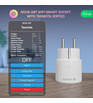
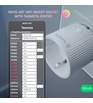
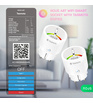
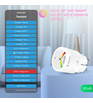


Nous A8T WiFi Smart Socket with Tasmota (ESP32)
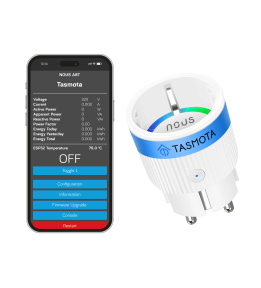
| Main settings | |
|---|---|
| Brand | Nous |
| Material | PC V0 fire retardant |
| Special features | ESP32 MINI-1U module, 4mb flash, Tasmota preinstalled, power meter, temp sensor, MATTER support, MQTT support |
| Certificate | CE |
| EAN | 5905072800419 |
| Specifications | |
| Device dimensions | 45*45*73mm |
| Device weight | 62g |
| Maximum load | 2300W |
| Operating voltage range | 100-240V |
| Level of moisture protection | IP20 |
| Operating temperature | 0°C - 40°C (32°F - 104°F) |
| Rated Current | 10A |
| Standby power consumption: | 0.7-1.3W |
| Network | |
| Communication standard | WiFi IEEE 802.11b/g/n |
| Protocol | MQTT, Matter |
| Type of wireless transmission | 2.4GHz |
| Control from a smartphone | Web Interface, Home Assistant, with Matter connection: Google Home, Alexa, Apple Home kit, etc |
| Compatibility with voice assistants | Alexa, Google Assistant, Siri after connection to Home Assistant or with Matter connection |
| Frequency range: | 2412 - 2484 MHz |
| Max.Transmit Power | 19,5 dBm |
| Other | |
| Warranty | 24 months |
| Comes in the box | Smart plug, user manual |
| The manufacturer | L-TRADE Sp z o.o., NIP:7010448013 |
OPERATION MANUAL
 NOTE: Tasmota is not a commercial product and support is limited. You must be willing to independently investigate and resolve potential issues.
Detailed information about connection, changing settings and modifications is presented on the website " https://tasmota.github.io/docs/ "
description
The NOUS A8T Wi-Fi smart socket with Tasmota open software installed (hereinafter referred to as the smart socket) is designed to organize automatic and manual shutdown of electrical appliances in the room, through remote access via a Wi-Fi network, using a smartphone or from a personal computer via the Web interface. Communication with the smart outlet is configured via a Wi-Fi network, for which a wireless Wi-Fi adapter is used. The smart socket is equipped with a mechanical button and a global indication of the device's status. The smart socket is equipped with an electromechanical relay and supports the Matter protocol . The device has an energy monitoring function and a temperature sensor.
ATTENTION: The connection of a smart socket with a Wi-Fi network cannot be guaranteed in all cases, as it depends on many conditions: the quality of the communication channel and intermediate network equipment, the brand and model of the mobile device, the version of the operating system, etc.
PRECAUTIONS
- Read this manual carefully.
- Use the product within the temperature and humidity limits specified in the technical data sheet.
- Do not install the product near heat sources such as radiators, etc.
- Do not allow the device to fall and be subject to mechanical loads.
- Do not use chemically active and abrasive detergents to clean the product. Use a damp flannel cloth for this.
- Do not overload the specified capacity. This may cause short circuit and electric shock.
- Do not disassemble the product yourself - diagnostics and repair of the device must be carried out only in a certified service center.
- Please contact the seller for a replacement if there is damage caused by shipping.
- Please insert the plug into the outlet in proper condition and away from children.
- For safety reasons, insert the plug fully into the outlet when in use.
Design and controls
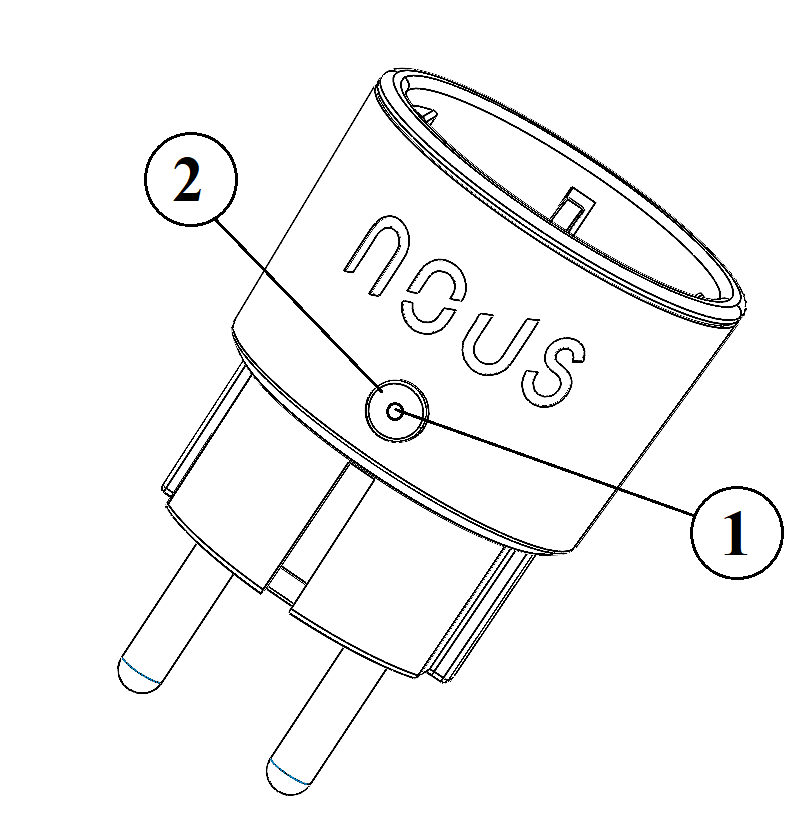
| No. | Name | description |
| 1 | Indicator | Shows the current state of the device |
| 2 | Button | A short press of the button switches the device "ON" "OFF". |
Connection
A smartphone or personal PC is required to connect the Nous A8T smart socket.
The procedure for connecting a smart socket to a Wi-Fi network:
| 1 | Make sure that the frequency range of the network to which the device will be connected is 2.4 GHz, otherwise the smart socket will not connect, since the smart socket is not designed to work with 5 GHz Wi-Fi networks; | |
| 2 | Turn on the smart socket to the network. On the PC, the access point "tasmota-xxxxxxxx" should appear in the list of networks, if the access point is not detected, you need to perform a "RESET" according to point 11 | |
| 3 | Connect to hotspot "tasmota-xxxxxxx" | |
| 4 |
After connecting to the access point, the browser will automatically open and go to the link 192.168.4.1, if this operation was not followed, then you need to open the browser and enter 192.168.4.1 in the address input field |
|
| 5 |
On the open page, you need to select your access point and enter its password in the field below and click "Save" |
|
 |
|
|
| 6 | When the connection is complete, the inscription "Successfully connected to Wi-Fi" and the address of your device on the network will appear | |
| 7 | Connect to your Wi-Fi network and go to the address that was specified in point 6 | |
| 8 | You will need to calibrate the device for the power source. You can find how to do it here: https://tasmota.github.io/docs/Power-Monitoring-Calibration/ | |
| 9 |
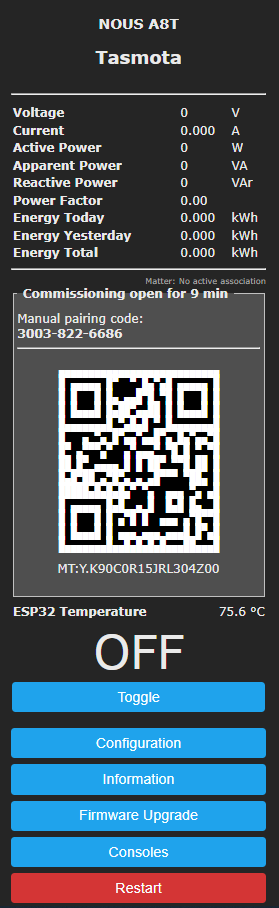
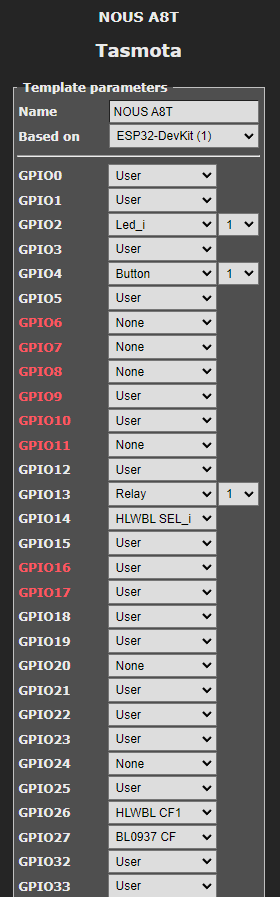
The smart socket is ready for use. The template and rules are already activated, but if you need it later, you can find it below |
|
 |
 |
|
| 10 |
{"NAME":"NOUS A8T","GPIO":[1,1,576,1,32,1,1,1,1,224,2624,1,1,1,1,1,0,1,1,1,0,1,2656,2720,0,0,0,0,1,1,1,1,1,0,0,1],"FLAG":0,"BASE":1}for further configuration, it is necessary to enter the following command in the console of the device: SetOption146 1 The template must be entered in the "Template" field, check the "Activate" box and save the changes:
|
|
| 11 |
To reset the smart socket to factory settings, you need: Plug and unplug the device 6 times and leave it on for the 7th - the LED should start flashing, this means the outlet is ready to be plugged in again; if there is access to the web interface, then type " reset 1" in the console and press "enter" |
|
| 12 |
To connect the device to smart home systems using the Matter protocol , read the following information: |
|
|
Tasmota is a highly extensible and flexible application that can be integrated with: Alexa, AWS IoT, Domoticz, Home Assistant, Homebridge, HomeSeer, IP Symcon, KNX, NodeRed, nymea, OctoPrint, openHAB, Otto, IOBroker, Mozilla WebThings Adapter, SmartThings, Tasmohab, Homematic ip тощо. for more information see here: https://tasmota.github.io/docs/Integrations/ |
||


ПОСІБНИК З ЕКСПЛУАТАЦІЇ
УВАГА: Tasmota не є комерційним продуктом, а підтримка обмежена. Ви повинні бути готові самостійно досліджувати та вирішувати потенційні проблеми.
Детальна інформація про підключення, зміну налаштувань і модифікацій представлена на сайті " https://tasmota.github.io/docs/ "
опис
Розумна Wi-Fi розетка NOUS A8T з встановленним відкритим ПО Tasmota (далі – смарт розетка) призначена для організації автоматичного та ручного вимкнення електроприладів в приміщенні, шляхом віддаленого доступу через мережу Wi-Fi, за допомогою смартфона або з персонального пк через Web інтерфейс. Зв'язок зі смарт розеткою налаштований через Wi-Fi мережу, для чого використовується бездротовий Wi-Fi адаптер. Смарт розетка обладнана механічною кнопкою та світовою індикацією стану пристрою. Смарт розетка обладнана електромеханічним реле та тідтримуе протокол Matter. Пристрій має функцію енергомоніторингу та датчик температури.
УВАГА: З'єднання смарт розети з Wi-Fi мережею не може бути гарантоване в усіх випадках, оскільки воно залежить від багатьох умов: якості каналу зв'язку та проміжного мережевого обладнання, марки та моделі мобільного пристрою, версії операційної системи тощо.
ЗАПОБІЖНІ ЗАХОДИ
- Уважно прочитайте цю інструкцію.
- Використовувати продукт у межах температури та вологості, зазначених у технічному паспорті.
- Не встановлюйте виріб поблизу джерел тепла, наприклад, радіаторів опалення тощо.
- Не допускати падіння пристрою і впливу на нього механічних навантажень.
- Не використовуйте для чищення виробу хімічно активні та абразивні миючі засоби. Використовуйте для цього вологу фланелеву ганчірку.
- Не призводьте до перенавантаження зазначеної потужності. Це може призвести до короткого замикання та ураження електричним струмом.
- Не розбирайте виріб самостійно - діагностику і ремонт пристрою необхідно проводити тільки в сертифікованому сервісному центрі.
- Будь ласка, зверніться до продавця для заміни, якщо є пошкодження, спричинені транспортуванням.
- Будь ласка, вставляйте вилку в розетку в належному стані та подалі від дітей.
- З міркувань безпеки під час використання повністю вставляйте вилку в розетку.
Дизайн і елементи керування
| № | Ім'я | опис |
| 1 | Індикатор | Показує поточний стан пристрою |
| 2 | Кнопка | Короткотривале натискання кнопки перемикає пристрій "ON" "OFF". |
Підключення
Для підключення смарт розетки Nous А8Т необхідний смартфон або персональний ПК.
Порядок підключення смарт розетки до мережі Wi-Fi:
| 1 | Переконайтеся, що діапазон частот мережі до якоі буде підключеній пристрій 2,4 ГГц, інакше смарт розетка не під'єднається, оскільки смарт розетка не призначена для роботи з мережами Wi-Fi 5 ГГц; | |
| 2 | Увімкніть смарт розетку до мережі. На ПК в списку мереж повинна з'явитися точка доступу "tasmota-xxxxxxx", якщо точки доступу не виявлено потрібно зробити "RESET" згідно пункту 11 | |
| 3 | Під'єднайтеся до точки доступу "tasmota-xxxxxxx" | |
| 4 |
Після підключення до точки доступу, автоматично відкриється браузер та перейде за посиланням 192.168.4.1, якщо данної операції не послідувало то потрібно відкрити браузер та в полі вводу адреси ввести 192.168.4.1 |
|
| 5 |
На відкритій сторінці потрібно вибрати вашу точку доступу та в поле нижче ввести пароль від неї и натиснути "Save" |
|
|
|
|
| 6 | При закінченні підключення з'явиться напис про "Успішне підключення до Wi-Fi" та адрес вашого девайсу в мережі | |
| 7 | Підключіться до вашої Wi-Fi мережі та перейдіть за адресою яка була вказана в пункті 6 | |
| 8 | Вам потрібно буде відкалібрувати пристрій для джерела живлення. Як це зробити, ви можете знайти тут: https://tasmota.github.io/docs/Power-Monitoring-Calibration/ | |
| 9 |
Смарт розетка готова до використання. Шаблон і правила вже активовано, але якщо він вам знадобиться пізніше - ви можете знайти його нижче |
|
|
|
|
| 10 |
{"NAME":"NOUS A8T","GPIO":[1,1,576,1,32,1,1,1,1,224,2624,1,1,1,1,1,0,1,1,1,0,1,2656,2720,0,0,0,0,1,1,1,1,1,0,0,1],"FLAG":0,"BASE":1}для подальшого налаштування необхідно в консолі приладу ввести слідуючу команду: SetOption146 1 Шаблон потрібно внести в поле "Template", свтановіти галочку "Activate" та зберегти зміни:
|
|
| 11 |
Щоб скинути смарт розетку до заводських налаштувань потрібно: Підключіть і вимкніть пристрій 6 разів і залиште ввімкненим на 7-й - світлодіод повинен почати блимати, це означає, що розетка готова до підключення знову; якщо є доступ до веб-інтерфейсу то введіть "reset 1" у консолі та натисніть "enter" |
|
| 12 |
Щоб підключити пристрій до систем розумного будинку по протоколу Matter ознайомтесь з наступною інформацією: |
|
|
Tasmota є дуже розширюваною та гнучкою програмою, яку можна інтегрувати з: Alexa, AWS IoT, Domoticz, Home Assistant, Homebridge, HomeSeer, IP Symcon, KNX, NodeRed, nymea, OctoPrint, openHAB, Otto, IOBroker, Mozilla WebThings Adapter, SmartThings, Tasmohab, Homematic ip тощо. для отримання додаткової інформації дивіться тут: https://tasmota.github.io/docs/Integrations/ |
||
NAUDOJIMO VADOVAS
PASTABA: Tasmota nėra komercinis produktas ir palaikymas yra ribotas. Turite būti pasirengę savarankiškai tirti ir išspręsti galimas problemas.
Išsami informacija apie prisijungimą, nustatymų keitimą ir modifikacijas pateikiama svetainėje " https://tasmota.github.io/docs/ "
apibūdinimas
Išmanusis lizdas NOUS A8T Wi-Fi su įdiegta Tasmota atvira programine įranga (toliau – išmanusis lizdas) skirtas automatiniam ir rankiniam elektros prietaisų išjungimui patalpoje, nuotoliniu būdu per Wi-Fi tinklą, naudojant išmanųjį telefoną. arba iš asmeninio kompiuterio per žiniatinklio sąsają. Ryšys su išmaniuoju lizdu konfigūruojamas per Wi-Fi tinklą, kuriam naudojamas belaidis Wi-Fi adapteris. Išmaniajame lizde yra mechaninis mygtukas ir visuotinė įrenginio būsenos indikacija. Išmanusis lizdas turi elektromechaninę relę ir palaiko Matter protokolą . Prietaisas turi energijos stebėjimo funkciją ir temperatūros jutiklį.
DĖMESIO: Išmaniojo lizdo prijungimas prie Wi-Fi tinklo gali būti garantuotas ne visais atvejais, nes tai priklauso nuo daugelio sąlygų: ryšio kanalo ir tarpinės tinklo įrangos kokybės, mobiliojo įrenginio prekės ženklo ir modelio, versijos. operacinės sistemos ir kt.
ATSARGUMO PRIEMONĖS
- Atidžiai perskaitykite šį vadovą.
- Naudokite gaminį laikantis techninių duomenų lape nurodytų temperatūros ir drėgmės ribų.
- Nemontuokite gaminio šalia šilumos šaltinių, tokių kaip radiatoriai ir pan.
- Neleiskite įrenginiui nukristi ir būti veikiami mechaninių apkrovų.
- Gaminiui valyti nenaudokite chemiškai aktyvių ir abrazyvinių ploviklių. Tam naudokite drėgną flanelinį audinį.
- Neperkraukite nurodytos talpos. Tai gali sukelti trumpąjį jungimą ir elektros smūgį.
- Neardykite gaminio patys – prietaiso diagnostika ir remontas turi būti atliekami tik sertifikuotame aptarnavimo centre.
- Susisiekite su pardavėju dėl pakeitimo, jei dėl siuntimo buvo padaryta žala.
- Įkiškite kištuką į elektros lizdą tinkamos būklės ir vaikams nepasiekiamoje vietoje.
- Saugumo sumetimais, kai naudojate, įkiškite kištuką iki galo į elektros lizdą.
Dizainas ir valdikliai
| Nr. | vardas | apibūdinimas |
| 1 | Rodiklis | Rodo esamą įrenginio būseną |
| 2 | Mygtukas | Trumpas mygtuko paspaudimas įjungia įrenginį "ON" "OFF". |
Ryšys
Norint prijungti „Nous A8T“ išmanųjį lizdą, reikalingas išmanusis telefonas arba asmeninis kompiuteris.
Išmaniojo lizdo prijungimo prie „Wi-Fi“ tinklo procedūra:
| 1 | Įsitikinkite, kad tinklo, prie kurio bus prijungtas įrenginys, dažnių diapazonas yra 2,4 GHz, kitaip išmanusis lizdas neprisijungs, nes išmanusis lizdas nėra skirtas dirbti su 5 GHz Wi-Fi tinklais; | |
| 2 | Įjunkite išmanųjį lizdą prie tinklo. Kompiuteryje prieigos taškas "tasmota-xxxxxxxxx" turėtų būti rodomas tinklų sąraše, jei prieigos taškas neaptinkamas, turite atlikti "RESET" pagal 11 punktą. | |
| 3 | Prisijunkite prie viešosios interneto prieigos taško "tasmota-xxxxxxx" | |
| 4 |
Prisijungus prie prieigos taško, naršyklė automatiškai atsidarys ir pereis prie nuorodos 192.168.4.1, jei ši operacija nebuvo atlikta, reikia atidaryti naršyklę ir adreso įvesties lauke įvesti 192.168.4.1 |
|
| 5 |
Atsidariusiame puslapyje turite pasirinkti prieigos tašką, įvesti jo slaptažodį žemiau esančiame lauke ir spustelėti „Išsaugoti“. |
|
|
|
|
| 6 | Kai ryšys bus baigtas, pasirodys užrašas „Sėkmingai prisijungta prie Wi-Fi“ ir jūsų įrenginio adresas tinkle. | |
| 7 | Prisijunkite prie „Wi-Fi“ tinklo ir eikite adresu, nurodytu 6 punkte | |
| 8 | Turėsite sukalibruoti įrenginį maitinimo šaltiniui. Kaip tai padaryti, rasite čia: https://tasmota.github.io/docs/Power-Monitoring-Calibration/ | |
| 9 |
Išmanusis lizdas paruoštas naudoti. Šablonas ir taisyklės jau suaktyvinti, bet jei prireiks vėliau, jį rasite žemiau |
|
|
|
|
| 10 |
{"NAME":"NOUS A8T","GPIO":[1,1,576,1,32,1,1,1,1,224,2624,1,1,1,1,1,0,1,1,1,0,1,2656,2720,0,0,0,0,1,1,1,1,1,0,0,1],"FLAG":0,"BASE":1}Norėdami atlikti tolesnę konfigūraciją, įrenginio konsolėje turite įvesti šią komandą: SetOption146 1 Šablonas turi būti įvestas lauke „Šablonas“, pažymėkite langelį „Suaktyvinti“ ir išsaugokite pakeitimus:
|
|
| 11 |
Norėdami atkurti išmaniojo lizdo gamyklinius nustatymus, jums reikia: Įjunkite ir atjunkite įrenginį 6 kartus ir palikite jį įjungti 7-tą – šviesos diodas turėtų pradėti mirksėti, vadinasi, lizdas yra paruoštas vėl prijungti; jei yra prieiga prie žiniatinklio sąsajos, tada konsolėje įveskite " reset 1" ir paspauskite "enter" |
|
| 12 |
Norėdami prijungti įrenginį prie išmaniųjų namų sistemų naudodami Matter protokolą , perskaitykite šią informaciją: |
|
|
Tasmota yra labai išplečiama ir lanksti programa, kurią galima integruoti su: Alexa, AWS IoT, Domoticz, Home Assistant, Homebridge, HomeSeer, IP Symcon, KNX, NodeRed, nymea, OctoPrint, openHAB, Otto, IOBroker, Mozilla WebThings Adapter, SmartThings, Tasmohab, Homematic ip тощо. Daugiau informacijos rasite čia: https://tasmota.github.io/docs/Integrations/ |
||
MANUALE OPERATIVO
NOTA: Tasmota non è un prodotto commerciale e il supporto è limitato. Devi essere disposto a indagare e risolvere in modo indipendente potenziali problemi.
Informazioni dettagliate sulla connessione, sulla modifica delle impostazioni e sulle modifiche sono presentate sul sito Web " https://tasmota.github.io/docs/ "
descrizione
La presa intelligente Wi-Fi NOUS A8T con software aperto Tasmota installato (di seguito denominata presa intelligente ) è progettata per organizzare lo spegnimento automatico e manuale degli elettrodomestici presenti nella stanza, tramite accesso remoto tramite rete Wi-Fi, utilizzando uno smartphone o da un personal computer tramite l'interfaccia Web. La comunicazione con la presa intelligente è configurata tramite una rete Wi-Fi, per la quale viene utilizzato un adattatore Wi-Fi wireless. La presa intelligente è dotata di un pulsante meccanico e di un'indicazione globale dello stato del dispositivo. La presa intelligente è dotata di relè elettromeccanico e supporta il protocollo Matter . Il dispositivo è dotato di una funzione di monitoraggio energetico e di un sensore di temperatura.
ATTENZIONE: La connessione di una presa intelligente con una rete Wi-Fi non può essere garantita in tutti i casi, poiché dipende da molte condizioni: qualità del canale di comunicazione e delle apparecchiature di rete intermedie, marca e modello del dispositivo mobile, versione del sistema operativo, ecc.
PRECAUZIONI
- Leggere attentamente questo manuale.
- Utilizzare il prodotto entro i limiti di temperatura e umidità specificati nella scheda tecnica.
- Non installare il prodotto vicino a fonti di calore come radiatori, ecc.
- Non permettere che il dispositivo cada e sia soggetto a carichi meccanici.
- Non utilizzare detergenti chimicamente attivi e abrasivi per pulire il prodotto. A questo scopo utilizzare un panno di flanella umido.
- Non sovraccaricare la capacità specificata. Ciò potrebbe causare cortocircuiti e scosse elettriche.
- Non smontare il prodotto da soli: la diagnostica e la riparazione del dispositivo devono essere eseguite solo presso un centro di assistenza certificato.
- Si prega di contattare il venditore per una sostituzione in caso di danni causati dalla spedizione.
- Si prega di inserire la spina nella presa in condizioni adeguate e lontano dalla portata dei bambini.
- Per motivi di sicurezza, inserire completamente la spina nella presa durante l'uso.
Progettazione e controlli
| NO. | Nome | descrizione |
| 1 | Indicatore | Mostra lo stato attuale del dispositivo |
| 2 | Pulsante | Una breve pressione del pulsante commuta il dispositivo su "ON" "OFF". |
Connessione
Per collegare la presa intelligente Nous A8T è necessario uno smartphone o un PC personale.
La procedura per collegare una presa intelligente a una rete Wi-Fi:
| 1 | Assicurati che la gamma di frequenza della rete a cui verrà connesso il dispositivo sia 2,4 GHz, altrimenti la presa intelligente non si connetterà, poiché la presa intelligente non è progettata per funzionare con reti Wi-Fi a 5 GHz; | |
| 2 | Accendi la presa intelligente sulla rete. Sul PC nella lista delle reti dovrebbe comparire l'access point "tasmota-xxxxxxxx", se l'access point non viene rilevato è necessario effettuare un "RESET" come indicato al punto 11 | |
| 3 | Connettiti all'hotspot "tasmota-xxxxxxx" | |
| 4 |
Dopo essersi collegati al punto di accesso, il browser si aprirà automaticamente e andrà al collegamento 192.168.4.1, se questa operazione non è stata seguita, è necessario aprire il browser e inserire 192.168.4.1 nel campo di immissione dell'indirizzo |
|
| 5 |
Nella pagina aperta, seleziona il tuo punto di accesso e inserisci la sua password nel campo sottostante e fai clic su "Salva" |
|
|
|
|
| 6 | Una volta completata la connessione, apparirà la scritta "Connessione al Wi-Fi riuscita" e l'indirizzo del tuo dispositivo in rete | |
| 7 | Collegati alla tua rete Wi-Fi e recati all'indirizzo che ti è stato specificato al punto 6 | |
| 8 | Sarà necessario calibrare il dispositivo per la fonte di alimentazione. Puoi trovare come farlo qui: https://tasmota.github.io/docs/Power-Monitoring-Calibration/ | |
| 9 |
La presa intelligente è pronta per l'uso. Il modello e le regole sono già attivati, ma se ne avrai bisogno in seguito, potrai trovarli qui sotto |
|
|
|
|
| 10 |
{"NAME":"NOUS A8T","GPIO":[1,1,576,1,32,1,1,1,1,224,2624,1,1,1,1,1,0,1,1,1,0,1,2656,2720,0,0,0,0,1,1,1,1,1,0,0,1],"FLAG":0,"BASE":1}per ulteriori configurazioni è necessario inserire nella console del dispositivo il seguente comando: ImpostaOpzione146 1 Il modello deve essere inserito nel campo "Template", selezionare la casella "Attiva" e salvare le modifiche:
|
|
| 11 |
Per ripristinare le impostazioni di fabbrica della presa intelligente, è necessario: Collega e scollega il dispositivo 6 volte e lascialo acceso per la settima volta: il LED dovrebbe iniziare a lampeggiare, ciò significa che la presa è pronta per essere ricollegata; se è possibile accedere all'interfaccia web, digitare " reset 1" nella console e premere "invio" |
|
| 12 |
Per connettere il dispositivo ai sistemi smart home utilizzando il protocollo Matter , leggere le seguenti informazioni: |
|
|
Tasmota è un'applicazione altamente estensibile e flessibile che può essere integrata con: Alexa, AWS IoT, Domoticz, Home Assistant, Homebridge, HomeSeer, IP Symcon, KNX, NodeRed, nymea, OctoPrint, openHAB, Otto, IOBroker, Mozilla WebThings Adapter, SmartThings, Tasmohab, Homematic ip ecc. per maggiori informazioni vedere qui: https://tasmota.github.io/docs/Integrations/ |
||
OPERACIÓN MANUAL
NOTA: Tasmota no es un producto comercial y el soporte es limitado. Debe estar dispuesto a investigar y resolver problemas potenciales de forma independiente.
La información detallada sobre la conexión, el cambio de configuraciones y las modificaciones se presenta en el sitio web " https://tasmota.github.io/docs/ "
descripción
El enchufe inteligente Wi-Fi NOUS A8T con el software abierto Tasmota instalado (en adelante, el enchufe inteligente) está diseñado para organizar el apagado automático y manual de los aparatos eléctricos de la habitación, mediante acceso remoto a través de una red Wi-Fi, utilizando un teléfono inteligente. o desde una computadora personal a través de la interfaz web. La comunicación con el tomacorriente inteligente se configura a través de una red Wi-Fi, para lo cual se utiliza un adaptador Wi-Fi inalámbrico. El enchufe inteligente está equipado con un botón mecánico y una indicación global del estado del dispositivo. El enchufe inteligente está equipado con un relé electromecánico y es compatible con el protocolo Matter . El dispositivo tiene una función de control de energía y un sensor de temperatura.
ATENCIÓN: La conexión de un enchufe inteligente a una red Wi-Fi no se puede garantizar en todos los casos, ya que depende de muchas condiciones: la calidad del canal de comunicación y del equipo de red intermedio, la marca y modelo del dispositivo móvil, la versión del sistema operativo, etc.
PRECAUCIONES
- Lea atentamente este manual.
- Utilice el producto dentro de los límites de temperatura y humedad especificados en la ficha técnica.
- No instale el producto cerca de fuentes de calor como radiadores, etc.
- No permita que el dispositivo se caiga y esté sujeto a cargas mecánicas.
- No utilice detergentes químicamente activos y abrasivos para limpiar el producto. Utilice para ello un paño de franela húmedo.
- No sobrecargue la capacidad especificada. Esto podría provocar un cortocircuito y una descarga eléctrica.
- No desmonte el producto usted mismo: el diagnóstico y la reparación del dispositivo deben realizarse únicamente en un centro de servicio certificado.
- Comuníquese con el vendedor para obtener un reemplazo si hay daños causados por el envío.
- Inserte el enchufe en el tomacorriente en condiciones adecuadas y fuera del alcance de los niños.
- Por razones de seguridad, inserte el enchufe completamente en el tomacorriente cuando esté en uso.
Diseño y controles
| No. | Nombre | descripción |
| 1 | Indicador | Muestra el estado actual del dispositivo. |
| 2 | Botón | Una pulsación breve del botón enciende el dispositivo y lo apaga. |
Conexión
Se requiere un teléfono inteligente o un PC personal para conectar el enchufe inteligente Nous A8T.
El procedimiento para conectar un enchufe inteligente a una red Wi-Fi:
| 1 | Asegúrese de que el rango de frecuencia de la red a la que se conectará el dispositivo sea de 2,4 GHz; de lo contrario, el enchufe inteligente no se conectará, ya que el enchufe inteligente no está diseñado para funcionar con redes Wi-Fi de 5 GHz; | |
| 2 | Encienda el enchufe inteligente a la red. En la PC debe aparecer el punto de acceso "tasmota-xxxxxxxx" en la lista de redes, si no se detecta el punto de acceso es necesario realizar un "RESET" según el punto 11 | |
| 3 | Conéctese al punto de acceso "tasmota-xxxxxxx" | |
| 4 |
Después de conectarse al punto de acceso, el navegador se abrirá automáticamente y irá al enlace 192.168.4.1, si no se siguió esta operación, entonces debe abrir el navegador e ingresar 192.168.4.1 en el campo de entrada de dirección |
|
| 5 |
En la página abierta, debe seleccionar su punto de acceso e ingresar su contraseña en el campo a continuación y hacer clic en "Guardar". |
|
|
|
|
| 6 | Cuando se complete la conexión, aparecerá la inscripción "Conectado correctamente a Wi-Fi" y la dirección de su dispositivo en la red. | |
| 7 | Conéctate a tu red Wi-Fi y dirígete a la dirección que se especificó en el punto 6 | |
| 8 | Deberá calibrar el dispositivo para la fuente de energía. Puede encontrar cómo hacerlo aquí: https://tasmota.github.io/docs/Power-Monitoring-Calibration/ | |
| 9 |
El enchufe inteligente está listo para su uso. La plantilla y las reglas ya están activadas, pero si las necesitas más adelante, puedes encontrarlas a continuación |
|
|
|
|
| 10 |
{"NAME":"NOUS A8T","GPIO":[1,1,576,1,32,1,1,1,1,224,2624,1,1,1,1,1,0,1,1,1,0,1,2656,2720,0,0,0,0,1,1,1,1,1,0,0,1],"FLAG":0,"BASE":1}para una mayor configuración, es necesario ingresar el siguiente comando en la consola del dispositivo: EstablecerOpción146 1 La plantilla se debe ingresar en el campo "Plantilla", marcar la casilla "Activar" y guardar los cambios:
|
|
| 11 |
Para restablecer el enchufe inteligente a la configuración de fábrica, necesita: Conecte y desconecte el dispositivo 6 veces y déjelo encendido la séptima vez; el LED debería comenzar a parpadear, esto significa que el tomacorriente está listo para enchufarse nuevamente; si hay acceso a la interfaz web, escriba " restablecer 1" en la consola y presione "enter" |
|
| 12 |
Para conectar el dispositivo a sistemas domésticos inteligentes mediante el protocolo Matter , lea la siguiente información: |
|
|
Tasmota es una aplicación altamente extensible y flexible que se puede integrar con: Alexa, AWS IoT, Domoticz, Home Assistant, Homebridge, HomeSeer, IP Symcon, KNX, NodeRed, nymea, OctoPrint, openHAB, Otto, IOBroker, Mozilla WebThings Adapter, SmartThings, Tasmohab, Homematic ip. para obtener más información, consulte aquí: https://tasmota.github.io/docs/Integrations/ |
||
EKSPLUATĀCIJAS ROKASGRĀMATA
PIEZĪME: Tasmota nav komerciāls produkts, un atbalsts ir ierobežots. Jums ir jābūt gatavam patstāvīgi izmeklēt un atrisināt iespējamās problēmas.
Detalizēta informācija par savienojumu, iestatījumu maiņu un modifikācijām ir sniegta vietnē " https://tasmota.github.io/docs/ "
apraksts
NOUS A8T Wi-Fi viedligzda ar instalētu Tasmota atvērto programmatūru (turpmāk tekstā viedligzda ) ir paredzēta automātiskai un manuālai elektroierīču izslēgšanai telpā, izmantojot attālo piekļuvi, izmantojot Wi-Fi tīklu, izmantojot viedtālruni. vai no personālā datora, izmantojot tīmekļa saskarni. Saziņa ar viedo kontaktligzdu tiek konfigurēta, izmantojot Wi-Fi tīklu, kuram tiek izmantots bezvadu Wi-Fi adapteris. Viedā ligzda ir aprīkota ar mehānisku pogu un globālu ierīces statusa indikāciju. Viedā ligzda ir aprīkota ar elektromehānisko releju un atbalsta Matter protokolu . Ierīcei ir enerģijas uzraudzības funkcija un temperatūras sensors.
UZMANĪBU: Viedligzdas savienojumu ar Wi-Fi tīklu nevar garantēt visos gadījumos, jo tas ir atkarīgs no daudziem apstākļiem: sakaru kanāla un starpposma tīkla aprīkojuma kvalitātes, mobilās ierīces zīmola un modeļa, versijas. operētājsistēmas utt.
PIESARDZĪBAS PASĀKUMI
- Uzmanīgi izlasiet šo rokasgrāmatu.
- Lietojiet produktu tehniskajā datu lapā norādītajās temperatūras un mitruma robežās.
- Neuzstādiet izstrādājumu tuvu siltuma avotiem, piemēram, radiatoriem utt.
- Neļaujiet ierīcei nokrist un tikt pakļauta mehāniskai slodzei.
- Produkta tīrīšanai neizmantojiet ķīmiski aktīvus un abrazīvus mazgāšanas līdzekļus. Šim nolūkam izmantojiet mitru flaneļa drānu.
- Nepārslogojiet norādīto jaudu. Tas var izraisīt īssavienojumu un elektriskās strāvas triecienu.
- Neizjauciet izstrādājumu paši - ierīces diagnostika un remonts jāveic tikai sertificētā servisa centrā.
- Lūdzu, sazinieties ar pārdevēju, lai saņemtu nomaiņu, ja piegādes rezultātā radušies bojājumi.
- Lūdzu, ievietojiet kontaktdakšu kontaktligzdā pareizā stāvoklī un bērniem nepieejamā vietā.
- Drošības apsvērumu dēļ lietošanas laikā pilnībā ievietojiet kontaktdakšu kontaktligzdā.
Dizains un vadības ierīces
| Nē. | Vārds | apraksts |
| 1 | Indikators | Parāda ierīces pašreizējo stāvokli |
| 2 | Poga | Īsi nospiežot pogu, ierīce tiek "IESLĒGTA" "IZSLĒGTA". |
Savienojums
Lai pievienotu Nous A8T viedligzdu, ir nepieciešams viedtālrunis vai personālais dators.
Procedūra viedligzdas pievienošanai Wi-Fi tīklam:
| 1 | Pārliecinieties, vai tīkla, kuram ierīce tiks pievienota, frekvenču diapazons ir 2,4 GHz, pretējā gadījumā viedligzda netiks savienota, jo viedligzda nav paredzēta darbam ar 5 GHz Wi-Fi tīkliem; | |
| 2 | Ieslēdziet viedo ligzdu tīklam. Datorā tīklu sarakstā jāparādās piekļuves punktam "tasmota-xxxxxxxx", ja piekļuves punkts netiek atklāts, jums ir jāveic "RESET" saskaņā ar 11. punktu. | |
| 3 | Izveidojiet savienojumu ar tīklāju "tasmota-xxxxxxx" | |
| 4 |
Pēc savienojuma izveides ar piekļuves punktu pārlūkprogramma automātiski atvērsies un pāries uz saiti 192.168.4.1, ja šī darbība netika ievērota, tad jāatver pārlūkprogramma un adreses ievades laukā jāievada 192.168.4.1. |
|
| 5 |
Atvērtajā lapā jums jāizvēlas piekļuves punkts un jāievada tā parole zemāk esošajā laukā un noklikšķiniet uz "Saglabāt". |
|
|
|
|
| 6 | Kad savienojums būs pabeigts, parādīsies uzraksts "Veiksmīgi izveidots savienojums ar Wi-Fi" un jūsu ierīces adrese tīklā. | |
| 7 | Izveidojiet savienojumu ar savu Wi-Fi tīklu un dodieties uz adresi, kas norādīta 6. punktā | |
| 8 | Jums būs jākalibrē ierīce strāvas avotam. Kā to izdarīt, varat uzzināt šeit: https://tasmota.github.io/docs/Power-Monitoring-Calibration/ | |
| 9 |
Viedā ligzda ir gatava lietošanai. Veidne un noteikumi jau ir aktivizēti, taču, ja tas būs nepieciešams vēlāk, varat to atrast zemāk |
|
|
|
|
| 10 |
{"NAME":"NOUS A8T","GPIO":[1,1,576,1,32,1,1,1,1,224,2624,1,1,1,1,1,0,1,1,1,0,1,2656,2720,0,0,0,0,1,1,1,1,1,0,0,1],"FLAG":0,"BASE":1}Lai veiktu turpmāku konfigurāciju, ierīces konsolē ir jāievada šāda komanda: SetOption146 1 Veidne jāievada laukā "Veidne", atzīmējiet lodziņu "Aktivizēt" un saglabājiet izmaiņas:
|
|
| 11 |
Lai atiestatītu viedligzdas rūpnīcas iestatījumus, jums ir nepieciešams: Ieslēdziet un atvienojiet ierīci 6 reizes un atstājiet to ieslēgtu 7 reizi — gaismas diodei jāsāk mirgot, tas nozīmē, ka kontaktligzda ir gatava atkārtotai pievienošanai; ja ir piekļuve tīmekļa saskarnei, tad konsolē ierakstiet " reset 1" un nospiediet "enter" |
|
| 12 |
Lai savienotu ierīci ar viedās mājas sistēmām, izmantojot Matter protokolu , izlasiet šo informāciju: |
|
|
Tasmota ir ļoti paplašināma un elastīga lietojumprogramma, ko var integrēt ar: Alexa, AWS IoT, Domoticz, Home Assistant, Homebridge, HomeSeer, IP Symcon, KNX, NodeRed, nymea, OctoPrint, openHAB, Otto, IOBroker, Mozilla WebThings adapteris, SmartThings, Tasmohab, Homematic ip тощо. Plašāku informāciju skatiet šeit: https://tasmota.github.io/docs/Integrations/ |
||
MODE D'EMPLOI
REMARQUE : Tasmota n'est pas un produit commercial et le support est limité. Vous devez être prêt à enquêter de manière indépendante et à résoudre les problèmes potentiels.
Des informations détaillées sur la connexion, la modification des paramètres et les modifications sont présentées sur le site Web " https://tasmota.github.io/docs/ "
description
La prise intelligente Wi-Fi NOUS A8T avec le logiciel ouvert Tasmota installé (ci-après dénommée la prise intelligente ) est conçue pour organiser l'arrêt automatique et manuel des appareils électriques de la pièce, grâce à un accès à distance via un réseau Wi-Fi, à l'aide d'un smartphone. ou depuis un ordinateur personnel via l'interface Web. La communication avec la prise intelligente est configurée via un réseau Wi-Fi, pour lequel un adaptateur Wi-Fi sans fil est utilisé. La prise intelligente est équipée d'un bouton mécanique et d'une indication globale de l'état de l'appareil. La prise intelligente est équipée d'un relais électromécanique et prend en charge le protocole Matter . L'appareil dispose d'une fonction de surveillance de l'énergie et d'un capteur de température.
ATTENTION : La connexion d'une prise intelligente à un réseau Wi-Fi ne peut être garantie dans tous les cas, car elle dépend de nombreuses conditions : la qualité du canal de communication et des équipements du réseau intermédiaire, la marque et le modèle de l'appareil mobile, la version du système d'exploitation, etc.
PRÉCAUTIONS
- Lisez attentivement ce manuel.
- Utiliser le produit dans les limites de température et d'humidité spécifiées dans la fiche technique.
- N'installez pas le produit à proximité de sources de chaleur telles que des radiateurs, etc.
- Ne laissez pas l'appareil tomber et être soumis à des charges mécaniques.
- N'utilisez pas de détergents chimiquement actifs et abrasifs pour nettoyer le produit. Utilisez pour cela un chiffon de flanelle humide.
- Ne surchargez pas la capacité spécifiée. Cela pourrait provoquer un court-circuit et un choc électrique.
- Ne démontez pas le produit vous-même - le diagnostic et la réparation de l'appareil doivent être effectués uniquement dans un centre de service certifié.
- Veuillez contacter le vendeur pour un remplacement s'il y a des dommages causés par l'expédition.
- Veuillez insérer la fiche dans la prise en bon état et hors de portée des enfants.
- Pour des raisons de sécurité, insérez complètement la fiche dans la prise lors de l'utilisation.
Conception et contrôles
| Non. | Nom | description |
| 1 | Indicateur | Affiche l'état actuel de l'appareil |
| 2 | Bouton | Un appui court sur le bouton allume l'appareil et l'éteint. |
Connexion
Un smartphone ou un PC personnel est nécessaire pour connecter la prise intelligente Nous A8T.
La procédure pour connecter une prise intelligente à un réseau Wi-Fi :
| 1 | Assurez-vous que la gamme de fréquences du réseau auquel l'appareil sera connecté est de 2,4 GHz, sinon la prise intelligente ne se connectera pas, car la prise intelligente n'est pas conçue pour fonctionner avec les réseaux Wi-Fi 5 GHz ; | |
| 2 | Allumez la prise intelligente sur le réseau. Sur le PC, le point d'accès "tasmota-xxxxxxxx" doit apparaître dans la liste des réseaux, si le point d'accès n'est pas détecté, vous devez effectuer un "RESET" selon le point 11 | |
| 3 | Connectez-vous au hotspot "tasmota-xxxxxxx" | |
| 4 |
Après vous être connecté au point d'accès, le navigateur s'ouvrira automatiquement et accédera au lien 192.168.4.1, si cette opération n'a pas été suivie, vous devez alors ouvrir le navigateur et saisir 192.168.4.1 dans le champ de saisie de l'adresse |
|
| 5 |
Sur la page ouverte, vous devez sélectionner votre point d'accès et saisir son mot de passe dans le champ ci-dessous et cliquer sur "Enregistrer" |
|
|
|
|
| 6 | Une fois la connexion terminée, l'inscription « Connexion réussie au Wi-Fi » et l'adresse de votre appareil sur le réseau apparaîtront | |
| 7 | Connectez-vous à votre réseau Wi-Fi et rendez-vous à l'adresse qui a été précisée au point 6 | |
| 8 | Vous devrez calibrer l'appareil pour la source d'alimentation. Vous pouvez trouver comment procéder ici : https://tasmota.github.io/docs/Power-Monitoring-Calibration/ | |
| 9 |
La prise intelligente est prête à l'emploi. Le modèle et les règles sont déjà activés, mais si vous en avez besoin plus tard, vous pouvez les trouver ci-dessous |
|
|
|
|
| dix |
{"NAME":"NOUS A8T","GPIO":[1,1,576,1,32,1,1,1,1,224,2624,1,1,1,1,1,0,1,1,1,0,1,2656,2720,0,0,0,0,1,1,1,1,1,0,0,1],"FLAG":0,"BASE":1}pour une configuration ultérieure, il est nécessaire de saisir la commande suivante dans la console de l'appareil : DéfinirOption146 1 Le modèle doit être renseigné dans le champ « Modèle », cocher la case « Activer » et enregistrer les modifications :
|
|
| 11 |
Pour réinitialiser la prise intelligente aux paramètres d'usine, vous avez besoin de : Branchez et débranchez l'appareil 6 fois et laissez-le allumé la 7ème fois - la LED doit commencer à clignoter, cela signifie que la prise est prête à être rebranchée ; s'il y a un accès à l'interface web, alors tapez " réinitialiser 1" dans la console et appuyez sur "entrée" |
|
| 12 |
Pour connecter l'appareil aux systèmes de maison intelligente à l'aide du protocole Matter , lisez les informations suivantes : |
|
|
Tasmota est une application hautement extensible et flexible qui peut être intégrée à : Alexa, AWS IoT, Domoticz, Home Assistant, Homebridge, HomeSeer, IP Symcon, KNX, NodeRed, nymea, OctoPrint, openHAB, Otto, IOBroker, Mozilla WebThings Adapter, SmartThings, Tasmohab, Homematic ip aussi. pour plus d'informations, voir ici : https://tasmota.github.io/docs/Integrations/ |
||
INSTRUKCJA OBSŁUGI
UWAGA: Tasmota nie jest produktem komercyjnym i wsparcie jest ograniczone. Musisz chcieć niezależnie zbadać i rozwiązać potencjalne problemy.
Szczegółowe informacje na temat połączenia, zmiany ustawień i modyfikacji znajdują się na stronie internetowej „ https://tasmota.github.io/docs/ ”
opis
Inteligentne gniazdko NOUS A8T Wi-Fi z zainstalowanym oprogramowaniem Tasmota open (zwane dalej inteligentnym gniazdem) przeznaczone jest do organizowania automatycznego i ręcznego wyłączania urządzeń elektrycznych w pomieszczeniu, poprzez zdalny dostęp poprzez sieć Wi-Fi, za pomocą smartfona lub z komputera osobistego poprzez interfejs WWW. Komunikacja z inteligentnym gniazdkiem konfigurowana jest poprzez sieć Wi-Fi, do obsługi której wykorzystywany jest bezprzewodowy adapter Wi-Fi. Inteligentne gniazdo wyposażone jest w mechaniczny przycisk oraz globalną sygnalizację stanu urządzenia. Inteligentne gniazdo wyposażone jest w przekaźnik elektromechaniczny i obsługuje protokół Matter . Urządzenie posiada funkcję monitorowania energii oraz czujnik temperatury.
UWAGA: Nie w każdym przypadku można zagwarantować połączenie inteligentnego gniazda z siecią Wi-Fi, gdyż zależy to od wielu warunków: jakości kanału komunikacji i wyposażenia sieci pośredniczącej, marki i modelu urządzenia mobilnego, wersji systemu operacyjnego itp.
ŚRODKI OSTROŻNOŚCI
- Przeczytaj uważnie niniejszą instrukcję.
- Używaj produktu w zakresie temperatur i wilgotności podanych w karcie technicznej.
- Nie instaluj produktu w pobliżu źródeł ciepła, takich jak grzejniki itp.
- Nie dopuścić do upadku urządzenia i narażania go na obciążenia mechaniczne.
- Do czyszczenia produktu nie należy używać chemicznie aktywnych i ściernych detergentów. Użyj do tego wilgotnej szmatki flanelowej.
- Nie przeciążaj określonej pojemności. Może to spowodować zwarcie i porażenie prądem.
- Nie demontuj produktu samodzielnie – diagnostykę i naprawę urządzenia należy przeprowadzać wyłącznie w certyfikowanym serwisie.
- Jeśli doszło do uszkodzeń spowodowanych wysyłką, skontaktuj się ze sprzedawcą w celu wymiany.
- Proszę włożyć wtyczkę do gniazdka w odpowiednim stanie i z dala od dzieci.
- Ze względów bezpieczeństwa, podczas użytkowania, wtyczkę należy całkowicie włożyć do gniazdka.
Projektowanie i sterowanie
| NIE. | Nazwa | opis |
| 1 | Wskaźnik | Pokazuje aktualny stan urządzenia |
| 2 | Przycisk | Krótkie naciśnięcie przycisku powoduje włączenie urządzenia „ON” i „OFF”. |
Połączenie
Do podłączenia inteligentnego gniazdka Nous A8T wymagany jest smartfon lub komputer osobisty.
Procedura podłączenia inteligentnego gniazda do sieci Wi-Fi:
| 1 | Upewnij się, że zakres częstotliwości sieci, do której zostanie podłączone urządzenie, wynosi 2,4 GHz, w przeciwnym razie inteligentne gniazdo nie połączy się, ponieważ inteligentne gniazdo nie jest przeznaczone do pracy z sieciami Wi-Fi 5 GHz; | |
| 2 | Włącz inteligentne gniazdo do sieci. Na komputerze na liście sieci powinien pojawić się punkt dostępowy „tasmota-xxxxxxxx”, jeśli punkt dostępowy nie zostanie wykryty, należy wykonać „RESET” zgodnie z punktem 11 | |
| 3 | Połącz się z hotspotem „tasmota-xxxxxxx” | |
| 4 |
Po podłączeniu do punktu dostępowego przeglądarka automatycznie otworzy się i przejdzie do łącza 192.168.4.1, jeśli ta operacja nie została wykonana, należy otworzyć przeglądarkę i wpisać 192.168.4.1 w polu wprowadzania adresu |
|
| 5 |
Na otwartej stronie musisz wybrać swój punkt dostępu, wprowadzić jego hasło w polu poniżej i kliknąć „Zapisz” |
|
|
|
|
| 6 | Po nawiązaniu połączenia pojawi się napis „Pomyślnie połączono z Wi-Fi” oraz adres Twojego urządzenia w sieci | |
| 7 | Połącz się ze swoją siecią Wi-Fi i przejdź pod adres podany w punkcie 6 | |
| 8 | Należy skalibrować urządzenie pod kątem źródła zasilania. Jak to zrobić, znajdziesz tutaj: https://tasmota.github.io/docs/Power-Monitoring-Calibration/ | |
| 9 |
Inteligentne gniazdo jest gotowe do użycia. Szablon i reguły są już aktywowane, ale jeśli będziesz ich potrzebować później, znajdziesz je poniżej |
|
|
|
|
| 10 |
{"NAME":"NOUS A8T","GPIO":[1,1,576,1,32,1,1,1,1,224,2624,1,1,1,1,1,0,1,1,1,0,1,2656,2720,0,0,0,0,1,1,1,1,1,0,0,1],"FLAG":0,"BASE":1}w celu dalszej konfiguracji należy wpisać w konsoli urządzenia następującą komendę: UstawOpcję146 1 Szablon należy wprowadzić w polu „Szablon”, zaznaczyć pole „Aktywuj” i zapisać zmiany:
|
|
| 11 |
Aby zresetować inteligentne gniazdo do ustawień fabrycznych, potrzebujesz: Podłącz i odłącz urządzenie 6 razy i pozostaw włączone 7 razy - dioda LED powinna zacząć migać, co oznacza, że gniazdko jest gotowe do ponownego podłączenia; jeśli jest dostęp do interfejsu internetowego, wpisz „ reset 1” w konsoli i naciśnij „enter” |
|
| 12 |
Aby połączyć urządzenie z systemami inteligentnego domu za pomocą protokołu Matter zapoznaj się z poniższymi informacjami: |
|
|
Tasmota to wysoce rozszerzalna i elastyczna aplikacja, którą można zintegrować z: Alexa, AWS IoT, Domoticz, Home Assistant, Homebridge, HomeSeer, IP Symcon, KNX, NodeRed, nymea, OctoPrint, openHAB, Otto, IOBroker, Mozilla WebThings Adapter, SmartThings, Tasmohab, Homematic ip. więcej informacji znajdziesz tutaj: https://tasmota.github.io/docs/Integrations/ |
||
BEDIENUNGSANLEITUNG
HINWEIS: Tasmota ist kein kommerzielles Produkt und der Support ist begrenzt. Sie müssen bereit sein, mögliche Probleme selbstständig zu untersuchen und zu lösen.
Detaillierte Informationen zur Verbindung, zum Ändern von Einstellungen und zu Modifikationen finden Sie auf der Website „ https://tasmota.github.io/docs/ “ .
Beschreibung
Die intelligente Wi-Fi-Steckdose NOUS A8T mit installierter offener Tasmota-Software (im Folgenden „ intelligente Steckdose“ genannt) ist für die Organisation der automatischen und manuellen Abschaltung von Elektrogeräten im Raum durch Fernzugriff über ein Wi-Fi-Netzwerk, mit einem Smartphone oder von aus konzipiert einem PC über die Webschnittstelle. Die Kommunikation mit der Smart- Steckdose erfolgt über ein Wi-Fi-Netzwerk, für das ein drahtloser Wi-Fi-Adapter verwendet wird. Die Smart- Steckdose ist mit einem mechanischen Knopf und einer globalen Anzeige des Gerätestatus ausgestattet. Die Smart- Steckdose ist mit einem elektromechanischen Relais ausgestattet und unterstützt das Matter- Protokoll . Das Gerät verfügt über eine Energieüberwachungsfunktion und einen Temperatursensor.
ACHTUNG: Die Verbindung einer Smart-Steckdose mit einem Wi-Fi-Netzwerk kann nicht in allen Fällen garantiert werden, da sie von vielen Bedingungen abhängt: der Qualität des Kommunikationskanals und der zwischengeschalteten Netzwerkausrüstung, der Marke und dem Modell des Mobilgeräts, der Version des Betriebssystems usw.
VORSICHTSMASSNAHMEN
- Lesen Sie dieses Handbuch sorgfältig durch.
- Verwenden Sie das Produkt innerhalb der im technischen Datenblatt angegebenen Temperatur- und Luftfeuchtigkeitsgrenzen.
- Installieren Sie das Produkt nicht in der Nähe von Wärmequellen wie Heizkörpern usw.
- Lassen Sie das Gerät nicht fallen und keiner mechanischen Belastung aussetzen.
- Verwenden Sie zum Reinigen des Produkts keine chemisch aktiven und scheuernden Reinigungsmittel. Benutzen Sie hierfür ein feuchtes Flanelltuch.
- Überlasten Sie nicht die angegebene Kapazität. Dies kann zu Kurzschlüssen und Stromschlägen führen.
- Zerlegen Sie das Produkt nicht selbst – Diagnose und Reparatur des Geräts dürfen nur in einem zertifizierten Servicecenter durchgeführt werden.
- Bei Transportschäden wenden Sie sich bitte an den Verkäufer, um Ersatz zu erhalten.
- Bitte stecken Sie den Stecker in ordnungsgemäßem Zustand und außerhalb der Reichweite von Kindern in die Steckdose.
- Aus Sicherheitsgründen stecken Sie den Stecker während des Gebrauchs vollständig in die Steckdose.
Design und Steuerung
| NEIN. | Name | Beschreibung |
| 1 | Indikator | Zeigt den aktuellen Zustand des Geräts an |
| 2 | Taste | Ein kurzer Tastendruck schaltet das Gerät „AN“ „AUS“. |
Verbindung
Zum Anschließen der Nous A8T Smart-Steckdose ist ein Smartphone oder ein persönlicher PC erforderlich.
Das Verfahren zum Anschließen einer Smart-Steckdose an ein Wi-Fi-Netzwerk:
| 1 | Stellen Sie sicher, dass der Frequenzbereich des Netzwerks, mit dem das Gerät verbunden wird, 2,4 GHz beträgt. Andernfalls kann die Smart-Steckdose keine Verbindung herstellen, da die Smart- Steckdose nicht für die Verwendung mit 5-GHz-WLAN-Netzwerken ausgelegt ist. | |
| 2 | Schalten Sie die Smart- Steckdose mit dem Netzwerk ein . Auf dem PC sollte der Access Point „tasmota-xxxxxxxx“ in der Liste der Netzwerke erscheinen, sollte der Access Point nicht erkannt werden, müssen Sie einen „RESET“ gemäß Punkt 11 durchführen | |
| 3 | Mit Hotspot „tasmota-xxxxxxx“ verbinden | |
| 4 |
Nach der Verbindung mit dem Zugangspunkt öffnet sich der Browser automatisch und geht zum Link 192.168.4.1. Wenn dieser Vorgang nicht befolgt wurde, müssen Sie den Browser öffnen und 192.168.4.1 in das Adresseingabefeld eingeben |
|
| 5 |
Auf der geöffneten Seite müssen Sie Ihren Zugangspunkt auswählen, sein Passwort in das Feld unten eingeben und auf „Speichern“ klicken. |
|
|
|
|
| 6 | Wenn die Verbindung hergestellt ist, erscheint die Aufschrift „Erfolgreich mit WLAN verbunden“ und die Adresse Ihres Geräts im Netzwerk | |
| 7 | Stellen Sie eine Verbindung zu Ihrem Wi-Fi-Netzwerk her und rufen Sie die in Punkt 6 angegebene Adresse auf | |
| 8 | Sie müssen das Gerät für die Stromquelle kalibrieren. Wie es geht, finden Sie hier: https://tasmota.github.io/docs/Power-Monitoring-Calibration/ | |
| 9 |
Die Smart-Steckdose ist betriebsbereit. Die Vorlage und die Regeln sind bereits aktiviert. Wenn Sie sie später benötigen, finden Sie sie unten |
|
|
|
|
| 10 |
{"NAME":"NOUS A8T","GPIO":[1,1,576,1,32,1,1,1,1,224,2624,1,1,1,1,1,0,1,1,1,0,1,2656,2720,0,0,0,0,1,1,1,1,1,0,0,1],"FLAG":0,"BASE":1}Zur weiteren Konfiguration ist es notwendig, in der Konsole des Gerätes folgenden Befehl einzugeben: SetOption146 1 Die Vorlage muss im Feld „Vorlage“ eingetragen werden, das Kästchen „Aktivieren“ ankreuzen und die Änderungen speichern:
|
|
| 11 |
Um die Smart-Steckdose auf die Werkseinstellungen zurückzusetzen, benötigen Sie: Stecken Sie das Gerät sechsmal ein und aus und lassen Sie es das siebte Mal eingeschaltet. Die LED sollte zu blinken beginnen. Dies bedeutet, dass die Steckdose wieder angeschlossen werden kann. Wenn Zugriff auf das Webinterface besteht, geben Sie „ reset 1“ in die Konsole ein und drücken Sie die Eingabetaste. |
|
| 12 |
Um das Gerät über das Matter -Protokoll mit Smart-Home-Systemen zu verbinden , lesen Sie die folgenden Informationen: |
|
|
Tasmota ist eine hoch erweiterbare und flexible Anwendung, die integriert werden kann mit: Alexa, AWS IoT, Domoticz, Home Assistant, Homebridge, HomeSeer, IP Symcon, KNX, NodeRed, nymea, OctoPrint, openHAB, Otto, IOBroker, Mozilla WebThings Adapter, SmartThings, Tasmohab, Homematic ip usw. Weitere Informationen finden Sie hier: https://tasmota.github.io/docs/Integrations/ |
||
KASUTUSJUHEND
MÄRKUS. Tasmota ei ole kaubanduslik toode ja tugi on piiratud. Peate olema valmis potentsiaalseid probleeme iseseisvalt uurima ja lahendama.
Üksikasjalik teave ühenduse, seadete muutmise ja muudatuste kohta on esitatud veebisaidil " https://tasmota.github.io/docs/ "
kirjeldus
Wi-Fi nutipesa NOUS A8T, millele on installitud Tasmota avatud tarkvara (edaspidi – nutipesa ) on mõeldud elektriseadmete automaatse ja käsitsi väljalülitamise korraldamiseks ruumis, kaugjuurdepääsu kaudu WiFi võrgu kaudu, nutitelefoni või telefoni kaudu. personaalarvutit veebiliidese kaudu. Nutipistikuga suhtlemine on konfigureeritud Wi-Fi võrgu kaudu, mille jaoks kasutatakse juhtmevaba Wi-Fi adapterit. Nutipesa on varustatud mehaanilise nupu ja seadme oleku globaalse indikaatoriga. Nutikas pesa on varustatud elektromehaanilise releega ja toetab Matter protokolli . Seadmel on energiaseire funktsioon ja temperatuuriandur.
TÄHELEPANU: Nutipesa ühendamine Wi-Fi võrguga ei ole kõigil juhtudel garanteeritud, kuna see sõltub paljudest tingimustest: sidekanali ja vahevõrgu seadmete kvaliteet, mobiilseadme mark ja mudel, versioon operatsioonisüsteemist jne.
ETTEVAATUSABINÕUD
- Lugege see juhend hoolikalt läbi.
- Kasutage toodet tehnilistel andmetelehel märgitud temperatuuri ja niiskuse piirides.
- Ärge paigaldage toodet soojusallikate, näiteks radiaatorite jms lähedusse.
- Ärge laske seadmel kukkuda ja sellele mehaanilist koormust avaldada.
- Ärge kasutage toote puhastamiseks keemiliselt aktiivseid ja abrasiivseid puhastusvahendeid. Kasutage selleks niisket flanelllappi.
- Ärge koormake määratud võimsust üle. See võib põhjustada lühise ja elektrilöögi.
- Ärge võtke toodet ise lahti – seadme diagnostika ja remont tuleb läbi viia ainult sertifitseeritud teeninduskeskuses.
- Transpordist põhjustatud kahjustuste korral võtke asendamiseks ühendust müüjaga.
- Palun sisestage pistik pistikupessa õiges seisukorras ja lastele kättesaamatus kohas.
- Ohutuse tagamiseks sisestage pistik kasutamise ajal täielikult pistikupessa.
Disain ja juhtnupud
| Ei. | Nimi | kirjeldus |
| 1 | Näitaja | Näitab seadme praegust olekut |
| 2 | Nupp | Lühike nupuvajutus lülitab seadme "SEES" ja "VÄLJAS". |
Ühendus
Nutipesa Nous A8T ühendamiseks on vaja nutitelefoni või personaalarvutit.
Nutipistiku Wi-Fi-võrguga ühendamise protseduur:
| 1 | Veenduge, et võrgu sagedusvahemik, millega seade ühendatakse, on 2,4 GHz, vastasel juhul nutipesa ei ühendu, kuna nutipesa ei ole mõeldud töötama 5 GHz Wi-Fi võrkudega; | |
| 2 | Lülitage nutipesa võrku sisse. Arvuti puhul peaks võrkude loendisse ilmuma pääsupunkt "tasmota-xxxxxxxxx", kui pääsupunkti ei tuvastata, peate vastavalt punktile 11 tegema "RESET" | |
| 3 | Ühendage levialaga "tasmota-xxxxxxxx" | |
| 4 |
Pärast pääsupunktiga ühenduse loomist avaneb brauser automaatselt ja läheb lingile 192.168.4.1, kui seda toimingut ei järgitud, peate avama brauseri ja sisestama aadressi sisestusväljale 192.168.4.1 |
|
| 5 |
Avatud lehel peate valima oma pääsupunkti ja sisestama selle parooli allolevale väljale ning klõpsama nuppu "Salvesta". |
|
|
|
|
| 6 | Kui ühendus on loodud, kuvatakse kiri "Wi-Fi-ga ühendatud õnnestus" ja teie võrgus oleva seadme aadress | |
| 7 | Ühendage oma WiFi-võrguga ja minge punktis 6 määratud aadressile | |
| 8 | Peate seadme toiteallika jaoks kalibreerima. Kuidas seda teha, leiate siit: https://tasmota.github.io/docs/Power-Monitoring-Calibration/ | |
| 9 |
Nutipesa on kasutamiseks valmis. Mall ja reeglid on juba aktiveeritud, kuid kui teil seda hiljem vaja läheb, leiate selle altpoolt |
|
|
|
|
| 10 |
{"NAME":"NOUS A8T","GPIO":[1,1,576,1,32,1,1,1,1,224,2624,1,1,1,1,1,0,1,1,1,0,1,2656,2720,0,0,0,0,1,1,1,1,1,0,0,1],"FLAG":0,"BASE":1}edasiseks konfigureerimiseks on vaja seadme konsooli sisestada järgmine käsk: SetOption146 1 Mall tuleb sisestada väljale "Mall", märkida ruut "Aktiveeri" ja salvestada muudatused:
|
|
| 11 |
Nutika pistikupesa tehaseseadetele lähtestamiseks vajate: Ühendage seade 6 korda vooluvõrgust lahti ja eemaldage ning jätke see 7ndaks põlema – LED peaks hakkama vilkuma, see tähendab, et pistikupesa on uuesti ühendamiseks valmis; kui on juurdepääs veebiliidesele, tippige konsooli " reset 1" ja vajutage "enter" |
|
| 12 |
Seadme ühendamiseks targa kodu süsteemidega Matter protokolli abil lugege järgmist teavet. |
|
|
Tasmota on väga laiendatav ja paindlik rakendus, mida saab integreerida: Alexa, AWS IoT, Domoticz, Home Assistant, Homebridge, HomeSeer, IP Symcon, KNX, NodeRed, nymea, OctoPrint, openHAB, Otto, IOBroker, Mozilla WebThings Adapter, SmartThings, Tasmohab, Homematic ip тощо. lisateabe saamiseks vaadake siit: https://tasmota.github.io/docs/Integrations/ |
||
NÁVOD NA OBSLUHU
POZNÁMKA: Tasmota nie je komerčný produkt a podpora je obmedzená. Musíte byť ochotní nezávisle vyšetriť a vyriešiť potenciálne problémy.
Podrobné informácie o pripojení, zmene nastavení a úpravách sú uvedené na webovej stránke " https://tasmota.github.io/docs/ "
popis
Wi-Fi inteligentná zásuvka NOUS A8T s nainštalovaným otvoreným softvérom Tasmota (ďalej len inteligentná zásuvka) je určená na organizáciu automatického a manuálneho vypínania elektrických spotrebičov v miestnosti, prostredníctvom vzdialeného prístupu cez Wi-Fi sieť, pomocou smartfónu alebo z osobný počítač cez webové rozhranie. Komunikácia s inteligentnou zásuvkou sa konfiguruje cez Wi-Fi sieť, na čo slúži bezdrôtový Wi-Fi adaptér. Inteligentná zásuvka je vybavená mechanickým tlačidlom a globálnou indikáciou stavu zariadenia. Inteligentná zásuvka je vybavená elektromechanickým relé a podporuje protokol Matter . Zariadenie má funkciu monitorovania energie a teplotný senzor.
POZOR: Pripojenie inteligentnej zásuvky s Wi-Fi sieťou nie je možné zaručiť vo všetkých prípadoch, pretože závisí od mnohých podmienok: kvalita komunikačného kanála a medziľahlého sieťového vybavenia, značka a model mobilného zariadenia, verzia operačného systému atď.
PREVENCIA
- Pozorne si prečítajte tento návod.
- Výrobok používajte v rámci teplotných a vlhkostných limitov uvedených v technickom liste.
- Neinštalujte výrobok v blízkosti zdrojov tepla, ako sú radiátory atď.
- Nedovoľte, aby zariadenie spadlo a nebolo vystavené mechanickému zaťaženiu.
- Na čistenie výrobku nepoužívajte chemicky aktívne a abrazívne čistiace prostriedky. Použite na to vlhkú flanelovú handričku.
- Nepreťažujte uvedenú kapacitu. Môže to spôsobiť skrat a úraz elektrickým prúdom.
- Výrobok sami nerozoberajte - diagnostika a oprava zariadenia sa musí vykonávať iba v certifikovanom servisnom stredisku.
- V prípade poškodenia spôsobeného prepravou kontaktujte predajcu so žiadosťou o výmenu.
- Zasuňte zástrčku do zásuvky v správnom stave a mimo dosahu detí.
- Z bezpečnostných dôvodov zasuňte zástrčku počas používania úplne do zásuvky.
Dizajn a ovládanie
| Nie | názov | popis |
| 1 | Indikátor | Zobrazuje aktuálny stav zariadenia |
| 2 | Tlačidlo | Krátkym stlačením tlačidla sa prístroj prepne do polohy "ON" "OFF". |
Pripojenie
Na pripojenie inteligentnej zásuvky Nous A8T je potrebný smartfón alebo osobný počítač.
Postup pripojenia inteligentnej zásuvky k sieti Wi-Fi:
| 1 | Uistite sa, že frekvenčný rozsah siete, ku ktorej bude zariadenie pripojené, je 2,4 GHz, inak sa inteligentná zásuvka nepripojí, pretože inteligentná zásuvka nie je navrhnutá na prácu s 5 GHz sieťami Wi-Fi; | |
| 2 | Zapnite inteligentnú zásuvku do siete. Na PC by sa mal v zozname sietí objaviť prístupový bod „tasmota-xxxxxxxx“, ak sa prístupový bod nezistí, je potrebné vykonať „RESET“ podľa bodu 11. | |
| 3 | Pripojte sa k hotspotu "tasmota-xxxxxxx" | |
| 4 |
Po pripojení k prístupovému bodu sa prehliadač automaticky otvorí a prejde na odkaz 192.168.4.1, ak táto operácia nebola vykonaná, musíte otvoriť prehliadač a do poľa na zadanie adresy zadať 192.168.4.1 |
|
| 5 |
Na otvorenej stránke musíte vybrať svoj prístupový bod a zadať jeho heslo do poľa nižšie a kliknúť na „Uložiť“ |
|
|
|
|
| 6 | Po dokončení pripojenia sa zobrazí nápis „Úspešne pripojené k Wi-Fi“ a adresa vášho zariadenia v sieti | |
| 7 | Pripojte sa k svojej sieti Wi-Fi a prejdite na adresu, ktorá bola uvedená v bode 6 | |
| 8 | Budete musieť kalibrovať zariadenie pre zdroj napájania. Ako na to nájdete tu: https://tasmota.github.io/docs/Power-Monitoring-Calibration/ | |
| 9 |
Inteligentná zásuvka je pripravená na použitie. Šablóna a pravidlá sú už aktivované, ale ak ich budete potrebovať neskôr, nájdete ich nižšie |
|
|
|
|
| 10 |
{"NAME":"NOUS A8T","GPIO":[1,1,576,1,32,1,1,1,1,224,2624,1,1,1,1,1,0,1,1,1,0,1,2656,2720,0,0,0,0,1,1,1,1,1,0,0,1],"FLAG":0,"BASE":1}pre ďalšiu konfiguráciu je potrebné zadať do konzoly zariadenia nasledujúci príkaz: SetOption146 1 Šablónu je potrebné zadať do poľa „Šablóna“, začiarknite políčko „Aktivovať“ a uložte zmeny:
|
|
| 11 |
Ak chcete resetovať inteligentnú zásuvku na výrobné nastavenia, potrebujete: Zapojte a odpojte zariadenie 6-krát a nechajte ho zapnuté 7. - LED by mala začať blikať, to znamená, že zásuvka je pripravená na opätovné pripojenie; ak existuje prístup k webovému rozhraniu, zadajte do konzoly „ reset 1“ a stlačte „enter“ |
|
| 12 |
Ak chcete pripojiť zariadenie k systémom inteligentnej domácnosti pomocou protokolu Matter , prečítajte si nasledujúce informácie: |
|
|
Tasmota je vysoko rozšíriteľná a flexibilná aplikácia, ktorú možno integrovať s: Alexa, AWS IoT, Domoticz, Home Assistant, Homebridge, HomeSeer, IP Symcon, KNX, NodeRed, nymea, OctoPrint, openHAB, Otto, IOBroker, Mozilla WebThings Adapter, SmartThings, Tasmohab, Homematic ip atď. viac informácií nájdete tu: https://tasmota.github.io/docs/Integrations/ |
||
MANUAL DE UTILIZARE
NOTĂ: Tasmota nu este un produs comercial și suportul este limitat. Trebuie să fiți dispus să investigați și să rezolvați în mod independent probleme potențiale.
Informații detaliate despre conectare, modificarea setărilor și modificările sunt prezentate pe site-ul web " https://tasmota.github.io/docs/ "
Descriere
Priza inteligentă NOUS A8T Wi-Fi cu software deschis Tasmota instalat (în continuare – priza inteligentă ) este concepută pentru a organiza oprirea automată și manuală a aparatelor electrice din cameră, prin acces la distanță printr-o rețea Wi-Fi, folosind un smartphone sau de la un computer personal prin interfața Web. Comunicarea cu priza inteligentă este configurată printr-o rețea Wi-Fi, pentru care se folosește un adaptor Wi-Fi fără fir. Priza inteligentă este echipată cu un buton mecanic și o indicație globală a stării dispozitivului. Priza inteligentă este echipată cu un releu electromecanic și acceptă protocolul Matter . Aparatul are o funcție de monitorizare a energiei și un senzor de temperatură.
ATENȚIE: Conectarea unei prize inteligente cu o rețea Wi-Fi nu poate fi garantată în toate cazurile, deoarece depinde de multe condiții: calitatea canalului de comunicație și a echipamentelor intermediare de rețea, marca și modelul dispozitivului mobil, versiunea a sistemului de operare etc.
PRECAUȚII
- Citiți cu atenție acest manual.
- Utilizați produsul în limitele de temperatură și umiditate specificate în fișa tehnică.
- Nu instalați produsul în apropierea surselor de căldură, cum ar fi calorifere etc.
- Nu lăsați dispozitivul să cadă și să fie supus sarcinilor mecanice.
- Nu utilizați detergenți activi chimic și abrazivi pentru curățarea produsului. Utilizați o cârpă umedă de flanel pentru aceasta.
- Nu supraîncărcați capacitatea specificată. Acest lucru poate cauza scurtcircuit și șoc electric.
- Nu dezasamblați singur produsul - diagnosticarea și repararea dispozitivului trebuie efectuate numai într-un centru de service autorizat.
- Vă rugăm să contactați vânzătorul pentru o înlocuire dacă există daune cauzate de transport.
- Vă rugăm să introduceți ștecherul în priză în stare corespunzătoare și departe de copii.
- Din motive de siguranță, introduceți ștecherul complet în priză când este utilizat.
Design și controale
| Nu. | Nume | Descriere |
| 1 | Indicator | Afișează starea curentă a dispozitivului |
| 2 | Buton | O apăsare scurtă a butonului comută dispozitivul „ON” „OFF”. |
Conexiune
Este necesar un smartphone sau un computer personal pentru a conecta priza inteligentă Nous A8T.
Procedura de conectare a unei prize inteligente la o rețea Wi-Fi:
| 1 | Asigurați-vă că intervalul de frecvență al rețelei la care va fi conectat dispozitivul este de 2,4 GHz, altfel priza inteligentă nu se va conecta, deoarece priza inteligentă nu este proiectată să funcționeze cu rețele Wi-Fi de 5 GHz; | |
| 2 | Porniți priza inteligentă la rețea. Pe PC, punctul de acces „tasmota-xxxxxxxx” ar trebui să apară în lista de rețele, dacă punctul de acces nu este detectat, trebuie să efectuați o „RESETARE” conform punctului 11 | |
| 3 | Conectați-vă la hotspot-ul „tasmota-xxxxxxx” | |
| 4 |
După conectarea la punctul de acces, browserul se va deschide automat și va merge la linkul 192.168.4.1, dacă această operațiune nu a fost urmată, atunci trebuie să deschideți browserul și să introduceți 192.168.4.1 în câmpul de introducere a adresei |
|
| 5 |
Pe pagina deschisă, trebuie să selectați punctul de acces și să introduceți parola acestuia în câmpul de mai jos și să faceți clic pe „Salvați” |
|
|
|
|
| 6 | Când conexiunea este finalizată, vor apărea inscripția „Conectat cu succes la Wi-Fi” și adresa dispozitivului dvs. în rețea | |
| 7 | Conectați-vă la rețeaua dvs. Wi-Fi și mergeți la adresa specificată la punctul 6 | |
| 8 | Va trebui să calibrați dispozitivul pentru sursa de alimentare. Puteți găsi cum să o faceți aici: https://tasmota.github.io/docs/Power-Monitoring-Calibration/ | |
| 9 |
Priza inteligentă este gata de utilizare. Șablonul și regulile sunt deja activate, dar dacă aveți nevoie de el mai târziu, îl puteți găsi mai jos |
|
|
|
|
| 10 |
{"NAME":"NOUS A8T","GPIO":[1,1,576,1,32,1,1,1,1,224,2624,1,1,1,1,1,0,1,1,1,0,1,2656,2720,0,0,0,0,1,1,1,1,1,0,0,1],"FLAG":0,"BASE":1}pentru o configurare ulterioară, este necesar să introduceți următoarea comandă în consola dispozitivului: SetOption146 1 Șablonul trebuie introdus în câmpul „Șablon”, bifați caseta „Activare” și salvați modificările:
|
|
| 11 |
Pentru a reseta priza inteligentă la setările din fabrică, aveți nevoie de: Conectați și deconectați dispozitivul de 6 ori și lăsați-l aprins pentru a 7-a - LED-ul ar trebui să înceapă să clipească, asta înseamnă că priza este gata pentru a fi conectată din nou; dacă există acces la interfața web, atunci tastați „ reset 1” în consolă și apăsați „enter” |
|
| 12 |
Pentru a conecta dispozitivul la sisteme de casă inteligentă utilizând protocolul Matter , citiți următoarele informații: |
|
|
Tasmota este o aplicație foarte extensibilă și flexibilă care poate fi integrată cu: Alexa, AWS IoT, Domoticz, Home Assistant, Homebridge, HomeSeer, IP Symcon, KNX, NodeRed, nymea, OctoPrint, openHAB, Otto, IOBroker, Mozilla WebThings Adapter, SmartThings, Tasmohab, Homematic ip тощо. pentru mai multe informații vezi aici: https://tasmota.github.io/docs/Integrations/ |
||
NÁVOD K POUŽITÍ
POZNÁMKA: Tasmota není komerční produkt a podpora je omezená. Musíte být ochotni nezávisle prošetřit a vyřešit potenciální problémy.
Podrobné informace o připojení, změně nastavení a úpravách jsou uvedeny na webu " https://tasmota.github.io/docs/ "
popis
Chytrá Wi-Fi zásuvka NOUS A8T s nainstalovaným otevřeným softwarem Tasmota (dále jen chytrá zásuvka) je určena k organizování automatického i ručního vypínání elektrických spotřebičů v místnosti, prostřednictvím vzdáleného přístupu přes Wi-Fi síť, pomocí chytrého telefonu nebo z osobního počítače přes webové rozhraní. Komunikace s chytrou zásuvkou se konfiguruje přes Wi-Fi síť, k čemuž slouží bezdrátový Wi-Fi adaptér. Chytrá zásuvka je vybavena mechanickým tlačítkem a globální indikací stavu zařízení. Chytrá zásuvka je vybavena elektromechanickým relé a podporuje protokol Matter . Zařízení má funkci monitorování energie a teplotní senzor.
POZOR: Propojení chytré zásuvky s Wi-Fi sítí nelze zaručit ve všech případech, protože závisí na mnoha podmínkách: kvalita komunikačního kanálu a mezilehlého síťového vybavení, značka a model mobilního zařízení, verze operačního systému atd.
OPATŘENÍ
- Přečtěte si pozorně tento návod.
- Výrobek používejte v mezích teploty a vlhkosti uvedených v technickém listu.
- Neinstalujte výrobek v blízkosti zdrojů tepla, jako jsou radiátory atd.
- Nedovolte, aby zařízení spadlo a bylo vystaveno mechanickému zatížení.
- K čištění výrobku nepoužívejte chemicky aktivní a abrazivní čisticí prostředky. Použijte k tomu vlhký flanelový hadřík.
- Nepřetěžujte uvedenou kapacitu. Mohlo by dojít ke zkratu a úrazu elektrickým proudem.
- Výrobek sami nerozebírejte - diagnostika a opravy zařízení musí být prováděny pouze v certifikovaném servisním středisku.
- Pokud dojde k poškození způsobenému přepravou, kontaktujte prodejce ohledně výměny.
- Zasuňte prosím zástrčku do zásuvky ve správném stavu a mimo dosah dětí.
- Z bezpečnostních důvodů zasuňte při používání zástrčku zcela do zásuvky.
Design a ovládání
| Ne. | název | popis |
| 1 | Indikátor | Zobrazuje aktuální stav zařízení |
| 2 | Knoflík | Krátkým stisknutím tlačítka se zařízení "ON" "OFF". |
Spojení
K připojení chytré zásuvky Nous A8T je zapotřebí chytrý telefon nebo osobní počítač.
Postup připojení chytré zásuvky k síti Wi-Fi:
| 1 | Ujistěte se, že frekvenční rozsah sítě, ke které bude zařízení připojeno, je 2,4 GHz, jinak se chytrá zásuvka nepřipojí, protože chytrá zásuvka není navržena pro práci s 5 GHz Wi-Fi sítěmi; | |
| 2 | Zapněte chytrou zásuvku do sítě. Na PC by se měl v seznamu sítí objevit přístupový bod "tasmota-xxxxxxxx", pokud přístupový bod není detekován, je třeba provést "RESET" podle bodu 11. | |
| 3 | Připojte se k hotspotu "tasmota-xxxxxxx" | |
| 4 |
Po připojení k přístupovému bodu se prohlížeč automaticky otevře a přejde na odkaz 192.168.4.1, pokud tato operace nebyla dodržena, musíte otevřít prohlížeč a do pole pro zadání adresy zadat 192.168.4.1 |
|
| 5 |
Na otevřené stránce musíte vybrat svůj přístupový bod a zadat jeho heslo do pole níže a kliknout na „Uložit“ |
|
|
|
|
| 6 | Po dokončení připojení se zobrazí nápis „Úspěšně připojeno k Wi-Fi“ a adresa vašeho zařízení v síti | |
| 7 | Připojte se k síti Wi-Fi a přejděte na adresu, která byla zadána v bodě 6 | |
| 8 | Budete muset zkalibrovat zařízení pro zdroj napájení. Jak na to, najdete zde: https://tasmota.github.io/docs/Power-Monitoring-Calibration/ | |
| 9 |
Chytrá zásuvka je připravena k použití. Šablona a pravidla jsou již aktivovány, ale pokud je budete potřebovat později, najdete je níže |
|
|
|
|
| 10 |
{"NAME":"NOUS A8T","GPIO":[1,1,576,1,32,1,1,1,1,224,2624,1,1,1,1,1,0,1,1,1,0,1,2656,2720,0,0,0,0,1,1,1,1,1,0,0,1],"FLAG":0,"BASE":1}pro další konfiguraci je nutné zadat do konzole zařízení následující příkaz: SetOption146 1 Šablonu je třeba zadat do pole „Šablona“, zaškrtněte políčko „Aktivovat“ a uložte změny:
|
|
| 11 |
Chcete-li resetovat chytrou zásuvku na tovární nastavení, potřebujete: Zapojte a odpojte zařízení 6krát a nechte jej zapnutý 7. - LED by měla začít blikat, to znamená, že zásuvka je připravena k opětovnému připojení; pokud existuje přístup k webovému rozhraní, zadejte do konzole „ reset 1“ a stiskněte „enter“ |
|
| 12 |
Chcete-li zařízení připojit k systémům chytré domácnosti pomocí protokolu Matter , přečtěte si následující informace: |
|
|
Tasmota je vysoce rozšiřitelná a flexibilní aplikace, kterou lze integrovat s: Alexa, AWS IoT, Domoticz, Home Assistant, Homebridge, HomeSeer, IP Symcon, KNX, NodeRed, nymea, OctoPrint, openHAB, Otto, IOBroker, Mozilla WebThings Adapter, SmartThings, Tasmohab, Homematic ip atd. více informací naleznete zde: https://tasmota.github.io/docs/Integrations/ |
||