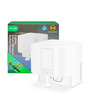
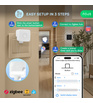
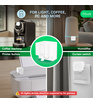
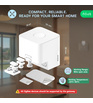
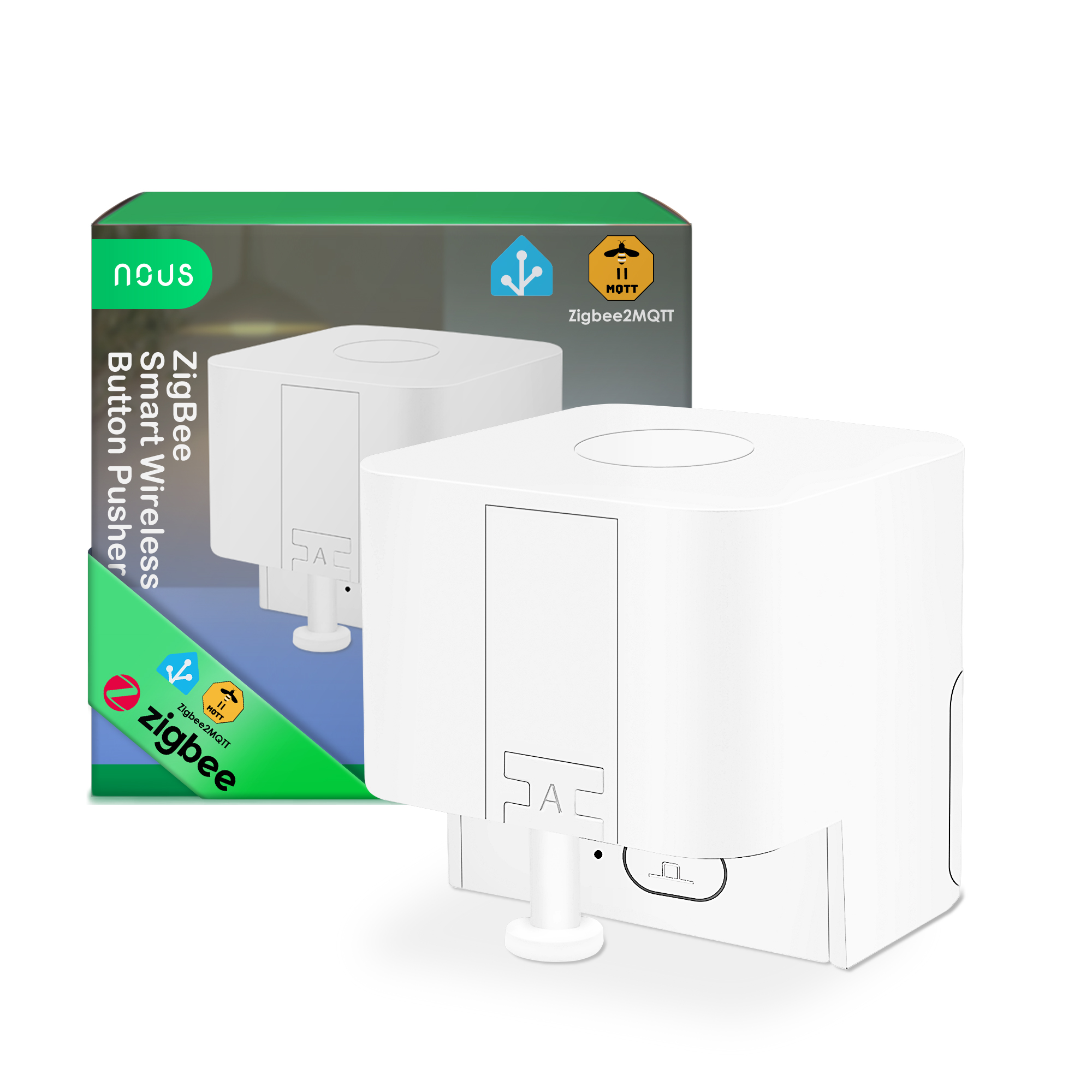
NOUS C2 ZigBee Smart Wireless Button Pusher

| Main settings | |
|---|---|
| Brand | NOUS |
| Certificate | CE, RoSH |
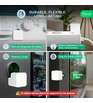
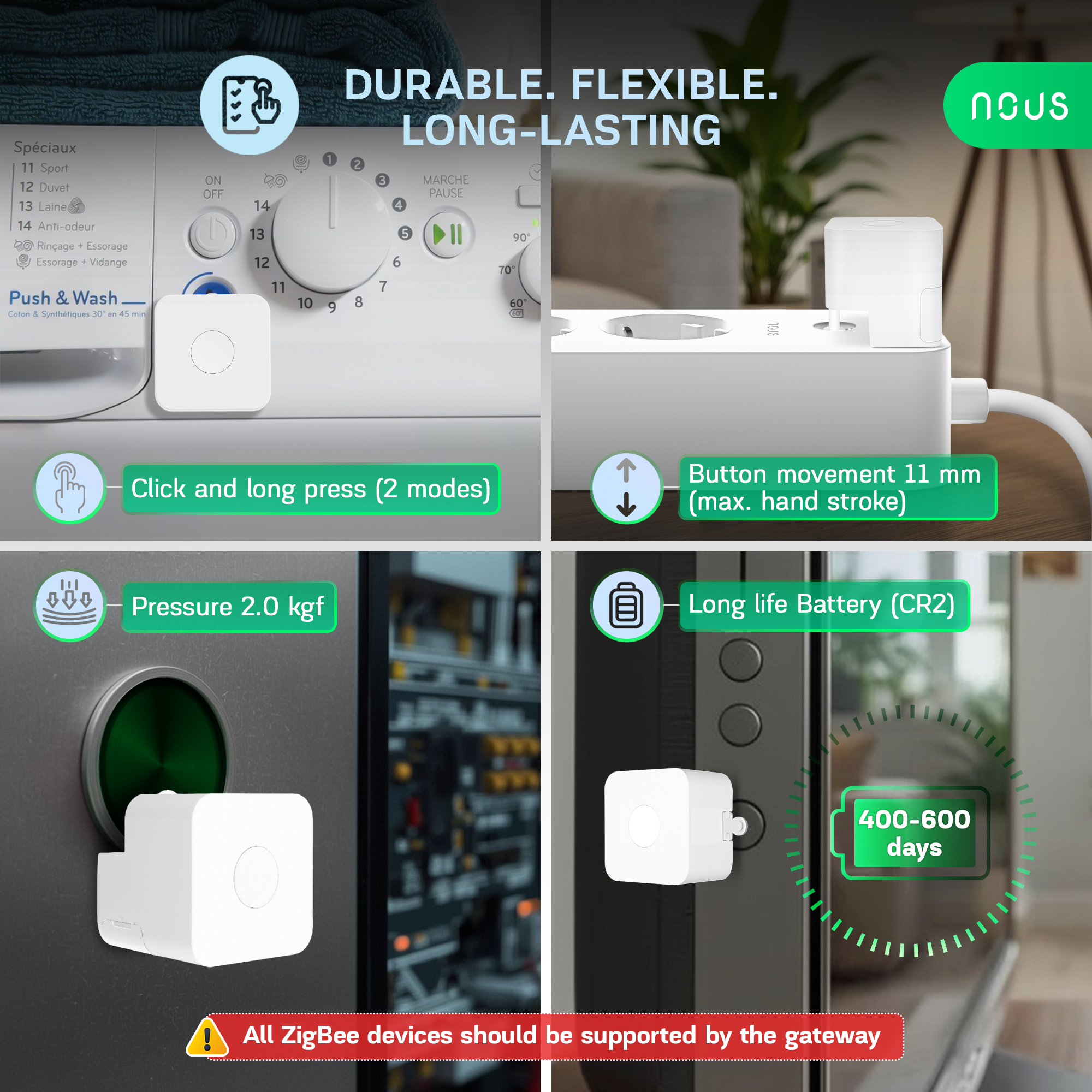
| Special features | Work Mode: Click/Long press; Maximum Arm Movement: 11mm; Maximum Pressure: 2.0 KGF |
| Network | |
| Protocol | ZigBee 3.0 |
| Communication standard | IEEE 802.15.4 |
| System requirements | Android 4.0 or higher, IOS 8.0 or higher |
| Control from a smartphone | App: Nous Smart Home |
| Max.Transmit Power | 10 dBm |
| Frequency range: | 2.402 - 2.480 GHz |
| Specifications | |
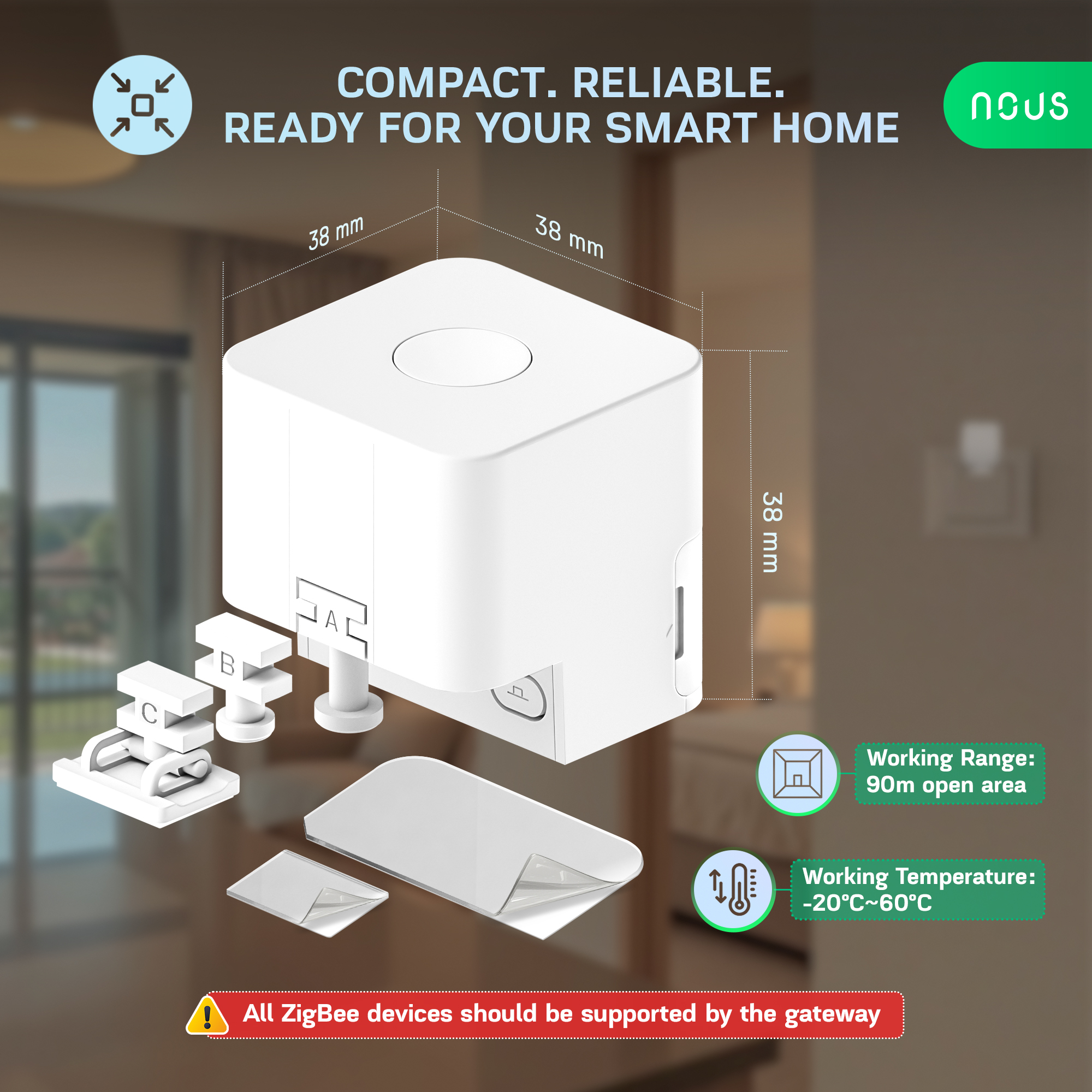
| Device dimensions | 38*38*38mm |
| Battery type | CR2 Battery |
| Operation range | 90m open area |
| Operating temperature | -20°C~60°C |
| Working humidity | <99%RH |
| IP rating | IP20 |
| Other | |
| Comes in the box | Switch x3, User Manual, Sticker x2 |
OPERATING MANUAL
1. DESCRIPTION
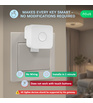
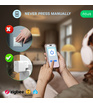
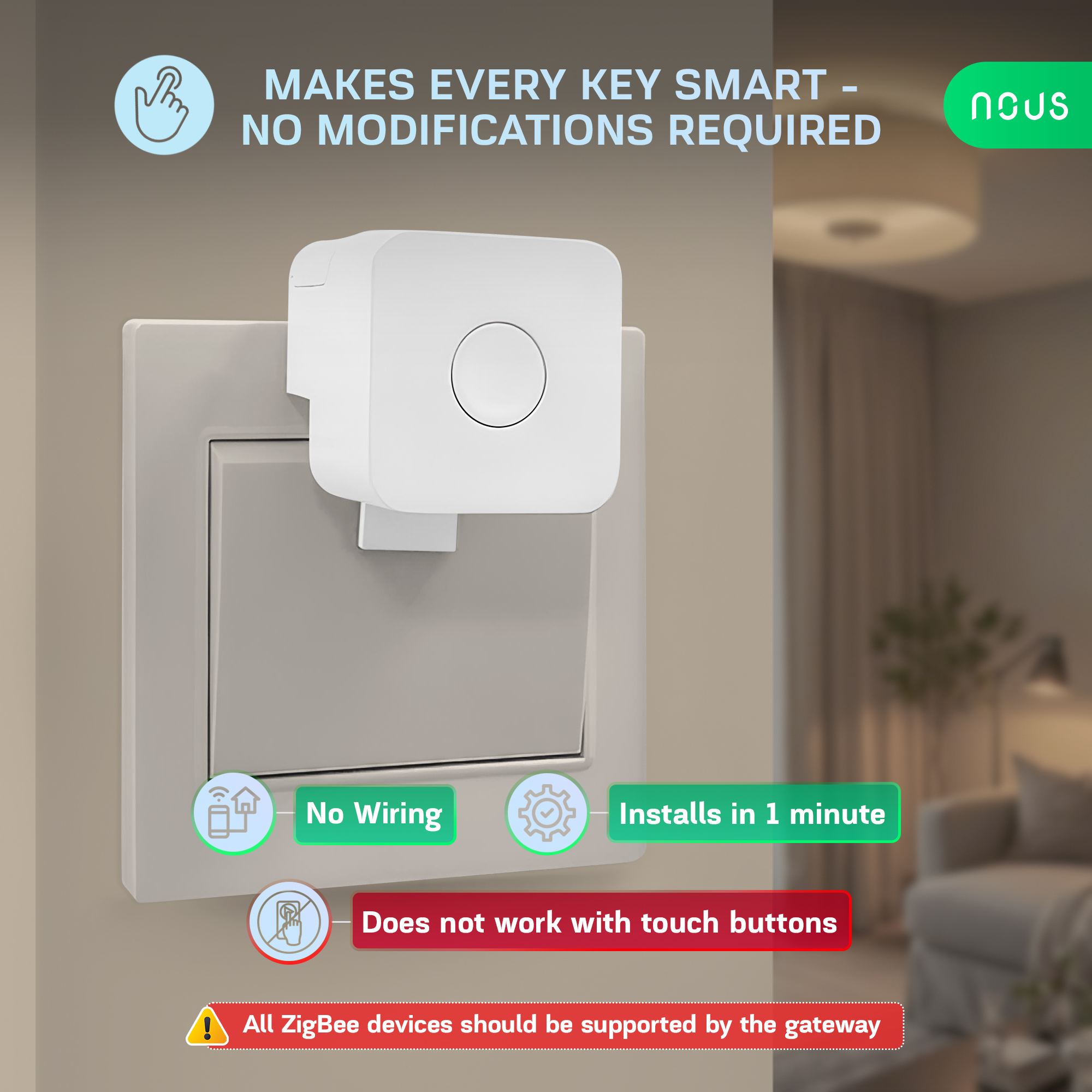
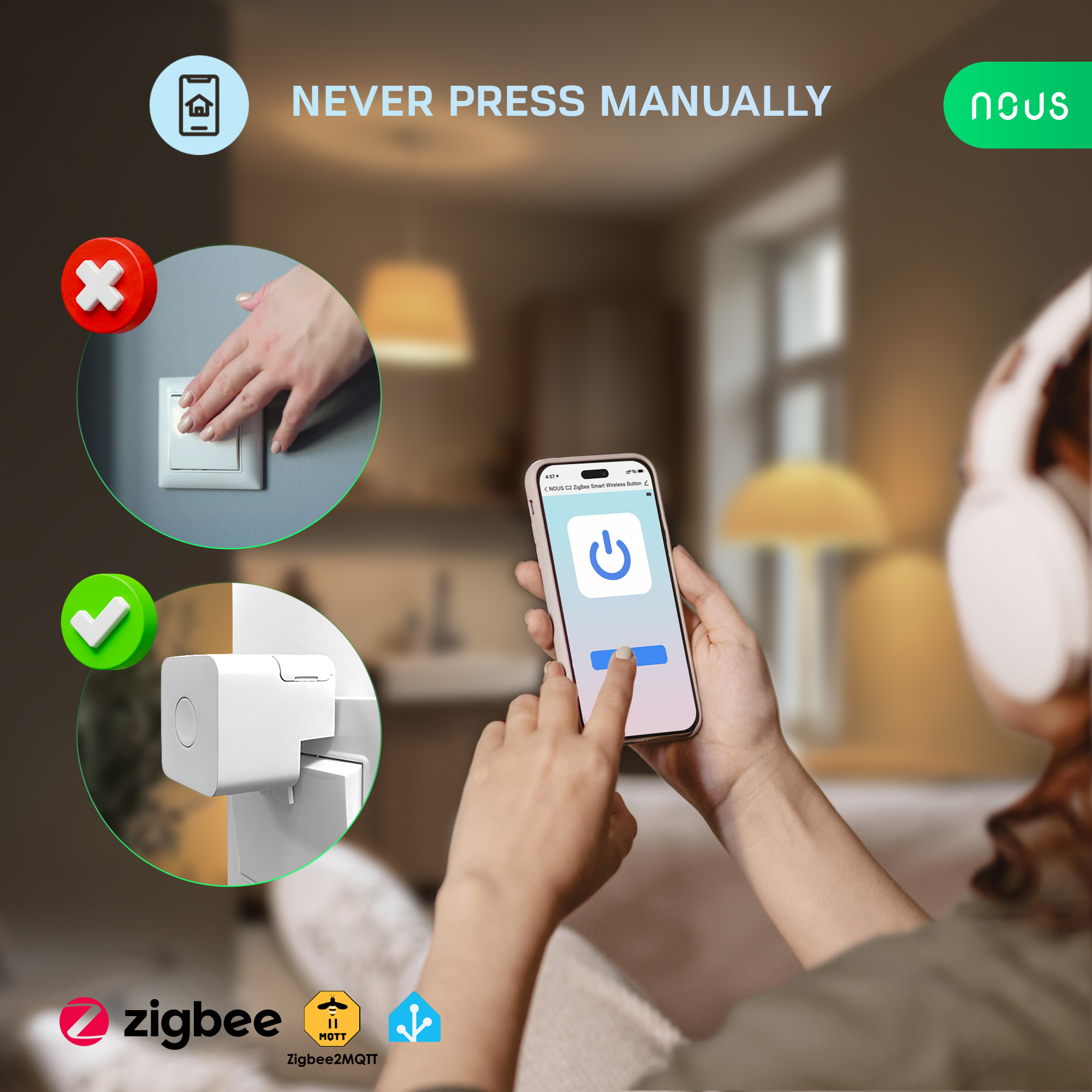
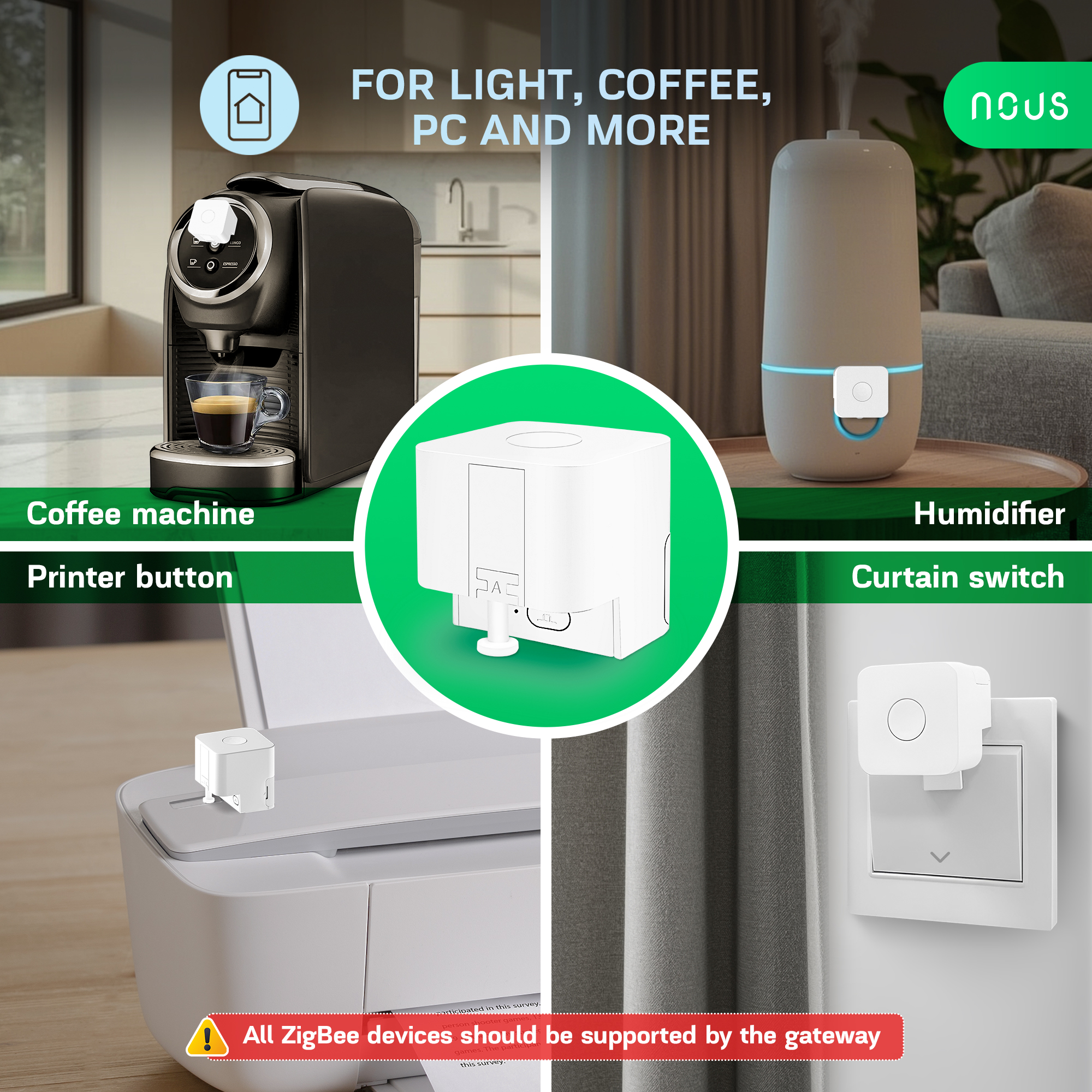
The NOUS C2 ZigBee Smart Wireless Button Pusher is a compact ZigBee device that physically presses a button or flips a mechanical switch. It is a mini-actuator that attaches next to a key or button and performs a “press” on command from the app or according to a scenario. This turns ordinary devices into “smart” ones without electrical wiring, wall channelling, or replacing switches.
The device is designed for automating keys, buttons, and switches. It features two press modes: short and long.
IMPORTANT: You will need a Nous E1, Nous E7, Nous E15 or other Tuya compatible ZigBee gateway/hub to connect.
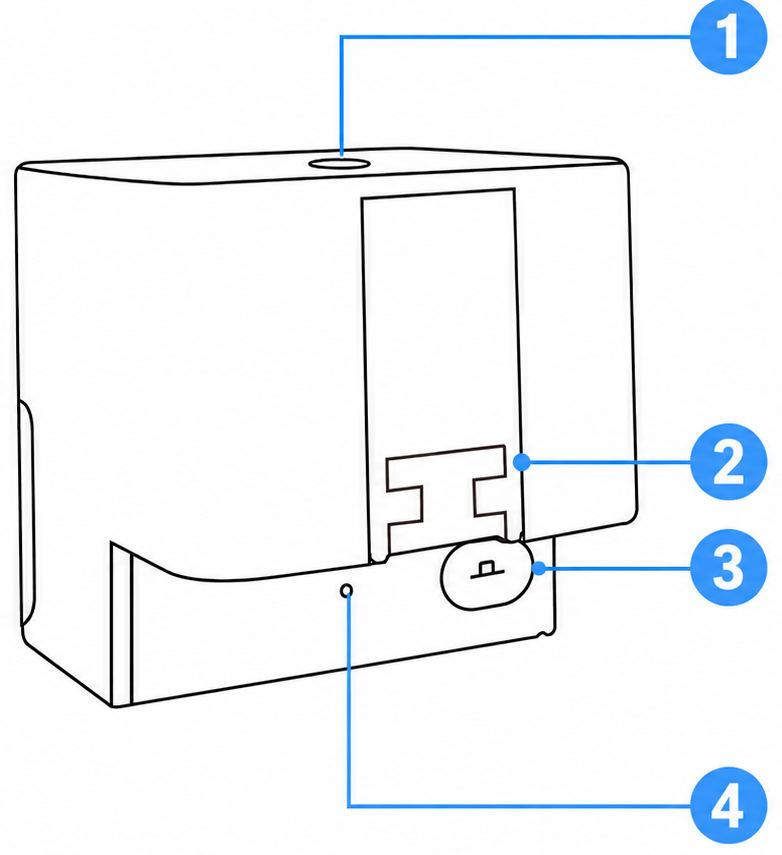 |
Physical Button: Click to trigger the robot |
| Buttons installation: A/B - for buttons, C - for switches | |
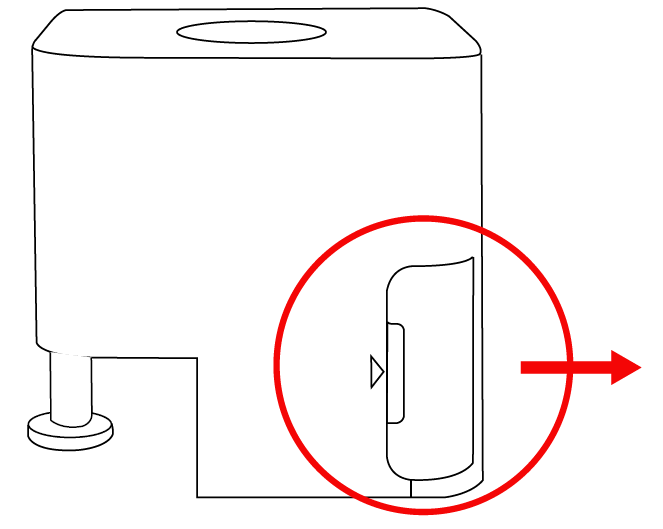
| Connect Button: Press and hold the button for 5 seconds until the LED blinks, the device will enter connect mode | |
| LED Blinking: The device enters connect mode |
Three kinds ofbuttons (support the use of different products):
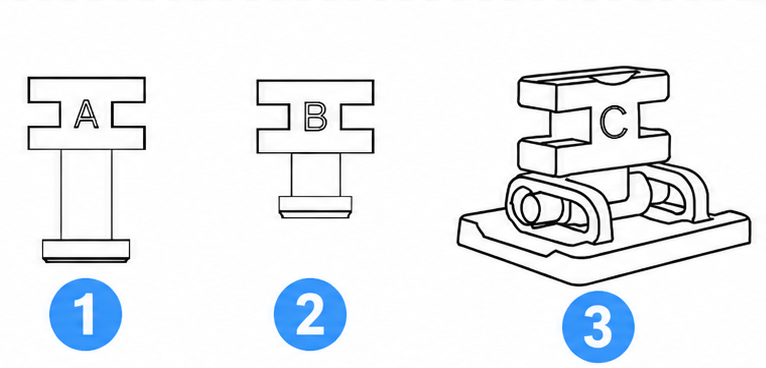 |
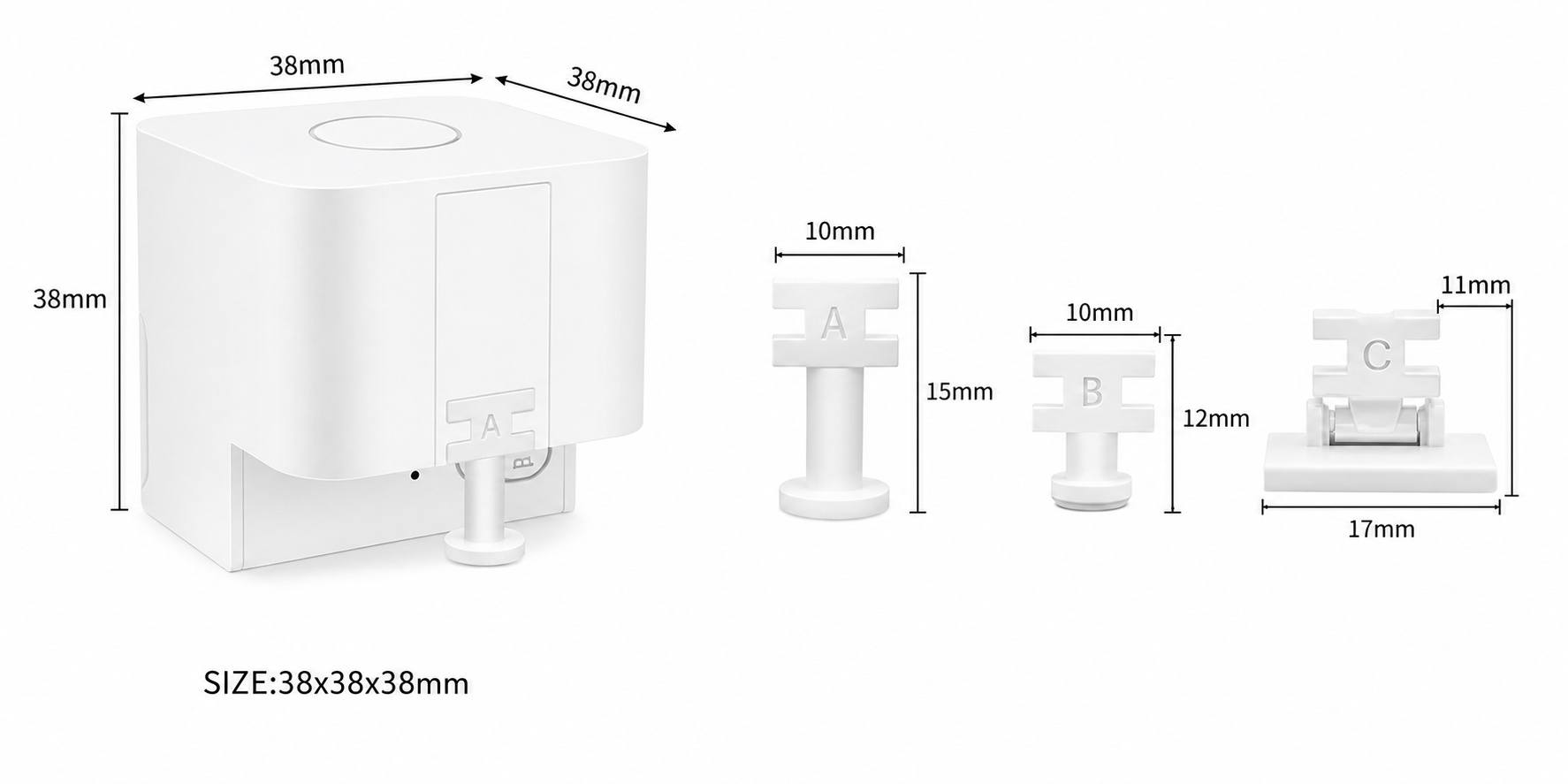
1. 3mm-Type A: For buttons not exceeding 3mm |
| 2. 6mm-Type B: For buttons not exceeding 6mm | |
|
3. 6mm-Type C: used for boat switch, height no more than 6mm |
 |
2. When you received the low battery alarm on app, please replace the battery.
2. TECHNICAL CHARACTERISTICS
Network: ZigBee 3.0
Network Protocol: IEEE 802.15.4
Frequency range: 2.402 - 2.480 GHz
Working Range: 90m open area
Work Mode: Click/Long press
Maximum Arm Movement: 11mm
Maximum Pressure: 2.0 KGF
Battery: CR2 Battery
Working Temperature: -20°C~60°C
Working Humidity: <99%RH
Waterproof Level: IP20
Dimension: 38*38*38mm
 |
3. SAFETY AND PRECAUTIONARY MEASURES
- Please read this manual carefully.
- Use the product within the temperature and humidity limits specified in the technical data sheet.
- Do not install the product near heat sources such as radiators, etc.
- Do not allow the device to fall or be subject to mechanical stress.
- Do not use chemically active or abrasive detergents to clean the product. Use a damp flannel cloth instead.
- Do not exceed the specified power rating. This may result in a short circuit and electric shock.
- Do not disassemble the product yourself - diagnostics and repairs of the device should only be carried out at a certified service center.
4. CONNECTION
To connect the Nous device, you need a smartphone based on the Android or iOS mobile operating system with the Nous Smart Home application installed. This mobile application is free and available for download from Play Market and App Store. The QR code for the application is given below:
 |
Scan the QR code or download it from direct link
After installing the program, for its correct operation, it is necessary to grant it all permissions in the corresponding section of the smartphone settings. Then you need to register a new user of this program.
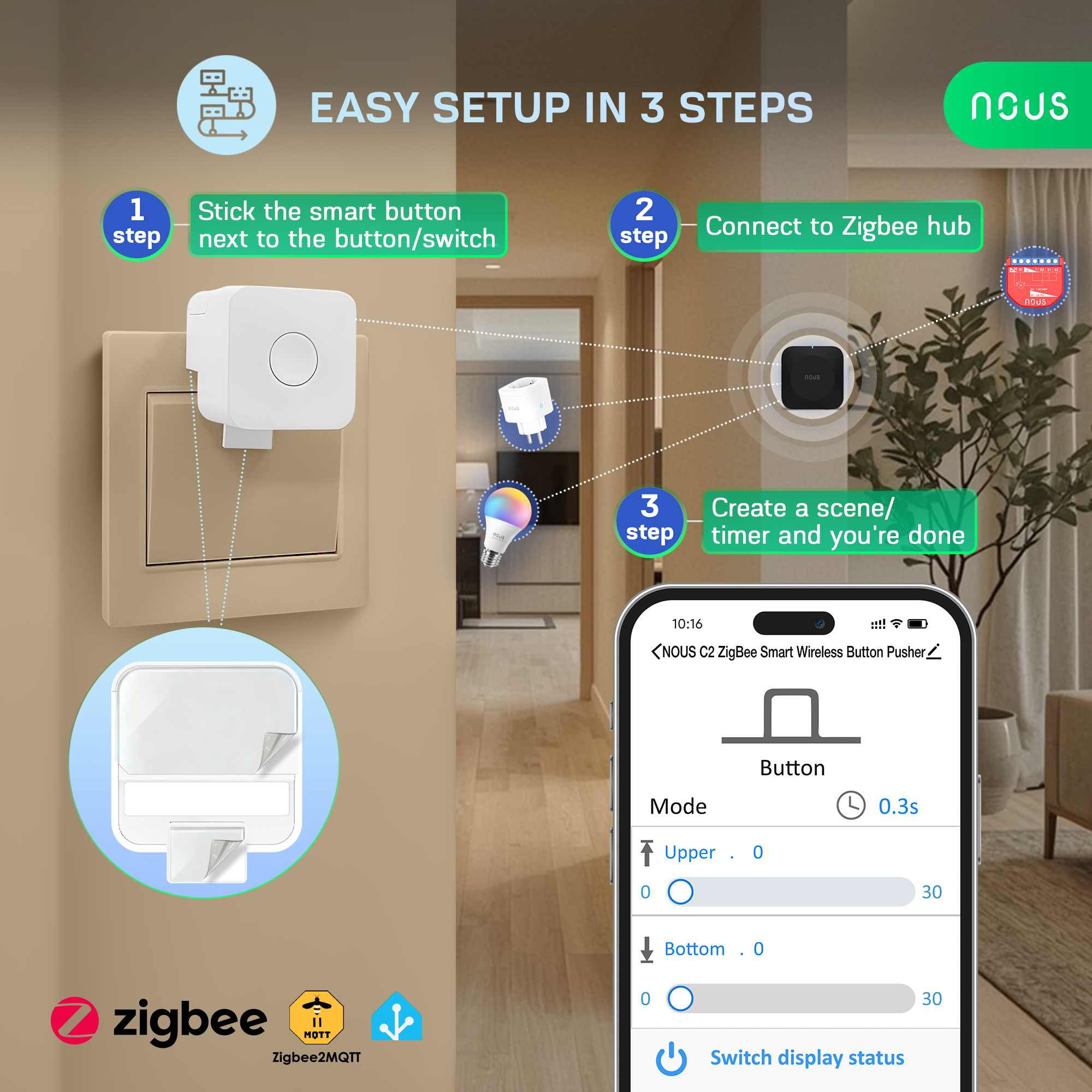
Quick Installation Guide (the procedure for connecting the device to the Zigbee network):
| 1 | Connect the smartphone to the access point that will be used to connect the device (your ZigBee hub should already be connected to the app). Make sure the network frequency range is 2.4 GHz, otherwise the device will not connect, as Zigbee Habs are not designed to work with 5 GHz Wi-Fi networks. | |
| 2 | Connect the device to the network. If the global indication does not flash quickly, then press the button for 5-7 seconds to reset the smart outlet settings to factory values. | |
| 3 | Open the Nous Smart Home app and click the button to add a new device | |
| 4 |
An autoscan will appear, prompting you to add a new device. Confirm the connection and start pairing. |
|
| 5 |
If autoscan doesn't see your device, you can select it manually from the list of devices |
|
 |
.jpg) |
|
| 6 | In the "Add Manually" tab, select the "Smart Switches" category, and in it the "Nous С2" model, as shown in the figure above; | |
| 7 | In the window that opens, select "next step" and click the "Next" button; | |
| 8 | Connection to the Zigbee hub | |
 |
 |
|
| 8 | A window will appear indicating the degree of network connection and adding the current user of the program to the list of devices: | |
| 9 | After the procedure, a window will appear in which you can set the name of the device and choose the room in which it is located. The device name will also be used by Amazon Alexa and Google Home. | |
| 10 | To delete all data from the smart socket, in the device menu, you need "Delete device", "disabled and delete all data" | |
| When the device is removed from the device list of the application user, the settings of the smart socket will be reset to factory values and it will be necessary to shorten the procedure of connecting to the Wi-Fi network again. If the password for the Wi-Fi access point was entered incorrectly, then after the timer expires, a "failed to connect to Wi-Fi" window appears in the application with step-by-step instructions to fix the problem. | ||
How to connect your device to Alexa:
| 1 |
Sign in with your Alexa account and password (if you're not already signed in, sign up first); After logging in, click the menu in the upper left corner, then click "Settings" and select "Set up a new device"; |
|
| 2 |
Select "Skills" in the options bar, then search for |
|
| 3 |
Enter the username and password you previously registered (the account is only supported in the United States); When you see the correct page, it means that your Alexa account is linked to your NOUS Smart Home account. |
|
 |
 |
|
| 4 |
Device discovery: Users must tell Echo, |
|
| 5 |
List of support skills |
|
| Attention: the name of the device must match the NOUS Smart Home APP. | ||
BEDIENUNGSANLEITUNG
1. BESCHREIBUNG
Der NOUS C2 ZigBee Smart Wireless Button Pusher ist ein kompaktes ZigBee-Gerät, das Tasten drückt oder mechanische Schalter betätigt. Der Mini-Aktor wird neben einer Taste oder einem Knopf angebracht und führt auf Befehl per App oder nach einem festgelegten Szenario einen Tastendruck aus. So werden gewöhnliche Geräte ohne elektrische Verkabelung, Wanddurchführungen oder den Austausch von Schaltern zu „smarten“ Geräten.
Das Gerät dient zur Automatisierung von Tasten, Knöpfen und Schaltern. Es verfügt über zwei Druckmodi: kurz und lang.
WICHTIG: Sie benötigen ein Nous E1, Nous E7, Nous E15 oder ein anderes Tuya-kompatibles ZigBee-Gateway/Hub zum Verbinden.
|
Physischer Knopf: Klicken Sie, um den Roboter zu starten. |
| Tastenbelegung: A/B – für Tasten, C – für Schalter | |
| Verbindungstaste: Halten Sie die Taste 5 Sekunden lang gedrückt, bis die LED blinkt. Das Gerät wechselt dann in den Verbindungsmodus. | |
| LED blinkt: Das Gerät befindet sich im Verbindungsmodus. |
Drei Arten von Knöpfen ( unterstützen die Verwendung verschiedener Produkte):
|
1. 3 mm – Typ A : Für Tasten mit einem Durchmesser von maximal 3 mm |
| 2. 6 mm – Typ B : Für Tasten mit einem Durchmesser von maximal 6 mm | |
|
3. 6-mm-Typ C : Wird für Bootsschalter verwendet, Höhe maximal 6 mm |
|
2. Wenn Sie in der App eine Warnung wegen niedrigem Batteriestand erhalten, tauschen Sie bitte die Batterie aus.
2. TECHNISCHE MERKMALE
Netzwerk: ZigBee 3.0
Netzwerkprotokoll: IEEE 802.15.4
Frequenzbereich: 2,402 - 2,480 GHz
Arbeitsbereich: 90 m Freifläche
Arbeitsmodus: Klicken/Langes Drücken
Maximale Armbewegung: 11 mm
Maximaler Druck: 2,0 kgF
Batterie: CR2-Batterie
Betriebstemperatur: -20 °C bis 60 °C
Luftfeuchtigkeit im Betrieb: <99 % rF
Wasserdichtigkeitsgrad: IP20
Abmessungen: 38 x 38 x 38 mm
|
3. Sicherheits- und Vorsichtsmaßnahmen
- Bitte lesen Sie diese Bedienungsanleitung sorgfältig durch.
- Das Produkt ist innerhalb der im technischen Datenblatt angegebenen Temperatur- und Feuchtigkeitsgrenzen zu verwenden.
- Installieren Sie das Produkt nicht in der Nähe von Wärmequellen wie Heizkörpern usw.
- Das Gerät darf nicht herunterfallen oder mechanischen Belastungen ausgesetzt werden.
- Verwenden Sie zur Reinigung des Produkts keine chemisch aktiven oder scheuernden Reinigungsmittel. Verwenden Sie stattdessen ein feuchtes Flanelltuch.
- Die angegebene Nennleistung darf nicht überschritten werden. Andernfalls kann es zu einem Kurzschluss und einem Stromschlag kommen.
- Zerlegen Sie das Produkt nicht selbst – Diagnose und Reparatur des Geräts sollten nur in einem zertifizierten Servicecenter durchgeführt werden.
4. VERBINDUNG
Um das Nous-Gerät zu verbinden, benötigen Sie ein Smartphone mit Android- oder iOS-Betriebssystem und der installierten Nous Smart Home-App. Diese App ist kostenlos und kann im Play Store bzw. App Store heruntergeladen werden. Den QR-Code für die App finden Sie unten.
|
Scannen Sie den QR-Code oder laden Sie die Datei über den Direktlink herunter.
Nach der Installation des Programms müssen Sie ihm für den korrekten Betrieb alle erforderlichen Berechtigungen in den Smartphone-Einstellungen erteilen. Anschließend müssen Sie einen neuen Benutzer für dieses Programm registrieren.
Kurzinstallationsanleitung (Vorgehensweise zum Verbinden des Geräts mit dem Zigbee-Netzwerk):
| 1 | Verbinden Sie das Smartphone mit dem Zugangspunkt, über den das Gerät verbunden werden soll (Ihr ZigBee-Hub sollte bereits mit der App verbunden sein) . Stellen Sie sicher, dass der Netzwerkfrequenzbereich 2,4 GHz beträgt, da das Gerät sonst keine Verbindung herstellen kann. ZigBee-Hubs sind nicht für die Verwendung mit 5-GHz-WLAN-Netzwerken ausgelegt. | |
| 2 | Verbinden Sie das Gerät mit dem Netzwerk. Falls die globale Anzeige nicht schnell blinkt, halten Sie die Taste 5–7 Sekunden lang gedrückt, um die Einstellungen der intelligenten Steckdose auf die Werkseinstellungen zurückzusetzen. | |
| 3 | Öffnen Sie die Nous Smart Home App und klicken Sie auf die Schaltfläche, um ein neues Gerät hinzuzufügen. | |
| 4 |
Es erscheint ein automatischer Scan, der Sie auffordert, ein neues Gerät hinzuzufügen. Bestätigen Sie die Verbindung und starten Sie den Kopplungsvorgang. |
|
| 5 |
Falls die automatische Suche Ihr Gerät nicht erkennt, können Sie es manuell aus der Geräteliste auswählen. |
|
|
|
|
| 6 | Wählen Sie auf der Registerkarte „Manuell hinzufügen“ die Kategorie „Smart Switches“ und darin das Modell „Nous C2“ aus, wie in der obigen Abbildung gezeigt; | |
| 7 | Im sich öffnenden Fenster wählen Sie „nächster Schritt“ und klicken auf die Schaltfläche „Weiter“. | |
| 8 | Verbindung zum Zigbee-Hub | |
|
|
|
| 8 | Es erscheint ein Fenster, das den Grad der Netzwerkverbindung anzeigt und den aktuellen Benutzer des Programms zur Geräteliste hinzufügt: | |
| 9 | Nach Abschluss des Vorgangs erscheint ein Fenster, in dem Sie den Namen des Geräts festlegen und den Raum auswählen können, in dem es sich befindet. Der Gerätename wird auch von Amazon Alexa und Google Home verwendet. | |
| 10 | Um alle Daten von der intelligenten Steckdose zu löschen, müssen Sie im Gerätemenü „Gerät löschen“ und anschließend „Deaktivieren und alle Daten löschen“ auswählen. | |
| Wird das Gerät aus der Geräteliste des App-Nutzers entfernt, werden die Einstellungen der intelligenten Steckdose auf die Werkseinstellungen zurückgesetzt. Anschließend muss der Verbindungsvorgang zum WLAN-Netzwerk erneut verkürzt werden. Wurde das WLAN-Passwort falsch eingegeben, erscheint nach Ablauf des Timers in der App ein Fenster mit der Meldung „Verbindung zum WLAN fehlgeschlagen“ und einer Schritt-für-Schritt-Anleitung zur Problembehebung. | ||
So verbinden Sie Ihr Gerät mit Alexa:
| 1 |
Melden Sie sich mit Ihrem Alexa-Konto und Passwort an (falls Sie noch nicht angemeldet sind, registrieren Sie sich zuerst); Klicken Sie nach der Anmeldung auf das Menü in der oberen linken Ecke, dann auf „Einstellungen“ und wählen Sie „Neues Gerät einrichten“ aus; |
|
| 2 |
Wählen Sie in der Optionsleiste „Skills“ aus und suchen Sie dann |
|
| 3 |
Geben Sie den Benutzernamen und das Passwort ein, die Sie zuvor registriert haben (das Konto wird nur in den Vereinigten Staaten unterstützt); Wenn Sie die richtige Seite sehen, bedeutet dies, dass Ihr Alexa-Konto mit Ihrem NOUS Smart Home-Konto verknüpft ist. |
|
|
|
|
| 4 |
Geräteerkennung: Nutzer müssen Echo sagen: |
|
| 5 |
Liste der unterstützten Fähigkeiten: |
|
| Achtung: Der Gerätename muss mit dem Namen in der NOUS Smart Home App übereinstimmen. | ||
MANUEL D'UTILISATION
1. DESCRIPTION
Le poussoir de bouton sans fil intelligent NOUS C2 ZigBee est un appareil ZigBee compact qui actionne physiquement un bouton ou un interrupteur mécanique. Ce mini-actionneur se fixe à proximité d'une touche ou d'un bouton et effectue une pression sur commande via l'application ou selon un scénario prédéfini. Il transforme ainsi des appareils ordinaires en appareils « intelligents » sans câblage électrique, sans gaine murale et sans remplacement d'interrupteurs.
Cet appareil est conçu pour automatiser les touches, les boutons et les interrupteurs. Il propose deux modes de pression : courte et longue.
IMPORTANT : Vous aurez besoin d'une passerelle/d'un concentrateur ZigBee compatible Tuya, Nous E1, Nous E7, Nous E15 ou autre.
|
Bouton physique : cliquez pour déclencher le robot |
| Installation des boutons : A/B – pour les boutons, C – pour les interrupteurs | |
| Bouton de connexion : Appuyez sur le bouton et maintenez-le enfoncé pendant 5 secondes jusqu’à ce que la LED clignote ; l’appareil passera alors en mode de connexion. | |
| Clignotement de la LED : l’appareil passe en mode de connexion |
Trois types de boutons (qui permettent l'utilisation de différents produits) :
|
1. 3 mm - Type A : Pour les boutons ne dépassant pas 3 mm |
| 2. 6 mm - Type B : Pour les boutons ne dépassant pas 6 mm | |
|
3. 6 mm - Type C : utilisé pour les interrupteurs de bateaux, hauteur maximale de 6 mm |
|
2. Lorsque vous recevez l'alarme de batterie faible sur l'application, veuillez remplacer la batterie.
2. CARACTÉRISTIQUES TECHNIQUES
Réseau : ZigBee 3.0
Protocole réseau : IEEE 802.15.4
Gamme de fréquences : 2,402 - 2,480 GHz
Portée de travail : 90 m en zone dégagée
Mode de fonctionnement : clic/appui long
Déplacement maximal du bras : 11 mm
Pression maximale : 2,0 kgf
Pile : pile CR2
Température de fonctionnement : -20 °C à 60 °C
Humidité de fonctionnement : < 99 % HR
Niveau d'étanchéité : IP20
Dimensions : 38*38*38 mm
|
3. MESURES DE SÉCURITÉ ET DE PRÉCAUTION
- Veuillez lire attentivement ce manuel.
- Utilisez le produit dans les limites de température et d'humidité spécifiées dans la fiche technique.
- Ne pas installer le produit à proximité de sources de chaleur telles que des radiateurs, etc.
- Ne laissez pas l'appareil tomber ou être soumis à des contraintes mécaniques.
- N’utilisez pas de détergents chimiques ou abrasifs pour nettoyer le produit. Utilisez plutôt un chiffon de flanelle humide.
- Ne dépassez pas la puissance nominale spécifiée. Cela pourrait provoquer un court-circuit et une électrocution.
- Ne démontez pas vous-même le produit ; les diagnostics et les réparations de l’appareil doivent être effectués uniquement dans un centre de service agréé.
4. CONNEXION
Pour connecter l'appareil Nous, vous avez besoin d'un smartphone Android ou iOS sur lequel l'application Nous Smart Home est installée. Cette application mobile est gratuite et disponible au téléchargement sur le Play Store et l'App Store. Le code QR de l'application est indiqué ci-dessous :
|
Scannez le code QR ou téléchargez-le via le lien direct
Après l'installation du programme, pour son bon fonctionnement, il est nécessaire de lui accorder toutes les autorisations dans la section correspondante des paramètres du smartphone. Ensuite, vous devez créer un compte utilisateur pour ce programme.
Guide d'installation rapide (procédure de connexion de l'appareil au réseau Zigbee) :
| 1 | Connectez votre smartphone au point d'accès qui servira à connecter l'appareil (votre hub ZigBee devrait déjà être connecté à l'application) . Assurez-vous que la fréquence du réseau est de 2,4 GHz ; sinon, l'appareil ne pourra pas se connecter, car les ZigBee Habs ne sont pas compatibles avec les réseaux Wi-Fi 5 GHz. | |
| 2 | Connectez l'appareil au réseau. Si le voyant global ne clignote pas rapidement, appuyez sur le bouton pendant 5 à 7 secondes pour réinitialiser les paramètres d'usine de la prise connectée . | |
| 3 | Ouvrez l'application Nous Smart Home et cliquez sur le bouton pour ajouter un nouvel appareil | |
| 4 |
Une fenêtre de recherche automatique s'affichera, vous invitant à ajouter un nouvel appareil. Confirmez la connexion et lancez l'appairage. |
|
| 5 |
Si la recherche automatique ne détecte pas votre appareil, vous pouvez le sélectionner manuellement dans la liste des appareils. |
|
|
|
|
| 6 | Dans l'onglet « Ajouter manuellement », sélectionnez la catégorie « Interrupteurs intelligents », puis le modèle « Nous C2 », comme indiqué dans la figure ci-dessus ; | |
| 7 | Dans la fenêtre qui s'ouvre, sélectionnez « étape suivante » et cliquez sur le bouton « Suivant » ; | |
| 8 | Connexion au hub Zigbee | |
|
|
|
| 8 | Une fenêtre apparaîtra indiquant le niveau de connexion réseau et ajoutant l'utilisateur actuel du programme à la liste des appareils : | |
| 9 | Une fois la procédure terminée, une fenêtre s'affichera vous permettant de définir le nom de l'appareil et de choisir la pièce où il se trouve. Ce nom sera également utilisé par Amazon Alexa et Google Home. | |
| 10 | Pour supprimer toutes les données de la prise connectée, dans le menu de l'appareil, vous devez sélectionner « Supprimer l'appareil », puis « Désactiver et supprimer toutes les données ». | |
| Lorsque l'appareil est supprimé de la liste des appareils de l'utilisateur de l'application, les paramètres de la prise connectée sont réinitialisés aux valeurs d'usine et il est nécessaire de répéter la procédure de connexion au réseau Wi-Fi. Si le mot de passe du point d'accès Wi-Fi a été saisi incorrectement, une fenêtre « Échec de la connexion Wi-Fi » s'affiche dans l'application après l'expiration du délai, avec des instructions détaillées pour résoudre le problème. | ||
Comment connecter votre appareil à Alexa :
| 1 |
Connectez-vous avec votre compte Alexa et votre mot de passe (si vous n'êtes pas déjà connecté, inscrivez-vous d'abord) ; Une fois connecté, cliquez sur le menu dans le coin supérieur gauche, puis sur « Paramètres » et sélectionnez « Configurer un nouvel appareil » ; |
|
| 2 |
Sélectionnez « Compétences » dans la barre d’options, puis recherchez |
|
| 3 |
Saisissez le nom d'utilisateur et le mot de passe que vous avez enregistrés précédemment (ce compte est uniquement pris en charge aux États-Unis) ; lorsque la page correcte s'affiche, cela signifie que votre compte Alexa est lié à votre compte NOUS Smart Home. |
|
|
|
|
| 4 |
Découverte des appareils : Dites à Echo : |
|
| 5 |
Liste des compétences prises en charge |
|
| Attention : le nom de l'appareil doit correspondre à celui de l'application NOUS Smart Home. | ||
INSTRUKCJA OBSŁUGI
1. OPIS
Inteligentny bezprzewodowy przycisk NOUS C2 ZigBee to kompaktowe urządzenie ZigBee, które fizycznie naciska przycisk lub przełącza przełącznik mechaniczny. Jest to miniaturowy siłownik, który mocuje się obok klawisza lub przycisku i wykonuje „naciśnięcie” na polecenie z aplikacji lub zgodnie ze scenariuszem. Dzięki temu zwykłe urządzenia stają się „inteligentne” bez konieczności podłączania przewodów elektrycznych, podłączania do gniazd ściennych czy wymiany przełączników.
Urządzenie przeznaczone jest do automatyzacji klawiszy, przycisków i przełączników. Posiada dwa tryby naciskania: krótki i długi.
WAŻNE: Aby nawiązać połączenie, będziesz potrzebować urządzenia Nous E1, Nous E7, Nous E15 lub innej bramy/hubu ZigBee kompatybilnego z Tuya.
|
Przycisk fizyczny: Kliknij, aby uruchomić robota |
| Montaż przycisków: A/B - do przycisków, C - do przełączników | |
| Przycisk połączenia: Naciśnij i przytrzymaj przycisk przez 5 sekund, aż dioda LED zacznie migać. Urządzenie przejdzie w tryb połączenia. | |
| Migająca dioda LED: urządzenie przechodzi w tryb połączenia |
Trzy rodzaje przycisków ( obsługujących różne produkty):
|
1. 3 mm – typ A : Do guzików o średnicy nieprzekraczającej 3 mm |
| 2. 6 mm – typ B : Do guzików o średnicy nieprzekraczającej 6 mm | |
|
3. 6 mm – typ C : stosowany do przełączników łodziowych, wysokość nie większa niż 6 mm |
|
2. Gdy w aplikacji pojawi się alarm o niskim poziomie baterii, należy wymienić baterię.
2. DANE TECHNICZNE
Sieć: ZigBee 3.0
Protokół sieciowy: IEEE 802.15.4
Zakres częstotliwości: 2,402 - 2,480 GHz
Zasięg działania: 90 m w terenie otwartym
Tryb działania: Kliknięcie/Długie naciśnięcie
Maksymalny ruch ramienia: 11 mm
Maksymalne ciśnienie: 2,0 KGF
Bateria: Bateria CR2
Temperatura pracy: -20°C~60°C
Wilgotność robocza: <99% RH
Stopień wodoodporności: IP20
Wymiary: 38*38*38mm
|
3. ŚRODKI BEZPIECZEŃSTWA I ŚRODKI OSTROŻNOŚCI
- Proszę uważnie przeczytać tę instrukcję.
- Produkt należy stosować w zakresie temperatury i wilgotności określonym w karcie technicznej.
- Nie należy instalować produktu w pobliżu źródeł ciepła, takich jak grzejniki itp.
- Nie dopuść do upadku urządzenia lub narażenia go na obciążenia mechaniczne.
- Do czyszczenia produktu nie należy używać detergentów o działaniu chemicznym ani ściernym. Zamiast tego należy używać wilgotnej flanelowej ściereczki.
- Nie przekraczać zalecanej mocy znamionowej. Może to spowodować zwarcie i porażenie prądem.
- Nie rozbieraj produktu na części samodzielnie – diagnostykę i naprawy urządzenia należy wykonywać wyłącznie w autoryzowanym serwisie.
4. POŁĄCZENIE
Aby podłączyć urządzenie Nous, potrzebujesz smartfona z systemem Android lub iOS z zainstalowaną aplikacją Nous Smart Home. Ta aplikacja mobilna jest darmowa i dostępna do pobrania w sklepach Play Market i App Store. Kod QR aplikacji znajduje się poniżej:
|
Zeskanuj kod QR lub pobierz go z bezpośredniego linku
Po zainstalowaniu programu, aby działał prawidłowo, należy nadać mu wszystkie uprawnienia w odpowiedniej sekcji ustawień smartfona. Następnie należy zarejestrować nowego użytkownika programu.
Krótki przewodnik instalacji (procedura podłączania urządzenia do sieci Zigbee):
| 1 | Podłącz smartfon do punktu dostępowego, który będzie używany do połączenia urządzenia (centrum ZigBee powinno być już połączone z aplikacją) . Upewnij się, że pasmo częstotliwości sieci wynosi 2,4 GHz, w przeciwnym razie urządzenie nie nawiąże połączenia, ponieważ urządzenia ZigBee Habs nie są zaprojektowane do pracy z sieciami Wi-Fi 5 GHz. | |
| 2 | Podłącz urządzenie do sieci. Jeśli wskaźnik globalny nie miga szybko, naciśnij przycisk przez 5-7 sekund, aby przywrócić ustawienia fabryczne inteligentnego gniazdka. | |
| 3 | Otwórz aplikację Nous Smart Home i kliknij przycisk, aby dodać nowe urządzenie | |
| 4 |
Pojawi się automatyczne skanowanie z prośbą o dodanie nowego urządzenia. Potwierdź połączenie i rozpocznij parowanie. |
|
| 5 |
Jeśli automatyczne skanowanie nie wykryje Twojego urządzenia, możesz wybrać je ręcznie z listy urządzeń |
|
|
|
|
| 6 | W zakładce „Dodaj ręcznie” wybierz kategorię „Inteligentne przełączniki”, a w niej model „Nous C2”, jak pokazano na powyższym rysunku; | |
| 7 | W oknie, które zostanie otwarte, wybierz „następny krok” i kliknij przycisk „Dalej”; | |
| 8 | Łączenie z koncentratorem Zigbee | |
|
|
|
| 8 | Pojawi się okno informujące o stopniu połączenia sieciowego i dodające aktualnego użytkownika programu do listy urządzeń: | |
| 9 | Po zakończeniu procedury pojawi się okno, w którym można ustawić nazwę urządzenia i wybrać pomieszczenie, w którym się znajduje. Nazwa urządzenia będzie również używana przez Amazon Alexa i Google Home. | |
| 10 | Aby usunąć wszystkie dane z inteligentnego gniazdka, w menu urządzenia należy wybrać opcję „Usuń urządzenie”, „wyłącz i usuń wszystkie dane” | |
| Po usunięciu urządzenia z listy urządzeń użytkownika aplikacji, ustawienia inteligentnego gniazdka zostaną przywrócone do wartości fabrycznych i konieczne będzie ponowne skrócenie procedury łączenia się z siecią Wi-Fi. Jeśli hasło do punktu dostępu Wi-Fi zostało wprowadzone nieprawidłowo, po upływie ustawionego czasu w aplikacji pojawi się okno „Nie udało się połączyć z Wi-Fi” z instrukcjami krok po kroku, jak rozwiązać problem. | ||
Jak połączyć urządzenie z Alexą:
| 1 |
Zaloguj się, używając swojego konta Alexa i hasła (jeśli jeszcze tego nie zrobiłeś, najpierw się zarejestruj). Po zalogowaniu kliknij menu w lewym górnym rogu, a następnie kliknij „Ustawienia” i wybierz „Skonfiguruj nowe urządzenie”. |
|
| 2 |
Wybierz „Umiejętności” na pasku opcji, a następnie wyszukaj |
|
| 3 |
Wprowadź nazwę użytkownika i hasło, które wcześniej zarejestrowałeś (konto jest obsługiwane tylko w Stanach Zjednoczonych). Gdy zobaczysz prawidłową stronę, oznacza to, że Twoje konto Alexa jest połączone z kontem NOUS Smart Home. |
|
|
|
|
| 4 |
Wykrywanie urządzeń: Użytkownicy muszą polecić aplikacji Echo polecenie |
|
| 5 |
Lista umiejętności pomocniczych |
|
| Uwaga: nazwa urządzenia musi być zgodna z nazwą aplikacji NOUS Smart Home. | ||
MANUALE OPERATIVO
1. DESCRIZIONE
Il pulsante wireless intelligente NOUS C2 ZigBee è un dispositivo ZigBee compatto che preme fisicamente un pulsante o aziona un interruttore meccanico. Si tratta di un mini-attuatore che si fissa accanto a un tasto o a un pulsante ed esegue una "pressione" su comando dell'app o in base a uno scenario predefinito. In questo modo, i dispositivi ordinari diventano "intelligenti" senza bisogno di cablaggi elettrici, canaline a muro o sostituzione degli interruttori.
Il dispositivo è progettato per automatizzare tasti, pulsanti e interruttori. Dispone di due modalità di pressione: breve e lunga.
IMPORTANTE: Per la connessione è necessario un gateway/hub ZigBee compatibile con Tuya, come Nous E1, Nous E7, Nous E15 o un altro modello.
|
Pulsante fisico: clicca per attivare il robot |
| Installazione dei pulsanti: A/B - per i pulsanti, C - per gli interruttori | |
| Pulsante di connessione: Tenere premuto il pulsante per 5 secondi finché il LED non lampeggia; il dispositivo entrerà in modalità di connessione. | |
| LED lampeggiante: il dispositivo entra in modalità di connessione |
Tre tipi di pulsanti (che supportano l'utilizzo di diversi prodotti):
|
1. 3 mm - Tipo A : Per bottoni di dimensioni non superiori a 3 mm |
| 2. 6 mm - Tipo B : Per pulsanti di dimensioni non superiori a 6 mm | |
|
3. 6 mm - Tipo C : utilizzato per interruttori per imbarcazioni, altezza non superiore a 6 mm |
|
2. Quando ricevi l'avviso di batteria scarica sull'app, sostituisci la batteria.
2. CARATTERISTICHE TECNICHE
Rete: ZigBee 3.0
Protocollo di rete: IEEE 802.15.4
Gamma di frequenza: 2,402 - 2,480 GHz
Area di lavoro: 90 m in campo aperto
Modalità operativa: clic/pressione prolungata
Movimento massimo del braccio: 11 mm
Pressione massima: 2,0 kgf
Batteria: batteria CR2
Temperatura di esercizio: -20 °C~60 °C
Umidità di lavoro: <99% UR
Livello di impermeabilità: IP20
Dimensioni: 38*38*38 mm
|
3. MISURE DI SICUREZZA E PRECAUZIONI
- Si prega di leggere attentamente questo manuale.
- Utilizzare il prodotto entro i limiti di temperatura e umidità specificati nella scheda tecnica.
- Non installare il prodotto in prossimità di fonti di calore come termosifoni, ecc.
- Non permettere che il dispositivo cada o sia sottoposto a sollecitazioni meccaniche.
- Non utilizzare detergenti chimicamente aggressivi o abrasivi per pulire il prodotto. Utilizzare invece un panno di flanella umido.
- Non superare la potenza nominale specificata. Ciò potrebbe causare un cortocircuito e una scossa elettrica.
- Non smontare il prodotto autonomamente: la diagnosi e la riparazione del dispositivo devono essere eseguite esclusivamente presso un centro di assistenza autorizzato.
4. CONNESSIONE
Per connettere il dispositivo Nous, è necessario uno smartphone con sistema operativo Android o iOS e l'applicazione Nous Smart Home installata. Questa applicazione è gratuita e disponibile per il download su Play Store e App Store. Il codice QR per l'applicazione è riportato di seguito:
|
Scansiona il codice QR o scaricalo tramite il link diretto.
Dopo aver installato il programma, per il suo corretto funzionamento è necessario concedergli tutte le autorizzazioni nella sezione corrispondente delle impostazioni dello smartphone. Successivamente, è necessario registrare un nuovo utente per questo programma.
Guida rapida all'installazione (la procedura per connettere il dispositivo alla rete Zigbee):
| 1 | Collega lo smartphone all'access point che verrà utilizzato per connettere il dispositivo (il tuo hub ZigBee dovrebbe essere già connesso all'app) . Assicurati che la frequenza di rete sia a 2,4 GHz, altrimenti il dispositivo non si connetterà, poiché gli hub ZigBee non sono progettati per funzionare con reti Wi-Fi a 5 GHz. | |
| 2 | Collega il dispositivo alla rete. Se l'indicatore globale non lampeggia rapidamente, tieni premuto il pulsante per 5-7 secondi per ripristinare le impostazioni della presa intelligente ai valori di fabbrica. | |
| 3 | Apri l'app Nous Smart Home e fai clic sul pulsante per aggiungere un nuovo dispositivo. | |
| 4 |
Verrà visualizzata una scansione automatica che ti chiederà di aggiungere un nuovo dispositivo. Conferma la connessione e avvia l'associazione. |
|
| 5 |
Se la scansione automatica non rileva il dispositivo, è possibile selezionarlo manualmente dall'elenco dei dispositivi. |
|
|
|
|
| 6 | Nella scheda "Aggiungi manualmente", selezionare la categoria "Interruttori intelligenti" e al suo interno il modello "Nous C2", come mostrato nella figura sopra; | |
| 7 | Nella finestra che si apre, selezionare "passaggio successivo" e fare clic sul pulsante "Avanti"; | |
| 8 | Connessione all'hub Zigbee | |
|
|
|
| 8 | Si aprirà una finestra che indicherà il livello di connessione alla rete e aggiungerà l'utente corrente del programma all'elenco dei dispositivi: | |
| 9 | Al termine della procedura, apparirà una finestra in cui potrai impostare il nome del dispositivo e scegliere la stanza in cui si trova. Il nome del dispositivo verrà utilizzato anche da Amazon Alexa e Google Home. | |
| 10 | Per eliminare tutti i dati dalla presa intelligente, nel menu del dispositivo, è necessario selezionare "Elimina dispositivo", "Disabilitato ed elimina tutti i dati". | |
| Quando il dispositivo viene rimosso dall'elenco dei dispositivi dell'utente dell'applicazione, le impostazioni della presa intelligente vengono ripristinate ai valori di fabbrica e sarà necessario abbreviare la procedura di connessione alla rete Wi-Fi. Se la password per il punto di accesso Wi-Fi è stata inserita in modo errato, allo scadere del timer, nell'applicazione viene visualizzata una finestra "Impossibile connettersi al Wi-Fi" con istruzioni dettagliate per risolvere il problema. | ||
Come collegare il dispositivo ad Alexa:
| 1 |
Accedi con il tuo account e la tua password Alexa (se non hai già effettuato l'accesso, registrati prima); dopo aver effettuato l'accesso, fai clic sul menu nell'angolo in alto a sinistra, quindi fai clic su "Impostazioni" e seleziona "Configura un nuovo dispositivo"; |
|
| 2 |
Seleziona "Skill" nella barra delle opzioni, quindi cerca |
|
| 3 |
Inserisci il nome utente e la password che hai utilizzato per la registrazione (l'account è supportato solo negli Stati Uniti); quando visualizzi la pagina corretta, significa che il tuo account Alexa è collegato al tuo account NOUS Smart Home. |
|
|
|
|
| 4 |
Rilevamento dispositivi: gli utenti devono dire a Echo: |
|
| 5 |
Elenco delle funzionalità supportate |
|
| Attenzione: il nome del dispositivo deve corrispondere a quello dell'app NOUS Smart Home. | ||
MANUAL DE INSTRUCCIONES
1. DESCRIPCIÓN
El pulsador inalámbrico inteligente ZigBee NOUS C2 es un dispositivo ZigBee compacto que presiona físicamente un botón o acciona un interruptor mecánico. Se trata de un mini actuador que se acopla junto a una llave o botón y realiza una pulsación al recibir una orden desde la aplicación o según un escenario predefinido. Esto convierte los dispositivos comunes en dispositivos inteligentes sin necesidad de cableado eléctrico, canalizaciones en la pared ni sustitución de interruptores.
El dispositivo está diseñado para automatizar teclas, botones e interruptores. Cuenta con dos modos de pulsación: corta y larga.
IMPORTANTE: Necesitará un Nous E1, Nous E7, Nous E15 u otro concentrador/puerta de enlace ZigBee compatible con Tuya para conectarse.
|
Botón físico: Haga clic para activar el robot. |
| Instalación de botones: A/B - para botones, C - para interruptores | |
| Botón de conexión: Mantenga pulsado el botón durante 5 segundos hasta que el LED parpadee; el dispositivo entrará en modo de conexión. | |
| El LED parpadea: El dispositivo entra en modo de conexión. |
Tres tipos de botones (que admiten el uso de diferentes productos):
|
1. Tipo A de 3 mm : Para botones que no superen los 3 mm. |
| 2. Tipo B de 6 mm : Para botones que no superen los 6 mm. | |
|
3. Tipo C de 6 mm : se utiliza para interruptores de embarcaciones, con una altura máxima de 6 mm. |
|
2. Cuando reciba la alerta de batería baja en la aplicación, reemplace la batería.
2. CARACTERÍSTICAS TÉCNICAS
Red: ZigBee 3.0
Protocolo de red: IEEE 802.15.4
Rango de frecuencia: 2,402 - 2,480 GHz
Alcance de trabajo: área abierta de 90 m
Modo de funcionamiento: Clic/Pulsación larga
Movimiento máximo del brazo: 11 mm
Presión máxima: 2,0 KGF
Batería: Batería CR2
Temperatura de funcionamiento: -20 °C a 60 °C
Humedad de funcionamiento: <99% HR
Nivel de impermeabilidad: IP20
Dimensiones: 38*38*38 mm
|
3. MEDIDAS DE SEGURIDAD Y PRECAUCIÓN
- Lea este manual detenidamente.
- Utilice el producto dentro de los límites de temperatura y humedad especificados en la ficha técnica.
- No instale el producto cerca de fuentes de calor como radiadores, etc.
- No permita que el dispositivo se caiga ni que sea sometido a esfuerzos mecánicos.
- No utilice detergentes químicamente activos ni abrasivos para limpiar el producto. En su lugar, utilice un paño de franela húmedo.
- No exceda la potencia nominal especificada. Esto podría provocar un cortocircuito y una descarga eléctrica.
- No desmonte usted mismo el producto; el diagnóstico y las reparaciones del dispositivo solo deben realizarse en un centro de servicio certificado.
4. CONEXIÓN
Para conectar el dispositivo Nous, necesita un smartphone con sistema operativo Android o iOS y la aplicación Nous Smart Home instalada. Esta aplicación es gratuita y se puede descargar desde Google Play y la App Store. El código QR de la aplicación se muestra a continuación:
|
Escanea el código QR o descárgalo desde el enlace directo.
Tras instalar el programa, para su correcto funcionamiento, es necesario otorgarle todos los permisos en la sección correspondiente de la configuración del smartphone. A continuación, deberá registrar un nuevo usuario de este programa.
Guía de instalación rápida (procedimiento para conectar el dispositivo a la red Zigbee):
| 1 | Conecta el smartphone al punto de acceso que se utilizará para conectar el dispositivo (tu hub ZigBee ya debería estar conectado a la aplicación) . Asegúrate de que la frecuencia de la red sea de 2,4 GHz; de lo contrario, el dispositivo no se conectará, ya que los hubs Zigbee no están diseñados para funcionar con redes Wi-Fi de 5 GHz. | |
| 2 | Conecte el dispositivo a la red. Si el indicador global no parpadea rápidamente, mantenga presionado el botón durante 5 a 7 segundos para restablecer la configuración del enchufe inteligente a los valores de fábrica. | |
| 3 | Abre la aplicación Nous Smart Home y haz clic en el botón para añadir un nuevo dispositivo. | |
| 4 |
Aparecerá un escaneo automático que le pedirá que agregue un nuevo dispositivo. Confirme la conexión e inicie el emparejamiento. |
|
| 5 |
Si el escaneo automático no detecta su dispositivo, puede seleccionarlo manualmente de la lista de dispositivos. |
|
|
|
|
| 6 | En la pestaña "Agregar manualmente", seleccione la categoría "Interruptores inteligentes" y, dentro de ella, el modelo "Nous C2", como se muestra en la figura anterior; | |
| 7 | En la ventana que se abre, seleccione "siguiente paso" y haga clic en el botón "Siguiente"; | |
| 8 | Conectando con el hub Zigbee | |
|
|
|
| 8 | Aparecerá una ventana que indicará el grado de conexión de red y añadirá al usuario actual del programa a la lista de dispositivos: | |
| 9 | Tras el procedimiento, aparecerá una ventana donde podrá establecer el nombre del dispositivo y seleccionar la habitación donde se encuentra. El nombre del dispositivo también será utilizado por Amazon Alexa y Google Home. | |
| 10 | Para eliminar todos los datos del enchufe inteligente, en el menú del dispositivo, debe seleccionar "Eliminar dispositivo", "deshabilitar y eliminar todos los datos". | |
| Cuando se elimina el dispositivo de la lista de dispositivos del usuario de la aplicación, la configuración del enchufe inteligente se restablecerá a los valores de fábrica y será necesario volver a conectarlo a la red Wi-Fi. Si la contraseña del punto de acceso Wi-Fi se introdujo incorrectamente, una vez transcurrido el tiempo de espera, aparecerá una ventana en la aplicación con el mensaje "Error al conectar con Wi-Fi" e instrucciones paso a paso para solucionar el problema. | ||
Cómo conectar tu dispositivo a Alexa:
| 1 |
Inicia sesión con tu cuenta y contraseña de Alexa (si aún no has iniciado sesión, regístrate primero); Después de iniciar sesión, haz clic en el menú de la esquina superior izquierda, luego haz clic en "Configuración" y selecciona "Configurar un nuevo dispositivo"; |
|
| 2 |
Seleccione "Habilidades" en la barra de opciones y, a continuación, busque |
|
| 3 |
Introduce el nombre de usuario y la contraseña que registraste previamente (la cuenta solo es compatible en Estados Unidos); cuando veas la página correcta, significa que tu cuenta de Alexa está vinculada a tu cuenta de NOUS Smart Home. |
|
|
|
|
| 4 |
Detección de dispositivos: Los usuarios deben decirle a Echo: |
|
| 5 |
Lista de habilidades de soporte |
|
| Atención: el nombre del dispositivo debe coincidir con el de la aplicación NOUS Smart Home. | ||
NÁVOD NA POUŽITIE
1. POPIS
Bezdrôtové inteligentné tlačidlo NOUS C2 ZigBee je kompaktné zariadenie ZigBee, ktoré fyzicky stlačí tlačidlo alebo prepne mechanický spínač. Ide o miniatúrny ovládač, ktorý sa pripevní vedľa klávesu alebo tlačidla a vykoná „stlačenie“ na základe príkazu z aplikácie alebo podľa scenára. Vďaka tomu sa bežné zariadenia premenia na „inteligentné“ bez nutnosti elektrických rozvodov, nástenných kanálov alebo výmeny spínačov.
Zariadenie je určené na automatizáciu klávesov, tlačidiel a spínačov. Ponúka dva režimy stlačenia: krátky a dlhý.
DÔLEŽITÉ: Na pripojenie budete potrebovať Nous E1, Nous E7, Nous E15 alebo inú ZigBee bránu/hub kompatibilnú so systémom Tuya.
|
Fyzické tlačidlo: Kliknutím spustíte robota |
| Inštalácia tlačidiel: A/B - pre tlačidlá, C - pre spínače | |
| Tlačidlo pripojenia: Stlačte a podržte tlačidlo 5 sekúnd, kým LED dióda nebliká, zariadenie prejde do režimu pripojenia | |
| Bliká LED dióda: Zariadenie prechádza do režimu pripojenia |
Tri druhy tlačidiel podporujú používanie rôznych produktov:
|
1. 3 mm – typ A : Pre gombíky nepresahujúce 3 mm |
| 2. 6 mm – typ B : Pre gombíky nepresahujúce 6 mm | |
|
3. 6 mm - typ C : používa sa pre lodný spínač, výška nie viac ako 6 mm |
|
2. Keď sa v aplikácii zobrazí alarm nízkeho nabitia batérie, vymeňte ju.
2. TECHNICKÉ CHARAKTERISTIKY
Sieť: ZigBee 3.0
Sieťový protokol: IEEE 802.15.4
Frekvenčný rozsah: 2,402 – 2,480 GHz
Pracovný dosah: 90 m otvoreného priestoru
Prevádzkový režim: Kliknutie/Dlhé stlačenie
Maximálny pohyb ramena: 11 mm
Maximálny tlak: 2,0 KGF
Batéria: Batéria CR2
Prevádzková teplota: -20°C ~ 60°C
Prevádzková vlhkosť: <99% relatívnej vlhkosti
Vodotesnosť: IP20
Rozmery: 38*38*38 mm
|
3. BEZPEČNOSTNÉ A PREVENTÍVNE OPATRENIA
- Pozorne si prečítajte tento návod.
- Výrobok používajte v rámci teplotných a vlhkostných limitov uvedených v technickom liste.
- Neinštalujte výrobok v blízkosti zdrojov tepla, ako sú radiátory atď.
- Nedovoľte, aby zariadenie spadlo alebo bolo vystavené mechanickému namáhaniu.
- Na čistenie výrobku nepoužívajte chemicky aktívne ani abrazívne čistiace prostriedky. Namiesto toho použite vlhkú flanelovú handričku.
- Neprekračujte uvedený menovitý výkon. Môže to spôsobiť skrat a úraz elektrickým prúdom.
- Nerozoberajte výrobok sami - diagnostiku a opravy zariadenia by malo vykonávať iba certifikované servisné stredisko.
4. PRIPOJENIE
Na pripojenie zariadenia Nous potrebujete smartfón s mobilným operačným systémom Android alebo iOS s nainštalovanou aplikáciou Nous Smart Home. Táto mobilná aplikácia je bezplatná a dostupná na stiahnutie z Play Marketu a App Store. QR kód aplikácie je uvedený nižšie:
|
Naskenujte QR kód alebo si ho stiahnite z priameho odkazu
Po nainštalovaní programu je pre jeho správne fungovanie potrebné udeliť mu všetky povolenia v príslušnej časti nastavení smartfónu. Potom je potrebné zaregistrovať nového používateľa tohto programu.
Stručný návod na inštaláciu (postup pripojenia zariadenia k sieti Zigbee):
| 1 | Pripojte smartfón k prístupovému bodu, ktorý sa použije na pripojenie zariadenia (váš ZigBee hub by už mal byť pripojený k aplikácii) . Uistite sa, že frekvenčný rozsah siete je 2,4 GHz, inak sa zariadenie nepripojí, pretože ZigBee Hub nie sú určené na prácu s Wi-Fi sieťami s frekvenciou 5 GHz. | |
| 2 | Pripojte zariadenie k sieti. Ak globálna indikácia nebliká rýchlo, stlačte tlačidlo na 5-7 sekúnd, čím sa nastavenia inteligentnej zásuvky obnovia na výrobné hodnoty. | |
| 3 | Otvorte aplikáciu Nous Smart Home a kliknutím na tlačidlo pridajte nové zariadenie | |
| 4 |
Zobrazí sa automatické vyhľadávanie s výzvou na pridanie nového zariadenia. Potvrďte pripojenie a spustite párovanie. |
|
| 5 |
Ak automatické skenovanie vaše zariadenie nenájde, môžete ho vybrať manuálne zo zoznamu zariadení. |
|
|
|
|
| 6 | Na karte „Pridať manuálne“ vyberte kategóriu „Inteligentné prepínače“ a v nej model „Nous C2“, ako je znázornené na obrázku vyššie; | |
| 7 | V okne, ktoré sa otvorí, vyberte možnosť „ďalší krok“ a kliknite na tlačidlo „Ďalej“; | |
| 8 | Pripojenie k rozbočovaču Zigbee | |
|
|
|
| 8 | Zobrazí sa okno s informáciou o stupni sieťového pripojenia a pridaním aktuálneho používateľa programu do zoznamu zariadení: | |
| 9 | Po dokončení procedúry sa zobrazí okno, v ktorom môžete nastaviť názov zariadenia a vybrať miestnosť, v ktorej sa nachádza. Názov zariadenia budú používať aj Amazon Alexa a Google Home. | |
| 10 | Ak chcete vymazať všetky údaje z inteligentnej zásuvky, v ponuke zariadenia musíte vybrať „Vymazať zariadenie“, „Zakázať a vymazať všetky údaje“. | |
| Keď je zariadenie odstránené zo zoznamu zariadení používateľa aplikácie, nastavenia inteligentnej zásuvky sa obnovia na továrenské hodnoty a bude potrebné znova skrátiť postup pripojenia k sieti Wi-Fi. Ak bolo heslo pre prístupový bod Wi-Fi zadané nesprávne, po uplynutí časovača sa v aplikácii zobrazí okno „nepodarilo sa pripojiť k sieti Wi-Fi“ s podrobnými pokynmi na vyriešenie problému. | ||
Ako pripojiť zariadenie k Alexe:
| 1 |
Prihláste sa pomocou svojho účtu a hesla Alexa (ak ešte nie ste prihlásení, najprv sa zaregistrujte); Po prihlásení kliknite na ponuku v ľavom hornom rohu, potom kliknite na „Nastavenia“ a vyberte „Nastaviť nové zariadenie“; |
|
| 2 |
V paneli s možnosťami vyberte možnosť „Zručnosti“ a potom |
|
| 3 |
Zadajte používateľské meno a heslo, ktoré ste predtým zaregistrovali (účet je podporovaný iba v Spojených štátoch); Keď sa zobrazí správna stránka, znamená to, že váš účet Alexa je prepojený s vaším účtom NOUS Smart Home. |
|
|
|
|
| 4 |
Vyhľadávanie zariadení: Používatelia musia povedať aplikácii Echo: |
|
| 5 |
Zoznam podporných zručností |
|
| Pozor: názov zariadenia sa musí zhodovať s aplikáciou NOUS Smart Home. | ||
NÁVOD K POUŽITÍ
1. POPIS
Bezdrátové tlačítko NOUS C2 ZigBee Smart Button Pusher je kompaktní zařízení ZigBee, které fyzicky stiskne tlačítko nebo přepne mechanický spínač. Jedná se o miniaturní ovladač, který se připevní vedle klávesy nebo tlačítka a provede „stisk“ na základě příkazu z aplikace nebo podle scénáře. Díky tomu se běžná zařízení promění v „chytrá“ bez nutnosti elektrického zapojení, instalace kanálů ve zdi nebo výměny spínačů.
Zařízení je určeno pro automatizaci kláves, tlačítek a spínačů. Nabízí dva režimy stisknutí: krátký a dlouhý.
DŮLEŽITÉ: Pro připojení budete potřebovat Nous E1, Nous E7, Nous E15 nebo jinou ZigBee bránu/hub kompatibilní s Tuya.
|
Fyzické tlačítko: Kliknutím spustíte robota |
| Instalace tlačítek: A/B - pro tlačítka, C - pro spínače | |
| Tlačítko pro připojení: Stiskněte a podržte tlačítko po dobu 5 sekund, dokud LED nebliká, zařízení přejde do režimu připojení | |
| LED bliká: Zařízení přechází do režimu připojení |
Tři druhy tlačítek podporují použití různých produktů:
|
1. 3mm - Typ A : Pro knoflíky nepřesahující 3 mm |
| 2. 6 mm – typ B : Pro knoflíky nepřesahující 6 mm | |
|
3. 6mm-Typ C : používá se pro lodní spínač, výška maximálně 6 mm |
|
2. When you received the low battery alarm on app, please replace the battery.
2. TECHNICAL CHARACTERISTICS
Network: ZigBee 3.0
Network Protocol: IEEE 802.15.4
Frequency range: 2.402 - 2.480 GHz
Working Range: 90m open area
Work Mode: Click/Long press
Maximum Arm Movement: 11mm
Maximum Pressure: 2.0 KGF
Battery: CR2 Battery
Working Temperature: -20°C~60°C
Working Humidity: <99%RH
Waterproof Level: IP20
Dimension: 38*38*38mm
|
3. SAFETY AND PRECAUTIONARY MEASURES
- Please read this manual carefully.
- Use the product within the temperature and humidity limits specified in the technical data sheet.
- Do not install the product near heat sources such as radiators, etc.
- Do not allow the device to fall or be subject to mechanical stress.
- Do not use chemically active or abrasive detergents to clean the product. Use a damp flannel cloth instead.
- Do not exceed the specified power rating. This may result in a short circuit and electric shock.
- Do not disassemble the product yourself - diagnostics and repairs of the device should only be carried out at a certified service center.
4. CONNECTION
To connect the Nous device, you need a smartphone based on the Android or iOS mobile operating system with the Nous Smart Home application installed. This mobile application is free and available for download from Play Market and App Store. The QR code for the application is given below:
|
Scan the QR code or download it from direct link
After installing the program, for its correct operation, it is necessary to grant it all permissions in the corresponding section of the smartphone settings. Then you need to register a new user of this program.
Quick Installation Guide (the procedure for connecting the device to the Zigbee network):
| 1 | Connect the smartphone to the access point that will be used to connect the device (your ZigBee hub should already be connected to the app). Make sure the network frequency range is 2.4 GHz, otherwise the device will not connect, as Zigbee Habs are not designed to work with 5 GHz Wi-Fi networks. | |
| 2 | Connect the device to the network. If the global indication does not flash quickly, then press the button for 5-7 seconds to reset the smart outlet settings to factory values. | |
| 3 | Open the Nous Smart Home app and click the button to add a new device | |
| 4 |
An autoscan will appear, prompting you to add a new device. Confirm the connection and start pairing. |
|
| 5 |
If autoscan doesn't see your device, you can select it manually from the list of devices |
|
|
|
|
| 6 | In the "Add Manually" tab, select the "Smart Switches" category, and in it the "Nous С2" model, as shown in the figure above; | |
| 7 | In the window that opens, select "next step" and click the "Next" button; | |
| 8 | Connection to the Zigbee hub | |
|
|
|
| 8 | Objeví se okno s uvedením stupně síťového připojení a přidáním aktuálního uživatele programu do seznamu zařízení: | |
| 9 | Po dokončení procedury se zobrazí okno, ve kterém můžete nastavit název zařízení a vybrat místnost, ve které se nachází. Název zařízení bude také používán službami Amazon Alexa a Google Home. | |
| 10 | Chcete-li smazat všechna data z chytré zásuvky, musíte v nabídce zařízení vybrat „Smazat zařízení“, „Zakázat a smazat všechna data“. | |
| Po odebrání zařízení ze seznamu zařízení uživatele aplikace se nastavení chytré zásuvky resetuje na tovární hodnoty a bude nutné znovu zkrátit postup připojení k síti Wi-Fi. Pokud bylo heslo pro přístupový bod Wi-Fi zadáno nesprávně, po uplynutí časovače se v aplikaci zobrazí okno „připojení k Wi-Fi se nepodařilo“ s podrobnými pokyny k vyřešení problému. | ||
Jak připojit zařízení k Alexě:
| 1 |
Přihlaste se pomocí svého účtu a hesla Alexa (pokud ještě nejste přihlášeni, nejprve se zaregistrujte); Po přihlášení klikněte na nabídku v levém horním rohu, poté klikněte na „Nastavení“ a vyberte „Nastavit nové zařízení“; |
|
| 2 |
V panelu možností vyberte „Dovednosti“ a poté v vyhledávacím panelu vyhledejte |
|
| 3 |
Zadejte uživatelské jméno a heslo, které jste si dříve zaregistrovali (účet je podporován pouze ve Spojených státech); Pokud se zobrazí správná stránka, znamená to, že váš účet Alexa je propojen s vaším účtem NOUS Smart Home. |
|
|
|
|
| 4 |
Vyhledávání zařízení: Uživatelé musí aplikaci Echo říct: |
|
| 5 |
Seznam podpůrných dovedností |
|
| Pozor: název zařízení se musí shodovat s názvem aplikace NOUS Smart Home. | ||