


Nous D5Z Pro - Zigbee DIN Smart Switch 63A
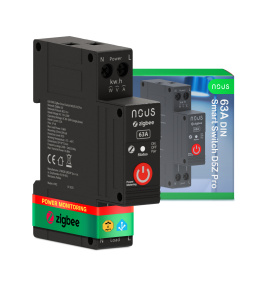
| Main settings | |
|---|---|
| Compatibility | Locking Clip for 35mm DIN rail mounting |
| Brand | NOUS |
| Colour | Black |
| Special features | • Timing & Countdown • Reclosing (auto re-close) • Over/Under Voltage Protection • Overcurrent/Leakage Protection • Adjustable Delay & Reclosing • Photovoltaic Metering • Temperature Monitoring |
| Certificate | CE, RoHS |
| Specifications | |
| Maximum load | 7.0kW |
| Device dimensions | 92*19*72 mm |
| Operating temperature | -5°C ~ 40°C |
| IP rating | IP20 |
| Operating voltage range | AC 80–300V (single phase) |
| Network | |
| Protocol | 802.15.4 |
| Communication standard | ZigBee 3.0 |
| System requirements | iOS 8 or Android 4.4 or higher |
| Control from a smartphone | APP: NOUS Smart Home |
| Compatibility with voice assistants | Amazon Alexa, Google Home |
| Max.Transmit Power | 10 dBm |
OPERATING MANUAL
description
The Zigbee switch NOUS D5Z (hereinafter referred to as the switch) is designed to organize automatic and manual switching off of electrical appliances in the room, by remote access via the Internet, using a smartphone or tablet with the Nous Smart Home application installed. Communication with the switch is configured via a remote server using the P2P protocol, for which a wireless zigbee adapter is used. The switch is equipped with a mechanical button and a light indication of the device status. The device is equipped with an electromechanical relay.
 NOTE: You will need a Nous E1, Nous E7 or other Tuya-compatible ZigBee gateway/hub to connect.
Password for additional options - 0000
The connection of a smart socket to the Internet cannot be guaranteed in all cases, as it depends on many conditions: the quality of the communication channel and intermediate network equipment, the make and model of the mobile device, the version of the operating system, etc.
PREVENTIVE MEASURES
- Read these instructions carefully.
- Use the product within the temperature and humidity limits specified in the technical data sheet.
- Do not install the product near heat sources, such as radiators, etc.
- Do not allow the device to fall or be subjected to mechanical stress.
- Do not use chemically active or abrasive cleaning agents to clean the product. Use a damp flannel cloth.
- Do not overload the specified capacity. This may cause a short circuit and electric shock.
- Do not disassemble the product yourself - diagnostics and repair of the device should only be carried out at a certified service center.
Design and controls
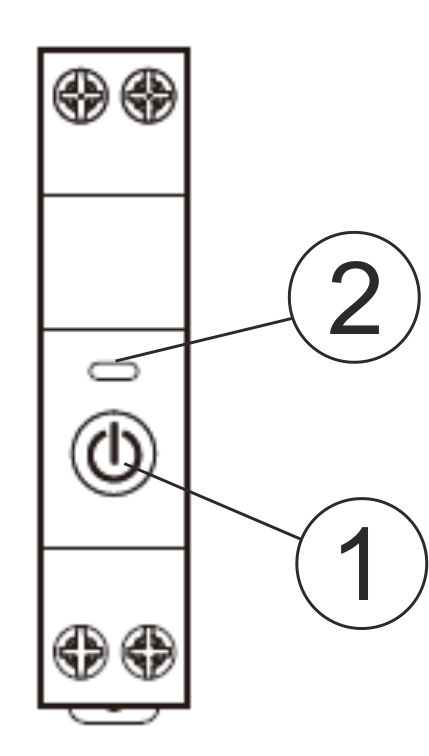
| № | Name | description |
| 1 | Button | A short press of the button switches the device "ON" "OFF". A long press of the button (5-7 C) resets the device settings and network connection parameters. |
| 2 | Indicator | Shows the current status of the device |
Installation
| Installation procedure: | ||
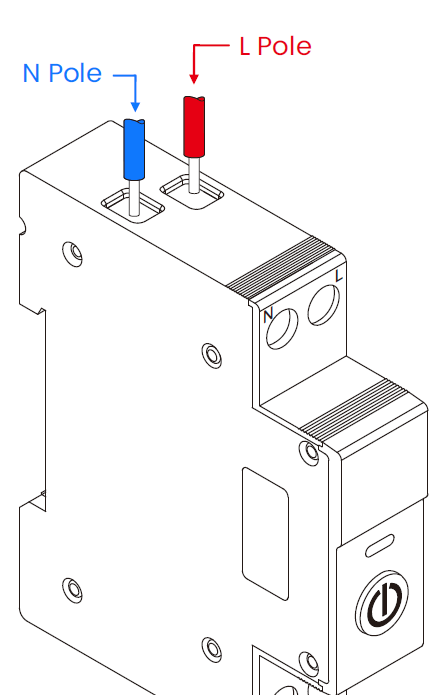
| 1 | Connect the switch as shown in one of the electrical diagrams. |
|
| 2 |
Marking:
|
|
| 3 | When the installation is complete, the device is ready for use. | |
| 4 | The current sensor must be located on the phase conductor. |
|
| Importantly: | Make sure that the Wi-Fi network in the selected installation location is stable and has a sufficient level. | |

Connection
To connect the Nous D5Z device, you need a smartphone based on the Android or iOS mobile operating system with the Nous Smart Home application installed. This mobile application is free and available for download from the Play Market and App Store. The QR code for the application is given below:

After installing the application, for it to work correctly, you need to grant it all permissions in the appropriate section of your smartphone settings. Then you need to register a new user of this application.
How to connect the device to the Zigbee network:
| 1 | Connect your smartphone to the access point that will be used to connect the device. Make sure that the network frequency range is 2.4 GHz, otherwise the device will not connect, as Zigbee Hubs are not designed to work with 5 GHz Wi-Fi networks; (your ZigBee Hub must already be connected to the app) | |
| 2 | Plug the device into the network. If the light indicator does not blink quickly, press the button for 5-7 seconds to reset the smart socket settings to factory defaults. | |
| 3 | Open the Nous Smart Home app and click the add new device button | |
| 4 |
An auto-scan will appear, prompting you to add a new device. Confirm the connection and start pairing. |
|
| 5 |
If auto-scan doesn't see your device, you can select it manually from the device list |
|
 |
.jpg) |
|
| 6 | In the "Add Manually" tab, select the "Smart Switches" category, and in it the model "D5Z Smart Switch", as shown in the picture above; | |
| 7 | In the window that opens, select "next step" and click the "Forward" button; | |
| 8 | connecting to a Zigbee hub | |
 |
 |
|
| 8 | A window will appear indicating the degree of network connection and adding the current user of the application to the list of devices: | |
| 9 | Once the procedure is complete, a window will appear where you can name the device and select the room it is in. The device name will also be used by Amazon Alexa and Google Home. | |
| 10 | To delete all data from the smart plug, you need to "Delete device", "power off and delete all data" in the device menu | |
| When the device is removed from the user's device list in the application, the smart socket settings are reset to factory settings and you will need to go through the Wi-Fi connection procedure again. If the password for the Wi-Fi access point was entered incorrectly, the application will display a "Failed to connect to Wi-Fi" window after the timer expires, offering step-by-step steps to fix the problem. | ||
How to connect your device to Alexa
| 1 |
Log in using your Alexa account and password (if you are not already registered, register first); Once logged in, click the menu in the upper left corner, then click "Settings" and select "Set up a new device"; |
|
| 2 |
Select "Skills" in the settings bar, then search for |
|
| 3 |
Enter the username and password you previously registered (account supported only in the United States); When you see the correct page, it means that the Alexa account is linked to the NOUS Smart Home account. |
|
 |
 |
|
| 4 |
Device Discovery: Users need to say to Echo: |
|
| 5 |
List of support skills |
|
| Attention: the device name must match the NOUS Smart Home APP. | ||
ПОСІБНИК З ЕКСПЛУАТАЦІЇ
опис
Перемикач Zigbee NOUS D5Z (далі – перемикач) призначений для організації автоматичного та ручного вимкнення електроприладів в приміщенні, шляхом віддаленого доступу через мережу Інтернет, за допомогою смартфона або планшета з встановленим додатком Nous Smart Home. Зв'язок з перемикачем налаштований через віддалений сервер за протоколом P2P, для чого використовується бездротовий zigbee адаптер. Перемикач обладнаний механічною кнопкою та світовою індикацією стану пристрою. Пристрій обладнаний електромеханічним реле.
УВАГА: Для підключення вам знадобиться Nous E1, Nous E7 або інший сумісний з Tuya шлюз/концентратор ZigBee.
Пароль для додадкових опцій - 0000
З'єднання смарт розети з інтернетом не може бути гарантоване в всіх випадках, оскільки воно залежить від багатьох умов: якості каналу зв'язку та проміжного мережевого обладнання, марки та моделі мобільного пристрою, версії операційної системи тощо.
ЗАПОБІЖНІ ЗАХОДИ
- Уважно прочитайте цю інструкцію.
- Використовувати продукт у межах температури та вологості, зазначених у технічному паспорті.
- Не встановлюйте виріб поблизу джерел тепла, наприклад, радіаторів опалення тощо.
- Не допускати падіння пристрою і впливу на нього механічних навантажень.
- Не використовуйте для чищення виробу хімічно активні та абразивні миючі засоби. Використовуйте для цього вологу фланелеву ганчірку.
- Не призводьте до перенавантаження зазначеної потужності. Це може призвести до короткого замикання та ураження електричним струмом.
- Не розбирайте виріб самостійно - діагностику і ремонт пристрою необхідно проводити тільки в сертифікованому сервісному центрі.
Дизайн і елементи керування
| № | Ім'я | опис |
| 1 | Кнопка | Короткотривале натискання кнопки перемикає пристрій "ON" "OFF".Тривале натискання кнопки (5-7 С) скидає налаштування пристрою та параметри підключення до мережі. |
| 2 | Індикатор | Показує поточний стан пристрою |
Монтаж
| Процедура монтажу: | ||
| 1 | Підключити перемикач як показано на одній з електричних схем. |
|
| 2 |
Позначення:
|
|
| 3 | Коли установка завершена, пристрій готовий до використання. | |
| 4 | Токовий датчик повинен знаходитись на фазному провіднику. |
|
| Важливо: | Переконайтеся, що у вибраному місці установки мережа Wi-Fi стабільна і має достатній рівень. | |
Підключення
Для підключення пристрою Nous D5Z необхідний смартфон на базі мобільної операційної системи Android або iOS з встановленим додатком Nous Smart Home. Цей мобільний додаток безкоштовний і доступний для завантаження з Play Market і App Store. Qr-код до додатку наведено нижче:
Після встановлення програми для її коректної роботи необхідно надати йому всі дозволи у відповідному розділі налаштувань смартфона. Тоді необхідно зареєструвати нового користувача цієї програми.
Порядок підключення пристрою до мережі Zigbee:
| 1 | Під'єднайте смартфон до точки доступу, яка буде використовуватися для підключення пристррою. Переконайтеся, що діапазон частот мережі 2,4 ГГц, інакше пристрій не під'єднається, оскільки Zigbee Hab не призначени для роботи з мережами Wi-Fi 5 ГГц;(ваш концентратор ZigBee уже має бути підключений до програми) | |
| 2 | Увімкніть пристрій до мережі. Якщо світова індикація блимає не швидко, то натиснути кнопку 5-7 с для скидання налаштувань смарт розетки до заводських значень. | |
| 3 | Відкрийте програму Nous Smart Home і натисніть кнопку додавання нового пристрою | |
| 4 |
З’явиться автосканування, яке запропонує вам додати новий пристрій.Підтвердьте підключення та почніть сполучення. |
|
| 5 |
Якщо автосканування не бачить ваш пристрій, ви можете вибрати його вручну зі списку пристроїв |
|
|
|
|
| 6 | У вкладці «Додати вручну» виберіть категорію «Розумні перемикачі», а в ній модель «Розумний вимикач D5Z», як показано на малюнку вище; | |
| 7 | У вікні, що відкрилося, виберіть «наступний крок» і натисніть кнопку «Вперед»; | |
| 8 | з'еднання з хабом Zigbee | |
|
|
|
| 8 | З'явиться вікно із зазначенням ступеня підключення до мережі та додаванням до списку пристроїв поточного користувача програми: | |
| 9 | Після закінчення процедури з'явиться вікно, в якому можна буде задати назву пристрою і вибрати кімнату, в якій він знаходиться. Назва пристрою також використовуватиметься Amazon Alexa та Google Home. | |
| 10 | Щоб видалити всі дані зі смарт розетки, потрібно в меню пристрою "Видалити пристрій", "вимкнута та видалити всі дані" | |
| Коли пристрій видаляється зі списку пристроїв користувача додатків, налаштування смарт розетки до заводських значень і потрібно буде знову скоротити процедуру підключення до мережі Wi-Fi. Якщо пароль для точки доступу Wi-Fi був вказаний неправильно, то в додатку після часу таймера з'являється вікно «не вдалося під'єднати до Wi-Fi» з пропозицією покрокових дій, щоб усунути проблему. | ||
Як підключити свій пристрій до Alexa
| 1 |
Увійдіть, використовуючи свій обліковий запис Alexa та пароль (якщо ви ще не зареєстровані, спочатку зареєструйтеся); Після входу натисніть меню у верхньому лівому куті, потім натисніть «Налаштування» та виберіть «Налаштувати новий пристрій»; |
|
| 2 |
Виберіть «Навички» на панелі параметрів, а потім знайдіть |
|
| 3 |
Введіть ім’я користувача та пароль, які ви раніше зареєстрували (обліковий запис підтримується лише в Сполучених Штатах); Коли ви бачите правильну сторінку, це означає, що обліковий запис Alexa пов’язано з обліковим записом NOUS Smart Home. |
|
|
|
|
| 4 |
Виявлення пристроїв: користувачі повинні сказати Echo: |
|
| 5 |
Список навичок підтримки |
|
| Увага: назва пристрою має відповідати додатку NOUS Smart Home APP. | ||
NAUDOJIMO INSTRUKCIJA
aprašymas
„Zigbee“ jungiklis NOUS D5Z (toliau – jungiklis) skirtas automatiniam ir rankiniam elektros prietaisų išjungimui kambaryje organizuoti nuotoliniu būdu per internetą, naudojant išmanųjį telefoną ar planšetinį kompiuterį su įdiegta programėle „Nous Smart Home“. Ryšys su jungikliu konfigūruojamas per nuotolinį serverį, naudojant P2P protokolą, kuriam naudojamas belaidis „Zigbee“ adapteris. Jungiklis turi mechaninį mygtuką ir šviesinį įrenginio būsenos indikatorių. Įrenginys turi elektromechaninę relę.
PASTABA: Prisijungimui reikės „Nous E1“, „Nous E7“ arba kito su „Tuya“ suderinamo „ZigBee“ šliuzo / šakotuvo.
Papildomų parinkčių slaptažodis - 0000
Išmaniojo lizdo prijungimas prie interneto ne visais atvejais gali būti garantuotas, nes tai priklauso nuo daugelio sąlygų: ryšio kanalo ir tarpinės tinklo įrangos kokybės, mobiliojo įrenginio gamintojo ir modelio, operacinės sistemos versijos ir kt.
PREVENCINĖS PRIEMONĖS
- Atidžiai perskaitykite šias instrukcijas.
- Naudokite gaminį laikydamiesi techninių duomenų lape nurodytų temperatūros ir drėgmės ribų.
- Nemontuokite gaminio šalia šilumos šaltinių, tokių kaip radiatoriai ir pan.
- Neleiskite prietaisui nukristi ar būti mechaniškai įtemptam.
- Nenaudokite chemiškai aktyvių ar abrazyvinių valymo priemonių gaminiui valyti. Naudokite drėgną flanelinę šluostę.
- Neperkraukite nurodytos talpos. Tai gali sukelti trumpąjį jungimą ir elektros smūgį.
- Neardykite gaminio patys – įrenginio diagnostiką ir remontą turėtų atlikti tik sertifikuotas aptarnavimo centras.
Dizainas ir valdymas
| Nr. | Vardas | aprašymas |
| 1 | Mygtukas | Trumpas mygtuko paspaudimas įjungia arba išjungia įrenginį. Ilgas mygtuko paspaudimas (5–7 °C) atkuria įrenginio ir tinklo ryšio parametrus. |
| 2 | Indikatorius | Rodo dabartinę įrenginio būseną |
Įrengimas
| Diegimo procedūra: | ||
| 1 | Prijunkite jungiklį, kaip parodyta vienoje iš elektros schemų. |
|
| 2 |
Žymėjimas:
|
|
| 3 | Kai diegimas baigtas, įrenginys paruoštas naudoti. | |
| 4 | Srovės jutiklis turi būti ant fazės laidininko. |
|
| Svarbu: | Įsitikinkite, kad pasirinktoje diegimo vietoje „Wi-Fi“ tinklas yra stabilus ir pakankamo stiprumo. | |
Ryšys
Norėdami prijungti „Nous D5Z“ įrenginį, jums reikia išmaniojo telefono su „Android“ arba „iOS“ mobiliąja operacine sistema ir įdiegta „Nous Smart Home“ programa. Ši mobilioji programa yra nemokama ir ją galima atsisiųsti iš „Play Market“ ir „App Store“. Programėlės QR kodas pateiktas žemiau:
Įdiegę programėlę, kad ji tinkamai veiktų, turite suteikti jai visus leidimus atitinkamame išmaniojo telefono nustatymų skyriuje. Tada turite užregistruoti naują šios programėlės naudotoją.
Kaip prijungti įrenginį prie „Zigbee“ tinklo:
| 1 | Prijunkite savo išmanųjį telefoną prie prieigos taško, kuris bus naudojamas įrenginiui prijungti. Įsitikinkite, kad tinklo dažnių diapazonas yra 2,4 GHz, kitaip įrenginys neprisijungs, nes „ZigBee“ šakotuvai nėra skirti veikti su 5 GHz „Wi-Fi“ tinklais (jūsų „ZigBee“ šakotuvas jau turi būti prijungtas prie programėlės). | |
| 2 | Prijunkite įrenginį prie tinklo. Jei šviesos indikatorius nemirksi greitai, paspauskite mygtuką ir palaikykite 5–7 sekundes, kad atkurtumėte išmaniojo lizdo gamyklinius nustatymus. | |
| 3 | Atidarykite programėlę „Nous Smart Home“ ir spustelėkite mygtuką „Pridėti naują įrenginį“ | |
| 4 |
Bus parodytas automatinis nuskaitymas, raginantis pridėti naują įrenginį. Patvirtinkite ryšį ir pradėkite siejimą. |
|
| 5 |
Jei automatinio nuskaitymo metu jūsų įrenginys nerandamas, galite jį rankiniu būdu pasirinkti iš įrenginių sąrašo. |
|
|
|
|
| 6 | Skirtuke „Pridėti rankiniu būdu“ pasirinkite kategoriją „Išmanieji jungikliai“ ir joje modelį „D5Z išmanusis jungiklis“, kaip parodyta paveikslėlyje aukščiau; | |
| 7 | Atsidariusiame lange pasirinkite „kitas žingsnis“ ir spustelėkite mygtuką „Pirmyn“; | |
| 8 | prisijungimas prie „Zigbee“ šakotuvo | |
|
|
|
| 8 | Atsiras langas, kuriame bus nurodytas tinklo ryšio laipsnis ir dabartinis programos vartotojas bus įtrauktas į įrenginių sąrašą: | |
| 9 | Kai procedūra bus baigta, pasirodys langas, kuriame galėsite pavadinti įrenginį ir pasirinkti kambarį, kuriame jis yra. Įrenginio pavadinimą taip pat naudos „Amazon Alexa“ ir „Google Home“. | |
| 10 | Norėdami ištrinti visus duomenis iš išmaniojo kištuko, įrenginio meniu turite pasirinkti „Ištrinti įrenginį“, „išjungti ir ištrinti visus duomenis“. | |
| Kai įrenginys pašalinamas iš vartotojo įrenginių sąrašo programoje, išmaniojo lizdo nustatymai atkuriami į gamyklinius ir jums reikės dar kartą atlikti „Wi-Fi“ ryšio procedūrą. Jei „Wi-Fi“ prieigos taško slaptažodis buvo įvestas neteisingai, pasibaigus laikmačiui, programa parodys langą „Nepavyko prisijungti prie „Wi-Fi“, kuriame bus pateikti nuoseklūs veiksmai, kaip išspręsti problemą. | ||
Kaip prijungti savo įrenginį prie „Alexa“
| 1 |
Prisijunkite naudodami savo „Alexa“ paskyrą ir slaptažodį (jei dar nesate užsiregistravę, pirmiausia užsiregistruokite); Prisijungę spustelėkite meniu viršutiniame kairiajame kampe, tada spustelėkite „Nustatymai“ ir pasirinkite „Nustatyti naują įrenginį“; |
|
| 2 |
Nustatymų juostoje pasirinkite „Įgūdžiai“, tada |
|
| 3 |
Įveskite anksčiau užregistruotą vartotojo vardą ir slaptažodį (paskyra palaikoma tik Jungtinėse Amerikos Valstijose); Kai pamatysite teisingą puslapį, tai reiškia, kad „Alexa“ paskyra susieta su „NOUS Smart Home“ paskyra. |
|
|
|
|
| 4 |
Įrenginių aptikimas: Vartotojai turi pasakyti „Echo“: |
|
| 5 |
Pagalbos įgūdžių sąrašas |
|
| Dėmesio: įrenginio pavadinimas turi sutapti su programėle „NOUS Smart Home“. | ||
MANUALE OPERATIVO
descrizione
L'interruttore Zigbee NOUS D5Z (di seguito denominato "interruttore") è progettato per gestire lo spegnimento automatico e manuale degli elettrodomestici nella stanza, tramite accesso remoto via Internet, utilizzando uno smartphone o un tablet con l'applicazione Nous Smart Home installata. La comunicazione con l'interruttore è configurata tramite un server remoto che utilizza il protocollo P2P, per il quale viene utilizzato un adattatore Zigbee wireless. L'interruttore è dotato di un pulsante meccanico e di un'indicazione luminosa dello stato del dispositivo. Il dispositivo è dotato di un relè elettromeccanico.
NOTA: per la connessione è necessario un Nous E1, Nous E7 o un altro gateway/hub ZigBee compatibile con Tuya.
Password per opzioni aggiuntive - 0000
La connessione di una presa intelligente a Internet non può essere garantita in tutti i casi, poiché dipende da molte condizioni: la qualità del canale di comunicazione e delle apparecchiature di rete intermedie, la marca e il modello del dispositivo mobile, la versione del sistema operativo, ecc.
MISURE PREVENTIVE
- Leggere attentamente queste istruzioni.
- Utilizzare il prodotto entro i limiti di temperatura e umidità specificati nella scheda tecnica.
- Non installare il prodotto vicino a fonti di calore, come termosifoni, ecc.
- Non lasciare che il dispositivo cada o sia sottoposto a sollecitazioni meccaniche.
- Non utilizzare detergenti chimici o abrasivi per pulire il prodotto. Utilizzare un panno di flanella umido.
- Non sovraccaricare la capacità specificata. Ciò potrebbe causare cortocircuiti e scosse elettriche.
- Non smontare il prodotto da soli: la diagnostica e la riparazione del dispositivo devono essere eseguite solo presso un centro di assistenza certificato.
Progettazione e controlli
| Numero | Nome | descrizione |
| 1 | Pulsante | Una breve pressione del pulsante accende e spegne il dispositivo. Una pressione prolungata del pulsante (5-7 C) ripristina le impostazioni del dispositivo e i parametri di connessione di rete. |
| 2 | Indicatore | Mostra lo stato attuale del dispositivo |
Installazione
| Procedura di installazione: | ||
| 1 | Collegare l'interruttore come mostrato in uno degli schemi elettrici. |
|
| 2 |
Marcatura:
|
|
| 3 | Una volta completata l'installazione, il dispositivo è pronto per l'uso. | |
| 4 | Il sensore di corrente deve essere posizionato sul conduttore di fase. |
|
| Importante: | Assicurarsi che la rete Wi-Fi nel luogo di installazione selezionato sia stabile e abbia un livello sufficiente. | |
Connessione
Per connettere il dispositivo Nous D5Z, è necessario uno smartphone con sistema operativo Android o iOS e con l'applicazione Nous Smart Home installata. Questa applicazione mobile è gratuita e disponibile per il download da Play Market e App Store. Il codice QR dell'applicazione è riportato di seguito:
Dopo aver installato l'applicazione, affinché funzioni correttamente, è necessario concederle tutte le autorizzazioni nell'apposita sezione delle impostazioni dello smartphone. Successivamente, è necessario registrare un nuovo utente per questa applicazione.
Come connettere il dispositivo alla rete Zigbee:
| 1 | Collega il tuo smartphone al punto di accesso che verrà utilizzato per connettere il dispositivo. Assicurati che la frequenza di rete sia 2,4 GHz, altrimenti il dispositivo non si connetterà, poiché gli Hub ZigBee non sono progettati per funzionare con reti Wi-Fi a 5 GHz (il tuo Hub ZigBee deve essere già connesso all'app). | |
| 2 | Collega il dispositivo alla rete. Se l'indicatore luminoso non lampeggia rapidamente, premi il pulsante per 5-7 secondi per ripristinare le impostazioni predefinite della presa intelligente . | |
| 3 | Apri l'app Nous Smart Home e fai clic sul pulsante Aggiungi nuovo dispositivo | |
| 4 |
Apparirà una scansione automatica che ti chiederà di aggiungere un nuovo dispositivo. Conferma la connessione e avvia l'associazione. |
|
| 5 |
Se la scansione automatica non rileva il tuo dispositivo, puoi selezionarlo manualmente dall'elenco dei dispositivi |
|
|
|
|
| 6 | Nella scheda "Aggiungi manualmente", seleziona la categoria "Smart Switch" e al suo interno il modello "D5Z Smart Switch", come mostrato nell'immagine sopra; | |
| 7 | Nella finestra che si apre, seleziona "passaggio successivo" e clicca sul pulsante "Avanti"; | |
| 8 | connessione a un hub Zigbee | |
|
|
|
| 8 | Apparirà una finestra che indicherà il livello di connessione di rete e aggiungerà l'utente corrente dell'applicazione all'elenco dei dispositivi: | |
| 9 | Una volta completata la procedura, apparirà una finestra in cui potrai dare un nome al dispositivo e selezionare la stanza in cui si trova. Il nome del dispositivo verrà utilizzato anche da Amazon Alexa e Google Home. | |
| 10 | Per eliminare tutti i dati dalla presa intelligente, è necessario "Elimina dispositivo", "Spegni ed elimina tutti i dati" nel menu del dispositivo | |
| Quando il dispositivo viene rimosso dall'elenco dei dispositivi dell'utente nell'applicazione, le impostazioni della presa intelligente vengono ripristinate ai valori di fabbrica e sarà necessario ripetere la procedura di connessione Wi-Fi. Se la password per il punto di accesso Wi-Fi è stata inserita in modo errato, l'applicazione visualizzerà una finestra "Impossibile connettersi al Wi-Fi" allo scadere del timer, offrendo istruzioni dettagliate per risolvere il problema. | ||
Come connettere il tuo dispositivo ad Alexa
| 1 |
Accedi utilizzando il tuo account Alexa e la password (se non sei ancora registrato, registrati prima); Una volta effettuato l'accesso, clicca sul menu nell'angolo in alto a sinistra, quindi clicca su "Impostazioni" e seleziona "Configura un nuovo dispositivo"; |
|
| 2 |
Seleziona "Competenze" nella barra delle impostazioni, quindi cerca |
|
| 3 |
Inserisci il nome utente e la password registrati in precedenza (account supportato solo negli Stati Uniti); quando vedi la pagina corretta, significa che l'account Alexa è collegato all'account NOUS Smart Home. |
|
|
|
|
| 4 |
Rilevamento dispositivi: gli utenti devono dire a Echo: |
|
| 5 |
Elenco delle competenze di supporto |
|
| Attenzione: il nome del dispositivo deve corrispondere all'APP NOUS Smart Home. | ||
MANUAL DE OPERACIÓN
descripción
El interruptor Zigbee NOUS D5Z (en adelante, el interruptor) está diseñado para controlar el apagado automático y manual de los electrodomésticos de la habitación, mediante acceso remoto a través de Internet, utilizando un smartphone o tablet con la aplicación Nous Smart Home instalada. La comunicación con el interruptor se configura a través de un servidor remoto mediante el protocolo P2P, para lo cual se utiliza un adaptador Zigbee inalámbrico. El interruptor está equipado con un botón mecánico y un indicador luminoso del estado del dispositivo. El dispositivo incorpora un relé electromecánico.
NOTA: Necesitará un Nous E1, Nous E7 u otro gateway/hub ZigBee compatible con Tuya para conectarse.
Contraseña para opciones adicionales: 0000
La conexión de un enchufe inteligente a Internet no puede garantizarse en todos los casos, ya que depende de muchas condiciones: la calidad del canal de comunicación y del equipo de red intermedio, la marca y el modelo del dispositivo móvil, la versión del sistema operativo, etc.
MEDIDAS PREVENTIVAS
- Lea atentamente estas instrucciones.
- Utilice el producto dentro de los límites de temperatura y humedad especificados en la ficha técnica.
- No instale el producto cerca de fuentes de calor, como radiadores, etc.
- No permita que el dispositivo se caiga ni que sea sometido a estrés mecánico.
- No utilice productos de limpieza químicamente activos ni abrasivos para limpiar el producto. Utilice un paño de franela húmedo.
- No sobrecargue la capacidad especificada. Esto podría provocar un cortocircuito y una descarga eléctrica.
- No desmonte el producto usted mismo; el diagnóstico y la reparación del dispositivo solo deben realizarse en un centro de servicio certificado.
Diseño y controles
| Nº | Nombre | descripción |
| 1 | Botón | Una pulsación breve del botón enciende o apaga el dispositivo. Una pulsación prolongada (5-7 segundos) restablece la configuración del dispositivo y los parámetros de conexión de red. |
| 2 | Indicador | Muestra el estado actual del dispositivo |
Instalación
| Procedimiento de instalación: | ||
| 1 | Conecte el interruptor como se muestra en uno de los diagramas eléctricos. |
|
| 2 |
Calificación:
|
|
| 3 | Una vez finalizada la instalación, el dispositivo estará listo para su uso. | |
| 4 | El sensor de corriente debe estar ubicado en el conductor de fase. |
|
| En tono rimbombante: | Asegúrese de que la red Wi-Fi en la ubicación de instalación seleccionada sea estable y tenga un nivel suficiente. | |
Conexión
Para conectar el dispositivo Nous D5Z, necesita un smartphone con sistema operativo Android o iOS y la aplicación Nous Smart Home instalada. Esta aplicación es gratuita y se puede descargar desde Play Store y App Store. El código QR de la aplicación se muestra a continuación:
Tras instalar la aplicación, para que funcione correctamente, debes otorgarle todos los permisos en la sección correspondiente de los ajustes de tu smartphone. A continuación, debes registrar un nuevo usuario de esta aplicación.
Cómo conectar el dispositivo a la red Zigbee:
| 1 | Conecta tu smartphone al punto de acceso que se utilizará para conectar el dispositivo. Asegúrate de que la frecuencia de la red sea de 2,4 GHz; de lo contrario, el dispositivo no se conectará, ya que los hubs Zigbee no están diseñados para funcionar con redes Wi-Fi de 5 GHz. (Tu hub Zigbee ya debe estar conectado a la aplicación). | |
| 2 | Conecte el dispositivo a la red. Si el indicador luminoso no parpadea rápidamente, mantenga pulsado el botón durante 5-7 segundos para restablecer la configuración del enchufe inteligente a los valores predeterminados de fábrica. | |
| 3 | Abre la aplicación Nous Smart Home y haz clic en el botón "Añadir nuevo dispositivo". | |
| 4 |
Aparecerá un escaneo automático que le pedirá que añada un nuevo dispositivo. Confirme la conexión e inicie el emparejamiento. |
|
| 5 |
Si el escaneo automático no detecta tu dispositivo, puedes seleccionarlo manualmente de la lista de dispositivos. |
|
|
|
|
| 6 | En la pestaña "Agregar manualmente", seleccione la categoría "Interruptores inteligentes" y, dentro de ella, el modelo "Interruptor inteligente D5Z", como se muestra en la imagen anterior; | |
| 7 | En la ventana que se abre, seleccione "siguiente paso" y haga clic en el botón "Siguiente"; | |
| 8 | Conexión a un hub Zigbee | |
|
|
|
| 8 | Aparecerá una ventana que indicará el grado de conexión de red y añadirá al usuario actual de la aplicación a la lista de dispositivos: | |
| 9 | Una vez finalizado el proceso, aparecerá una ventana donde podrá nombrar el dispositivo y seleccionar la habitación en la que se encuentra. El nombre del dispositivo también será utilizado por Amazon Alexa y Google Home. | |
| 10 | Para borrar todos los datos del enchufe inteligente, debes seleccionar "Borrar dispositivo" y luego "Apagar y borrar todos los datos" en el menú del dispositivo. | |
| Cuando se elimina el dispositivo de la lista de dispositivos del usuario en la aplicación, la configuración del enchufe inteligente se restablece a los valores de fábrica y deberá repetir el proceso de conexión Wi-Fi. Si la contraseña del punto de acceso Wi-Fi se introdujo incorrectamente, la aplicación mostrará una ventana de "Error al conectar con Wi-Fi" una vez transcurrido el tiempo, con instrucciones paso a paso para solucionar el problema. | ||
Cómo conectar tu dispositivo a Alexa
| 1 |
Inicia sesión con tu cuenta y contraseña de Alexa (si aún no estás registrado, regístrate primero); una vez que hayas iniciado sesión, haz clic en el menú de la esquina superior izquierda, luego haz clic en "Configuración" y selecciona "Configurar un nuevo dispositivo"; |
|
| 2 |
Seleccione "Habilidades" en la barra de configuración, luego busque |
|
| 3 |
Ingrese el nombre de usuario y la contraseña que registró previamente (cuenta admitida solo en los Estados Unidos); Cuando vea la página correcta, significa que la cuenta de Alexa está vinculada a la cuenta de NOUS Smart Home. |
|
|
|
|
| 4 |
Detección de dispositivos: Los usuarios deben decir a Echo: |
|
| 5 |
Lista de habilidades compatibles |
|
| Atención: el nombre del dispositivo debe coincidir con el de la aplicación NOUS Smart Home. | ||
LIETOŠANAS INSTRUKCIJA
apraksts
Zigbee slēdzis NOUS D5Z (turpmāk tekstā — slēdzis) ir paredzēts, lai organizētu elektrisko ierīču automātisku un manuālu izslēgšanu telpā, attālināti piekļūstot caur internetu, izmantojot viedtālruni vai planšetdatoru ar instalētu lietojumprogrammu Nous Smart Home. Saziņa ar slēdzi tiek konfigurēta, izmantojot attālinātu serveri, izmantojot P2P protokolu, kam tiek izmantots bezvadu Zigbee adapteris. Slēdzis ir aprīkots ar mehānisku pogu un ierīces stāvokļa gaismas indikatoru. Ierīce ir aprīkota ar elektromehānisku releju.
PIEZĪME. Lai izveidotu savienojumu, būs nepieciešams Nous E1, Nous E7 vai cits ar Tuya saderīgs ZigBee vārteja/centrmezgls.
Parole papildu opcijām - 0000
Viedās kontaktligzdas pieslēgšanu internetam nevar garantēt visos gadījumos, jo tas ir atkarīgs no daudziem apstākļiem: sakaru kanāla un starpposma tīkla iekārtu kvalitātes, mobilās ierīces markas un modeļa, operētājsistēmas versijas utt.
PREVENTĪVI PASĀKUMI
- Rūpīgi izlasiet šos norādījumus.
- Izmantojiet produktu tehniskajā datu lapā norādītajās temperatūras un mitruma robežās.
- Neuzstādiet produktu siltuma avotu, piemēram, radiatoru u. c., tuvumā.
- Neļaujiet ierīcei nokrist vai tikt pakļautai mehāniskai slodzei.
- Neizmantojiet ķīmiski aktīvus vai abrazīvus tīrīšanas līdzekļus produkta tīrīšanai. Izmantojiet mitru flaneļa drānu.
- Nepārslogojiet norādīto jaudu. Tas var izraisīt īssavienojumu un elektriskās strāvas triecienu.
- Neizjauciet produktu pats — ierīces diagnostiku un remontu drīkst veikt tikai sertificētā servisa centrā.
Dizains un vadība
| Nr. | Vārds | apraksts |
| 1 | Poga | Īsi nospiežot pogu, ierīce tiek ieslēgta (“ON”) vai izslēgta (“OFF”). Ilgi nospiežot pogu (5–7 °C), tiek atiestatīti ierīces iestatījumi un tīkla savienojuma parametri. |
| 2 | Indikators | Parāda ierīces pašreizējo stāvokli |
Uzstādīšana
| Uzstādīšanas procedūra: | ||
| 1 | Pievienojiet slēdzi, kā parādīts vienā no elektriskajām shēmām. |
|
| 2 |
Marķējums:
|
|
| 3 | Kad instalēšana ir pabeigta, ierīce ir gatava lietošanai. | |
| 4 | Strāvas sensoram jāatrodas uz fāzes vadītāja. |
|
| Svarīgi: | Pārliecinieties, vai Wi-Fi tīkls izvēlētajā instalēšanas vietā ir stabils un tam ir pietiekams signāls. | |
Savienojums
Lai pievienotu Nous D5Z ierīci, nepieciešams viedtālrunis ar Android vai iOS mobilo operētājsistēmu un instalēta lietotne Nous Smart Home. Šī mobilā lietotne ir bezmaksas un lejupielādējama no Play Market un App Store. Lietotnes QR kods ir norādīts zemāk:
Pēc lietojumprogrammas instalēšanas, lai tā darbotos pareizi, tai jāpiešķir visas atļaujas atbilstošajā viedtālruņa iestatījumu sadaļā. Pēc tam jāreģistrē jauns šīs lietojumprogrammas lietotājs.
Kā savienot ierīci ar Zigbee tīklu:
| 1 | Pievienojiet viedtālruni piekļuves punktam, kas tiks izmantots ierīces pievienošanai. Pārliecinieties, vai tīkla frekvenču diapazons ir 2,4 GHz, pretējā gadījumā ierīce neizveidos savienojumu, jo ZigBee centrmezgli nav paredzēti darbam ar 5 GHz Wi-Fi tīkliem ( jūsu ZigBee centrmezglam jau ir jābūt savienotam ar lietotni). | |
| 2 | Pievienojiet ierīci tīklam. Ja gaismas indikators nemirgo ātri, nospiediet pogu un turiet to 5–7 sekundes, lai atiestatītu viedās kontaktligzdas iestatījumus uz rūpnīcas noklusējuma iestatījumiem. | |
| 3 | Atveriet lietotni Nous Smart Home un noklikšķiniet uz pogas Pievienot jaunu ierīci | |
| 4 |
Parādīsies automātiskā skenēšana, aicinot pievienot jaunu ierīci. Apstipriniet savienojumu un sāciet savienošanu pārī. |
|
| 5 |
Ja automātiskās skenēšanas laikā jūsu ierīce netiek atrasta, varat to manuāli atlasīt no ierīču saraksta. |
|
|
|
|
| 6 | Cilnē "Pievienot manuāli" atlasiet kategoriju "Viedie slēdži" un tajā modeli "D5Z Smart Switch", kā parādīts attēlā iepriekš; | |
| 7 | Atvērtajā logā atlasiet "nākamais solis" un noklikšķiniet uz pogas "Uz priekšu"; | |
| 8 | savienojums ar Zigbee centrmezglu | |
|
|
|
| 8 | Parādīsies logs, kurā norādīta tīkla savienojuma pakāpe un pašreizējais lietojumprogrammas lietotājs tiek pievienots ierīču sarakstam: | |
| 9 | Kad procedūra būs pabeigta, parādīsies logs, kurā varēsiet piešķirt ierīcei nosaukumu un atlasīt telpu, kurā tā atrodas. Ierīces nosaukumu izmantos arī Amazon Alexa un Google Home. | |
| 10 | Lai dzēstu visus datus no viedās kontaktligzdas, ierīces izvēlnē jāizvēlas "Dzēst ierīci", "Izslēgt un dzēst visus datus". | |
| Kad ierīce lietotnē tiek noņemta no lietotāja ierīču saraksta, viedās kontaktligzdas iestatījumi tiek atiestatīti uz rūpnīcas iestatījumiem, un jums būs atkārtoti jāveic Wi-Fi savienojuma izveides procedūra. Ja Wi-Fi piekļuves punkta parole tika ievadīta nepareizi, lietotnē pēc taimera laika beigām tiks parādīts logs "Neizdevās izveidot savienojumu ar Wi-Fi", piedāvājot soli pa solim darbības problēmas novēršanai. | ||
Kā savienot ierīci ar Alexa
| 1 |
Piesakieties, izmantojot savu Alexa kontu un paroli (ja vēl neesat reģistrējies, vispirms reģistrējieties); Kad esat pieteicies, noklikšķiniet uz izvēlnes augšējā kreisajā stūrī, pēc tam noklikšķiniet uz "Iestatījumi" un atlasiet "Iestatīt jaunu ierīci"; |
|
| 2 |
Iestatījumu joslā atlasiet “Prasmes” un pēc tam |
|
| 3 |
Ievadiet iepriekš reģistrēto lietotājvārdu un paroli (konts tiek atbalstīts tikai Amerikas Savienotajās Valstīs); Ja redzat pareizo lapu, tas nozīmē, ka Alexa konts ir saistīts ar NOUS Smart Home kontu. |
|
|
|
|
| 4 |
Ierīču atrašana: Lietotājiem ir jāsaka Echo: |
|
| 5 |
Atbalsta prasmju saraksts |
|
| Uzmanību: ierīces nosaukumam ir jāatbilst NOUS Smart Home lietotnes nosaukumam. | ||
MANUEL D'UTILISATION
description
L'interrupteur Zigbee NOUS D5Z (ci-après dénommé « l'interrupteur ») permet de gérer l'arrêt automatique et manuel des appareils électriques de la pièce, à distance via Internet, grâce à l'application Nous Smart Home installée sur un smartphone ou une tablette. La communication avec l'interrupteur s'effectue via un serveur distant utilisant le protocole P2P, grâce à un adaptateur Zigbee sans fil. L'interrupteur est doté d'un bouton mécanique et d'un indicateur lumineux d'état. Il est équipé d'un relais électromécanique.
REMARQUE : Vous aurez besoin d'une passerelle/d'un concentrateur ZigBee Nous E1, Nous E7 ou autre passerelle/concentrateur compatible Tuya pour vous connecter.
Mot de passe pour les options supplémentaires : 0000
La connexion d'une prise intelligente à Internet ne peut être garantie dans tous les cas, car elle dépend de nombreuses conditions : la qualité du canal de communication et des équipements réseau intermédiaires, la marque et le modèle de l'appareil mobile, la version du système d'exploitation, etc.
MESURES PRÉVENTIVES
- Lisez attentivement ces instructions.
- Utilisez le produit dans les limites de température et d'humidité spécifiées dans la fiche technique.
- Ne pas installer le produit à proximité de sources de chaleur, telles que des radiateurs, etc.
- Ne laissez pas l'appareil tomber ni le soumettre à des contraintes mécaniques.
- N’utilisez pas de produits nettoyants chimiques ou abrasifs pour nettoyer le produit. Utilisez un chiffon de flanelle humide.
- Ne pas dépasser la capacité spécifiée. Cela pourrait provoquer un court-circuit et un choc électrique.
- Ne démontez pas vous-même le produit ; le diagnostic et la réparation de l’appareil doivent être effectués uniquement dans un centre de service agréé.
Conception et commandes
| N° | Nom | description |
| 1 | Bouton | Une brève pression sur le bouton permet d'allumer ou d'éteindre l'appareil. Une pression prolongée (5 à 7 secondes) réinitialise les paramètres de l'appareil et de la connexion réseau. |
| 2 | Indicateur | Affiche l'état actuel de l'appareil |
Installation
| Procédure d'installation : | ||
| 1 | Raccordez l'interrupteur comme indiqué sur l'un des schémas électriques. |
|
| 2 |
Marquage:
|
|
| 3 | Une fois l'installation terminée, l'appareil est prêt à être utilisé. | |
| 4 | Le capteur de courant doit être placé sur le conducteur de phase. |
|
| Important : | Assurez-vous que le réseau Wi-Fi à l'emplacement d'installation choisi est stable et possède un niveau suffisant. | |
Connexion
Pour connecter l'appareil Nous D5Z, vous avez besoin d'un smartphone Android ou iOS sur lequel l'application Nous Smart Home est installée. Cette application mobile est gratuite et disponible au téléchargement sur le Play Store et l'App Store. Le code QR de l'application est indiqué ci-dessous :
Après avoir installé l'application, pour qu'elle fonctionne correctement, vous devez lui accorder toutes les autorisations nécessaires dans la section appropriée des paramètres de votre smartphone. Ensuite, vous devez créer un compte utilisateur pour cette application.
Comment connecter l'appareil au réseau Zigbee :
| 1 | Connectez votre smartphone au point d'accès qui servira à connecter l'appareil. Assurez-vous que la fréquence du réseau est de 2,4 GHz ; sinon, l'appareil ne pourra pas se connecter, car les hubs Zigbee ne sont pas compatibles avec les réseaux Wi-Fi 5 GHz. (Votre hub Zigbee doit déjà être connecté à l'application.) | |
| 2 | Branchez l'appareil au réseau. Si le voyant ne clignote pas rapidement, appuyez sur le bouton pendant 5 à 7 secondes pour réinitialiser les paramètres d'usine de la prise connectée . | |
| 3 | Ouvrez l'application Nous Smart Home et cliquez sur le bouton « Ajouter un nouvel appareil ». | |
| 4 |
Une fenêtre de recherche automatique s'affichera, vous invitant à ajouter un nouvel appareil. Confirmez la connexion et lancez l'appairage. |
|
| 5 |
Si la recherche automatique ne détecte pas votre appareil, vous pouvez le sélectionner manuellement dans la liste des appareils. |
|
|
|
|
| 6 | Dans l'onglet « Ajouter manuellement », sélectionnez la catégorie « Interrupteurs intelligents », puis le modèle « Interrupteur intelligent D5Z », comme indiqué sur l'image ci-dessus ; | |
| 7 | Dans la fenêtre qui s'ouvre, sélectionnez « étape suivante » et cliquez sur le bouton « Suivant » ; | |
| 8 | connexion à un hub Zigbee | |
|
|
|
| 8 | Une fenêtre apparaîtra indiquant le niveau de connexion réseau et ajoutant l'utilisateur actuel de l'application à la liste des appareils : | |
| 9 | Une fois la procédure terminée, une fenêtre s'affichera vous permettant de nommer l'appareil et de sélectionner la pièce dans laquelle il se trouve. Ce nom sera également utilisé par Amazon Alexa et Google Home. | |
| 10 | Pour supprimer toutes les données de la prise connectée, vous devez sélectionner « Supprimer l'appareil », puis « Mettre hors tension et supprimer toutes les données » dans le menu de l'appareil. | |
| Lorsque vous supprimez l'appareil de la liste des appareils de l'utilisateur dans l'application, les paramètres de la prise connectée sont réinitialisés aux valeurs d'usine et vous devrez effectuer à nouveau la procédure de connexion Wi-Fi. Si le mot de passe du point d'accès Wi-Fi est incorrect, l'application affichera une fenêtre « Échec de la connexion Wi-Fi » après l'expiration du délai, proposant des instructions détaillées pour résoudre le problème. | ||
Comment connecter votre appareil à Alexa
| 1 |
Connectez-vous à l'aide de votre compte Alexa et de votre mot de passe (si vous n'êtes pas déjà inscrit, inscrivez-vous d'abord) ; Une fois connecté, cliquez sur le menu dans le coin supérieur gauche, puis sur « Paramètres » et sélectionnez « Configurer un nouvel appareil » ; |
|
| 2 |
Sélectionnez « Compétences » dans la barre des paramètres, puis recherchez |
|
| 3 |
Saisissez le nom d'utilisateur et le mot de passe que vous avez enregistrés précédemment (compte pris en charge uniquement aux États-Unis) ; lorsque la page correcte s'affiche, cela signifie que le compte Alexa est lié au compte NOUS Smart Home. |
|
|
|
|
| 4 |
Découverte des appareils : Dites à Echo : |
|
| 5 |
Liste des compétences prises en charge |
|
| Attention : le nom de l'appareil doit correspondre à celui de l'application NOUS Smart Home. | ||
INSTRUKCJA OBSŁUGI
opis
Przełącznik Zigbee NOUS D5Z (zwany dalej przełącznikiem) służy do automatycznego i ręcznego wyłączania urządzeń elektrycznych w pomieszczeniu, poprzez zdalny dostęp przez Internet, za pomocą smartfona lub tabletu z zainstalowaną aplikacją Nous Smart Home. Komunikacja z przełącznikiem jest konfigurowana za pośrednictwem zdalnego serwera z wykorzystaniem protokołu P2P, do którego wykorzystywany jest bezprzewodowy adapter Zigbee. Przełącznik wyposażony jest w przycisk mechaniczny oraz świetlną sygnalizację stanu urządzenia. Urządzenie wyposażone jest w przekaźnik elektromechaniczny.
UWAGA: Aby nawiązać połączenie, będziesz potrzebować Nous E1, Nous E7 lub innej bramy/hubu ZigBee kompatybilnego ze standardem Tuya.
Hasło do opcji dodatkowych - 0000
Nie można zagwarantować prawidłowego połączenia inteligentnego gniazdka z Internetem w każdym przypadku, ponieważ zależy to od wielu czynników: jakości kanału komunikacyjnego i pośredniczącego sprzętu sieciowego, marki i modelu urządzenia mobilnego, wersji systemu operacyjnego itp.
ŚRODKI ZAPOBIEGAWCZE
- Przeczytaj uważnie niniejszą instrukcję.
- Produkt należy stosować w zakresie temperatury i wilgotności określonym w karcie technicznej.
- Nie należy instalować produktu w pobliżu źródeł ciepła, np. grzejników itp.
- Nie dopuść do upadku urządzenia lub narażenia go na obciążenia mechaniczne.
- Do czyszczenia produktu nie należy używać środków czyszczących o działaniu chemicznym ani ściernym. Należy używać wilgotnej flanelowej ściereczki.
- Nie należy przeciążać urządzenia powyżej podanej pojemności. Może to spowodować zwarcie i porażenie prądem.
- Nie rozbieraj produktu na części samodzielnie – diagnostykę i naprawę urządzenia należy wykonywać wyłącznie w autoryzowanym serwisie.
Projekt i sterowanie
| Numer | Nazwa | opis |
| 1 | Przycisk | Krótkie naciśnięcie przycisku włącza lub wyłącza urządzenie. Długie naciśnięcie przycisku (5-7°C) resetuje ustawienia urządzenia i parametry połączenia sieciowego. |
| 2 | Wskaźnik | Pokazuje aktualny stan urządzenia |
Instalacja
| Procedura instalacji: | ||
| 1 | Podłącz przełącznik tak, jak pokazano na jednym ze schematów elektrycznych. |
|
| 2 |
Cechowanie:
|
|
| 3 | Po zakończeniu instalacji urządzenie jest gotowe do użycia. | |
| 4 | Czujnik prądu musi być umieszczony na przewodzie fazowym. |
|
| Co ważne: | Upewnij się, że sieć Wi-Fi w wybranym miejscu instalacji jest stabilna i ma wystarczającą siłę sygnału. | |
Połączenie
Aby podłączyć urządzenie Nous D5Z, potrzebujesz smartfona z systemem Android lub iOS z zainstalowaną aplikacją Nous Smart Home. Ta aplikacja mobilna jest darmowa i dostępna do pobrania w sklepach Play Market i App Store. Kod QR aplikacji znajduje się poniżej:
Po zainstalowaniu aplikacji, aby działała poprawnie, należy nadać jej wszystkie uprawnienia w odpowiedniej sekcji ustawień smartfona. Następnie należy zarejestrować nowego użytkownika tej aplikacji.
Jak podłączyć urządzenie do sieci Zigbee:
| 1 | Podłącz smartfon do punktu dostępowego, który będzie używany do połączenia urządzenia. Upewnij się, że zakres częstotliwości sieci wynosi 2,4 GHz, w przeciwnym razie urządzenie nie nawiąże połączenia, ponieważ koncentratory ZigBee nie są przeznaczone do pracy z sieciami Wi-Fi 5 GHz; (Twój koncentrator ZigBee musi być już połączony z aplikacją). | |
| 2 | Podłącz urządzenie do sieci. Jeśli wskaźnik nie miga szybko, naciśnij przycisk przez 5-7 sekund, aby przywrócić ustawienia fabryczne inteligentnego gniazdka. | |
| 3 | Otwórz aplikację Nous Smart Home i kliknij przycisk „Dodaj nowe urządzenie” | |
| 4 |
Pojawi się okno automatycznego skanowania z prośbą o dodanie nowego urządzenia. Potwierdź połączenie i rozpocznij parowanie. |
|
| 5 |
Jeśli automatyczne skanowanie nie wykryje Twojego urządzenia, możesz wybrać je ręcznie z listy urządzeń |
|
|
|
|
| 6 | W zakładce „Dodaj ręcznie” wybierz kategorię „Inteligentne przełączniki”, a w niej model „Inteligentny przełącznik D5Z”, jak pokazano na powyższym obrazku; | |
| 7 | W oknie, które się otworzy, wybierz „Następny krok” i kliknij przycisk „Dalej”; | |
| 8 | łączenie z koncentratorem Zigbee | |
|
|
|
| 8 | Pojawi się okno informujące o stopniu połączenia sieciowego i dodające aktualnego użytkownika aplikacji do listy urządzeń: | |
| 9 | Po zakończeniu procedury pojawi się okno, w którym możesz nadać urządzeniu nazwę i wybrać pomieszczenie, w którym się znajduje. Nazwa urządzenia będzie również używana przez Amazon Alexa i Google Home. | |
| 10 | Aby usunąć wszystkie dane z inteligentnej wtyczki, należy w menu urządzenia wybrać opcję „Usuń urządzenie” lub „Wyłącz zasilanie i usuń wszystkie dane” | |
| Po usunięciu urządzenia z listy urządzeń użytkownika w aplikacji, ustawienia inteligentnego gniazdka zostaną przywrócone do ustawień fabrycznych i konieczne będzie ponowne nawiązanie połączenia z siecią Wi-Fi. Jeśli hasło do punktu dostępu Wi-Fi zostało wprowadzone nieprawidłowo, po upływie ustawionego czasu aplikacja wyświetli okno „Nie udało się połączyć z siecią Wi-Fi”, oferując instrukcje krok po kroku, jak rozwiązać problem. | ||
Jak połączyć urządzenie z Alexą
| 1 |
Zaloguj się, używając swojego konta Alexa i hasła (jeśli jeszcze nie jesteś zarejestrowany, najpierw się zarejestruj). Po zalogowaniu kliknij menu w lewym górnym rogu, następnie kliknij „Ustawienia” i wybierz „Skonfiguruj nowe urządzenie”. |
|
| 2 |
Wybierz „Umiejętności” na pasku ustawień, a następnie wyszukaj |
|
| 3 |
Wprowadź nazwę użytkownika i hasło, które wcześniej zarejestrowałeś (konto jest obsługiwane tylko w Stanach Zjednoczonych). Gdy zobaczysz prawidłową stronę, oznacza to, że konto Alexa jest połączone z kontem NOUS Smart Home. |
|
|
|
|
| 4 |
Wykrywanie urządzeń: Użytkownicy muszą powiedzieć do Echo: |
|
| 5 |
Lista umiejętności pomocniczych |
|
| Uwaga: nazwa urządzenia musi być zgodna z nazwą aplikacji NOUS Smart Home. | ||
BEDIENUNGSANLEITUNG
Beschreibung
Der Zigbee-Schalter NOUS D5Z (im Folgenden „Schalter“ genannt) dient der automatischen und manuellen Steuerung elektrischer Geräte im Raum per Fernzugriff über das Internet mit einem Smartphone oder Tablet, auf dem die Nous Smart Home App installiert ist. Die Kommunikation mit dem Schalter erfolgt über einen Remote-Server mittels P2P-Protokoll und einem drahtlosen Zigbee-Adapter. Der Schalter ist mit einem mechanischen Taster und einer Statusanzeige ausgestattet. Er verfügt über ein elektromechanisches Relais.
HINWEIS: Sie benötigen ein Nous E1, Nous E7 oder ein anderes Tuya-kompatibles ZigBee-Gateway/einen anderen ZigBee-Hub, um eine Verbindung herzustellen.
Passwort für zusätzliche Optionen - 0000
Die Verbindung einer intelligenten Steckdose mit dem Internet kann nicht in allen Fällen gewährleistet werden, da sie von vielen Bedingungen abhängt: der Qualität des Kommunikationskanals und der zwischengeschalteten Netzwerkgeräte, der Marke und dem Modell des Mobilgeräts, der Version des Betriebssystems usw.
PRÄVENTIVE MASSNAHMEN
- Lesen Sie diese Anweisungen sorgfältig durch.
- Das Produkt ist innerhalb der im technischen Datenblatt angegebenen Temperatur- und Feuchtigkeitsgrenzen zu verwenden.
- Installieren Sie das Produkt nicht in der Nähe von Wärmequellen wie Heizkörpern usw.
- Das Gerät darf nicht herunterfallen oder mechanischen Belastungen ausgesetzt werden.
- Verwenden Sie zur Reinigung des Produkts keine chemisch aktiven oder scheuernden Reinigungsmittel. Verwenden Sie ein feuchtes Flanelltuch.
- Die angegebene Kapazität darf nicht überschritten werden. Dies kann zu einem Kurzschluss und einem Stromschlag führen.
- Zerlegen Sie das Produkt nicht selbst – Diagnose und Reparatur des Geräts sollten nur in einem zertifizierten Servicecenter durchgeführt werden.
Konstruktion und Steuerung
| Nr. | Name | Beschreibung |
| 1 | Taste | Ein kurzer Druck auf die Taste schaltet das Gerät ein/aus. Ein langer Druck auf die Taste (5-7 C) setzt die Geräteeinstellungen und Netzwerkverbindungsparameter zurück. |
| 2 | Indikator | Zeigt den aktuellen Status des Geräts an |
Installation
| Installationsprozedur: | ||
| 1 | Schließen Sie den Schalter wie in einem der Schaltpläne dargestellt an. |
|
| 2 |
Markierung:
|
|
| 3 | Nach Abschluss der Installation ist das Gerät einsatzbereit. | |
| 4 | Der Stromsensor muss am Phasenleiter angebracht sein. |
|
| Wichtig: | Stellen Sie sicher, dass das WLAN-Netzwerk am gewählten Installationsort stabil ist und über eine ausreichende Leistung verfügt. | |
Verbindung
Um das Nous D5Z-Gerät zu verbinden, benötigen Sie ein Smartphone mit Android- oder iOS-Betriebssystem und der installierten Nous Smart Home-App. Diese App ist kostenlos und kann im Play Store bzw. App Store heruntergeladen werden. Den QR-Code für die App finden Sie unten.
Nach der Installation der Anwendung müssen Sie ihr in den entsprechenden Einstellungen Ihres Smartphones alle erforderlichen Berechtigungen erteilen, damit sie ordnungsgemäß funktioniert. Anschließend müssen Sie einen neuen Benutzer für diese Anwendung registrieren.
So verbinden Sie das Gerät mit dem ZigBee-Netzwerk:
| 1 | Verbinden Sie Ihr Smartphone mit dem Zugangspunkt, über den das Gerät verbunden werden soll. Stellen Sie sicher, dass der Netzwerkfrequenzbereich 2,4 GHz beträgt, da das Gerät sonst keine Verbindung herstellen kann. ZigBee-Hubs sind nicht für die Verwendung mit 5-GHz-WLAN-Netzwerken ausgelegt. (Ihr ZigBee-Hub muss bereits mit der App verbunden sein.) | |
| 2 | Schließen Sie das Gerät an das Netzwerk an. Wenn die Kontrollleuchte nicht schnell blinkt, drücken Sie die Taste 5–7 Sekunden lang, um die Einstellungen der intelligenten Steckdose auf die Werkseinstellungen zurückzusetzen. | |
| 3 | Öffnen Sie die Nous Smart Home App und klicken Sie auf die Schaltfläche „Neues Gerät hinzufügen“. | |
| 4 |
Es erscheint ein automatischer Scan, der Sie auffordert, ein neues Gerät hinzuzufügen. Bestätigen Sie die Verbindung und starten Sie den Kopplungsvorgang. |
|
| 5 |
Wenn die automatische Suche Ihr Gerät nicht erkennt, können Sie es manuell aus der Geräteliste auswählen. |
|
|
|
|
| 6 | Wählen Sie auf der Registerkarte „Manuell hinzufügen“ die Kategorie „Smart Switches“ und darin das Modell „D5Z Smart Switch“, wie im Bild oben gezeigt; | |
| 7 | Im sich öffnenden Fenster wählen Sie „nächster Schritt“ und klicken auf die Schaltfläche „Weiter“. | |
| 8 | Verbindung zu einem Zigbee-Hub | |
|
|
|
| 8 | Es erscheint ein Fenster, das den Grad der Netzwerkverbindung anzeigt und den aktuellen Benutzer der Anwendung zur Geräteliste hinzufügt: | |
| 9 | Nach Abschluss des Vorgangs erscheint ein Fenster, in dem Sie dem Gerät einen Namen geben und den Raum auswählen können, in dem es sich befindet. Der Gerätename wird auch von Amazon Alexa und Google Home verwendet. | |
| 10 | Um alle Daten vom Smart Plug zu löschen, müssen Sie im Gerätemenü „Gerät löschen“ und anschließend „Ausschalten und alle Daten löschen“ auswählen. | |
| Wird das Gerät in der App aus der Geräteliste des Nutzers entfernt, werden die Einstellungen der intelligenten Steckdose auf die Werkseinstellungen zurückgesetzt und die WLAN-Verbindung muss erneut hergestellt werden. Bei falscher Eingabe des WLAN-Passworts zeigt die App nach Ablauf des Timers die Meldung „WLAN-Verbindung fehlgeschlagen“ an und bietet eine Schritt-für-Schritt-Anleitung zur Problembehebung. | ||
So verbinden Sie Ihr Gerät mit Alexa
| 1 |
Melden Sie sich mit Ihrem Alexa-Konto und Passwort an (falls Sie noch nicht registriert sind, registrieren Sie sich zuerst); Klicken Sie nach der Anmeldung auf das Menü in der oberen linken Ecke, dann auf „Einstellungen“ und wählen Sie „Neues Gerät einrichten“ aus; |
|
| 2 |
Wählen Sie in der Einstellungsleiste „Skills“ aus und suchen Sie dann |
|
| 3 |
Geben Sie den Benutzernamen und das Passwort ein, die Sie zuvor registriert haben (Konto wird nur in den Vereinigten Staaten unterstützt); Wenn Sie die richtige Seite sehen, bedeutet dies, dass das Alexa-Konto mit dem NOUS Smart Home-Konto verknüpft ist. |
|
|
|
|
| 4 |
Geräteerkennung: Sagen Sie zu Echo: |
|
| 5 |
Liste der unterstützten Fähigkeiten: |
|
| Achtung: Der Gerätename muss mit dem Namen in der NOUS Smart Home App übereinstimmen. | ||
KASUTUSJUHEND
kirjeldus
Zigbee-lüliti NOUS D5Z (edaspidi lüliti) on loodud ruumis asuvate elektriseadmete automaatseks ja käsitsi väljalülitamiseks kaugjuurdepääsu abil interneti kaudu, kasutades nutitelefoni või tahvelarvutit, millele on installitud Nous Smart Home rakendus. Lülitiga suhtlemine toimub kaugserveri kaudu P2P protokolli abil, milleks kasutatakse traadita ZigBee-adapterit. Lüliti on varustatud mehaanilise nupu ja seadme oleku märgutulega. Seade on varustatud elektromehaanilise releega.
MÄRKUS: Ühendamiseks on vaja Nous E1, Nous E7 või muud Tuya-ühilduvat ZigBee lüüsi/jaoturit.
Lisavalikute parool - 0000
Nutika pistikupesa ühendust internetiga ei saa kõigil juhtudel garanteerida, kuna see sõltub paljudest tingimustest: sidekanali ja vahepealse võrguseadme kvaliteedist, mobiilseadme margist ja mudelist, operatsioonisüsteemi versioonist jne.
ENNETUSMEETMED
- Lugege need juhised hoolikalt läbi.
- Kasutage toodet tehnilises andmelehel täpsustatud temperatuuri ja niiskuse piires.
- Ärge paigaldage toodet soojusallikate, näiteks radiaatorite jms lähedale.
- Ärge laske seadmel maha kukkuda ega mehaanilise surve alla sattuda.
- Ärge kasutage toote puhastamiseks keemiliselt aktiivseid ega abrasiivseid puhastusvahendeid. Kasutage niisket flanelllappi.
- Ärge ületage ettenähtud mahtuvust. See võib põhjustada lühise ja elektrilöögi.
- Ärge võtke toodet ise lahti – seadme diagnostikat ja remonti tohib teha ainult sertifitseeritud teeninduskeskuses.
Kujundus ja juhtimine
| № | Nimi | kirjeldus |
| 1 | Nupp | Nupu lühike vajutus lülitab seadme sisse või välja. Nupu pikk vajutus (5–7 °C) lähtestab seadme sätted ja võrguühenduse parameetrid. |
| 2 | Indikaator | Näitab seadme praegust olekut |
Paigaldamine
| Paigaldusprotseduur: | ||
| 1 | Ühendage lüliti vastavalt ühele elektriskeemile. |
|
| 2 |
Märgistus:
|
|
| 3 | Kui installimine on lõppenud, on seade kasutusvalmis. | |
| 4 | Vooluandur peab asuma faasijuhtmel. |
|
| Oluline on: | Veenduge, et valitud paigalduskohas on WiFi-võrk stabiilne ja piisava tugevusega. | |
Ühendus
Nous D5Z seadme ühendamiseks vajate Androidi või iOS-i mobiilse operatsioonisüsteemiga nutitelefoni, millele on installitud Nous Smart Home rakendus. See mobiilirakendus on tasuta ja allalaadimiseks saadaval Play Marketist ja App Store'ist. Rakenduse QR-kood on toodud allpool:
Pärast rakenduse installimist peate selle korrektseks toimimiseks andma sellele nutitelefoni seadete vastavas jaotises kõik õigused. Seejärel peate registreerima selle rakenduse uue kasutaja.
Kuidas seadet Zigbee võrguga ühendada:
| 1 | Ühenda oma nutitelefon pääsupunktiga, mida kasutatakse seadme ühendamiseks. Veendu, et võrgu sagedusala on 2,4 GHz, vastasel juhul seade ühendust ei loo, kuna ZigBee jaoturid ei ole loodud töötama 5 GHz WiFi-võrkudega (sinu ZigBee jaotur peab olema juba rakendusega ühendatud). | |
| 2 | Ühendage seade võrku. Kui märgutuli ei vilgu kiiresti, vajutage nuppu 5–7 sekundit, et lähtestada nutika pistikupesa tehaseseaded. | |
| 3 | Ava Nous Smart Home rakendus ja klõpsa nupul „Lisa uus seade“. | |
| 4 |
Ilmub automaatne skannimine, mis palub teil lisada uue seadme. Kinnitage ühendus ja alustage sidumist. |
|
| 5 |
Kui automaatne skannimine teie seadet ei leia, saate selle seadmete loendist käsitsi valida. |
|
|
|
|
| 6 | Valige vahekaardil "Lisa käsitsi" kategooria "Nutikad lülitid" ja selles mudel "D5Z nutikas lüliti", nagu on näidatud ülaltoodud pildil; | |
| 7 | Avanevas aknas valige "järgmine samm" ja klõpsake nuppu "Edasi"; | |
| 8 | Zigbee jaoturiga ühendamine | |
|
|
|
| 8 | Ilmub aken, mis näitab võrguühenduse astet ja lisab rakenduse praeguse kasutaja seadmete loendisse: | |
| 9 | Kui protseduur on lõpule viidud, ilmub aken, kus saate seadmele nime panna ja valida ruumi, kus see asub. Seadme nime kasutavad ka Amazon Alexa ja Google Home. | |
| 10 | Nutipistikust kõigi andmete kustutamiseks peate seadme menüüs valima "Kustuta seade", "Lülita välja ja kustuta kõik andmed". | |
| Kui seade rakenduses kasutaja seadmete loendist eemaldatakse, lähtestatakse nutika pistikupesa seaded tehaseseadetele ja peate uuesti läbima WiFi-ühenduse loomise protseduuri. Kui WiFi-pääsupunkti parool sisestati valesti, kuvab rakendus pärast taimeri aegumist akna „Wi-Fi-ühenduse loomine ebaõnnestus”, pakkudes samm-sammult juhiseid probleemi lahendamiseks. | ||
Kuidas oma seadet Alexaga ühendada
| 1 |
Logi sisse oma Alexa konto ja parooliga (kui sa pole veel registreerunud, registreeru kõigepealt); Kui oled sisse loginud, klõpsa vasakus ülanurgas oleval menüül, seejärel klõpsa "Seaded" ja vali "Seadista uus seade"; |
|
| 2 |
Valige seadete ribalt „Oskused“ ja seejärel otsige |
|
| 3 |
Sisestage eelnevalt registreeritud kasutajanimi ja parool (kontot toetatakse ainult Ameerika Ühendriikides); kui näete õiget lehte, tähendab see, et Alexa konto on lingitud NOUS Smart Home'i kontoga. |
|
|
|
|
| 4 |
Seadme avastamine: Kasutajad peavad Echole ütlema: |
|
| 5 |
Tugioskuste loend |
|
| Tähelepanu: seadme nimi peab ühtima NOUS Smart Home rakenduse omaga. | ||
NÁVOD NA POUŽITIE
popis
Zigbee prepínač NOUS D5Z (ďalej len prepínač) je určený na organizáciu automatického a manuálneho vypínania elektrických spotrebičov v miestnosti pomocou vzdialeného prístupu cez internet pomocou smartfónu alebo tabletu s nainštalovanou aplikáciou Nous Smart Home. Komunikácia so prepínačom je konfigurovaná prostredníctvom vzdialeného servera pomocou protokolu P2P, na čo sa používa bezdrôtový zigbee adaptér. Prepínač je vybavený mechanickým tlačidlom a svetelnou indikáciou stavu zariadenia. Zariadenie je vybavené elektromechanickým relé.
POZNÁMKA: Na pripojenie budete potrebovať Nous E1, Nous E7 alebo inú ZigBee bránu/rozbočovač kompatibilnú s Tuya.
Heslo pre ďalšie možnosti - 0000
Pripojenie inteligentnej zásuvky k internetu nie je možné zaručiť vo všetkých prípadoch, pretože závisí od mnohých podmienok: kvality komunikačného kanála a sieťového zariadenia, značky a modelu mobilného zariadenia, verzie operačného systému atď.
PREVENTÍVNE OPATRENIA
- Pozorne si prečítajte tieto pokyny.
- Výrobok používajte v rámci teplotných a vlhkostných limitov uvedených v technickom liste.
- Neinštalujte výrobok v blízkosti zdrojov tepla, ako sú radiátory atď.
- Nedovoľte, aby zariadenie spadlo alebo bolo vystavené mechanickému namáhaniu.
- Na čistenie výrobku nepoužívajte chemicky aktívne ani abrazívne čistiace prostriedky. Používajte vlhkú flanelovú handričku.
- Nepreťažujte stanovenú kapacitu. Môže to spôsobiť skrat a úraz elektrickým prúdom.
- Nerozoberajte výrobok sami - diagnostiku a opravu zariadenia by malo vykonávať iba certifikované servisné stredisko.
Dizajn a ovládacie prvky
| č. | Meno | popis |
| 1 | Tlačidlo | Krátkym stlačením tlačidla sa zariadenie „ZAPNIE“ alebo „VYPNIE“. Dlhým stlačením tlačidla (5-7 °C) sa vynulujú nastavenia zariadenia a parametre sieťového pripojenia. |
| 2 | Indikátor | Zobrazuje aktuálny stav zariadenia |
Inštalácia
| Postup inštalácie: | ||
| 1 | Pripojte spínač podľa jednej z elektrických schém. |
|
| 2 |
Označenie:
|
|
| 3 | Po dokončení inštalácie je zariadenie pripravené na použitie. | |
| 4 | Snímač prúdu musí byť umiestnený na fázovom vodiči. |
|
| Dôležité: | Uistite sa, že sieť Wi-Fi vo vybranom mieste inštalácie je stabilná a má dostatočnú úroveň signálu. | |
Pripojenie
Na pripojenie zariadenia Nous D5Z potrebujete smartfón s operačným systémom Android alebo iOS s nainštalovanou aplikáciou Nous Smart Home. Táto mobilná aplikácia je bezplatná a dostupná na stiahnutie z Play Marketu a App Store. QR kód aplikácie je uvedený nižšie:
Po nainštalovaní aplikácie, aby správne fungovala, jej musíte udeliť všetky povolenia v príslušnej časti nastavení smartfónu. Potom musíte zaregistrovať nového používateľa tejto aplikácie.
Ako pripojiť zariadenie k sieti Zigbee:
| 1 | Pripojte svoj smartfón k prístupovému bodu, ktorý bude použitý na pripojenie zariadenia. Uistite sa, že frekvenčný rozsah siete je 2,4 GHz, inak sa zariadenie nepripojí, pretože ZigBee Huby nie sú určené na prácu s Wi-Fi sieťami s frekvenciou 5 GHz; (váš ZigBee Hub musí byť už pripojený k aplikácii). | |
| 2 | Zapojte zariadenie do siete. Ak svetelný indikátor nebliká rýchlo, stlačte tlačidlo na 5 – 7 sekúnd, čím sa nastavenia inteligentnej zásuvky obnovia na továrenské hodnoty. | |
| 3 | Otvorte aplikáciu Nous Smart Home a kliknite na tlačidlo Pridať nové zariadenie | |
| 4 |
Zobrazí sa automatické vyhľadávanie s výzvou na pridanie nového zariadenia. Potvrďte pripojenie a spustite párovanie. |
|
| 5 |
Ak automatické skenovanie vaše zariadenie nenájde, môžete ho vybrať manuálne zo zoznamu zariadení. |
|
|
|
|
| 6 | Na karte „Pridať manuálne“ vyberte kategóriu „Inteligentné prepínače“ a v nej model „D5Z Smart Switch“, ako je znázornené na obrázku vyššie; | |
| 7 | V otvorenom okne vyberte možnosť „ďalší krok“ a kliknite na tlačidlo „Ďalší krok“; | |
| 8 | pripojenie k rozbočovaču Zigbee | |
|
|
|
| 8 | Zobrazí sa okno s informáciou o stupni sieťového pripojenia a pridaním aktuálneho používateľa aplikácie do zoznamu zariadení: | |
| 9 | Po dokončení postupu sa zobrazí okno, v ktorom môžete pomenovať zariadenie a vybrať miestnosť, v ktorej sa nachádza. Názov zariadenia budú používať aj Amazon Alexa a Google Home. | |
| 10 | Ak chcete z inteligentnej zásuvky vymazať všetky údaje, musíte v ponuke zariadenia vybrať možnosť „Vymazať zariadenie“, „Vypnúť a vymazať všetky údaje“. | |
| Keď je zariadenie odstránené zo zoznamu zariadení používateľa v aplikácii, nastavenia inteligentnej zásuvky sa obnovia na továrenské nastavenia a budete musieť znova prejsť procesom pripojenia k sieti Wi-Fi. Ak bolo heslo pre prístupový bod Wi-Fi zadané nesprávne, aplikácia po uplynutí časovača zobrazí okno „Nepodarilo sa pripojiť k sieti Wi-Fi“ s podrobnými pokynmi na vyriešenie problému. | ||
Ako pripojiť zariadenie k Alexe
| 1 |
Prihláste sa pomocou svojho účtu a hesla Alexa (ak ešte nie ste zaregistrovaný, najprv sa zaregistrujte); Po prihlásení kliknite na ponuku v ľavom hornom rohu, potom kliknite na „Nastavenia“ a vyberte „Nastaviť nové zariadenie“; |
|
| 2 |
V paneli nastavení vyberte možnosť „Zručnosti“ a potom |
|
| 3 |
Zadajte používateľské meno a heslo, ktoré ste predtým zaregistrovali (účet je podporovaný iba v Spojených štátoch); Keď sa zobrazí správna stránka, znamená to, že účet Alexa je prepojený s účtom NOUS Smart Home. |
|
|
|
|
| 4 |
Vyhľadávanie zariadení: Používatelia musia povedať aplikácii Echo: |
|
| 5 |
Zoznam podporných zručností |
|
| Upozornenie: názov zariadenia sa musí zhodovať s aplikáciou NOUS Smart Home. | ||
MANUAL DE OPERAȚIE
descriere
Comutatorul Zigbee NOUS D5Z (denumit în continuare comutator) este conceput pentru a organiza oprirea automată și manuală a aparatelor electrice din cameră, prin acces de la distanță prin internet, utilizând un smartphone sau o tabletă cu aplicația Nous Smart Home instalată. Comunicarea cu comutatorul este configurată prin intermediul unui server la distanță folosind protocolul P2P, pentru care se utilizează un adaptor wireless zigbee. Comutatorul este echipat cu un buton mecanic și o indicație luminoasă a stării dispozitivului. Dispozitivul este echipat cu un releu electromecanic.
NOTĂ: Veți avea nevoie de un Nous E1, Nous E7 sau alt gateway/hub ZigBee compatibil cu Tuya pentru conectare.
Parolă pentru opțiuni suplimentare - 0000
Conectarea unei prize inteligente la internet nu poate fi garantată în toate cazurile, deoarece depinde de numeroase condiții: calitatea canalului de comunicație și a echipamentului de rețea intermediar, marca și modelul dispozitivului mobil, versiunea sistemului de operare etc.
MĂSURI PREVENTIVE
- Citiți cu atenție aceste instrucțiuni.
- Utilizați produsul în limitele de temperatură și umiditate specificate în fișa tehnică.
- Nu instalați produsul în apropierea surselor de căldură, cum ar fi caloriferele etc.
- Nu permiteți ca dispozitivul să cadă sau să fie supus unor solicitări mecanice.
- Nu utilizați agenți de curățare chimici activi sau abrazivi pentru a curăța produsul. Folosiți o lavetă umedă din flanel.
- Nu supraîncărcați peste capacitatea specificată. Acest lucru poate provoca scurtcircuit și electrocutare.
- Nu dezasamblați produsul singur - diagnosticarea și repararea dispozitivului trebuie efectuate numai la un centru de service certificat.
Design și controale
| Nr. | Nume | descriere |
| 1 | Buton | O apăsare scurtă a butonului pornește dispozitivul și îl oprește. O apăsare lungă a butonului (5-7 °C) resetează setările dispozitivului și parametrii conexiunii la rețea. |
| 2 | Indicator | Afișează starea curentă a dispozitivului |
Instalare
| Procedura de instalare: | ||
| 1 | Conectați întrerupătorul așa cum se arată într-una dintre schemele electrice. |
|
| 2 |
Marcare:
|
|
| 3 | Când instalarea este completă, dispozitivul este gata de utilizare. | |
| 4 | Senzorul de curent trebuie amplasat pe conductorul de fază. |
|
| Important: | Asigurați-vă că rețeaua Wi-Fi din locația de instalare selectată este stabilă și are un nivel suficient. | |
Conexiune
Pentru a conecta dispozitivul Nous D5Z, aveți nevoie de un smartphone cu sistemul de operare mobil Android sau iOS, pe care să fie instalată aplicația Nous Smart Home. Această aplicație mobilă este gratuită și disponibilă pentru descărcare din Play Market și App Store. Codul QR al aplicației este prezentat mai jos:
După instalarea aplicației, pentru ca aceasta să funcționeze corect, trebuie să îi acordați toate permisiunile în secțiunea corespunzătoare din setările smartphone-ului. Apoi, trebuie să înregistrați un nou utilizator al acestei aplicații.
Cum se conectează dispozitivul la rețeaua Zigbee:
| 1 | Conectați smartphone-ul la punctul de acces care va fi utilizat pentru conectarea dispozitivului. Asigurați-vă că intervalul de frecvență al rețelei este de 2,4 GHz, altfel dispozitivul nu se va conecta, deoarece hub-urile ZigBee nu sunt concepute să funcționeze cu rețele Wi-Fi de 5 GHz; (hub-ul ZigBee trebuie să fie deja conectat la aplicație) | |
| 2 | Conectați dispozitivul la rețea. Dacă indicatorul luminos nu clipește rapid, apăsați butonul timp de 5-7 secunde pentru a reseta setările prizei inteligente la valorile implicite din fabrică. | |
| 3 | Deschide aplicația Nous Smart Home și dă clic pe butonul Adaugă dispozitiv nou | |
| 4 |
Va apărea o scanare automată, care vă va solicita să adăugați un dispozitiv nou. Confirmați conexiunea și începeți asocierea. |
|
| 5 |
Dacă scanarea automată nu vă detectează dispozitivul, îl puteți selecta manual din lista de dispozitive. |
|
|
|
|
| 6 | În fila „Adăugare manuală”, selectați categoria „Comutatoare inteligente” și în aceasta modelul „Comutator inteligent D5Z”, așa cum se arată în imaginea de mai sus; | |
| 7 | În fereastra care se deschide, selectați „pasul următor” și faceți clic pe butonul „Înainte”; | |
| 8 | conectarea la un hub Zigbee | |
|
|
|
| 8 | Va apărea o fereastră care indică gradul de conexiune la rețea și adaugă utilizatorul curent al aplicației la lista de dispozitive: | |
| 9 | După finalizarea procedurii, va apărea o fereastră unde puteți denumi dispozitivul și selecta camera în care se află. Numele dispozitivului va fi folosit și de Amazon Alexa și Google Home. | |
| 10 | Pentru a șterge toate datele de pe priza inteligentă, trebuie să selectați „Șterge dispozitivul”, „Opriți și ștergeți toate datele” din meniul dispozitivului. | |
| Când dispozitivul este eliminat din lista de dispozitive a utilizatorului din aplicație, setările prizei inteligente sunt resetate la setările din fabrică și va trebui să parcurgeți din nou procedura de conectare Wi-Fi. Dacă parola pentru punctul de acces Wi-Fi a fost introdusă greșit, aplicația va afișa o fereastră „Conectarea la Wi-Fi nu a reușit” după expirarea temporizatorului, oferind pași pas cu pas pentru remedierea problemei. | ||
Cum să conectezi dispozitivul la Alexa
| 1 |
Conectați-vă folosind contul și parola Alexa (dacă nu sunteți deja înregistrat, înregistrați-vă mai întâi); După ce v-ați conectat, faceți clic pe meniul din colțul din stânga sus, apoi faceți clic pe „Setări” și selectați „Configurați un dispozitiv nou”; |
|
| 2 |
Selectați „Abilități” în bara de setări, apoi căutați |
|
| 3 |
Introduceți numele de utilizator și parola pe care le-ați înregistrat anterior (contul este acceptat doar în Statele Unite); Când vedeți pagina corectă, înseamnă că contul Alexa este conectat la contul NOUS Smart Home. |
|
|
|
|
| 4 |
Descoperirea dispozitivelor: Utilizatorii trebuie să spună către Echo: |
|
| 5 |
Listă de competențe de asistență |
|
| Atenție: numele dispozitivului trebuie să corespundă cu aplicația NOUS Smart Home. | ||
PROVOZNÍ NÁVOD
popis
Zigbee přepínač NOUS D5Z (dále jen přepínač) je určen k organizaci automatického a manuálního vypínání elektrických spotřebičů v místnosti, a to vzdáleným přístupem přes internet, pomocí chytrého telefonu nebo tabletu s nainstalovanou aplikací Nous Smart Home. Komunikace se přepínačem je konfigurována přes vzdálený server pomocí protokolu P2P, pro který se používá bezdrátový Zigbee adaptér. Přepínač je vybaven mechanickým tlačítkem a světelnou indikací stavu zařízení. Zařízení je vybaveno elektromechanickým relé.
POZNÁMKA: Pro připojení budete potřebovat Nous E1, Nous E7 nebo jinou ZigBee bránu/hub kompatibilní s Tuya.
Heslo pro další možnosti - 0000
Připojení chytré zásuvky k internetu nelze zaručit ve všech případech, protože závisí na mnoha podmínkách: kvalitě komunikačního kanálu a síťového zařízení, značce a modelu mobilního zařízení, verzi operačního systému atd.
PREVENTIVNÍ OPATŘENÍ
- Pečlivě si přečtěte tyto pokyny.
- Používejte výrobek v mezích teploty a vlhkosti uvedených v technickém listu.
- Neinstalujte výrobek v blízkosti zdrojů tepla, jako jsou radiátory atd.
- Nedovolte, aby zařízení spadlo nebo bylo vystaveno mechanickému namáhání.
- K čištění výrobku nepoužívejte chemicky aktivní ani abrazivní čisticí prostředky. Používejte vlhký flanelový hadřík.
- Nepřetěžujte specifikovanou kapacitu. Mohlo by dojít ke zkratu a úrazu elektrickým proudem.
- Nerozebírejte výrobek sami - diagnostiku a opravy zařízení by měly provádět pouze v certifikovaném servisním středisku.
Design a ovládání
| Č. | Jméno | popis |
| 1 | Tlačítko | Krátkým stisknutím tlačítka se zařízení „ZAPNUTÍ“ a „VYPNUTÍ“. Dlouhým stisknutím tlačítka (5-7 °C) se resetují nastavení zařízení a parametry síťového připojení. |
| 2 | Indikátor | Zobrazuje aktuální stav zařízení |
Instalace
| Postup instalace: | ||
| 1 | Zapojte spínač podle jednoho z elektrických schémat. |
|
| 2 |
Označení:
|
|
| 3 | Po dokončení instalace je zařízení připraveno k použití. | |
| 4 | Snímač proudu musí být umístěn na fázovém vodiči. |
|
| Důležité: | Ujistěte se, že síť Wi-Fi ve vybraném místě instalace je stabilní a má dostatečnou úroveň signálu. | |
Spojení
Pro připojení zařízení Nous D5Z potřebujete chytrý telefon s operačním systémem Android nebo iOS s nainstalovanou aplikací Nous Smart Home. Tato mobilní aplikace je zdarma a je k dispozici ke stažení z Play Marketu a App Storu. QR kód aplikace je uveden níže:
Po instalaci aplikace je pro její správné fungování nutné udělit jí veškerá oprávnění v příslušné sekci nastavení smartphonu. Poté je nutné zaregistrovat nového uživatele této aplikace.
Jak připojit zařízení k síti Zigbee:
| 1 | Připojte svůj chytrý telefon k přístupovému bodu, který bude použit k připojení zařízení. Ujistěte se, že frekvenční rozsah sítě je 2,4 GHz, jinak se zařízení nepřipojí, protože ZigBee Huby nejsou navrženy pro práci s Wi-Fi sítěmi o frekvenci 5 GHz; (váš ZigBee Hub musí být již připojen k aplikaci) | |
| 2 | Zapojte zařízení do sítě. Pokud světelný indikátor nebliká rychle, stiskněte tlačítko po dobu 5–7 sekund, abyste resetovali nastavení chytré zásuvky na tovární nastavení. | |
| 3 | Otevřete aplikaci Nous Smart Home a klikněte na tlačítko Přidat nové zařízení | |
| 4 |
Zobrazí se automatické vyhledávání s výzvou k přidání nového zařízení. Potvrďte připojení a spusťte párování. |
|
| 5 |
Pokud automatické prohledávání vaše zařízení nevidí, můžete ho vybrat ručně ze seznamu zařízení. |
|
|
|
|
| 6 | Na kartě „Přidat ručně“ vyberte kategorii „Inteligentní přepínače“ a v ní model „D5Z Smart Switch“, jak je znázorněno na obrázku výše; | |
| 7 | V otevřeném okně vyberte „další krok“ a klikněte na tlačítko „Vpřed“; | |
| 8 | připojení k hubu Zigbee | |
|
|
|
| 8 | Zobrazí se okno s uvedením stupně síťového připojení a přidáním aktuálního uživatele aplikace do seznamu zařízení: | |
| 9 | Po dokončení postupu se zobrazí okno, kde můžete zařízení pojmenovat a vybrat místnost, ve které se nachází. Název zařízení bude také používán službami Amazon Alexa a Google Home. | |
| 10 | Chcete-li z chytré zásuvky smazat všechna data, musíte v nabídce zařízení vybrat „Smazat zařízení“, „Vypnout a smazat všechna data“. | |
| Po odebrání zařízení ze seznamu zařízení uživatele v aplikaci se nastavení chytré zásuvky resetuje na tovární nastavení a budete muset znovu projít postupem připojení k Wi-Fi. Pokud bylo heslo pro přístupový bod Wi-Fi zadáno nesprávně, aplikace po uplynutí časovače zobrazí okno „Připojení k Wi-Fi se nepodařilo“ s podrobnými pokyny k vyřešení problému. | ||
Jak připojit zařízení k Alexě
| 1 |
Přihlaste se pomocí svého účtu a hesla Alexa (pokud ještě nejste registrováni, nejprve se zaregistrujte); Po přihlášení klikněte na nabídku v levém horním rohu, poté klikněte na „Nastavení“ a vyberte „Nastavit nové zařízení“; |
|
| 2 |
V panelu nastavení vyberte „Dovednosti“ a poté |
|
| 3 |
Zadejte uživatelské jméno a heslo, které jste si dříve zaregistrovali (účet je podporován pouze ve Spojených státech); Pokud se zobrazí správná stránka, znamená to, že účet Alexa je propojen s účtem NOUS Smart Home. |
|
|
|
|
| 4 |
Vyhledávání zařízení: Uživatelé musí říct aplikaci Echo: |
|
| 5 |
Seznam podpůrných dovedností |
|
| Pozor: název zařízení se musí shodovat s názvem aplikace NOUS Smart Home. | ||