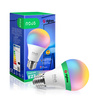
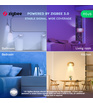




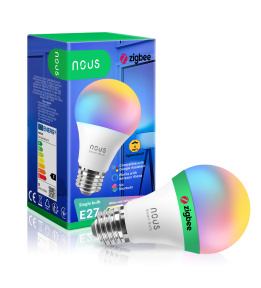

Are you looking for a smart home device that can transform your living space with vibrant colors and customizable lighting? If so, you might be interested in the NOUS P3Z Smart ZigBee Bulb RGB E27, a smart light bulb that works with nous smart app and tuya smart life apps as well as voice assistants like Alexa and Google Home.
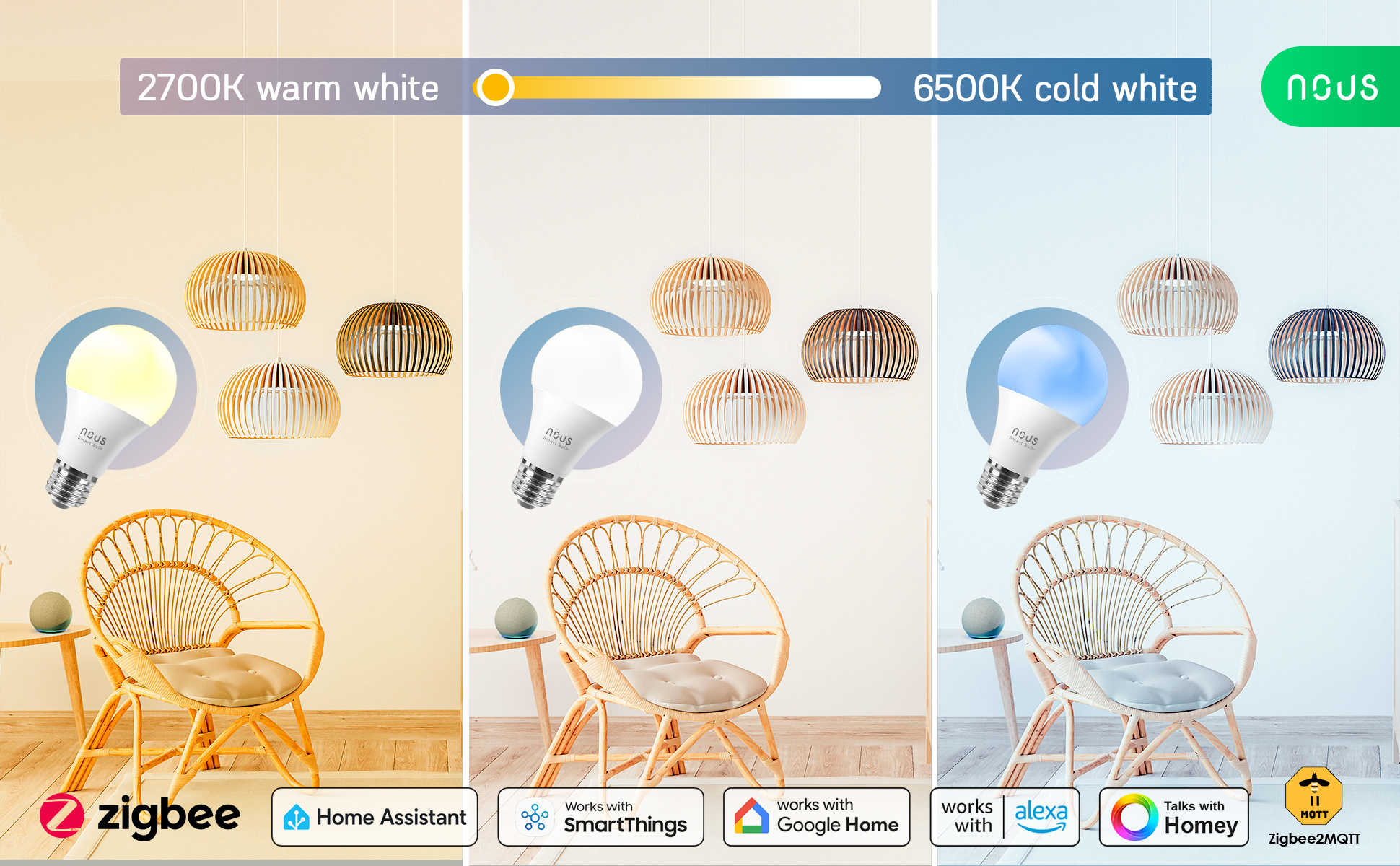
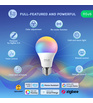
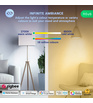
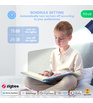
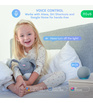
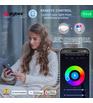
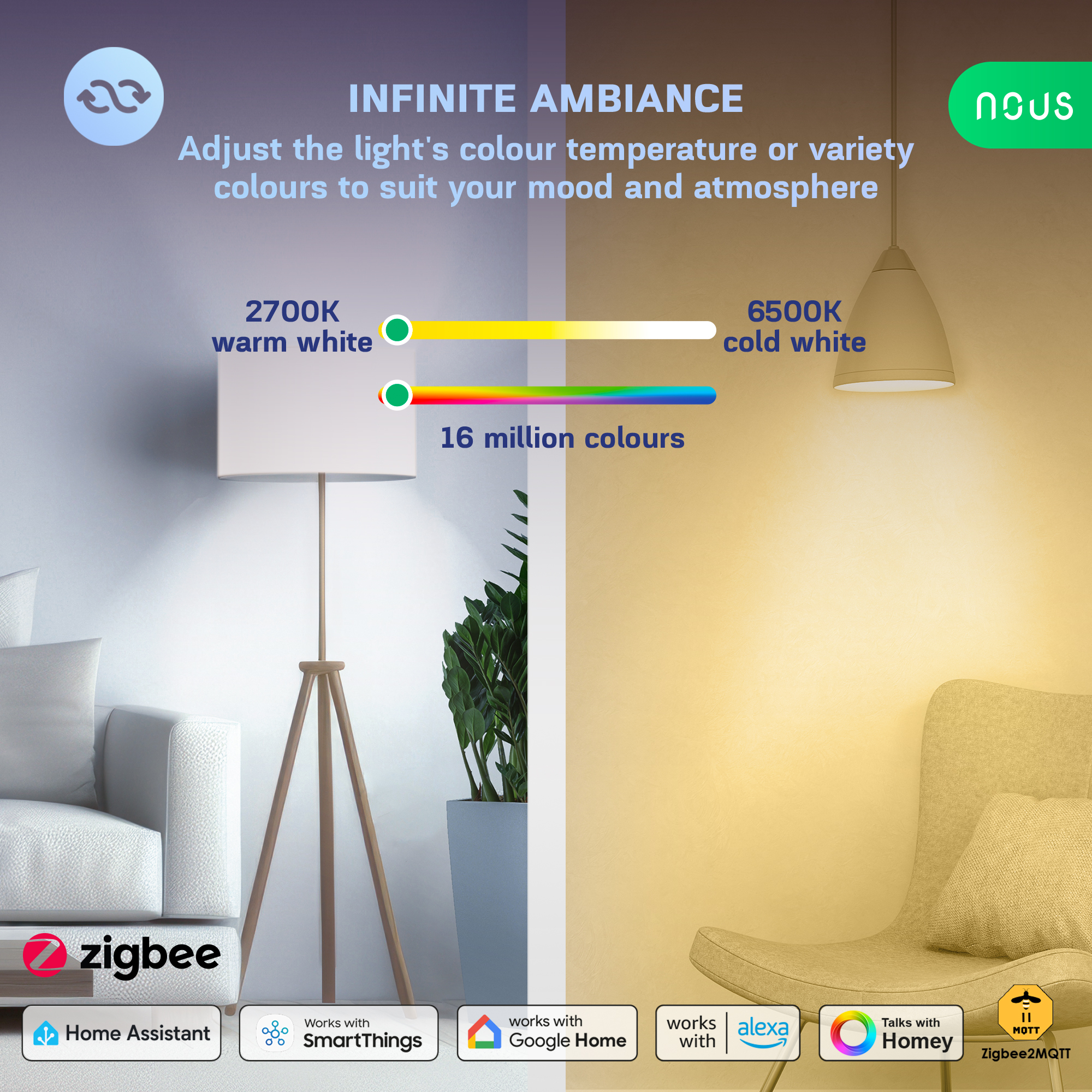
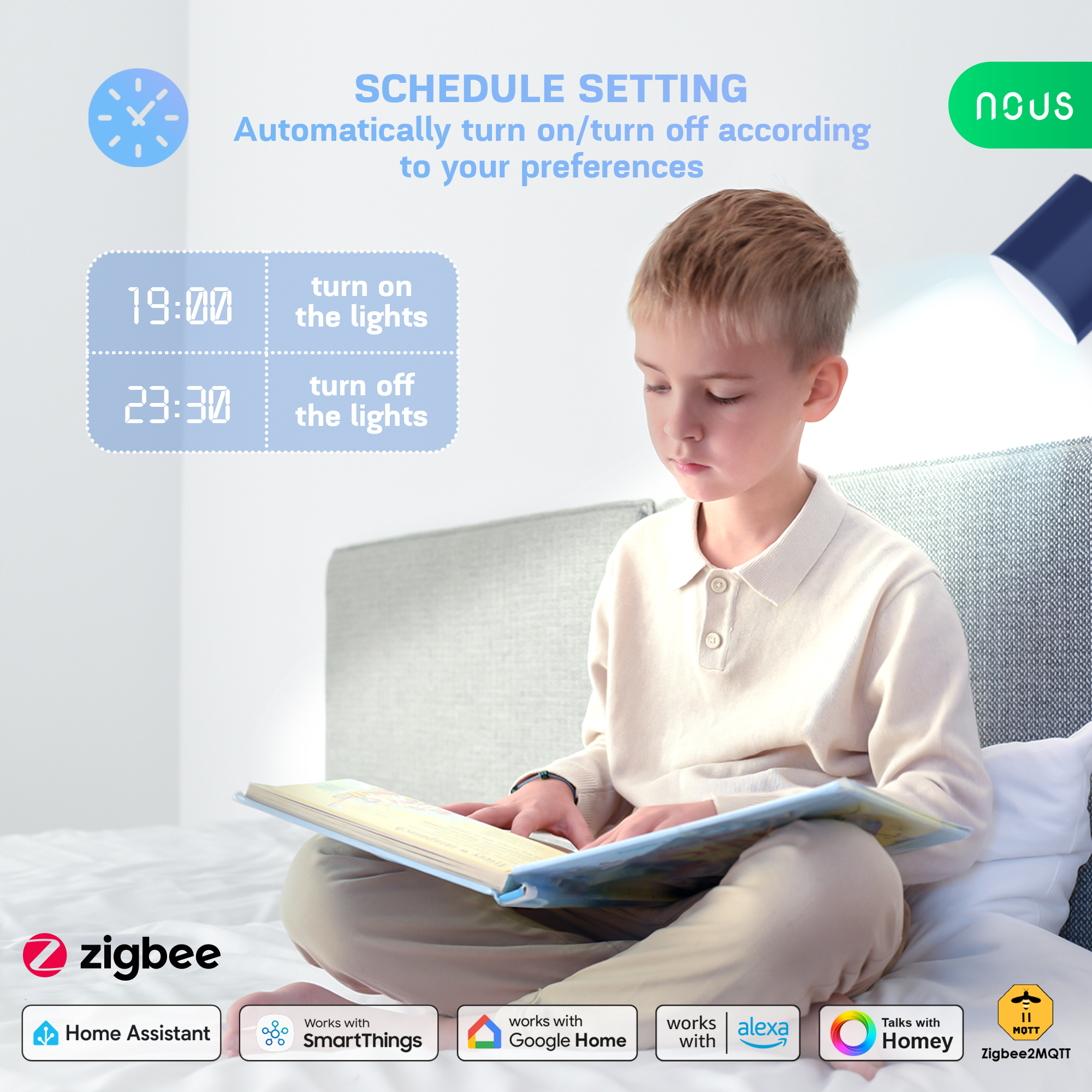
The NOUS P3Z Smart ZigBee Bulb RGB E27 is a smart bulb that lets you control your lighting from anywhere with your smartphone or voice. You can choose from 16 million colors and adjust the brightness and color temperature from cold to warm white. You can also set schedules, timers, scenes and routines to automate your lighting according to your mood, activity or time of day.
Smart home devices are gadgets that connect to the internet and allow you to control them remotely or with voice commands. They can make your life easier, more convenient and more fun by letting you customize your environment, save energy and enhance security. Smart home devices include smart bulbs, smart plugs, smart cameras, smart speakers and more.
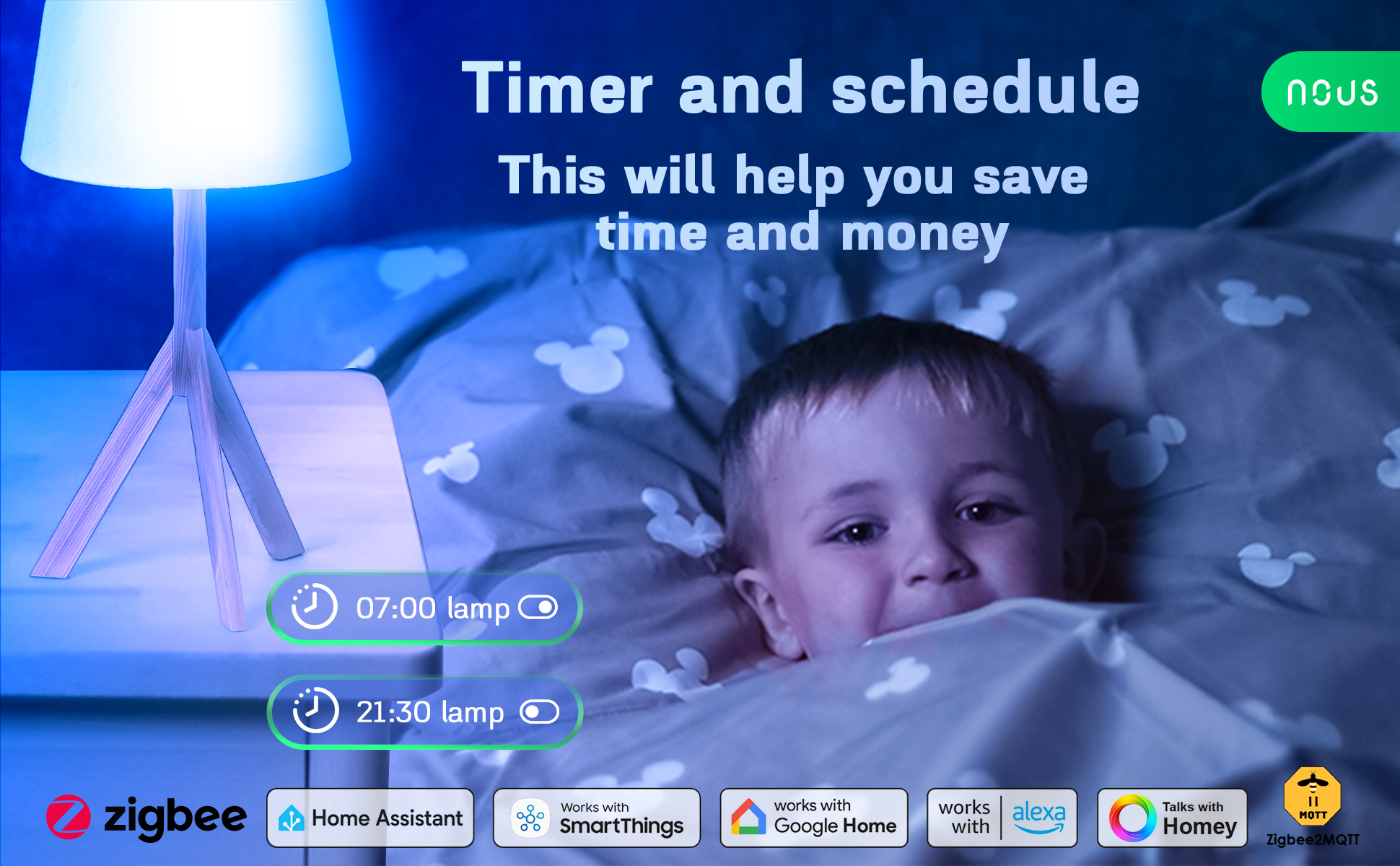
Smart bulbs are one of the most popular smart home devices because they can change the atmosphere of any room with a simple tap or voice command. They can also help you save money on your electricity bill by reducing energy consumption and turning off automatically when you leave the room or go to bed.
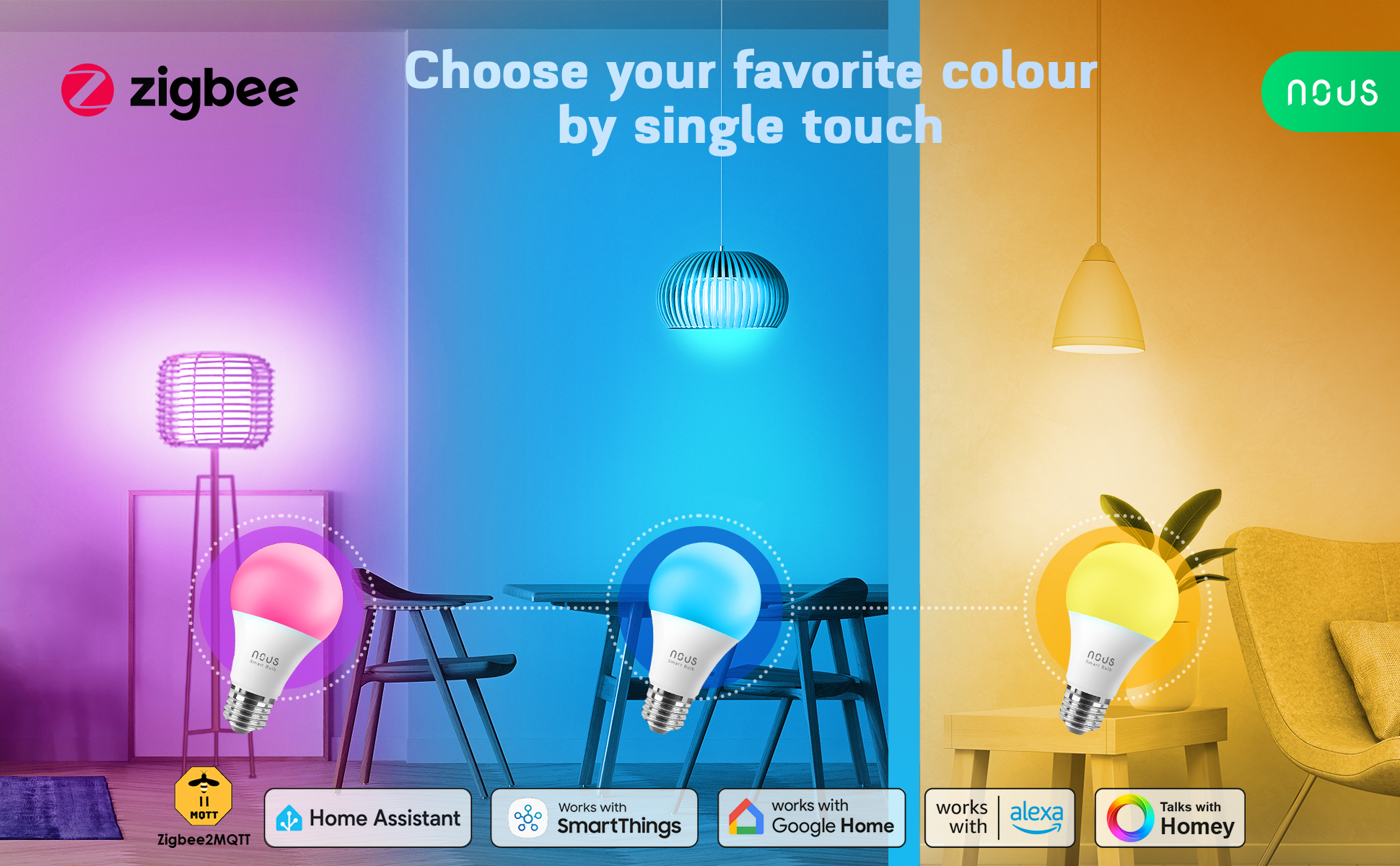
The NOUS P3Z Smart ZigBee Bulb RGB E27 is a smart bulb that offers many features and benefits for smart home users. It has a standard E27 base and 9W power, which means it can fit most lamps and fixtures. It has a long lifespan of up to 25,000 hours, which means you don't have to worry about replacing it often. It has a high-quality LED chip that produces bright and vivid colors without flickering or glare. It has a wide range of color temperature from 2700K to 6500K, which means you can create different ambiances from cozy to cool.
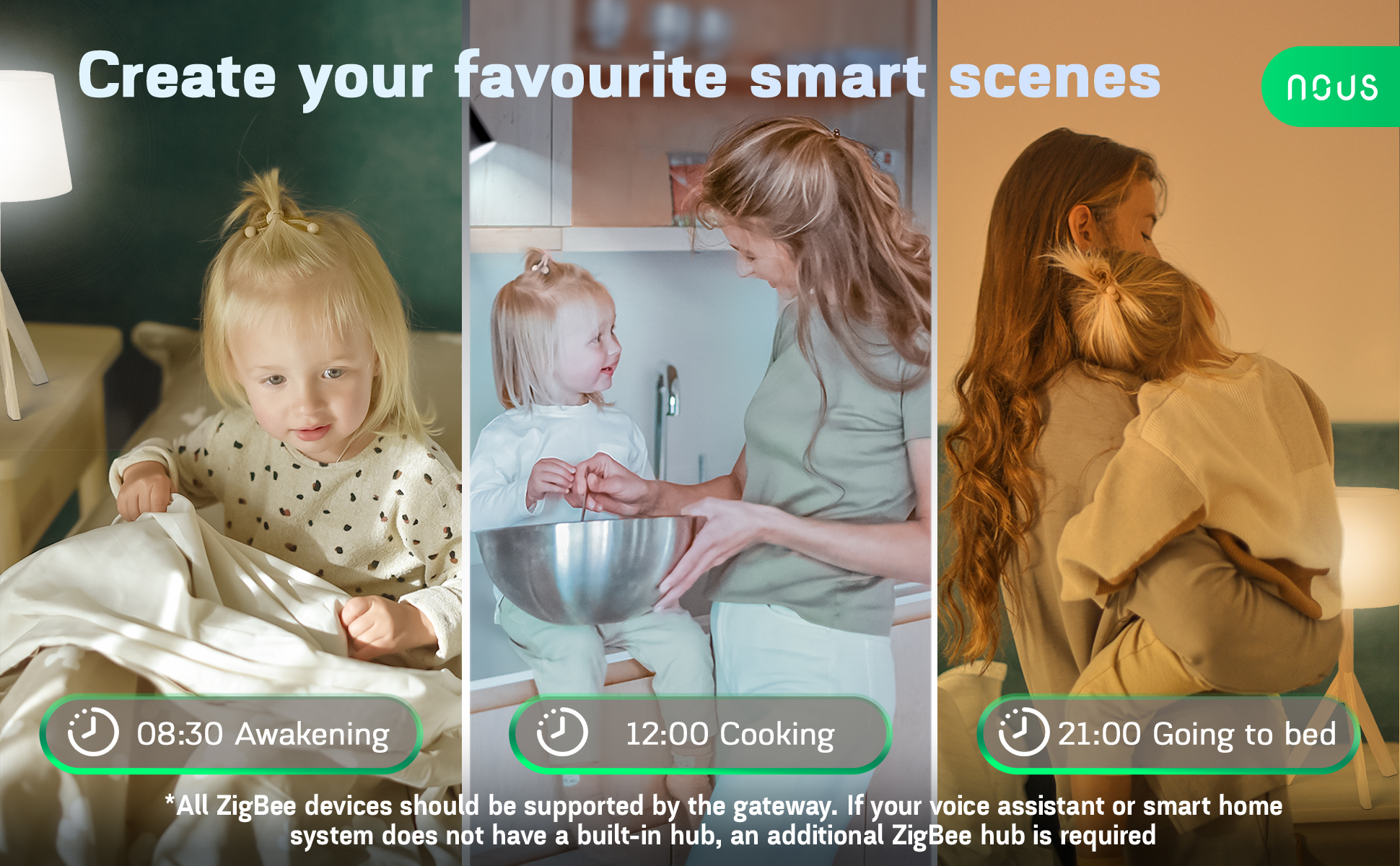
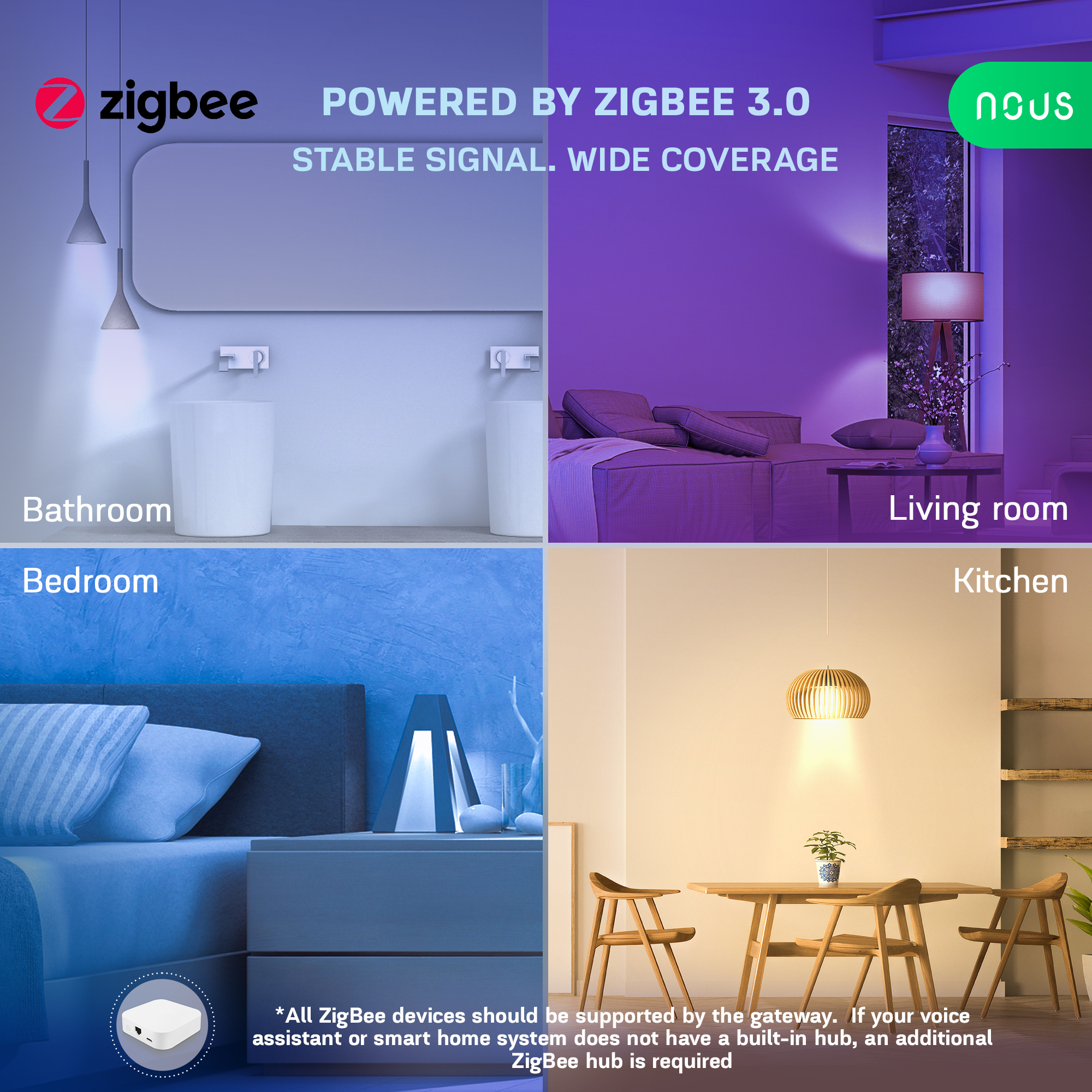
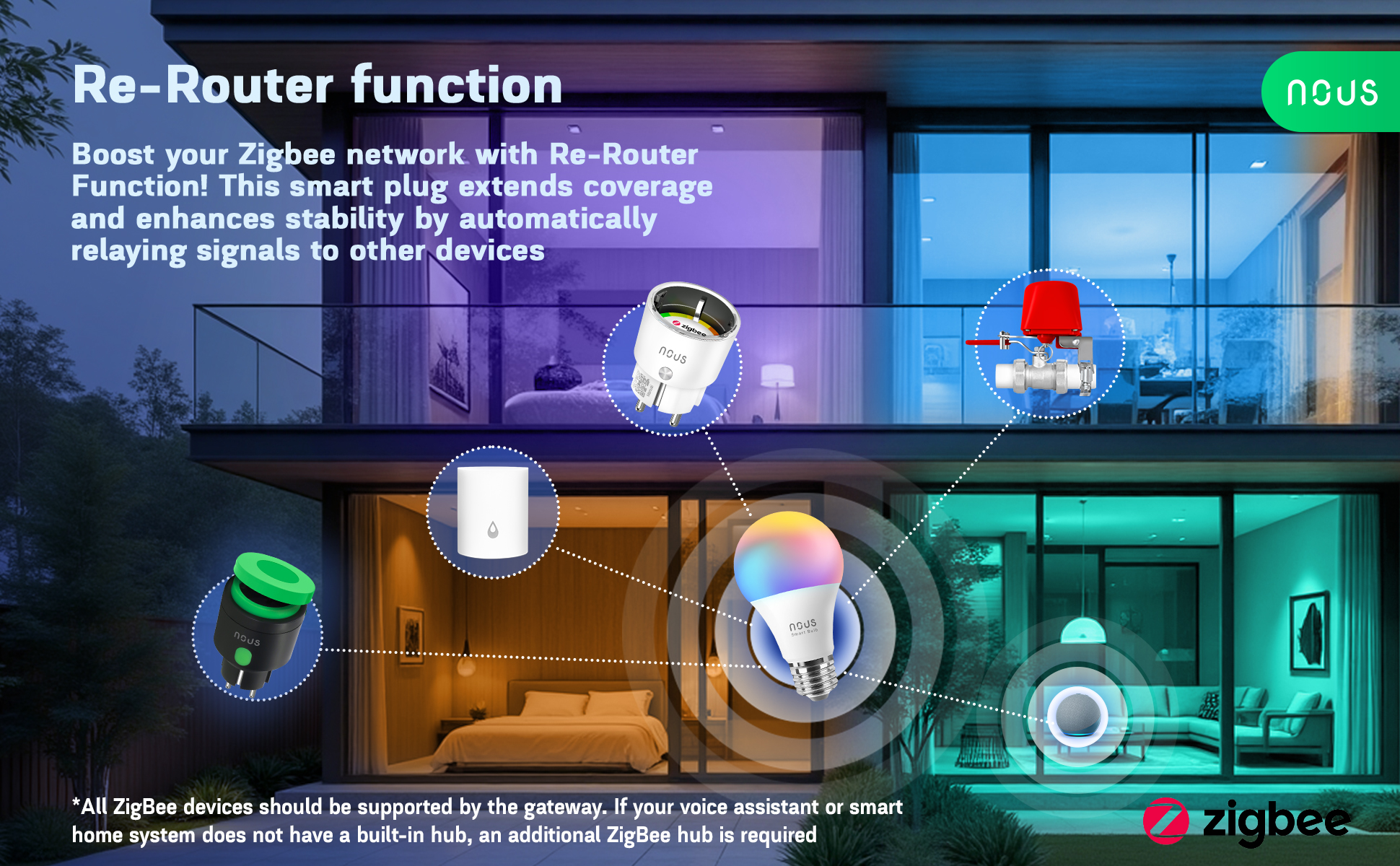
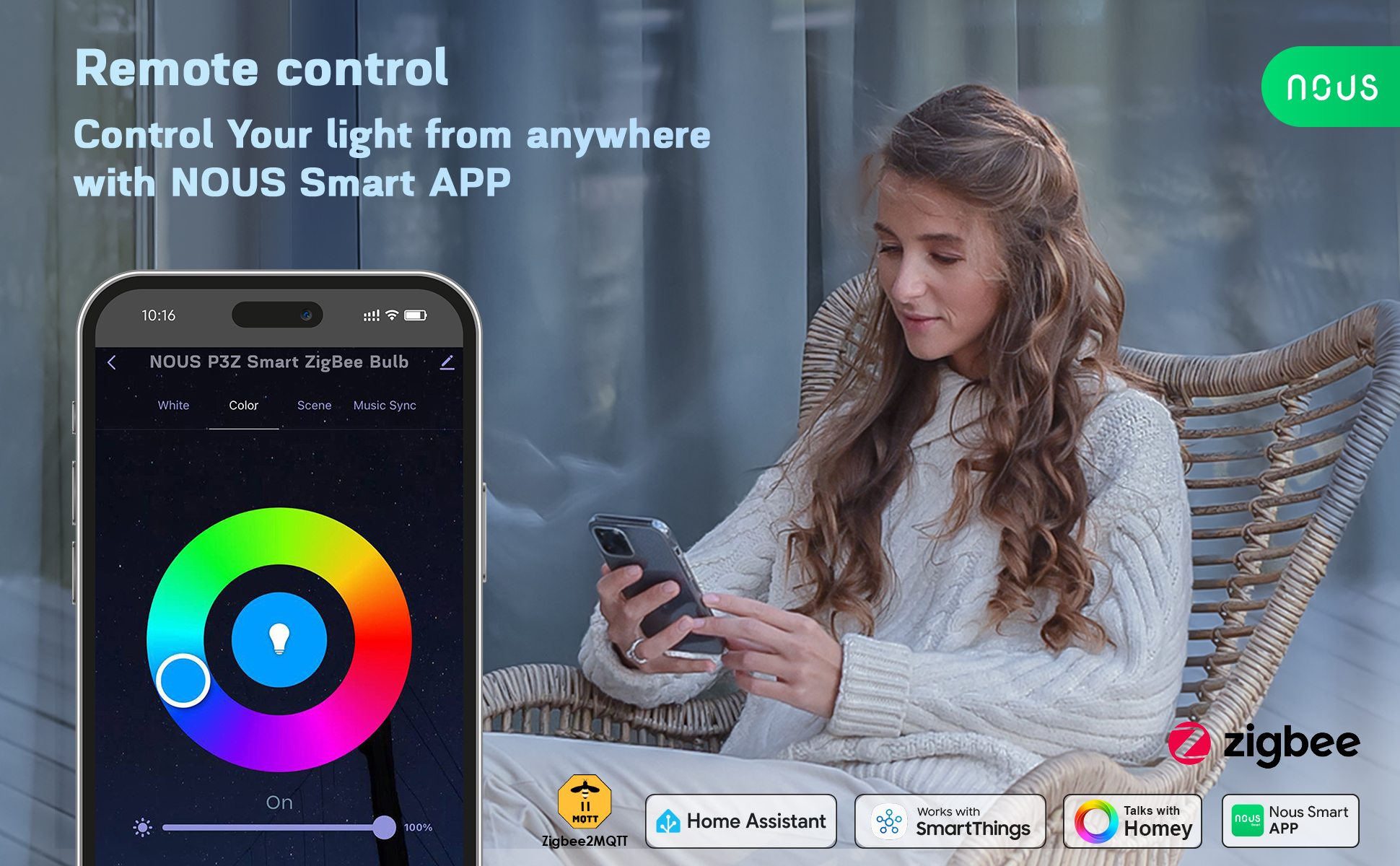
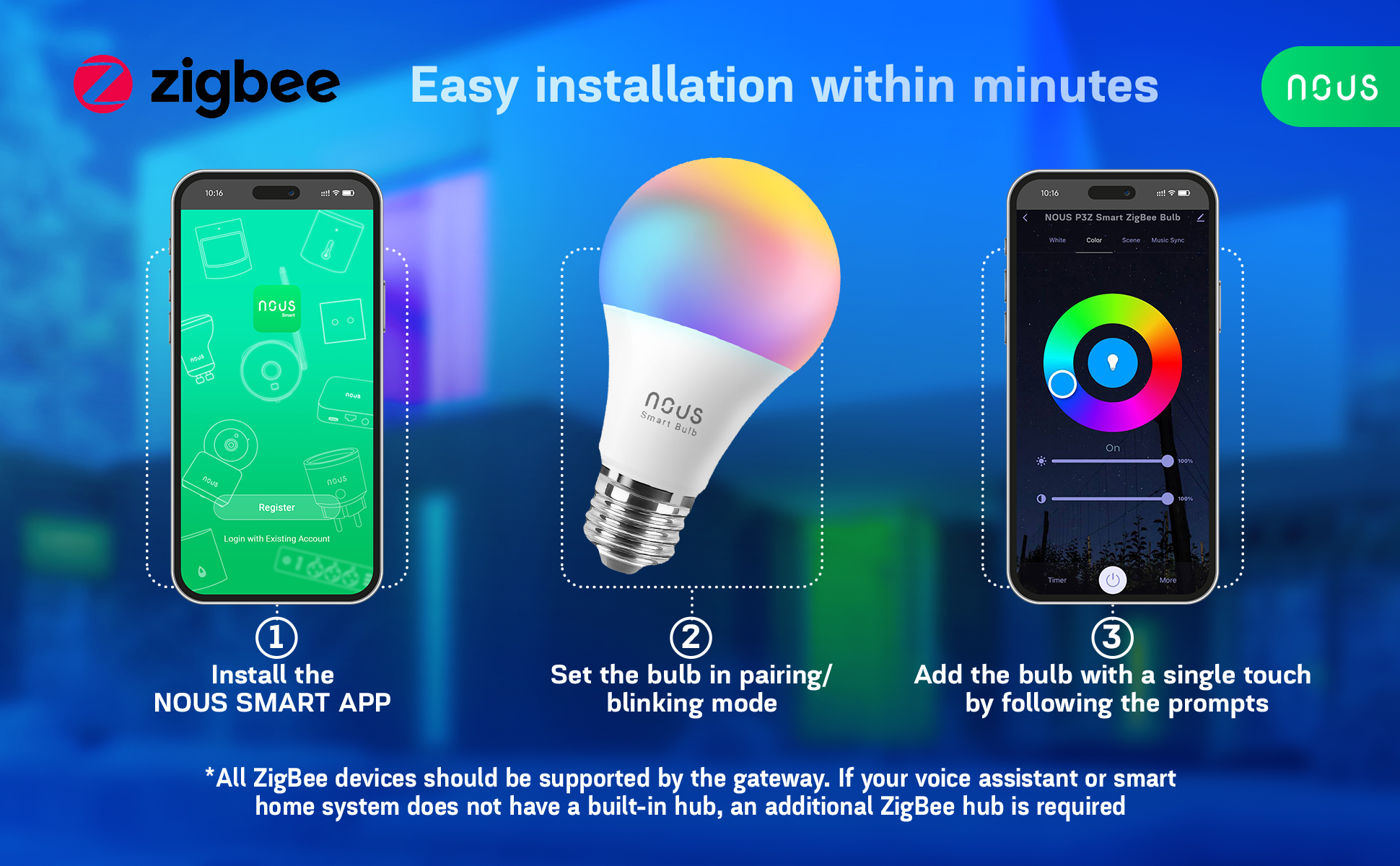
The NOUS P3Z is easy to install and use. You just need to screw it into your lamp or fixture, download the nous smart app or tuya smart life app on your smartphone and connect it to your ZigBee Gateway(Nous E1 or Nous E7). You can then control your smart bulb from anywhere with your phone or voice. You can also use the app to group multiple bulbs together and control them as one. You can also sync your smart bulb with music, movies or games to create immersive effects.
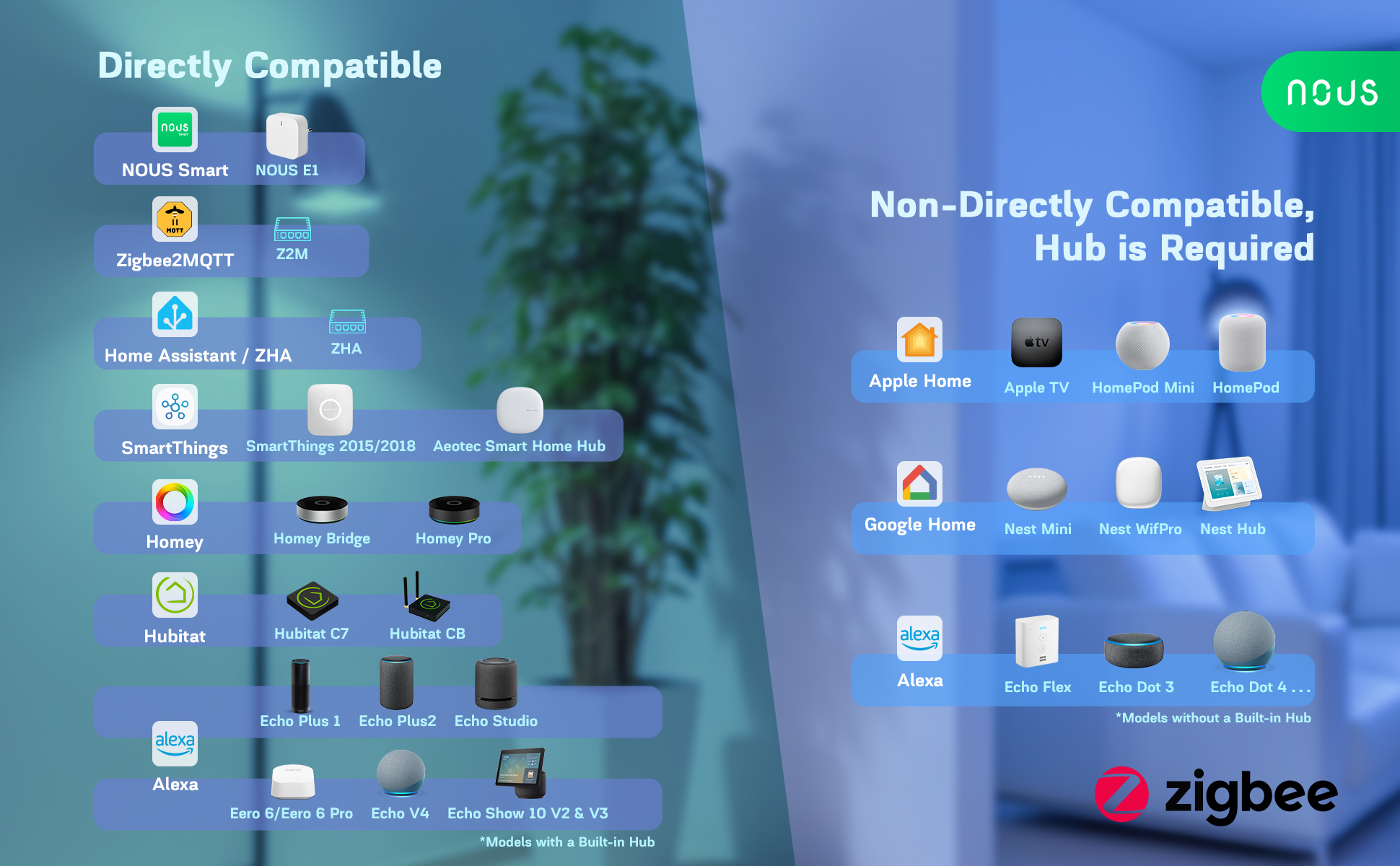
It also can work with Home Assistant(without any cloud) using ZigBee2mqtt or ZHA for connection.
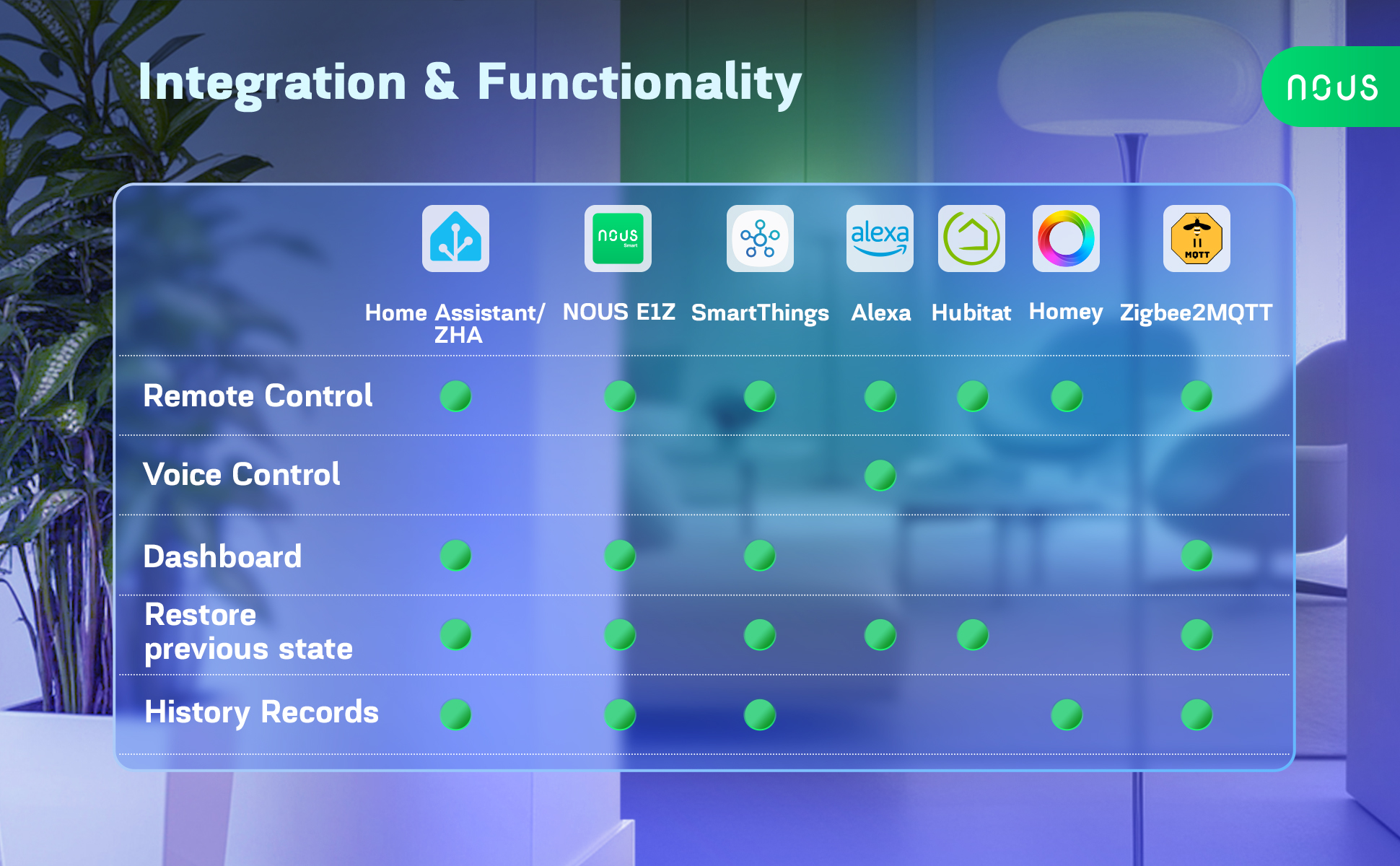
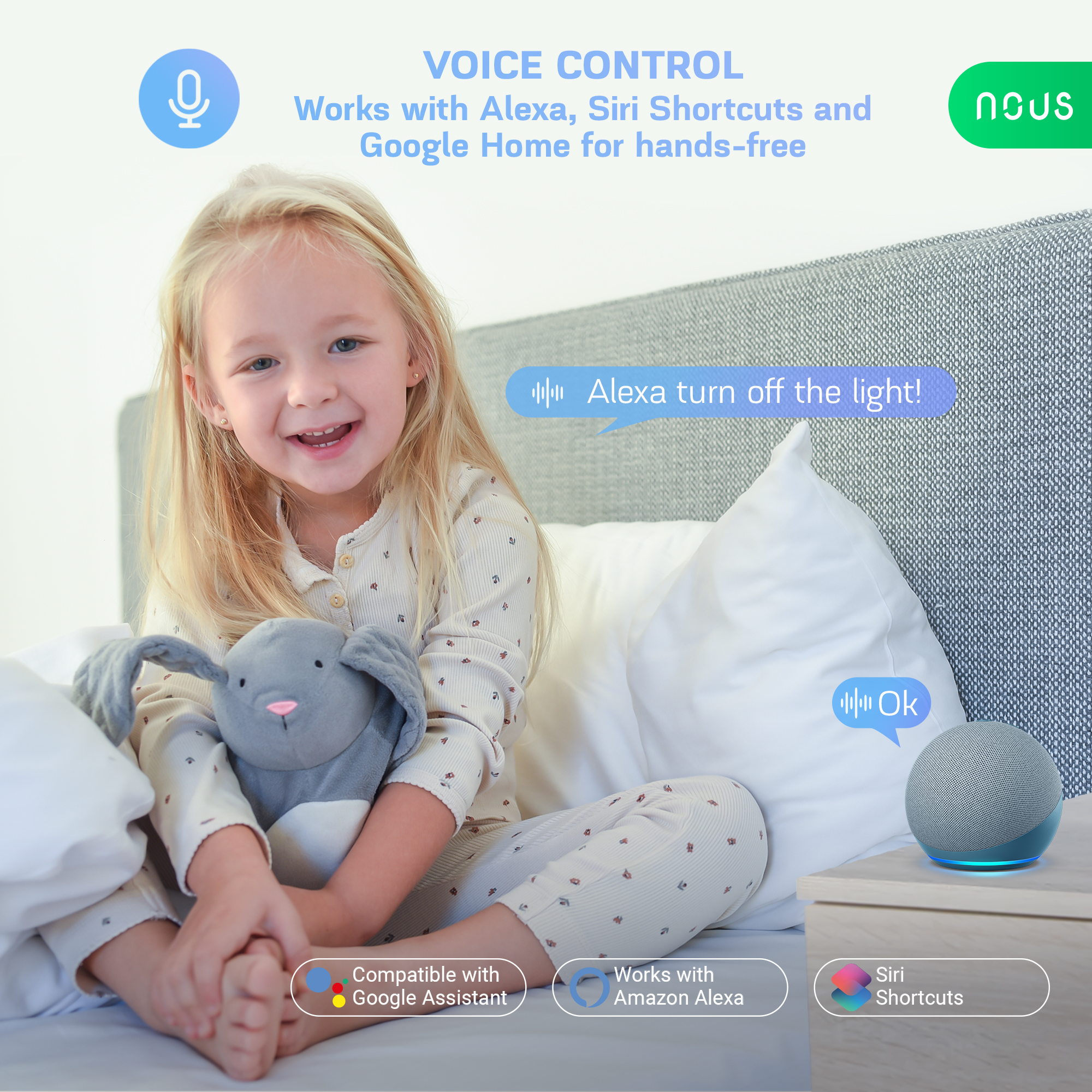
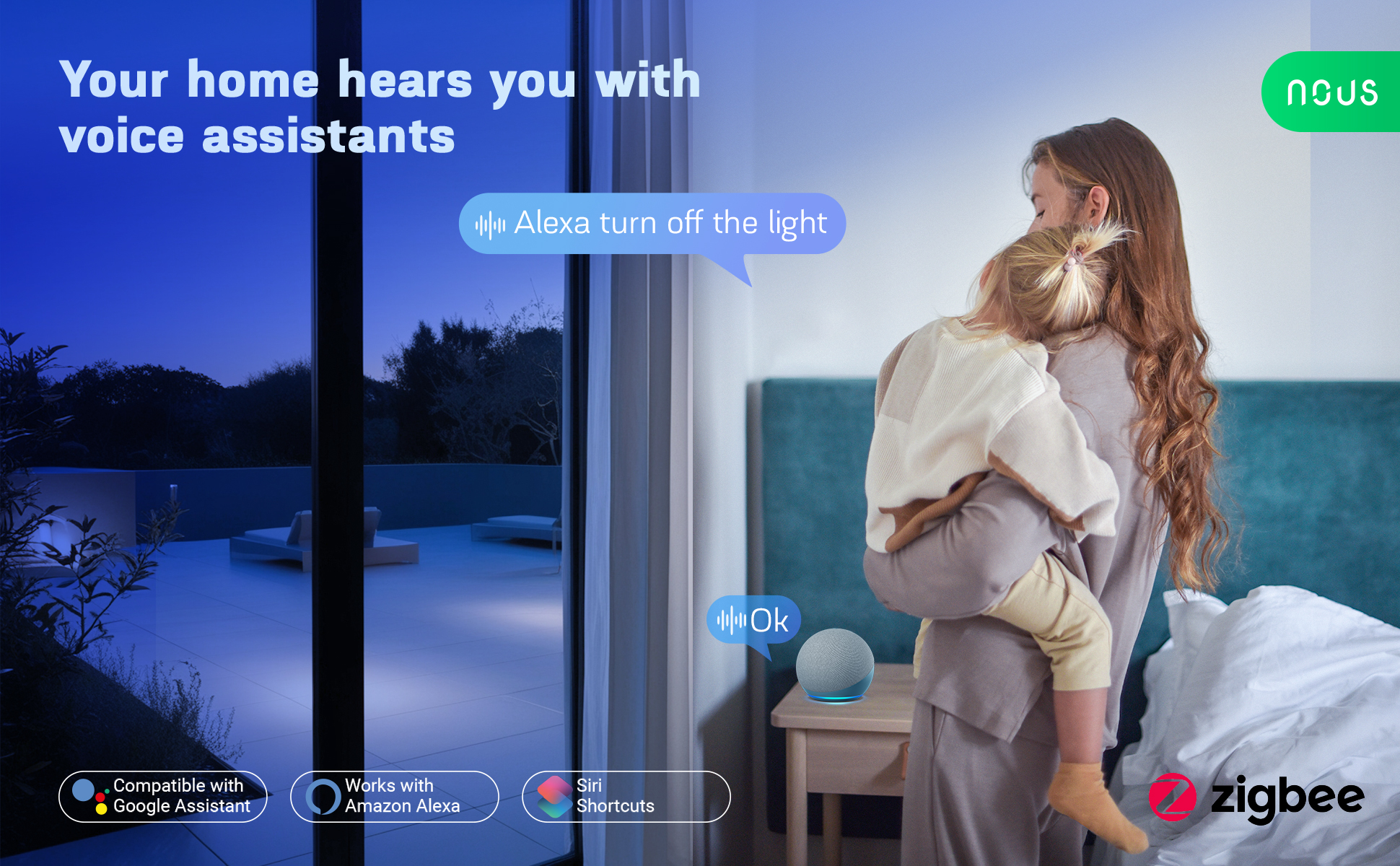
NOUS P3Z Smart Bulb is compatible with voice assistants like Alexa and Google Assistant. You can use your voice to turn on/off, dim/brighten, change color or set scenes for your smart bulb. You can also ask your voice assistant to do things like "Alexa, set the living room light to blue" or "Hey Google, good morning" and have your smart bulb respond accordingly.
The NOUS P3Z Smart ZigBee Bulb RGB E27 is a smart light bulb that can make your smart home more colorful and enjoyable. It is a smart device for home that can enhance your comfort, convenience and creativity. It is a smart gadget for home that can add some fun and flair to your everyday life. It is a smart lighting bulb that can suit any occasion and mood.
If you want to experience the benefits of smart lighting in your home, order the NOUS P3Z Smart ZigBee Bulb RGB E27 today from our website. You will get a high-quality product at an affordable price with fast delivery and excellent customer service and 2 year warranty. Don't miss this opportunity to upgrade your smart home!
| Main settings | |
|---|---|
| Form Factor | A60 |
| Light temperature | 2700-6500K |
| Light flux | 810lm |
| Electric power | 9W |
| Base | E27 |
| Certificate | Amazon |
| RGB | 16 million colors |
| Specifications | |
| Operating temperature | -20 ºC~ 40 ºC |
| Color Rendering Index (Ra) | >80 |
| Life time | 30000 hours |
| Operating voltage range | 200-230V |
| Level of moisture protection | IP20 |
| LED type | SMD |
| Network | |
| Compatibility with voice assistants | Amazon Alexa, Google Home |
| Control from a smartphone | APP: NOUS Smart Home |
| System requirements | iOS 8 or Android 4.4 or higher |
| Communication standard | ZigBee 3.0 |
| Protocol | 802.15.4 |
| Other | |
| Warranty | 24 Months |
| Comes in the box | Bulb, user manual, packaging |
USER MANUAL
Smart bulb ZigBee P3Z
PRECAUTIONS
- Read this manual carefully.
- Use the product within the temperature and humidity limits specified in the technical data sheet.
- Do not install the product near heat sources such as radiators, etc.
- Do not allow the device to fall or subject to mechanical stress.
- Do not use chemically active and abrasive detergents to clean the product. Use a damp flannel cloth for this.
- Do not disassemble the product yourself - diagnostics and repair of the device must be carried out only in a certified service center.
You will need the Nous Smart Home app. Scan the QR code or download it directly

Register with your mobile number/email and then login
*and you will need a Nous E1, Nous E7 or other Tuya compatible ZigBee gateway/hub
- Turn on the device (your ZigBee hub should already be connected to the app)
- Make sure the light is flashing fast (if not, turn off - on - off - on - off - on and wait for it to start flashing quickly)
- Turn on Bluetooth and location on your phone (temporarily)
- Open the Nose Smart app
- Click + and add the device
- An autoscan will appear, prompting you to add a new device.
- Confirm the connection and start pairing
- Once paired, you can rename your device if you like and it's ready to go.
- If autoscan doesn't see your device, you can manually select it from the list of devices and continue the connection from step 7.
automatic scan connection or manual connection

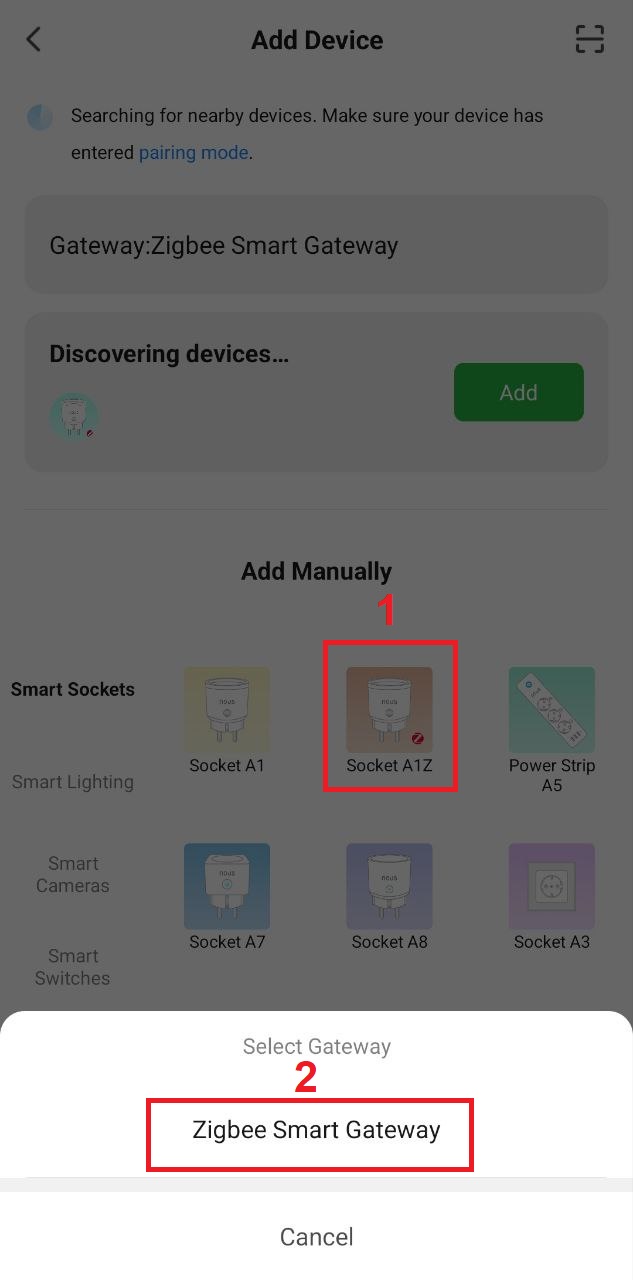
connection with a zigbee hub

Note. The device name will also be used by Amazon Alexa and Google Home.
Create a group
All you have to do is go to the settings of one of the bulbs, click "create group" and then select the bulbs you want to include in that group.
Give this group a name you like, and after that it will appear on your panel as a new device.
Now you can go to this new group and control these bulbs as one device and the music will work for everyone too ;)
Using the Amazon Echo Quick Guide
What you'll need...
Amazon Alexa PROGRAM and account
NOUS Smart Home program and account (Users need to register their own account by selecting their US region)
Echo, Echo Dot, Tap or other Amazon voice devices.
Tip: After successful setup, rename the device. It is recommended to use easy pronunciation of English words in the name of the device.
(Amazon Echo temporarily supports English only)
Set up the speakerphone with the Alexa app
- Sign in with your Alexa account and password (if you're not already signed in,
sign up first); After logging in, click the menu in the upper left corner, then
click "Settings" and select "Set up a new device"; - Select a device (eg Echo). When the desired
page appears, press and hold the small dot on
the Echo bar until the indicator turns yellow.
Then click "Continue" in the program. - Select dedicated WIFI and wait a few minutes.
- After the introductory video, click "Next Step" and it will automatically take you to
the "Home" page. The Echo is now successfully connected to
the Alexa app over Wi-Fi.
Enable our skill in the Alexa app
- Select "Skills" in the options bar, then search for
"NOUS Smart Home" in the search bar; In the search results, select NOUS Smart Home, then click Enable. - Enter the username and password you previously registered (the account is only supported in the United States); When you see the correct page, it means that your Alexa account is linked to your NOUS Smart Home account.
Control your device with your voice
After the previous operation, you can control the device through Echo.
- Device discovery: First, users have to tell Echo,
"Echo (or Alexa), open my devices."
Echo will start to find the devices added in NOUS Smart Home APP, it will take about 20 seconds to show the result. Or you can click "Open devices" in Alexa APP, it will show the devicesfound successfully.
Note: "Echo" is one of the wake-up names, which can be
any of these three names (Settings): Alexa/Echo/Amazon. - List of support skills
User can control devices with following instructions:
Alexa, turn on [device]
Alexa, turn off [device]
Attention: the name of the device must match the NOUS Smart Home APP.
* This translation may contain inaccuracies due to the fact that it was made using Google Translate
INSTRUKCJA OBSŁUGI
Inteligentna żarówka ZigBee P3Z
ŚRODKI OSTROŻNOŚCI
- Przeczytaj uważnie niniejszą instrukcję.
- Używaj produktu w zakresie temperatur i wilgotności podanych w karcie technicznej.
- Nie instaluj produktu w pobliżu źródeł ciepła, takich jak grzejniki itp.
- Nie dopuścić do upadku urządzenia i narażania go na obciążenia mechaniczne.
- Do czyszczenia produktu nie należy używać chemicznie aktywnych i ściernych detergentów. Użyj do tego wilgotnej szmatki flanelowej.
- Nie demontuj produktu samodzielnie – diagnostykę i naprawę urządzenia należy przeprowadzać wyłącznie w certyfikowanym serwisie.
Będziesz potrzebować aplikacji Nous Smart Home. Zeskanuj kod QR lub pobierz go bezpośrednio
Zarejestruj się, podając swój numer telefonu komórkowego/e-mail, a następnie zaloguj się
*i będziesz potrzebował Nous E1, Nous E7 lub innej bramki/huba ZigBee kompatybilnej z Tuya
- Włącz urządzenie (Twój koncentrator ZigBee powinien być już połączony z aplikacją)
- Upewnij się, że lampka szybko miga (jeśli nie, wyłącz zasilanie - włącz - wyłącz - włącz - wyłącz - włącz i poczekaj, aż zacznie szybko migać)
- Włącz Bluetooth i lokalizację w telefonie (tymczasowo)
- Otwórz aplikację Nos Smart
- Kliknij + i dodaj urządzenie
- Pojawi się automatyczne skanowanie z prośbą o dodanie nowego urządzenia.
- Potwierdź połączenie i rozpocznij parowanie
- Po zakończeniu parowania możesz zmienić nazwę swojego urządzenia, jeśli chcesz, i będzie ono gotowe do użycia.
- Jeśli automatyczne skanowanie nie wykryje Twojego urządzenia, możesz wybrać je ręcznie z listy urządzeń i kontynuować łączenie od kroku 7.
połączenie automatycznego skanowania lub połączenie ręczne
połączenie z koncentratorem Zigbee
Notatka. Nazwa urządzenia będzie również używana przez Amazon Alexa i Google Home.
Tworzyć grupę
Wystarczy, że przejdziesz do ustawień jednej z żarówek, klikniesz „utwórz grupę”, a następnie wybierz żarówki, które chcesz uwzględnić w tej grupie.
Nadaj tej grupie nazwę, która Ci się podoba, a potem pojawi się ona w Twoim panelu jako nowe urządzenie.
Teraz możesz przejść do tej nowej grupy i sterować tymi żarówkami jak jednym urządzeniem, a muzyka też będzie działać na nich wszystkich ;)
Korzystanie z Przewodnika szybkiego startu Amazon Echo
Czego będziesz potrzebować...
Aplikacja i konto Amazon Alexa
Aplikacja i konto NOUS Smart Home (Użytkownicy muszą zarejestrować własne konto, wybierając region USA)
Echo, Echo Dot, Tap lub inne urządzenia głosowe Amazon.
Wskazówka: Zmień nazwę urządzenia po pomyślnej konfiguracji. W nazwie urządzenia zaleca się stosowanie łatwej wymowy angielskich słów.
(Amazon Echo tymczasowo obsługuje tylko język angielski)
Skonfiguruj głośnik echo za pomocą aplikacji Alexa
- Zaloguj się przy użyciu swojego konta Alexa i hasła (jeśli nie jesteś jeszcze zarejestrowany,
zarejestruj się najpierw); Po zalogowaniu kliknij menu w lewym górnym rogu, następnie
kliknij „Ustawienia” i wybierz „Skonfiguruj nowe urządzenie”; - Wybierz urządzenie (na przykład Echo). Gdy pojawi się żądana
strona, naciśnij i przytrzymaj małą kropkę na
echu, aż wskaźnik zmieni kolor na żółty.
Następnie kliknij „Kontynuuj” w aplikacji. - Wybierz niestandardową sieć WIFI i poczekaj kilka minut.
- Po filmie wprowadzającym kliknij „Następny krok”, a nastąpi automatyczne przejście do
strony „Strona główna”. Urządzenie Echo zostało teraz pomyślnie połączone z
aplikacją Alexa przez Wi-Fi.
Włącz naszą umiejętność w aplikacji Alexa
- Wybierz „Umiejętności” na pasku opcji, a następnie wyszukaj
„NOUS Smart Home” w pasku wyszukiwania; W wynikach wyszukiwania wybierz NOUS Smart Home, a następnie kliknij Włącz. - Wprowadź nazwę użytkownika i hasło, które wcześniej zarejestrowałeś (konto obsługuje tylko w Stanach Zjednoczonych); Gdy zobaczysz właściwą stronę, oznacza to, że konto Alexa jest połączone z kontem NOUS Smart Home.
Steruj urządzeniem za pomocą głosu
Po poprzedniej operacji możesz sterować urządzeniem poprzez Echo.
- Odkrywanie urządzeń: Najpierw użytkownicy muszą powiedzieć Echo:
„Echo (lub Alexa), odkryj moje urządzenia”.
Echo rozpocznie wyszukiwanie urządzeń dodanych w aplikacji NOUS Smart Home, wyświetlenie wyniku zajmie około 20 sekund. Możesz też kliknąć „Odkryj urządzenia” w aplikacji Alexa, wyświetli ona urządzenia, które zostałypomyślnie znalezione.
Uwaga: „Echo” to jedna z nazw wybudzenia, która może mieć
dowolną z trzech nazw (Ustawienia): Alexa/Echo/Amazon. - Lista umiejętności wsparcia
Użytkownik może sterować urządzeniami za pomocą następujących instrukcji:
Alexa, włącz [urządzenie]
Alexa, wyłącz [urządzenie]
Uwaga: nazwa urządzenia musi pasować do dodatku NOUS Smart Home APP.
*To tłumaczenie może zawierać nieścisłości, ponieważ zostało wykonane przy użyciu Tłumacza Google
VARTOTOJO VADOVAS
Išmanioji ZigBee lemputė P3Z
ATSARGUMO PRIEMONĖS
- Atidžiai perskaitykite šį vadovą.
- Naudokite gaminį laikantis techninių duomenų lape nurodytų temperatūros ir drėgmės ribų.
- Nemontuokite gaminio šalia šilumos šaltinių, tokių kaip radiatoriai ir pan.
- Neleiskite įrenginiui nukristi ir būti veikiami mechaninių apkrovų.
- Gaminiui valyti nenaudokite chemiškai aktyvių ir abrazyvinių ploviklių. Tam naudokite drėgną flanelinį audinį.
- Neardykite gaminio patys – prietaiso diagnostika ir remontas turi būti atliekami tik sertifikuotame aptarnavimo centre.
Jums reikės Nous Smart Home programėlės. Nuskaitykite QR kodą arba atsisiųskite jį tiesiogiai
Užsiregistruokite naudodami savo mobiliojo telefono numerį / el. pašto adresą, tada prisijunkite
*Ir jums reikės Nous E1, Nous E7 ar kito su Tuya suderinamo ZigBee šliuzo / šakotuvo
- Įjunkite įrenginį (jūsų ZigBee šakotuvas jau turi būti prijungtas prie programos)
- Įsitikinkite, kad lemputė mirksi greitai (jei ne, išjunkite - įjunkite - išjunkite - įjunkite - išjunkite - įjunkite ir palaukite, kol pradės greitai mirksėti)
- Įjunkite „Bluetooth“ ir vietos nustatymo funkciją telefone (laikinai)
- Atidarykite „Nose Smart“ programą
- Spustelėkite + ir pridėkite įrenginį
- Bus rodomas automatinis nuskaitymas, raginantis pridėti naują įrenginį.
- Patvirtinkite ryšį ir pradėkite poravimą
- Kai susiejimas bus baigtas, galite pervardyti įrenginį, jei norite, ir jis bus paruoštas naudoti.
- Jei automatinis nuskaitymas nemato jūsų įrenginio, galite jį pasirinkti rankiniu būdu iš įrenginių sąrašo ir tęsti ryšį nuo 7 veiksmo.
automatinio nuskaitymo jungtis arba rankinis prijungimas
jungtis su zigbee centru
Pastaba. Įrenginio pavadinimą taip pat naudos „Amazon Alexa“ ir „Google Home“.
Sukurkite grupę
Tereikia eiti į vienos iš lempučių nustatymus, paspausti „sukurti grupę“ ir tada pasirinkti lemputes, kurias norite įtraukti į tą grupę.
Suteikite šiai grupei patinkantį pavadinimą ir po to ji bus rodoma skydelyje kaip naujas įrenginys.
Dabar galite eiti į šią naują grupę ir valdyti šias lemputes kaip vieną įrenginį, o muzika taip pat veiks visiems ;)
„Amazon Echo“ greitojo pradžios vadovo naudojimas
Ko jums reikės...
Amazon Alexa APP ir paskyra
NOUS Smart Home APP ir paskyra (Vartotojai turi užsiregistruoti savo paskyrą pasirinkę JAV regioną)
Echo, Echo Dot, Tap ar kiti Amazon balso įrenginiai.
Patarimas: pervardykite įrenginį po sėkmingos sąrankos. Prietaiso pavadinime rekomenduojama naudoti lengvą angliškų žodžių tarimą.
(„Amazon Echo“ laikinai palaiko tik anglų kalbą)
Nustatykite aido garsiakalbį naudodami „Alexa“ programą
- Prisijunkite naudodami savo Alexa paskyrą ir slaptažodį (jei dar nesate užsiregistravę,
pirmiausia užsiregistruokite); Prisijungę spustelėkite viršutiniame kairiajame kampe esantį meniu, tada
spustelėkite „Nustatymai“ ir pasirinkite „Nustatyti naują įrenginį“; - Pasirinkite įrenginį (pvz., Echo). Kai pasirodys norimas
puslapis, paspauskite ir palaikykite mažą tašką ant
Echo, kol indikatorius taps geltonas.
Tada programoje spustelėkite „Tęsti“. - Pasirinkite tinkintą WIFI ir palaukite kelias minutes.
- Po įžanginio vaizdo įrašo spustelėkite „Kitas žingsnis“ ir jis automatiškai pateks į
„Pagrindinį“ puslapį. „Echo“ dabar sėkmingai prijungtas prie
„Alexa“ programos per „WiFi“.
Įjunkite mūsų įgūdžius „Alexa“ programoje
- Parinkčių juostoje pasirinkite „Įgūdžiai“, tada
paieškos juostoje ieškokite „NOUS Smart Home“; Paieškos rezultatuose pasirinkite NOUS Smart Home, tada spustelėkite Įgalinti. - Įveskite vartotojo vardą ir slaptažodį, kuriuos anksčiau užregistravote (Palaikoma tik Jungtinėse Amerikos Valstijose); Kai matote tinkamą puslapį, tai reiškia, kad Alexa paskyra susieta su NOUS Smart Home paskyra.
Valdykite įrenginį balsu
Po ankstesnės operacijos įrenginį galite valdyti per Echo.
- Įrenginių atradimas: pirmiausia vartotojai turi pasakyti „Echo“:
„Echo (arba Alexa), atraskite mano įrenginius“.
„Echo“ pradės ieškoti įrenginių, kurie pridedami prie NOUS Smart Home APP, rezultatui parodyti prireiks maždaug 20 sekundžių. Arba galite spustelėti „Atraskite įrenginius“ programoje „Alexa APP“, bus rodomi sėkmingai rasti įrenginiai.
Pastaba: „Echo“ yra vienas iš pažadinimo vardų, kuris gali būti
bet kuris iš šių trijų pavadinimų (Nustatymai): Alexa/Echo/Amazon. - Pagalbinių įgūdžių sąrašas
Vartotojas gali valdyti įrenginius vadovaudamasis šiomis instrukcijomis:
Alexa, įjunkite [įrenginį]
Alexa, išjunkite [įrenginį]
Dėmesio: įrenginio pavadinimas turi atitikti NOUS Smart Home APP pridėjimą.
*Šiame vertime gali būti netikslumų dėl to, kad jis buvo atliktas naudojant „Google“ vertėją
MANUALE D'USO
Lampadina intelligente ZigBee P3Z
PRECAUZIONI
- Leggere attentamente questo manuale.
- Utilizzare il prodotto entro i limiti di temperatura e umidità specificati nella scheda tecnica.
- Non installare il prodotto vicino a fonti di calore, come radiatori, ecc.
- Non permettere che il dispositivo cada e sia soggetto a carichi meccanici.
- Non utilizzare detergenti chimicamente attivi e abrasivi per pulire il prodotto. A questo scopo utilizzare un panno di flanella umido.
- Non smontare il prodotto da soli: la diagnostica e la riparazione del dispositivo devono essere eseguite solo presso un centro di assistenza certificato.
Avrai bisogno dell'app Nous Smart Home. Scansiona il codice QR o scaricalo direttamente
Registrati con il tuo numero di cellulare/e-mail, quindi effettua il login
*e avrai bisogno di Nous E1, Nous E7 o altro gateway/hub ZigBee compatibile con Tuya
- Accendi il dispositivo (il tuo hub ZigBee dovrebbe essere già connesso all'app)
- Assicurati che la luce lampeggi velocemente (in caso contrario, spegni - accendi - spegni - accendi - spegni - accendi e attendi finché non inizia a lampeggiare velocemente)
- Attiva il Bluetooth e la localizzazione sul tuo telefono (temporaneamente)
- Apri l'app Nose Smart
- Fare clic su + e aggiungere un dispositivo
- Apparirà una scansione automatica che ti chiederà di aggiungere un nuovo dispositivo.
- Conferma la connessione e avvia l'accoppiamento
- Una volta completata l'associazione, puoi rinominare il tuo dispositivo se lo desideri ed è pronto per l'uso.
- Se la scansione automatica non rileva il tuo dispositivo, puoi selezionarlo manualmente dall'elenco dei dispositivi e continuare a connetterti dal passaggio 7.
connessione a scansione automatica o connessione manuale
connessione con hub zigbee
Nota. Il nome del dispositivo verrà utilizzato anche da Amazon Alexa e Google Home.
Crea un gruppo
Tutto quello che devi fare è andare nelle impostazioni di una delle lampadine, fare clic su "crea gruppo" e quindi selezionare le lampadine che desideri includere in quel gruppo.
Dai a questo gruppo un nome che ti piace, dopodiché apparirà nel tuo pannello come un nuovo dispositivo.
Ora puoi andare in questo nuovo gruppo e controllare queste lampadine come un unico dispositivo e la musica funzionerà anche per tutti loro ;)
Utilizzando la Guida rapida di Amazon Echo
Cosa ti serve...
APP e account Amazon Alexa
APP e account NOUS Smart Home (gli utenti devono registrare il proprio account selezionando la regione degli Stati Uniti)
Echo, Echo Dot, Tap o altri dispositivi vocali Amazon.
Suggerimento: rinominare il dispositivo dopo aver completato correttamente la configurazione. Nel nome del dispositivo si consiglia di utilizzare una pronuncia semplice delle parole inglesi.
(Amazon Echo supporta temporaneamente solo l'inglese)
Configura il tuo altoparlante eco con l'app Alexa
- Accedi con il tuo account Alexa e la tua password (se non sei già registrato, registrati
prima); Dopo aver effettuato l'accesso, fare clic sul menu nell'angolo in alto a sinistra, quindi
fare clic su "Impostazioni" e selezionare "Configura un nuovo dispositivo"; - Seleziona un dispositivo (ad esempio, Echo). Quando viene visualizzata la pagina desiderata
, tenere premuto il puntino su
Echo finché l'indicatore non diventa giallo.
Quindi fare clic su "Continua" nell'app. - Seleziona WIFI personalizzato e attendi qualche minuto.
- Dopo il video introduttivo, fai clic su "Passaggio successivo" e verrà automaticamente visualizzata la
pagina "Home". L'Echo è ora connesso correttamente
all'app Alexa tramite WiFi.
Attiva la nostra skill nell'app Alexa
- Seleziona "Competenze" nella barra delle opzioni, quindi cerca
"NOUS Smart Home" nella barra di ricerca; Nei risultati della ricerca, seleziona NOUS Smart Home, quindi fai clic su Abilita. - Inserisci il nome utente e la password che avevi precedentemente registrato (supporta l'account solo negli Stati Uniti); Quando vedi la pagina giusta, significa che l'account Alexa è collegato all'account NOUS Smart Home.
Dispositivo di controllo tramite voce
Dopo l'operazione precedente, è possibile controllare il dispositivo tramite Echo.
- Rilevamento dei dispositivi: in primo luogo, gli utenti devono dire a Echo:
"Echo (o Alexa), Scopri i miei dispositivi".
Echo inizierà a trovare i dispositivi aggiunti nell'APP NOUS Smart Home, ci vorranno circa 20 secondi per mostrare il risultato. Oppure puoi fare clic su "Scopri dispositivi" nell'APP Alexa, mostrerà i dispositivi rilevaticorrettamente.
Nota: "Echo" è uno dei nomi della sveglia, che può essere
uno qualsiasi di questi tre nomi (Impostazioni): Alexa/Echo/Amazon. - Elenco competenze di supporto
L'utente può controllare i dispositivi con le seguenti istruzioni:
Alexa, accendi [dispositivo]
Alexa, spegni [dispositivo]
Attenzione: il nome del dispositivo deve corrispondere all'aggiunta dell'APP NOUS Smart Home.
*Questa traduzione potrebbe contenere imprecisioni poiché è stata effettuata utilizzando Google Translate
MANUAL DE USUARIO
Bombilla inteligente ZigBee P3Z
PRECAUCIONES
- Lea atentamente este manual.
- Utilice el producto dentro de los límites de temperatura y humedad especificados en la ficha técnica.
- No instale el producto cerca de fuentes de calor como radiadores, etc.
- No permita que el dispositivo se caiga o esté sujeto a tensiones mecánicas.
- No utilice detergentes químicamente activos y abrasivos para limpiar el producto. Utilice para ello un paño de franela húmedo.
- No desmonte el producto usted mismo: el diagnóstico y la reparación del dispositivo deben realizarse únicamente en un centro de servicio certificado.
Necesitarás la aplicación Nous Smart Home. Escanea el código QR o descárgalo directamente
Regístrese con su número de móvil/correo electrónico y luego inicie sesión
*y necesitará un Nous E1, Nous E7 u otro gateway/hub ZigBee compatible con Tuya
- Encienda el dispositivo (su concentrador ZigBee ya debería estar conectado a la aplicación)
- Asegúrate de que la luz esté parpadeando rápido (si no, apaga - enciende - apaga - enciende - apaga - enciende y espera a que comience a parpadear rápidamente)
- Active Bluetooth y ubicación en su teléfono (temporalmente)
- Abra la aplicación Nose Smart
- Haga clic en + y agregue el dispositivo
- Aparecerá un escaneo automático que le pedirá que agregue un nuevo dispositivo.
- Confirma la conexión y comienza a emparejar.
- Una vez emparejado, puedes cambiar el nombre de tu dispositivo si lo deseas y estará listo para funcionar.
- Si el escaneo automático no ve su dispositivo, puede seleccionarlo manualmente de la lista de dispositivos y continuar la conexión desde el paso 7.
conexión de escaneo automático o conexión manual
conexión con un concentrador zigbee
Nota. El nombre del dispositivo también será utilizado por Amazon Alexa y Google Home.
Crear un grupo
Lo único que tienes que hacer es ir a la configuración de una de las bombillas, hacer clic en "crear grupo" y luego seleccionar las bombillas que quieres incluir en ese grupo.
Dale a este grupo un nombre que te guste y luego aparecerá en tu panel como un nuevo dispositivo.
Ahora puedes ir a este nuevo grupo y controlar estas bombillas como un solo dispositivo y la música funcionará para todos también;)
Uso de la guía rápida de Amazon Echo
Lo que necesitarás...
PROGRAMA y cuenta Amazon Alexa
Programa y cuenta NOUS Smart Home (los usuarios deben registrar su propia cuenta seleccionando su región de EE. UU.)
Echo, Echo Dot, Tap u otros dispositivos de voz de Amazon.
Consejo: Después de una configuración exitosa, cambie el nombre del dispositivo. Se recomienda utilizar una pronunciación sencilla de palabras en inglés en el nombre del dispositivo.
(Amazon Echo admite temporalmente solo inglés)
Configura el altavoz con la aplicación Alexa
- Inicie sesión con su cuenta y contraseña de Alexa (si aún no ha iniciado sesión,
regístrese primero); Después de iniciar sesión, haga clic en el menú en la esquina superior izquierda, luego
haga clic en "Configuración" y seleccione "Configurar un nuevo dispositivo"; - Seleccione un dispositivo (por ejemplo, Echo). Cuando aparezca la página deseada
, mantenga presionado el pequeño punto en
la barra Echo hasta que el indicador se vuelva amarillo.
Luego haga clic en "Continuar" en el programa. - Selecciona WIFI dedicado y espera unos minutos.
- Después del video introductorio, haga clic en "Siguiente paso" y lo llevará automáticamente a
la página "Inicio". El Echo ahora está conectado exitosamente a
la aplicación Alexa a través de Wi-Fi.
Habilite nuestra habilidad en la aplicación Alexa
- Seleccione "Habilidades" en la barra de opciones, luego busque
"NOUS Smart Home" en la barra de búsqueda; En los resultados de la búsqueda, seleccione NOUS Smart Home y luego haga clic en Habilitar. - Ingrese el nombre de usuario y la contraseña que registró anteriormente (la cuenta solo se admite en los Estados Unidos); Cuando veas la página correcta, significa que tu cuenta de Alexa está vinculada a tu cuenta de NOUS Smart Home.
Controla tu dispositivo con tu voz
Después de la operación anterior, podrás controlar el dispositivo a través de Echo.
- Descubrimiento de dispositivos: primero, los usuarios deben decirle a Echo:
"Echo (o Alexa), abre mis dispositivos".
Echo comenzará a encontrar los dispositivos agregados en la APLICACIÓN NOUS Smart Home, tardará unos 20 segundos en mostrar el resultado. O puede hacer clic en "Abrir dispositivos" en la aplicación Alexa, se mostrarán los dispositivosencontrados correctamente.
Nota: "Echo" es uno de los nombres del despertador, que puede ser
cualquiera de estos tres nombres (Configuración): Alexa/Echo/Amazon. - Lista de habilidades de soporte
El usuario puede controlar dispositivos con las siguientes instrucciones:
Alexa, enciende [dispositivo]
Alexa, apaga [dispositivo]
Atención: el nombre del dispositivo debe coincidir con el de la APP NOUS Smart Home.
* Esta traducción puede contener inexactitudes debido a que fue realizada con Google Translate.
LIETOTĀJA ROKASGRĀMATA
Viedā spuldze ZigBee P3Z
PIESARDZĪBAS PASĀKUMI
- Uzmanīgi izlasiet šo rokasgrāmatu.
- Lietojiet produktu tehniskajā datu lapā norādītajās temperatūras un mitruma robežās.
- Neuzstādiet izstrādājumu tuvu siltuma avotiem, piemēram, radiatoriem utt.
- Neļaujiet ierīcei nokrist vai pakļaut tai mehāniskai slodzei.
- Produkta tīrīšanai neizmantojiet ķīmiski aktīvus un abrazīvus mazgāšanas līdzekļus. Šim nolūkam izmantojiet mitru flaneļa drānu.
- Neizjauciet izstrādājumu paši - ierīces diagnostika un remonts jāveic tikai sertificētā servisa centrā.
Jums būs nepieciešama lietotne Nous Smart Home. Skenējiet QR kodu vai lejupielādējiet to tieši
Reģistrējieties ar savu mobilā tālruņa numuru/e-pastu un pēc tam piesakieties
*un jums būs nepieciešama Nous E1, Nous E7 vai cita ar Tuya saderīga ZigBee vārteja/centrmezgls
- Ieslēdziet ierīci (jūsu ZigBee centrmezglam jau jābūt savienotam ar lietotni)
- Pārliecinieties, vai indikators mirgo ātri (ja nē, izslēdziet - ieslēdziet - izslēdziet - ieslēdziet - izslēdziet - ieslēdziet un pagaidiet, līdz tas sāk ātri mirgot)
- Ieslēdziet Bluetooth un atrašanās vietu savā tālrunī (īslaicīgi)
- Atveriet lietotni Nose Smart
- Noklikšķiniet uz + un pievienojiet ierīci
- Parādīsies automātiskā skenēšana, kas liks pievienot jaunu ierīci.
- Apstipriniet savienojumu un sāciet savienošanu pārī
- Kad ierīce ir savienota pārī, varat pārdēvēt ierīci, ja vēlaties, un tā ir gatava lietošanai.
- Ja automātiskā skenēšana neredz jūsu ierīci, varat to manuāli atlasīt ierīču sarakstā un turpināt savienojumu no 7. darbības.
automātisks skenēšanas savienojums vai manuāls savienojums
savienojums ar zigbee centrmezglu
Piezīme. Ierīces nosaukumu izmantos arī Amazon Alexa un Google Home.
Izveidojiet grupu
Viss, kas jums jādara, ir jāiet uz vienas no spuldzēm iestatījumiem, noklikšķiniet uz "izveidot grupu" un pēc tam atlasiet spuldzes, kuras vēlaties iekļaut šajā grupā.
Piešķiriet šai grupai sev tīkamu nosaukumu, un pēc tam tā tiks parādīta jūsu panelī kā jauna ierīce.
Tagad varat doties uz šo jauno grupu un vadīt šīs spuldzes kā vienu ierīci, un mūzika derēs arī visiem ;)
Izmantojot Amazon Echo īso ceļvedi
Kas jums būs nepieciešams...
Amazon Alexa PROGRAMMA un konts
NOUS Smart Home programma un konts (Lietotājiem ir jāreģistrē savs konts, izvēloties savu ASV reģionu)
Echo, Echo Dot, Tap vai citas Amazon balss ierīces.
Padoms. Pēc veiksmīgas iestatīšanas pārdēvējiet ierīci. Ierīces nosaukumā ieteicams lietot vieglu angļu valodas vārdu izrunu.
(Amazon Echo īslaicīgi atbalsta tikai angļu valodu)
Iestatiet skaļruni, izmantojot lietotni Alexa
- Pierakstieties ar savu Alexa kontu un paroli (ja vēl neesat pierakstījies,
vispirms reģistrējieties); Pēc pieteikšanās noklikšķiniet uz izvēlnes augšējā kreisajā stūrī, pēc tam
noklikšķiniet uz "Iestatījumi" un atlasiet "Iestatīt jaunu ierīci"; - Izvēlieties ierīci (piemēram, Echo). Kad parādās vajadzīgā
lapa, nospiediet un turiet mazo punktu uz
atbalss joslas, līdz indikators kļūst dzeltens.
Pēc tam programmā noklikšķiniet uz "Turpināt". - Izvēlieties īpašu WIFI un pagaidiet dažas minūtes.
- Pēc ievada video noklikšķiniet uz "Nākamais solis", un tas automātiski novirzīs jūs uz
sākumlapu. Echo tagad ir veiksmīgi savienots ar
Alexa lietotni, izmantojot Wi-Fi.
Iespējojiet mūsu prasmes Alexa lietotnē
- Opciju joslā atlasiet “Prasmes”, pēc tam
meklēšanas joslā meklējiet “NOUS Smart Home”; Meklēšanas rezultātos atlasiet NOUS Smart Home un pēc tam noklikšķiniet uz Iespējot. - Ievadiet lietotājvārdu un paroli, kuru iepriekš reģistrējāt (konts tiek atbalstīts tikai Amerikas Savienotajās Valstīs); Kad redzat pareizo lapu, tas nozīmē, ka jūsu Alexa konts ir saistīts ar jūsu NOUS Smart Home kontu.
Kontrolējiet ierīci ar balsi
Pēc iepriekšējās darbības jūs varat vadīt ierīci, izmantojot Echo.
- Ierīces atklāšana: vispirms lietotājiem ir jāpasaka Echo:
"Echo (vai Alexa), atveriet manas ierīces."
Echo sāks atrast NOUS Smart Home APP pievienotās ierīces, būs nepieciešamas aptuveni 20 sekundes, lai parādītu rezultātu. Vai arī varat noklikšķināt uz "Atvērt ierīces" Alexa APP, tas parādīsveiksmīgi atrastās ierīces.
Piezīme: "Echo" ir viens no modināšanas nosaukumiem, kas var būt
jebkurš no šiem trim nosaukumiem (Iestatījumi): Alexa/Echo/Amazon. - Atbalsta prasmju saraksts
Lietotājs var vadīt ierīces, izmantojot šādas instrukcijas:
Alexa, ieslēgt [ierīce]
Alexa, izslēgt [ierīce]
Uzmanību: ierīces nosaukumam ir jāatbilst NOUS Smart Home APP.
* Šajā tulkojumā var būt neprecizitātes, jo tas tika veikts, izmantojot Google tulkotāju
MANUEL DE L'UTILISATEUR
Ampoule intelligente ZigBee P3Z
PRÉCAUTIONS
- Lisez attentivement ce manuel.
- Utiliser le produit dans les limites de température et d'humidité spécifiées dans la fiche technique.
- N'installez pas le produit à proximité de sources de chaleur telles que des radiateurs, etc.
- Ne laissez pas l'appareil tomber ou être soumis à des contraintes mécaniques.
- N'utilisez pas de détergents chimiquement actifs et abrasifs pour nettoyer le produit. Utilisez pour cela un chiffon de flanelle humide.
- Ne démontez pas le produit vous-même - le diagnostic et la réparation de l'appareil doivent être effectués uniquement dans un centre de service certifié.
Vous aurez besoin de l'application Nous Smart Home. Scannez le code QR ou téléchargez-le directement
Inscrivez-vous avec votre numéro de mobile/e-mail puis connectez-vous
*et vous aurez besoin d'une passerelle/hub ZigBee compatible avec Nous E1, Nous E7 ou Tuya.
- Allumez l'appareil (votre hub ZigBee doit déjà être connecté à l'application)
- Assurez-vous que la lumière clignote rapidement (sinon, éteignez - allumez - éteignez - allumez - éteignez - allumez et attendez qu'elle commence à clignoter rapidement)
- Activez le Bluetooth et la localisation sur votre téléphone (temporairement)
- Ouvrez l'application Nose Smart
- Cliquez sur + et ajoutez l'appareil
- Une analyse automatique apparaîtra, vous invitant à ajouter un nouvel appareil.
- Confirmez la connexion et démarrez l'appairage
- Une fois couplé, vous pouvez renommer votre appareil si vous le souhaitez et il est prêt à fonctionner.
- Si l'analyse automatique ne détecte pas votre appareil, vous pouvez le sélectionner manuellement dans la liste des appareils et poursuivre la connexion à partir de l'étape 7.
connexion de numérisation automatique ou connexion manuelle
connexion avec un hub zigbee
Note. Le nom de l'appareil sera également utilisé par Amazon Alexa et Google Home.
Créer un groupe
Il vous suffit d'aller dans les paramètres d'une des ampoules, de cliquer sur « créer un groupe » puis de sélectionner les ampoules que vous souhaitez inclure dans ce groupe.
Donnez à ce groupe un nom que vous aimez, et après cela, il apparaîtra sur votre panneau en tant que nouvel appareil.
Vous pouvez maintenant accéder à ce nouveau groupe et contrôler ces ampoules comme un seul appareil et la musique fonctionnera également pour tout le monde ;)
Utilisation du guide rapide Amazon Echo
Ce dont vous aurez besoin...
PROGRAMME et compte Amazon Alexa
Programme et compte NOUS Smart Home (les utilisateurs doivent enregistrer leur propre compte en sélectionnant leur région des États-Unis)
Echo, Echo Dot, Tap ou autres appareils vocaux Amazon.
Astuce : Une fois la configuration réussie, renommez l'appareil. Il est recommandé d'utiliser une prononciation simple des mots anglais dans le nom de l'appareil.
(Amazon Echo prend temporairement en charge l'anglais uniquement)
Configurer le haut-parleur avec l'application Alexa
- Connectez-vous avec votre compte Alexa et votre mot de passe (si vous n'êtes pas déjà connecté,
inscrivez-vous d'abord) ; Après vous être connecté, cliquez sur le menu dans le coin supérieur gauche, puis
cliquez sur « Paramètres » et sélectionnez « Configurer un nouvel appareil » ; - Sélectionnez un appareil (par exemple Echo). Lorsque la
page souhaitée apparaît, maintenez enfoncé le petit point de
la barre Echo jusqu'à ce que l'indicateur devienne jaune.
Cliquez ensuite sur "Continuer" dans le programme. - Sélectionnez le WIFI dédié et attendez quelques minutes.
- Après la vidéo d'introduction, cliquez sur « Étape suivante » et cela vous amènera automatiquement à
la page « Accueil ». L'Echo est désormais connecté avec succès à
l'application Alexa via Wi-Fi.
Activer notre compétence dans l'application Alexa
- Sélectionnez « Compétences » dans la barre d'options, puis recherchez
« NOUS Smart Home » dans la barre de recherche ; Dans les résultats de la recherche, sélectionnez NOUS Smart Home, puis cliquez sur Activer. - Saisissez le nom d'utilisateur et le mot de passe que vous avez précédemment enregistrés (le compte n'est pris en charge qu'aux États-Unis) ; Lorsque vous voyez la bonne page, cela signifie que votre compte Alexa est lié à votre compte NOUS Smart Home.
Contrôlez votre appareil avec votre voix
Après l'opération précédente, vous pouvez contrôler l'appareil via Echo.
- Découverte d'appareils : tout d'abord, les utilisateurs doivent dire à Echo :
"Echo (ou Alexa), ouvrez mes appareils".
Echo commencera à trouver les appareils ajoutés dans NOUS Smart Home APP, il faudra environ 20 secondes pour afficher le résultat. Ou vous pouvez cliquer sur « Ouvrir les appareils » dans l'application Alexa, cela affichera les appareilstrouvés avec succès.
Remarque : « Echo » est l'un des noms de réveil, qui peut être
l'un de ces trois noms (Paramètres) : Alexa/Echo/Amazon. - Liste des compétences d'assistance
L'utilisateur peut contrôler les appareils avec les instructions suivantes :
Alexa, allumez [appareil]
Alexa, éteignez [appareil]
Attention : le nom de l'appareil doit correspondre à l'application NOUS Smart Home.
* Cette traduction peut contenir des inexactitudes car elle a été réalisée à l'aide de Google Translate
BENUTZERHANDBUCH
Intelligente Glühbirne ZigBee P3Z
VORSICHTSMASSNAHMEN
- Lesen Sie dieses Handbuch sorgfältig durch.
- Verwenden Sie das Produkt innerhalb der im technischen Datenblatt angegebenen Temperatur- und Feuchtigkeitsgrenzen.
- Installieren Sie das Produkt nicht in der Nähe von Wärmequellen wie Heizkörpern usw.
- Lassen Sie das Gerät nicht fallen und setzen Sie es keinen mechanischen Belastungen aus.
- Verwenden Sie zum Reinigen des Produkts keine chemisch aktiven und scheuernden Reinigungsmittel. Verwenden Sie hierfür ein feuchtes Flanelltuch.
- Zerlegen Sie das Produkt nicht selbst – Diagnose und Reparatur des Geräts dürfen nur in einem zertifizierten Servicecenter durchgeführt werden.
Sie benötigen die Nous Smart Home App. Scannen Sie den QR-Code oder laden Sie ihn direkt herunter
Registrieren Sie sich mit Ihrer Handynummer/E-Mail und melden Sie sich dann an
*und Sie benötigen ein Nous E1, Nous E7 oder ein anderes Tuya-kompatibles ZigBee-Gateway/Hub
- Schalten Sie das Gerät ein (Ihr ZigBee-Hub sollte bereits mit der App verbunden sein)
- Stellen Sie sicher, dass das Licht schnell blinkt (wenn nicht, schalten Sie aus - an - aus - an - aus - an und warten Sie, bis es anfängt, schnell zu blinken).
- Schalten Sie Bluetooth und Standort auf Ihrem Telefon ein (vorübergehend)
- Öffnen Sie die Nose Smart App
- Klicken Sie auf + und fügen Sie das Gerät hinzu
- Es erscheint ein Autoscan, der Sie auffordert, ein neues Gerät hinzuzufügen.
- Bestätigen Sie die Verbindung und starten Sie die Kopplung
- Nach der Kopplung können Sie Ihr Gerät bei Bedarf umbenennen und es ist einsatzbereit.
- Wenn Autoscan Ihr Gerät nicht findet, können Sie es manuell aus der Geräteliste auswählen und die Verbindung ab Schritt 7 fortsetzen.
automatische Scanverbindung oder manuelle Verbindung
Verbindung mit einem Zigbee-Hub
Hinweis: Der Gerätename wird auch von Amazon Alexa und Google Home verwendet.
Erstellen Sie eine Gruppe
Gehen Sie dazu einfach zu den Einstellungen einer der Glühbirnen, klicken Sie auf „Gruppe erstellen“ und wählen Sie dann die Glühbirnen aus, die Sie in diese Gruppe aufnehmen möchten.
Geben Sie dieser Gruppe einen beliebigen Namen und danach wird sie auf Ihrem Panel als neues Gerät angezeigt.
Jetzt können Sie zu dieser neuen Gruppe gehen und diese Glühbirnen als ein Gerät steuern und die Musik funktioniert auch für alle ;)
Verwenden der Amazon Echo-Kurzanleitung
Was Sie brauchen ...
Amazon Alexa-PROGRAMM und -Konto
NOUS Smart Home-Programm und -Konto (Benutzer müssen ihr eigenes Konto registrieren, indem sie ihre US-Region auswählen)
Echo, Echo Dot, Tap oder andere Amazon-Sprachgeräte.
Tipp: Benennen Sie das Gerät nach erfolgreicher Einrichtung um. Es wird empfohlen, im Namen des Geräts eine einfache Aussprache englischer Wörter zu verwenden.
(Amazon Echo unterstützt vorübergehend nur Englisch)
Richten Sie die Freisprecheinrichtung mit der Alexa-App ein
- Melden Sie sich mit Ihrem Alexa-Konto und Passwort an (wenn Sie noch nicht angemeldet sind,
melden Sie sich zuerst an); Klicken Sie nach der Anmeldung auf das Menü in der oberen linken Ecke, dann
auf „Einstellungen“ und wählen Sie „Neues Gerät einrichten“; - Wählen Sie ein Gerät aus (z. B. Echo). Wenn die gewünschte
Seite angezeigt wird, halten Sie den kleinen Punkt auf der Echo-Leiste gedrückt,
bis die Anzeige gelb wird.
Klicken Sie dann im Programm auf "Weiter". - Wählen Sie dediziertes WLAN und warten Sie einige Minuten.
- Klicken Sie nach dem Einführungsvideo auf „Nächster Schritt“ und Sie gelangen automatisch
zur „Home“-Seite. Der Echo ist nun erfolgreich
über WLAN mit der Alexa-App verbunden.
Aktivieren Sie unseren Skill in der Alexa-App
- Wählen Sie „Skills“ in der Optionsleiste und suchen Sie dann
in der Suchleiste nach „NOUS Smart Home“. Wählen Sie in den Suchergebnissen NOUS Smart Home aus und klicken Sie dann auf „Aktivieren“. - Geben Sie den Benutzernamen und das Passwort ein, mit denen Sie sich zuvor registriert haben (das Konto wird nur in den USA unterstützt). Wenn Sie die richtige Seite sehen, bedeutet dies, dass Ihr Alexa-Konto mit Ihrem NOUS Smart Home-Konto verknüpft ist.
Steuern Sie Ihr Gerät mit Ihrer Stimme
Nach dem vorherigen Vorgang können Sie das Gerät über Echo steuern.
- Geräteerkennung: Zuerst müssen Benutzer Echo sagen:
„Echo (oder Alexa), öffne meine Geräte.“
Echo beginnt, die in der NOUS Smart Home-App hinzugefügten Geräte zu finden. Es dauert etwa 20 Sekunden, bis das Ergebnis angezeigt wird. Oder Sie können in der Alexa-App auf „Geräte öffnen“ klicken. Daraufhin werden dieerfolgreich gefundenen Geräte angezeigt.
Hinweis: „Echo“ ist einer der Aktivierungsnamen, der
einer dieser drei Namen sein kann (Einstellungen): Alexa/Echo/Amazon. - Liste der Support-Skills
Der Benutzer kann Geräte mit folgenden Anweisungen steuern:
Alexa, schalte [Gerät] ein.
Alexa, schalte [Gerät] aus.
Achtung: der Name des Gerätes muss mit der NOUS Smart Home APP übereinstimmen.
* Diese Übersetzung kann Ungenauigkeiten enthalten, da sie mit Google Translate erstellt wurde
KASUTUSJUHEND
Nutikas pirn ZigBee P3Z
ETTEVAATUSABINÕUD
- Lugege see juhend hoolikalt läbi.
- Kasutage toodet tehnilistel andmetelehel märgitud temperatuuri ja niiskuse piirides.
- Ärge paigaldage toodet soojusallikate, näiteks radiaatorite jms lähedusse.
- Ärge laske seadmel alla kukkuda või mehaanilise koormuse alla.
- Ärge kasutage toote puhastamiseks keemiliselt aktiivseid ja abrasiivseid puhastusvahendeid. Kasutage selleks niisket flanelllappi.
- Ärge võtke toodet ise lahti – seadme diagnostika ja remont tuleb läbi viia ainult sertifitseeritud teeninduskeskuses.
Teil on vaja rakendust Nous Smart Home. Skannige QR-kood või laadige see otse alla
Registreeruge oma mobiiltelefoni numbri/e-postiga ja seejärel logige sisse
*ja teil on vaja Nous E1, Nous E7 või muud Tuyaga ühilduvat ZigBee lüüsi/jaoturit
- Lülitage seade sisse (teie ZigBee jaotur peaks olema juba rakendusega ühendatud)
- Veenduge, et tuli vilguks kiiresti (kui mitte, lülitage välja - sisse - välja - sisse - välja - sisse ja oodake, kuni see hakkab kiiresti vilkuma)
- Lülitage telefonis sisse Bluetooth ja asukoht (ajutiselt)
- Avage rakendus Nose Smart
- Klõpsake + ja lisage seade
- Ilmub automaatne skannimine, mis palub teil lisada uue seadme.
- Kinnitage ühendus ja alustage sidumist
- Pärast sidumist saate soovi korral seadme ümber nimetada ja see on kasutamiseks valmis.
- Kui automaatne skannimine teie seadet ei näe, saate selle käsitsi seadmete loendist valida ja jätkata ühenduse loomist alates sammust 7.
automaatne skannimisühendus või käsitsi ühendamine
ühendus zigbee jaoturiga
Märge. Seadme nime hakkavad kasutama ka Amazon Alexa ja Google Home.
Looge grupp
Kõik, mida pead tegema, on avada ühe pirni seaded, klõpsata "loo rühm" ja seejärel valida pirnid, mida soovite sellesse rühma lisada.
Andke sellele rühmale meelepärane nimi ja pärast seda kuvatakse see teie paneelil uue seadmena.
Nüüd saate minna sellesse uude gruppi ja juhtida neid pirne ühe seadmena ja muusika töötab ka kõigi jaoks ;)
Amazon Echo kiirjuhendi kasutamine
Mida vajate...
Amazon Alexa PROGRAMM ja konto
NOUS Smart Home programm ja konto (Kasutajad peavad registreerima oma konto, valides oma USA piirkonna)
Echo, Echo Dot, Tap või muud Amazoni häälseadmed.
Näpunäide. Pärast edukat seadistamist nimetage seade ümber. Seadme nimes on soovitatav kasutada ingliskeelsete sõnade lihtsat hääldust.
(Amazon Echo toetab ajutiselt ainult inglise keelt)
Seadistage valjuhääldi Alexa rakendusega
- Logige sisse oma Alexa konto ja parooliga (kui te pole veel sisse logitud,
registreeruge esmalt); Pärast sisselogimist klõpsake vasakus ülanurgas olevat menüüd, seejärel
klõpsake nuppu "Seaded" ja valige "Uue seadme seadistamine"; - Valige seade (nt Echo). Kui kuvatakse soovitud leht, vajutage ja hoidke all kajariba
väikest punkti, kuni indikaator muutub kollaseks. Seejärel klõpsake programmis nuppu "Jätka". - Valige spetsiaalne WIFI ja oodake mõni minut.
- Pärast tutvustavat videot klõpsake "Next Step" ja see viib teid automaatselt
"Avalehele". Echo on nüüd edukalt ühendatud
Alexa rakendusega Wi-Fi kaudu.
Lubage meie oskused Alexa rakenduses
- Valige suvandite ribalt "Oskused", seejärel otsige
otsinguribalt "NOUS Smart Home"; Valige otsingutulemustes NOUS Smart Home, seejärel klõpsake nuppu Luba. - Sisestage kasutajanimi ja parool, mille olete varem registreerinud (kontot toetatakse ainult Ameerika Ühendriikides); Kui näete õiget lehte, tähendab see, et teie Alexa konto on lingitud teie NOUS Smart Home kontoga.
Juhtige oma seadet häälega
Pärast eelmist toimingut saate seadet juhtida Echo kaudu.
- Seadme avastamine: kõigepealt peavad kasutajad Echole ütlema:
"Echo (või Alexa), avage minu seadmed."
Echo hakkab leidma NOUS Smart Home APP-is lisatud seadmeid, tulemuse näitamiseks kulub umbes 20 sekundit. Või võite klõpsata Alexa APP-s "Ava seadmed", kuvatakseedukalt leitud seadmed.
Märkus. "Kaja" on üks äratusnimedest, mis võib olla
ükskõik milline neist kolmest nimest (Seaded): Alexa/Echo/Amazon. - Tugioskuste loend
Kasutaja saab seadmeid juhtida järgmiste juhiste järgi:
Alexa, lülita sisse [seade]
Alexa, lülita [seade] välja
Tähelepanu: seadme nimi peab ühtima NOUS Smart Home APP-iga.
* See tõlge võib sisaldada ebatäpsusi, kuna see on tehtud Google'i tõlke abil
POUŽÍVATEĽSKÁ PRÍRUČKA
Inteligentná žiarovka ZigBee P3Z
PREVENCIA
- Pozorne si prečítajte tento návod.
- Výrobok používajte v rámci teplotných a vlhkostných limitov uvedených v technickom liste.
- Neinštalujte výrobok v blízkosti zdrojov tepla, ako sú radiátory atď.
- Nedovoľte, aby zariadenie spadlo alebo bolo vystavené mechanickému namáhaniu.
- Na čistenie výrobku nepoužívajte chemicky aktívne a abrazívne čistiace prostriedky. Použite na to vlhkú flanelovú handričku.
- Výrobok sami nerozoberajte - diagnostika a oprava zariadenia sa musí vykonávať iba v certifikovanom servisnom stredisku.
Budete potrebovať aplikáciu Nous Smart Home. Naskenujte QR kód alebo si ho priamo stiahnite
Zaregistrujte sa pomocou svojho mobilného čísla/e-mailu a potom sa prihláste
*a budete potrebovať bránu/hub ZigBee Nous E1, Nous E7 alebo inú ZigBee kompatibilnú s Tuya
- Zapnite zariadenie (váš rozbočovač ZigBee by už mal byť pripojený k aplikácii)
- Uistite sa, že kontrolka rýchlo bliká (ak nie, vypnite - zapnite - vypnite - zapnite - vypnite - zapnite a počkajte, kým začne rýchlo blikať)
- Zapnite Bluetooth a určovanie polohy v telefóne (dočasne)
- Otvorte aplikáciu Nose Smart
- Kliknite na + a pridajte zariadenie
- Objaví sa automatické skenovanie, ktoré vás vyzve na pridanie nového zariadenia.
- Potvrďte pripojenie a spustite párovanie
- Po spárovaní môžete svoje zariadenie premenovať, ak chcete, a je pripravené na použitie.
- Ak automatické skenovanie nevidí vaše zariadenie, môžete ho manuálne vybrať zo zoznamu zariadení a pokračovať v pripájaní od kroku 7.
pripojenie automatického skenovania alebo manuálne pripojenie
spojenie so zigbee hubom
Poznámka. Názov zariadenia bude používať aj Amazon Alexa a Google Home.
Vytvorte skupinu
Jediné, čo musíte urobiť, je prejsť do nastavení jednej zo žiaroviek, kliknúť na "vytvoriť skupinu" a potom vybrať žiarovky, ktoré chcete zahrnúť do tejto skupiny.
Dajte tejto skupine názov, ktorý sa vám páči, a potom sa na vašom paneli zobrazí ako nové zariadenie.
Teraz môžete prejsť do tejto novej skupiny a ovládať tieto žiarovky ako jedno zariadenie a hudba bude tiež fungovať pre každého ;)
Používanie stručného sprievodcu Amazon Echo
Čo budete potrebovať...
PROGRAM Amazon Alexa a účet
NOUS Smart Home program a účet (Používatelia si musia zaregistrovať svoj vlastný účet výberom svojho regiónu v USA)
Echo, Echo Dot, Tap alebo iné hlasové zariadenia Amazon.
Tip: Po úspešnom nastavení premenujte zariadenie. V názve zariadenia sa odporúča používať jednoduchú výslovnosť anglických slov.
(Amazon Echo dočasne podporuje iba angličtinu)
Nastavte hlasitý odposluch pomocou aplikácie Alexa
- Prihláste sa pomocou svojho účtu a hesla Alexa (ak ešte nie ste prihlásení,
najprv sa zaregistrujte); Po prihlásení kliknite na ponuku v ľavom hornom rohu, potom
kliknite na „Nastavenia“ a vyberte „Nastaviť nové zariadenie“; - Vyberte zariadenie (napr. Echo). Keď sa zobrazí požadovaná
stránka, stlačte a podržte malú bodku na
lište Echo, kým sa indikátor nezmení na žltú.
Potom v programe kliknite na „Pokračovať“. - Vyberte vyhradené WIFI a počkajte niekoľko minút.
- Po úvodnom videu kliknite na „Ďalší krok“ a automaticky sa dostanete na
„Domovskú“ stránku. Echo je teraz úspešne pripojené k
aplikácii Alexa cez Wi-Fi.
Povoľte našu zručnosť v aplikácii Alexa
- Na paneli možností vyberte „Skills“ a potom vyhľadajte
„NOUS Smart Home“ vo vyhľadávacom paneli; Vo výsledkoch vyhľadávania vyberte NOUS Smart Home a potom kliknite na Povoliť. - Zadajte používateľské meno a heslo, ktoré ste si predtým zaregistrovali (účet je podporovaný iba v USA); Keď uvidíte správnu stránku, znamená to, že váš účet Alexa je prepojený s vaším účtom NOUS Smart Home.
Ovládajte svoje zariadenie hlasom
Po predchádzajúcej operácii môžete zariadenie ovládať cez Echo.
- Zisťovanie zariadenia: Po prvé, používatelia musia povedať Echo:
„Echo (alebo Alexa), otvor moje zariadenia.“
Echo začne hľadať zariadenia pridané v NOUS Smart Home APP, zobrazenie výsledku bude trvať asi 20 sekúnd. Alebo môžete kliknúť na „Otvoriť zariadenia“ v aplikácii Alexa, zobrazí saúspešne nájdené zariadenia.
Poznámka: „Echo“ je jedným z mien prebudenia, ktoré môže byť
ktorýmkoľvek z týchto troch mien (Nastavenia): Alexa/Echo/Amazon. - Zoznam zručností podpory
Používateľ môže ovládať zariadenia pomocou nasledujúcich pokynov:
Alexa, zapnite [zariadenie]
Alexa, vypnite [zariadenie]
Pozor: názov zariadenia sa musí zhodovať s APP NOUS Smart Home.
* Tento preklad môže obsahovať nepresnosti v dôsledku skutočnosti, že bol vytvorený pomocou služby Google Translate
MANUAL DE UTILIZARE
Bec inteligent ZigBee P3Z
PRECAUȚII
- Citiți cu atenție acest manual.
- Utilizați produsul în limitele de temperatură și umiditate specificate în fișa tehnică.
- Nu instalați produsul în apropierea surselor de căldură, cum ar fi calorifere etc.
- Nu lăsați dispozitivul să cadă sau să fie supus unor solicitări mecanice.
- Nu utilizați detergenți activi chimic și abrazivi pentru curățarea produsului. Utilizați o cârpă umedă de flanel pentru aceasta.
- Nu dezasamblați singur produsul - diagnosticarea și repararea dispozitivului trebuie efectuate numai într-un centru de service autorizat.
Veți avea nevoie de aplicația Nous Smart Home. Scanați codul QR sau descărcați-l direct
Înregistrează-te cu numărul tău de mobil/e-mail și apoi autentifică-te
*și veți avea nevoie de un Nous E1, Nous E7 sau alt gateway/hub ZigBee compatibil Tuya
- Porniți dispozitivul (hub-ul dvs. ZigBee ar trebui să fie deja conectat la aplicație)
- Asigurați-vă că lumina clipește rapid (dacă nu, opriți - pornit - oprit - pornit - oprit - pornit și așteptați să înceapă să clipească rapid)
- Activați Bluetooth și locația pe telefon (temporar)
- Deschideți aplicația Nose Smart
- Faceți clic pe + și adăugați dispozitivul
- Va apărea o scanare automată, care vă va solicita să adăugați un dispozitiv nou.
- Confirmați conexiunea și începeți asocierea
- Odată asociat, puteți redenumi dispozitivul dacă doriți și este gata de funcționare.
- Dacă scanarea automată nu vede dispozitivul dvs., îl puteți selecta manual din lista de dispozitive și puteți continua conexiunea de la pasul 7.
conexiune de scanare automată sau conexiune manuală
conexiune cu un hub zigbee
Notă. Numele dispozitivului va fi folosit și de Amazon Alexa și Google Home.
Creați un grup
Tot ce trebuie să faceți este să mergeți la setările unuia dintre becuri, să faceți clic pe „creați grup” și apoi să selectați becurile pe care doriți să le includeți în acel grup.
Dați acestui grup un nume care vă place și după aceea va apărea pe panoul dvs. ca un dispozitiv nou.
Acum puteți merge la acest nou grup și puteți controla aceste becuri ca un singur dispozitiv, iar muzica va funcționa și pentru toată lumea ;)
Utilizarea Ghidului rapid Amazon Echo
De ce veți avea nevoie...
PROGRAM și cont Amazon Alexa
Program și cont NOUS Smart Home (Utilizatorii trebuie să-și înregistreze propriul cont selectând regiunea din SUA)
Echo, Echo Dot, Tap sau alte dispozitive vocale Amazon.
Sfat: După configurarea cu succes, redenumiți dispozitivul. Este recomandat să utilizați pronunția ușoară a cuvintelor engleze în numele dispozitivului.
(Amazon Echo acceptă temporar doar limba engleză)
Configurați difuzorul cu aplicația Alexa
- Conectați-vă cu contul și parola Alexa (dacă nu sunteți deja conectat,
înregistrați-vă mai întâi); După autentificare, faceți clic pe meniul din colțul din stânga sus, apoi
faceți clic pe „Setări” și selectați „Configurați un dispozitiv nou”; - Selectați un dispozitiv (de exemplu, Echo). Când apare pagina dorită
, apăsați și mențineți apăsat punctul mic de pe
bara Echo până când indicatorul devine galben.
Apoi faceți clic pe „Continuare” în program. - Selectați WIFI dedicat și așteptați câteva minute.
- După videoclipul introductiv, faceți clic pe „Pasul următor” și vă va duce automat la
pagina „Acasă”. Echo este acum conectat cu succes la
aplicația Alexa prin Wi-Fi.
Activați-ne abilitățile în aplicația Alexa
- Selectați „Skills” în bara de opțiuni, apoi căutați
„NOUS Smart Home” în bara de căutare; În rezultatele căutării, selectați NOUS Smart Home, apoi faceți clic pe Activare. - Introduceți numele de utilizator și parola pe care le-ați înregistrat anterior (contul este acceptat doar în Statele Unite); Când vedeți pagina corectă, înseamnă că contul dvs. Alexa este conectat la contul NOUS Smart Home.
Controlați-vă dispozitivul cu vocea
După operațiunea anterioară, puteți controla dispozitivul prin Echo.
- Descoperirea dispozitivului: mai întâi, utilizatorii trebuie să-i spună lui Echo
„Echo (sau Alexa), deschide-mi dispozitivele”.
Echo va începe să găsească dispozitivele adăugate în NOUS Smart Home APP, va dura aproximativ 20 de secunde pentru a afișa rezultatul. Sau puteți face clic pe „Deschide dispozitive” în aplicația Alexa, aceasta va afișa dispozitivelegăsite cu succes.
Notă: „Echo” este unul dintre numele de trezire, care poate fi
oricare dintre aceste trei nume (Setări): Alexa/Echo/Amazon. - Lista abilităților de asistență
Utilizatorul poate controla dispozitivele cu următoarele instrucțiuni:
Alexa, porniți [dispozitivul]
Alexa, opriți [dispozitivul]
Atenție: numele dispozitivului trebuie să corespundă aplicației NOUS Smart Home.
* Această traducere poate conține inexactități din cauza faptului că a fost făcută folosind Google Translate
UŽIVATELSKÝ MANUÁL
Chytrá žárovka ZigBee P3Z
OPATŘENÍ
- Přečtěte si pozorně tento návod.
- Výrobek používejte v mezích teploty a vlhkosti uvedených v technickém listu.
- Neinstalujte výrobek v blízkosti zdrojů tepla, jako jsou radiátory atd.
- Nedovolte, aby zařízení spadlo nebo bylo vystaveno mechanickému namáhání.
- K čištění výrobku nepoužívejte chemicky aktivní a abrazivní čisticí prostředky. Použijte k tomu vlhký flanelový hadřík.
- Výrobek sami nerozebírejte - diagnostika a opravy zařízení musí být prováděny pouze v certifikovaném servisním středisku.
Budete potřebovat aplikaci Nous Smart Home. Naskenujte QR kód nebo si jej přímo stáhněte
Zaregistrujte se pomocí svého mobilního čísla/e-mailu a poté se přihlaste
*a budete potřebovat bránu/hub ZigBee Nous E1, Nous E7 nebo jinou ZigBee kompatibilní s Tuya
- Zapněte zařízení (váš rozbočovač ZigBee by již měl být připojen k aplikaci)
- Ujistěte se, že kontrolka rychle bliká (pokud ne, vypněte - zapněte - vypněte - zapněte - vypněte - zapněte a počkejte, až začne rychle blikat)
- Zapněte Bluetooth a určování polohy v telefonu (dočasně)
- Otevřete aplikaci Nose Smart
- Klikněte na + a přidejte zařízení
- Objeví se automatické skenování, které vás vyzve k přidání nového zařízení.
- Potvrďte připojení a spusťte párování
- Po spárování můžete zařízení podle potřeby přejmenovat a je připraveno k použití.
- Pokud automatické skenování nevidí vaše zařízení, můžete jej ručně vybrat ze seznamu zařízení a pokračovat v připojení od kroku 7.
připojení automatického skenování nebo ruční připojení
spojení se zigbee hubem
Poznámka. Název zařízení bude také používat Amazon Alexa a Google Home.
Vytvořte skupinu
Jediné, co musíte udělat, je přejít do nastavení jedné ze žárovek, kliknout na „vytvořit skupinu“ a poté vybrat žárovky, které chcete do této skupiny zahrnout.
Dejte této skupině název, který se vám líbí, a poté se na vašem panelu zobrazí jako nové zařízení.
Nyní můžete přejít do této nové skupiny a ovládat tyto žárovky jako jedno zařízení a hudba bude fungovat také pro všechny ;)
Použití rychlého průvodce Amazon Echo
Co budete potřebovat...
PROGRAM Amazon Alexa a účet
NOUS Program a účet Smart Home (Uživatelé si musí zaregistrovat svůj vlastní účet výběrem svého regionu v USA)
Echo, Echo Dot, Tap nebo jiná hlasová zařízení Amazon.
Tip: Po úspěšném nastavení zařízení přejmenujte. V názvu zařízení se doporučuje používat snadnou výslovnost anglických slov.
(Amazon Echo dočasně podporuje pouze angličtinu)
Nastavte hlasitý odposlech pomocí aplikace Alexa
- Přihlaste se pomocí účtu a hesla Alexa (pokud ještě nejste přihlášeni,
nejprve se zaregistrujte); Po přihlášení klikněte na nabídku v levém horním rohu, poté
klikněte na „Nastavení“ a vyberte „Nastavit nové zařízení“; - Vyberte zařízení (např. Echo). Když se zobrazí požadovaná
stránka, stiskněte a podržte malou tečku na
liště Echo, dokud se indikátor nezbarví žlutě.
Poté v programu klikněte na „Pokračovat“. - Vyberte vyhrazenou WIFI a počkejte několik minut.
- Po úvodním videu klikněte na "Další krok" a automaticky se dostanete na
"domovskou" stránku. Echo je nyní úspěšně připojeno k
aplikaci Alexa přes Wi-Fi.
Povolte naši dovednost v aplikaci Alexa
V pruhu voleb vyberte „Skills“ a poté ve vyhledávacím pruhu vyhledejte „NOUS Smart Home“; Ve výsledcích vyhledávání vyberte NOUS Smart Home a poté klikněte na Povolit.- Zadejte uživatelské jméno a heslo, které jste si dříve zaregistrovali (účet je podporován pouze ve Spojených státech amerických); Když uvidíte správnou stránku, znamená to, že váš účet Alexa je propojen s vaším účtem NOUS Smart Home.
Ovládejte své zařízení hlasem
Po předchozí operaci můžete zařízení ovládat pomocí Echo.
- Zjištění zařízení: Nejprve musí uživatelé říct Echo:
"Echo (nebo Alexa), otevři moje zařízení."
Echo začne vyhledávat zařízení přidaná v NOUS Smart Home APP, bude trvat asi 20 sekund, než se zobrazí výsledek. Nebo můžete kliknout na „Otevřít zařízení“ v aplikaci Alexa, zobrazí seúspěšně nalezená zařízení.
Poznámka: „Echo“ je jedním z názvů probuzení, což může být
kterékoli z těchto tří názvů (Nastavení): Alexa/Echo/Amazon. - Seznam dovedností podpory
Uživatel může ovládat zařízení pomocí následujících pokynů:
Alexa, zapněte [zařízení]
Alexa, vypněte [zařízení]
Pozor: název zařízení se musí shodovat s APP NOUS Smart Home.
* Tento překlad může obsahovat nepřesnosti kvůli skutečnosti, že byl vytvořen pomocí Překladače Google
ПОСІБНИК КОРИСТУВАЧА
Розумна лампочка ZigBee P3Z
ЗАПОБІЖНІ ЗАХОДИ
- Уважно прочитайте цей посібник.
- Використовуйте продукт у межах температури та вологості, зазначених у технічному паспорті.
- Не встановлюйте виріб поблизу джерел тепла, таких як радіатори тощо.
- Не допускайте падіння пристрою та механічних навантажень.
- Не використовуйте для чищення виробу хімічно активні та абразивні миючі засоби. Використовуйте для цього вологу фланелеву серветку.
- Не розбирайте виріб самостійно - діагностику і ремонт пристрою необхідно проводити тільки в сертифікованому сервісному центрі.
Вам знадобиться додаток Nous Smart Home. Відскануйте QR-код або завантажте його безпосередньо
Зареєструйтеся за допомогою свого номера мобільного телефону/електронної пошти, а потім увійдіть
*і вам знадобиться Nous E1, Nous E7 або інший сумісний з Tuya шлюз/концентратор ZigBee
- Увімкніть пристрій (ваш концентратор ZigBee уже має бути підключений до програми)
- Переконайтеся, що індикатор швидко блимає (якщо ні, вимкніть - увімкніть - вимкніть - увімкніть - вимкніть - увімкніть і зачекайте, поки він почне швидко блимати)
- Увімкніть Bluetooth і місцезнаходження на телефоні (тимчасово)
- Відкрийте програму Nose Smart
- Натисніть + і додайте пристрій
- З’явиться автосканування, яке запропонує вам додати новий пристрій.
- Підтвердьте підключення та почніть сполучення
- Після створення пари ви можете перейменувати свій пристрій, якщо хочете, і він буде готовий до використання.
- Якщо автосканування не бачить ваш пристрій, ви можете вибрати його вручну зі списку пристроїв і продовжити підключення з кроку 7.
підключення автоматичного сканування або підключення вручну
з'єднання з хабом zigbee
Примітка. Назва пристрою також використовуватиметься Amazon Alexa та Google Home.
Створіть групу
Все, що вам потрібно зробити, це перейти до налаштувань однієї з лампочок, натиснути «створити групу», а потім вибрати лампочки, які ви хочете включити до цієї групи.
Дайте цій групі назву, яка вам подобається, і після цього вона з’явиться на вашій панелі як новий пристрій.
Тепер ви можете перейти до цієї нової групи та керувати цими лампочками як одним пристроєм, і музика також працюватиме для всіх ;)
Використання швидкого посібника Amazon Echo
Що вам знадобиться...
ПРОГРАМА Amazon Alexa та обліковий запис
Програма NOUS Smart Home та обліковий запис (Користувачам потрібно зареєструвати власний обліковий запис, вибравши регіон США)
Echo, Echo Dot, Tap або інші голосові пристрої Amazon.
Порада: після успішного налаштування перейменуйте пристрій. У назві пристрою рекомендується використовувати легку вимову англійських слів.
(Amazon Echo тимчасово підтримує лише англійську мову)
Налаштуйте луна-динамік за допомогою програми Alexa
- Увійдіть, використовуючи свій обліковий запис Alexa та пароль (якщо ви ще не зареєстровані, спочатку
зареєструйтеся); Після входу натисніть меню у верхньому лівому куті, потім
натисніть «Налаштування» та виберіть «Налаштувати новий пристрій»; - Виберіть пристрій (наприклад, Echo). Коли з’явиться потрібна
сторінка, натисніть і утримуйте маленьку точку на
панелі Echo, доки індикатор не стане жовтим.
Потім натисніть «Продовжити» в програмі. - Виберіть спеціальний WIFI і зачекайте кілька хвилин.
- Після вступного відео натисніть «Наступний крок», і воно автоматично перейде на
сторінку «Домашня». Тепер Echo успішно підключено до
програми Alexa через Wi-Fi.
Увімкніть нашу майстерність у додатку Alexa
- Виберіть «Навички» на панелі параметрів, а потім знайдіть
«NOUS Smart Home» на панелі пошуку; У результатах пошуку виберіть NOUS Smart Home, а потім натисніть Увімкнути. - Введіть ім’я користувача та пароль, які ви раніше зареєстрували (обліковий запис підтримується лише в Сполучених Штатах); Коли ви бачите правильну сторінку, це означає, що обліковий запис Alexa пов’язано з обліковим записом NOUS Smart Home.
Керуйте пристроєм за допомогою голосу
Після попередньої операції ви можете керувати пристроєм через Echo.
- Виявлення пристроїв: по-перше, користувачі повинні сказати Echo:
«Echo (або Alexa), відкрийте мої пристрої».
Echo почне знаходити пристрої, додані в NOUS Smart Home APP, для показу результату знадобиться приблизно 20 секунд. Або ви можете натиснути «Відкрити пристрої» в Alexa APP, він покаже пристрої, якіуспішно знайдено.
Примітка: «Echo» — це одне з імен пробудження, яке може бути
будь-яким із цих трьох імен (Налаштування): Alexa/Echo/Amazon. - Список навичок підтримки
Користувач може керувати пристроями за допомогою таких інструкцій:
Alexa, увімкни [пристрій]
Alexa, вимкни [пристрій]
Увага: назва пристрою має відповідати додатку NOUS Smart Home APP.
* Цей переклад може містити неточності через те, що він був зроблений за допомогою Google Translate