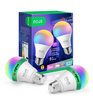
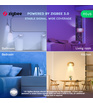


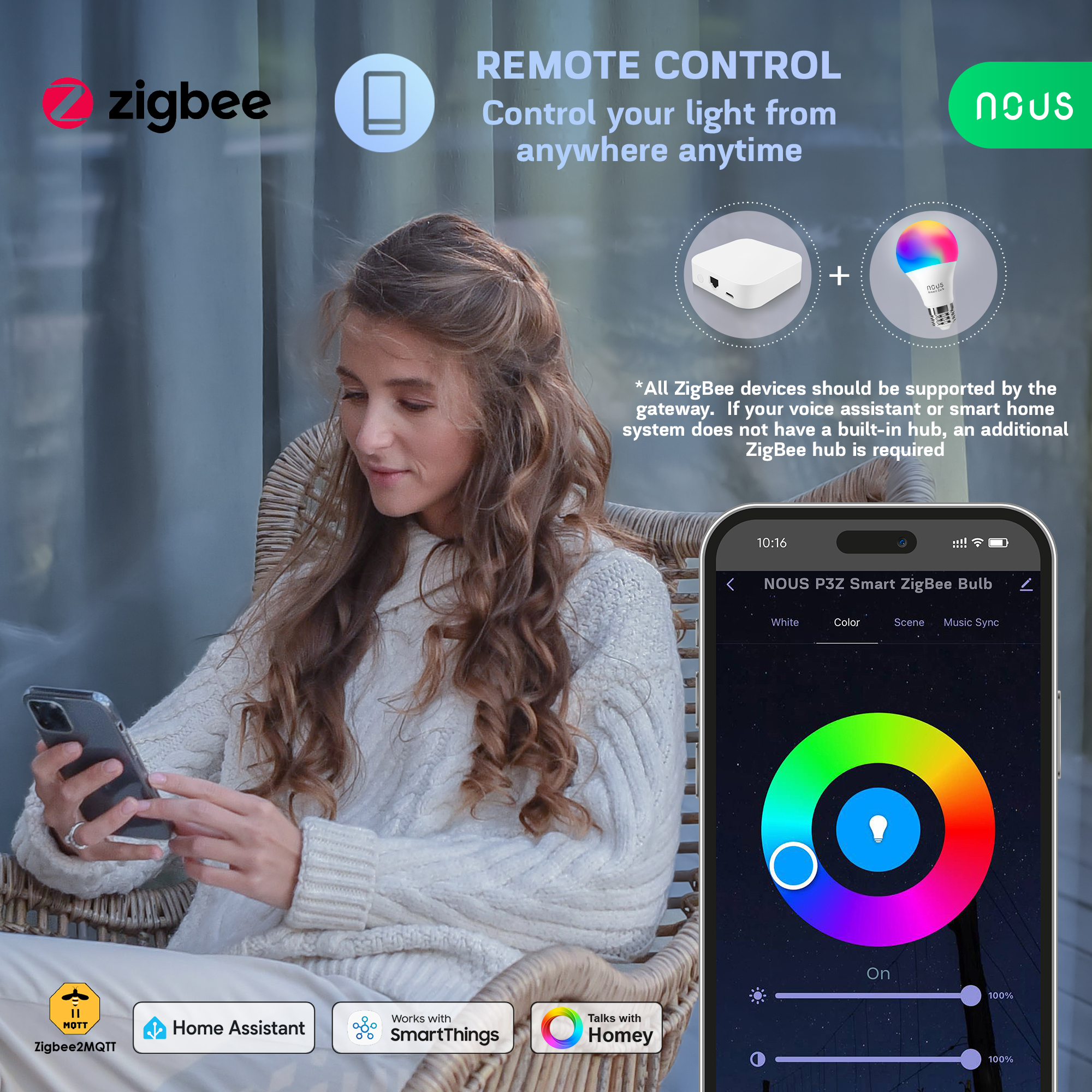


Are you looking for a smart home device that can transform your living space with vibrant colors and customizable lighting? If so, you might be interested in the NOUS P3Z Smart ZigBee Bulb RGB E27, a smart light bulb that works with nous smart app and tuya smart life apps as well as voice assistants like Alexa and Google Home.
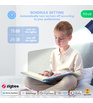
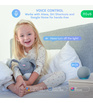
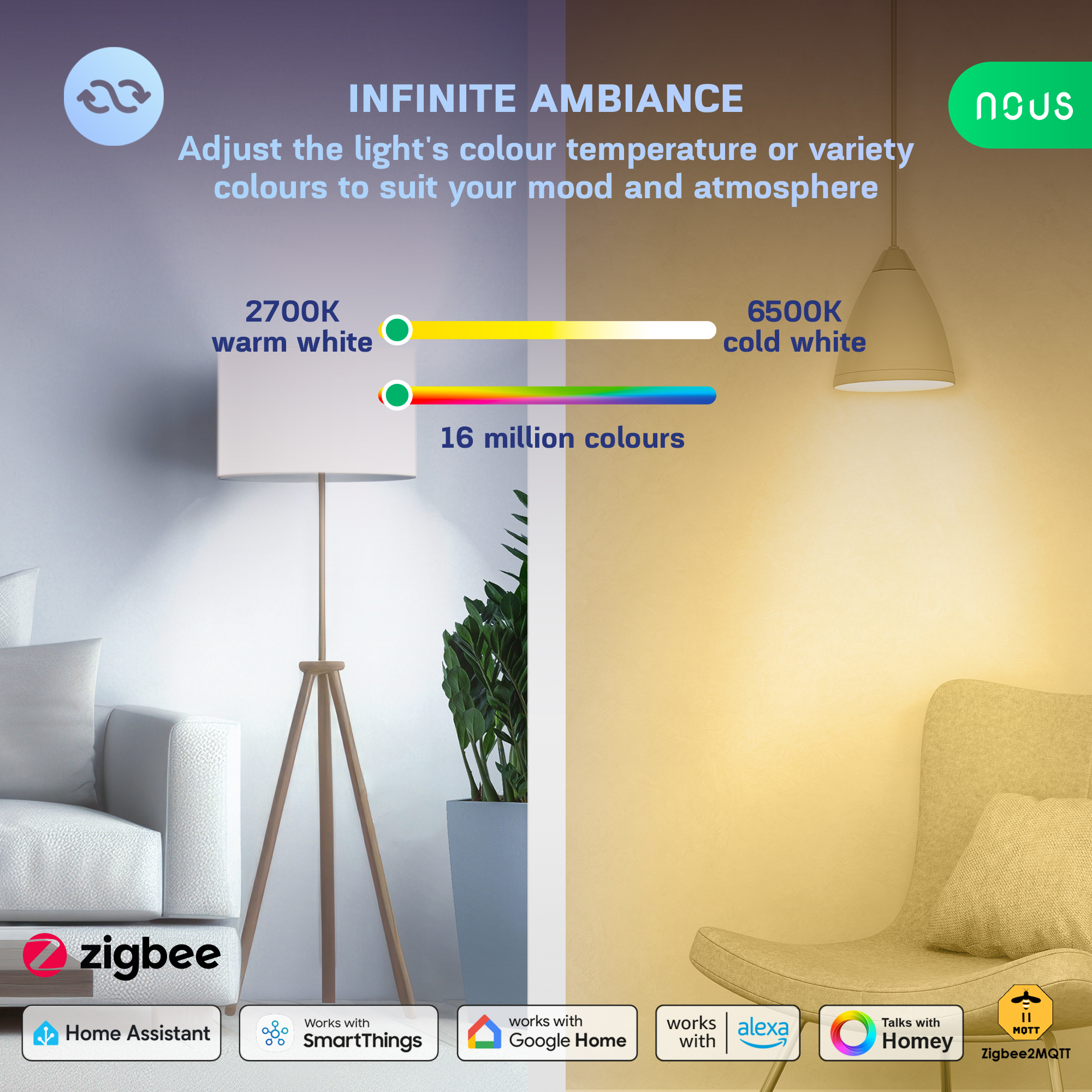
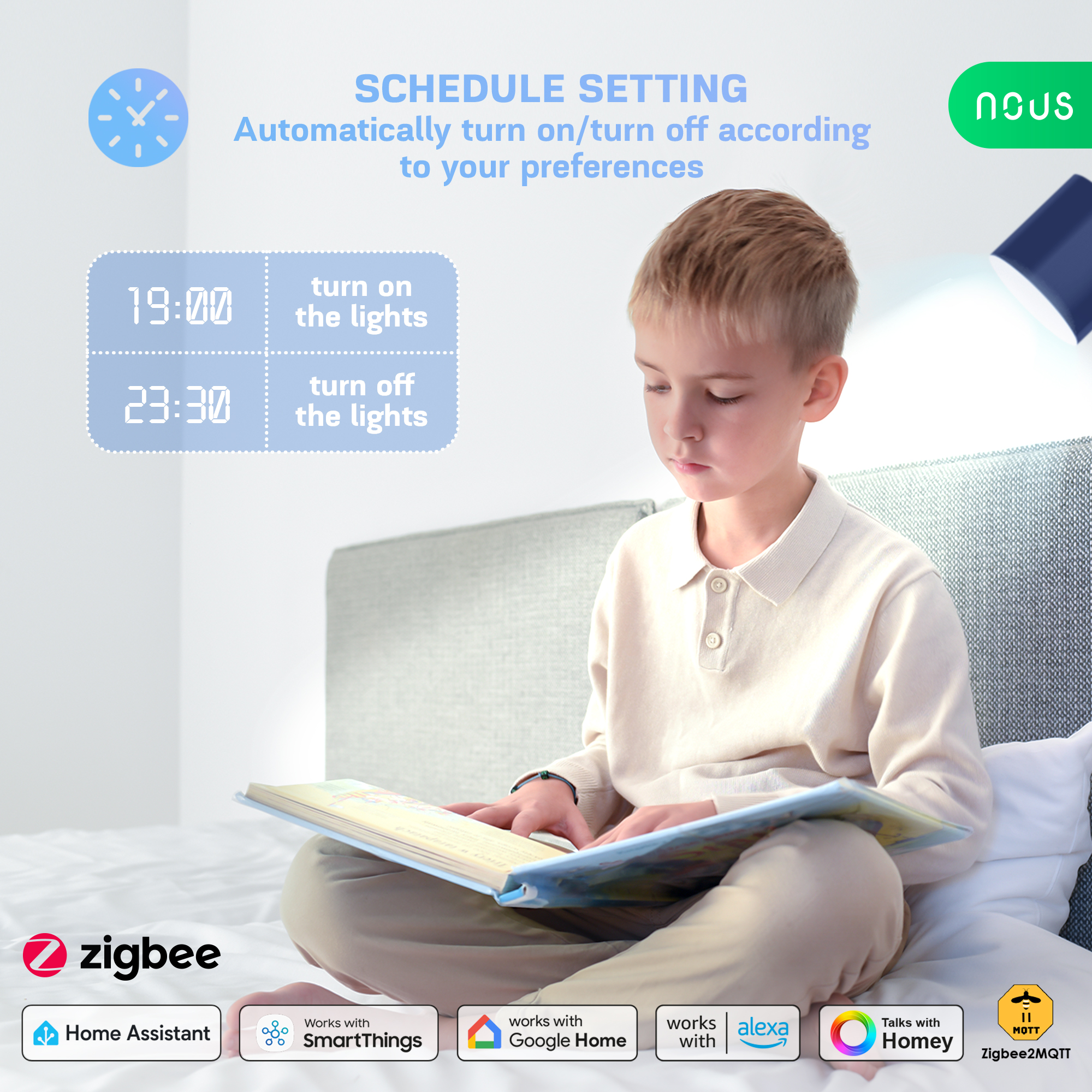
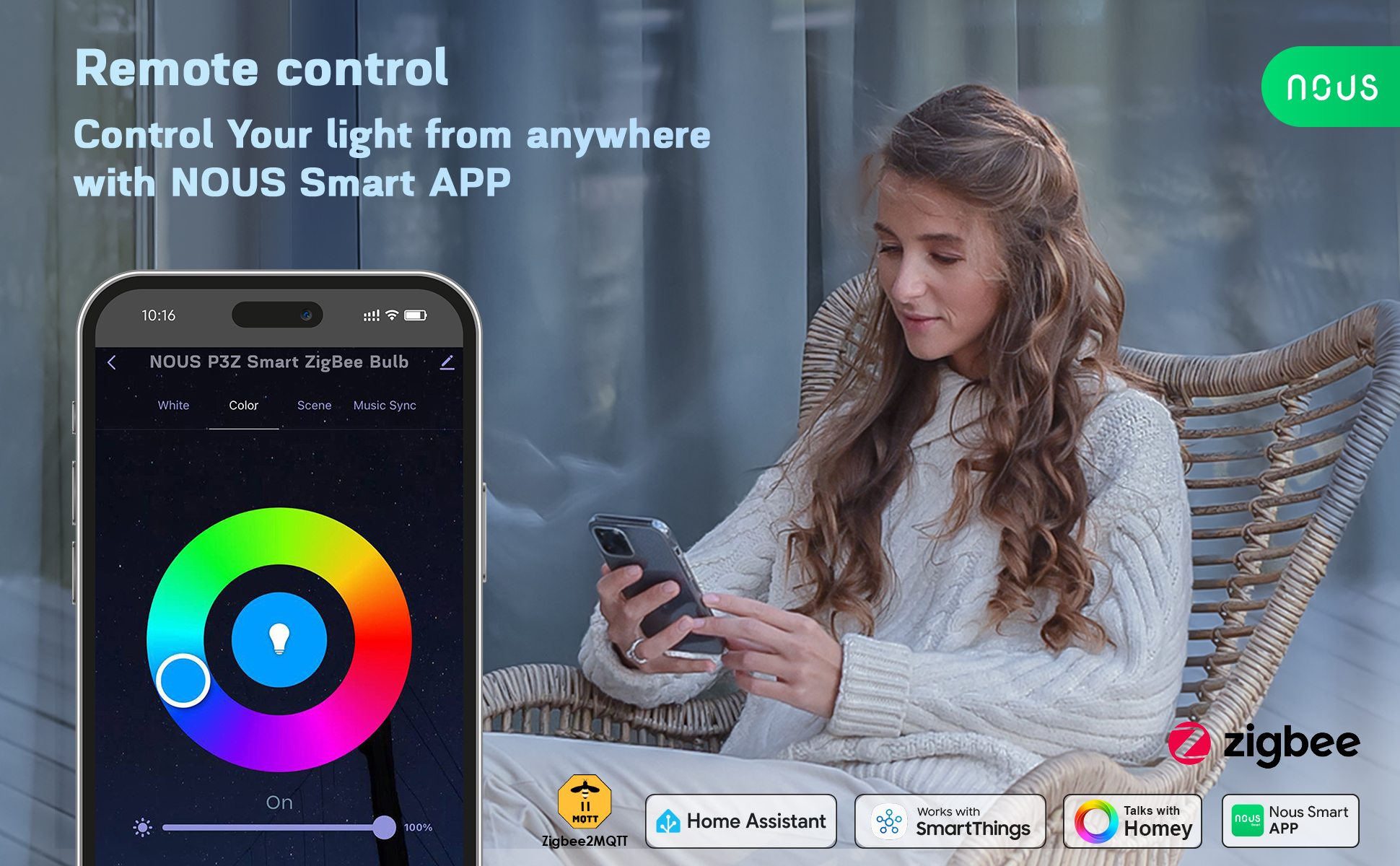
The NOUS P3Z Smart ZigBee Bulb RGB E27 is a smart bulb that lets you control your lighting from anywhere with your smartphone or voice. You can choose from 16 million colors and adjust the brightness and color temperature from cold to warm white. You can also set schedules, timers, scenes and routines to automate your lighting according to your mood, activity or time of day.
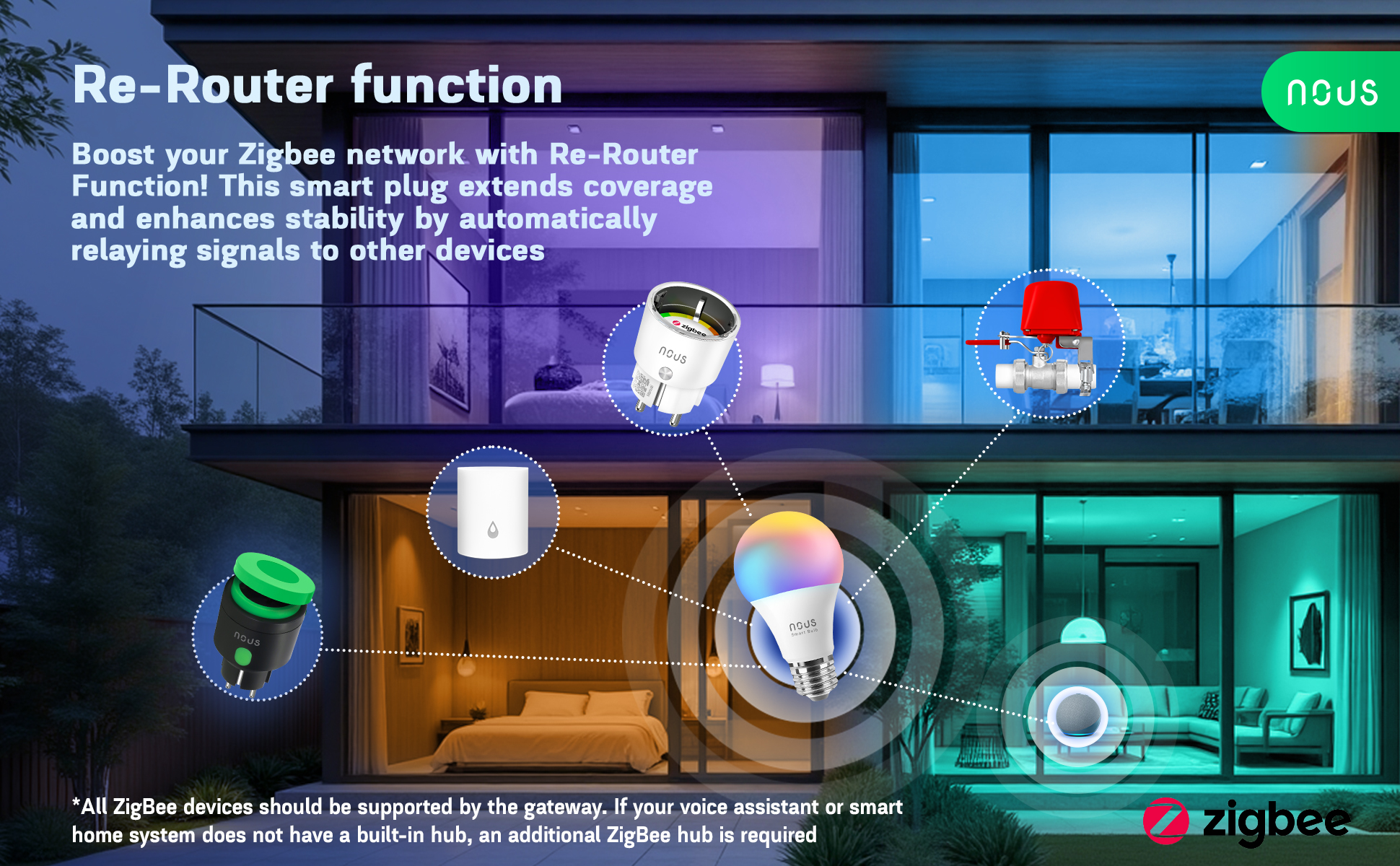
Smart home devices are gadgets that connect to the internet and allow you to control them remotely or with voice commands. They can make your life easier, more convenient and more fun by letting you customize your environment, save energy and enhance security. Smart home devices include smart bulbs, smart plugs, smart cameras, smart speakers and more.
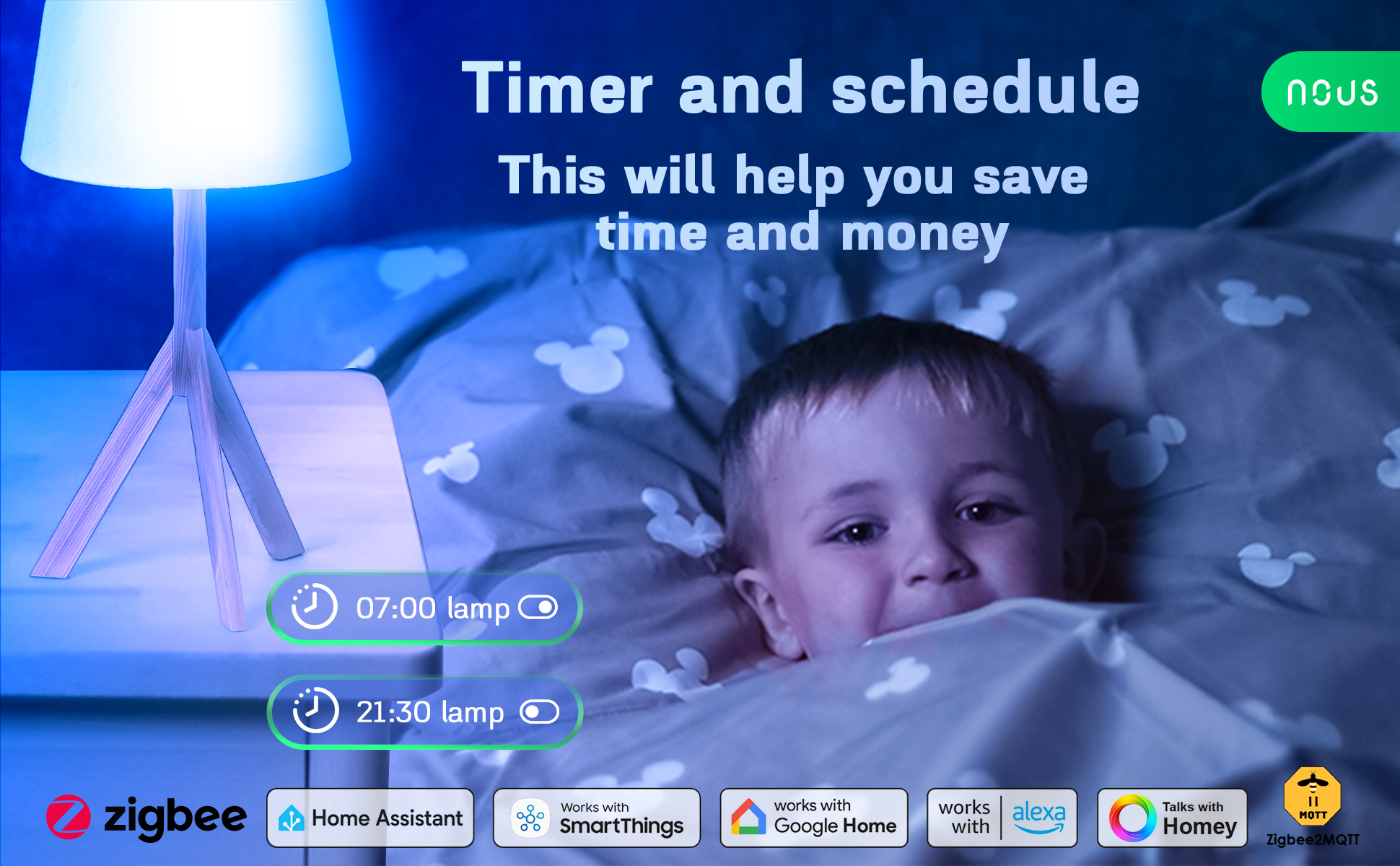
Smart bulbs are one of the most popular smart home devices because they can change the atmosphere of any room with a simple tap or voice command. They can also help you save money on your electricity bill by reducing energy consumption and turning off automatically when you leave the room or go to bed.
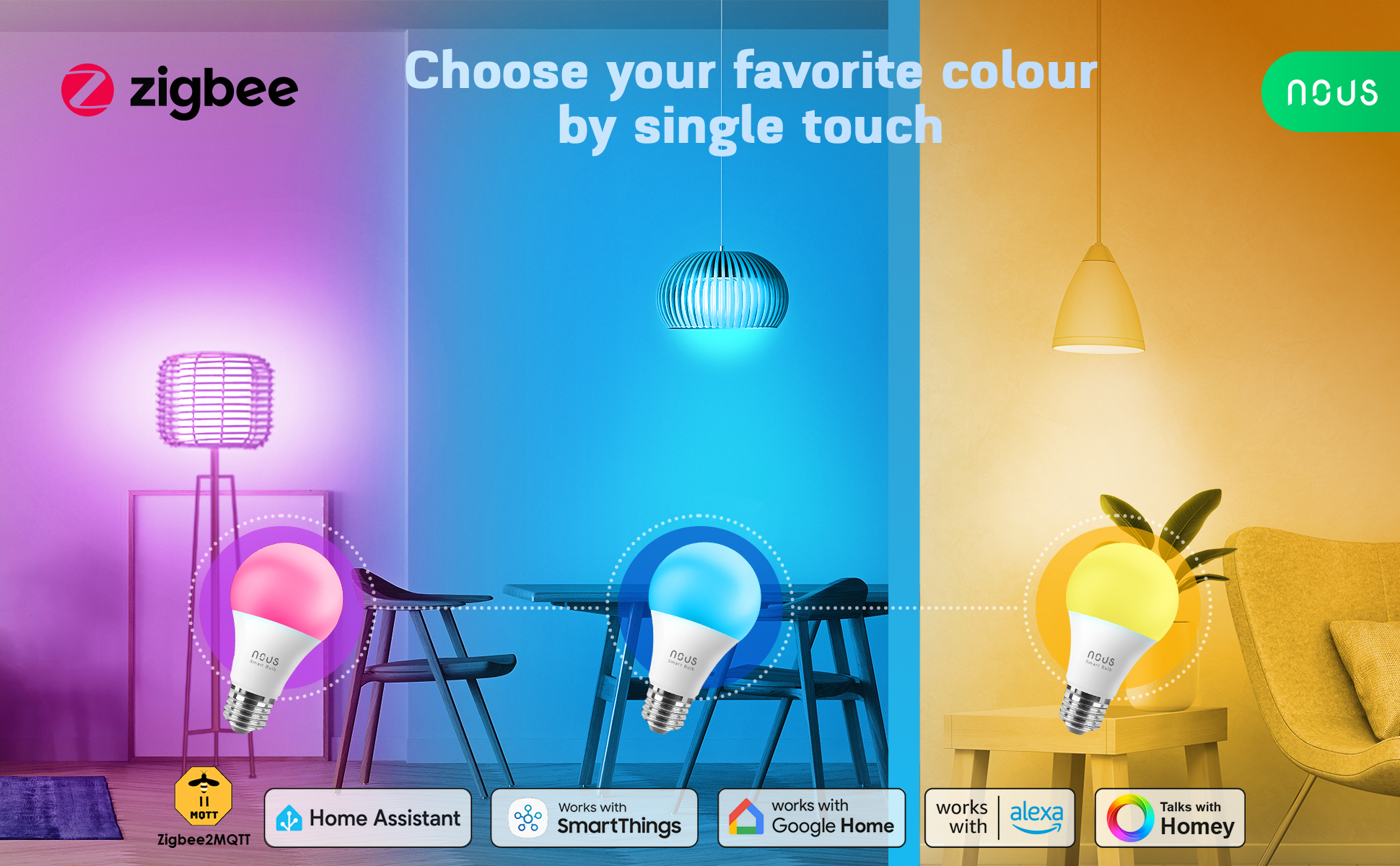
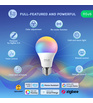
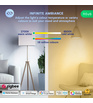
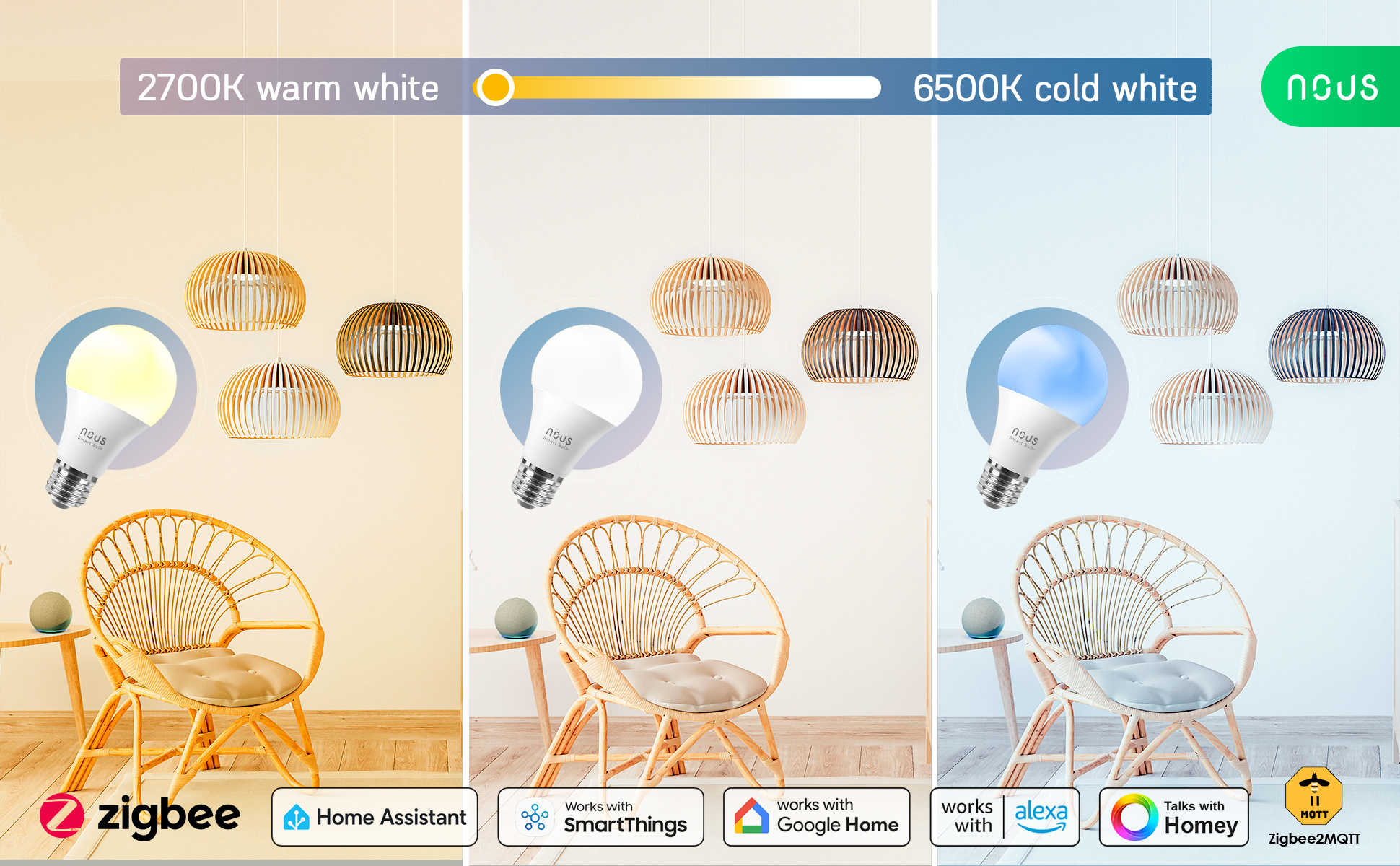
The NOUS P3Z Smart ZigBee Bulb RGB E27 is a smart bulb that offers many features and benefits for smart home users. It has a standard E27 base and 9W power, which means it can fit most lamps and fixtures. It has a long lifespan of up to 25,000 hours, which means you don't have to worry about replacing it often. It has a high-quality LED chip that produces bright and vivid colors without flickering or glare. It has a wide range of color temperature from 2700K to 6500K, which means you can create different ambiances from cozy to cool.
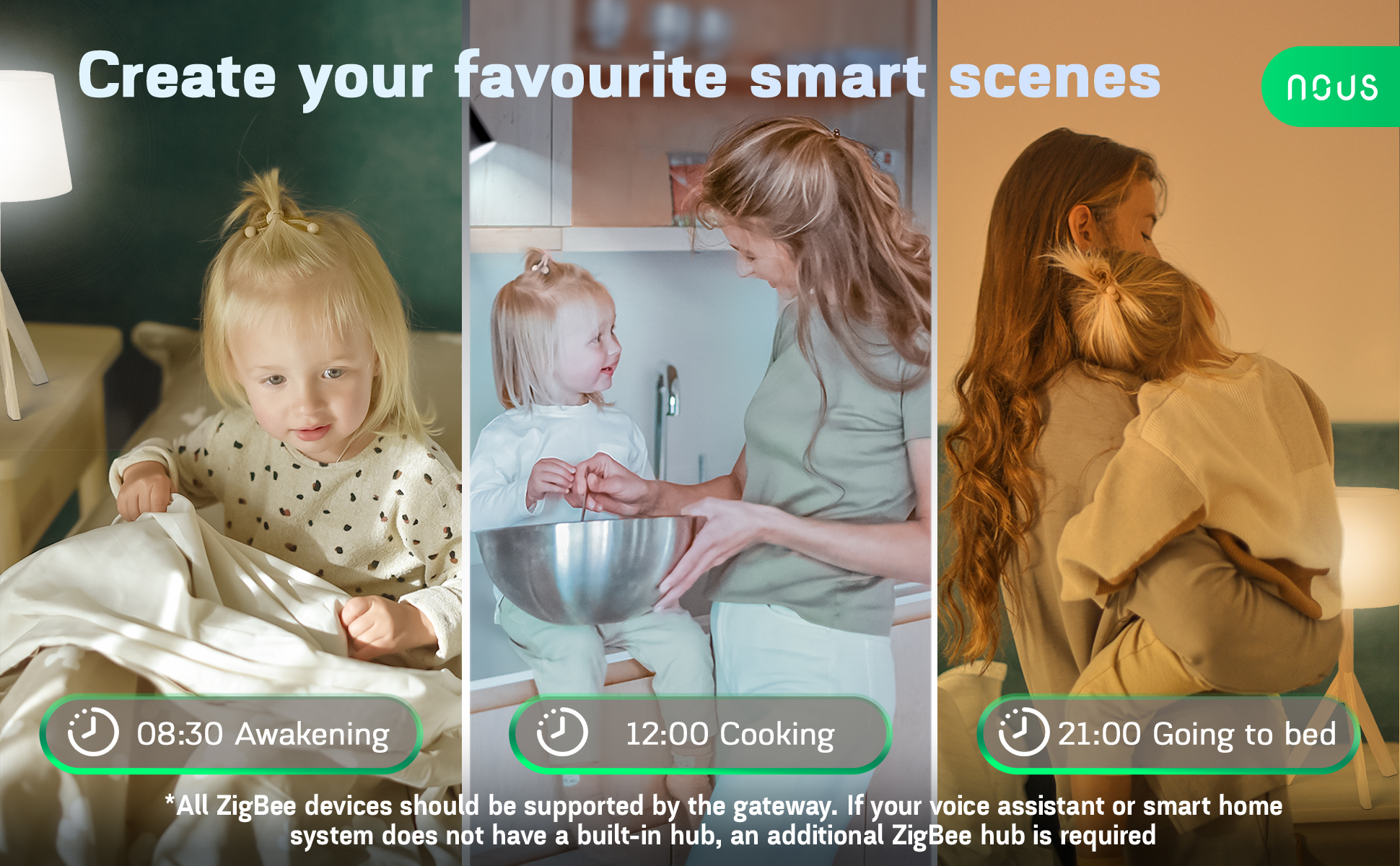
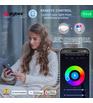
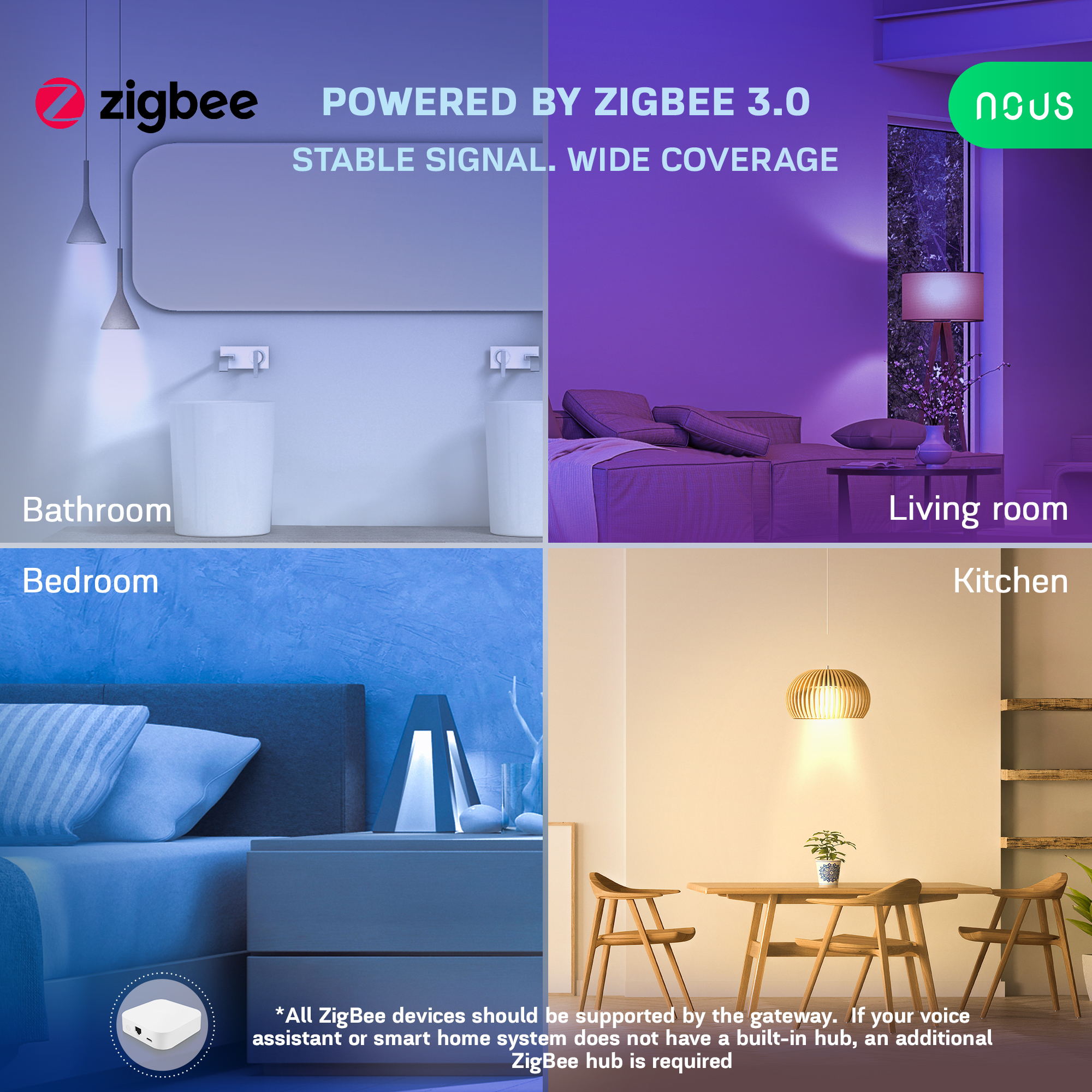
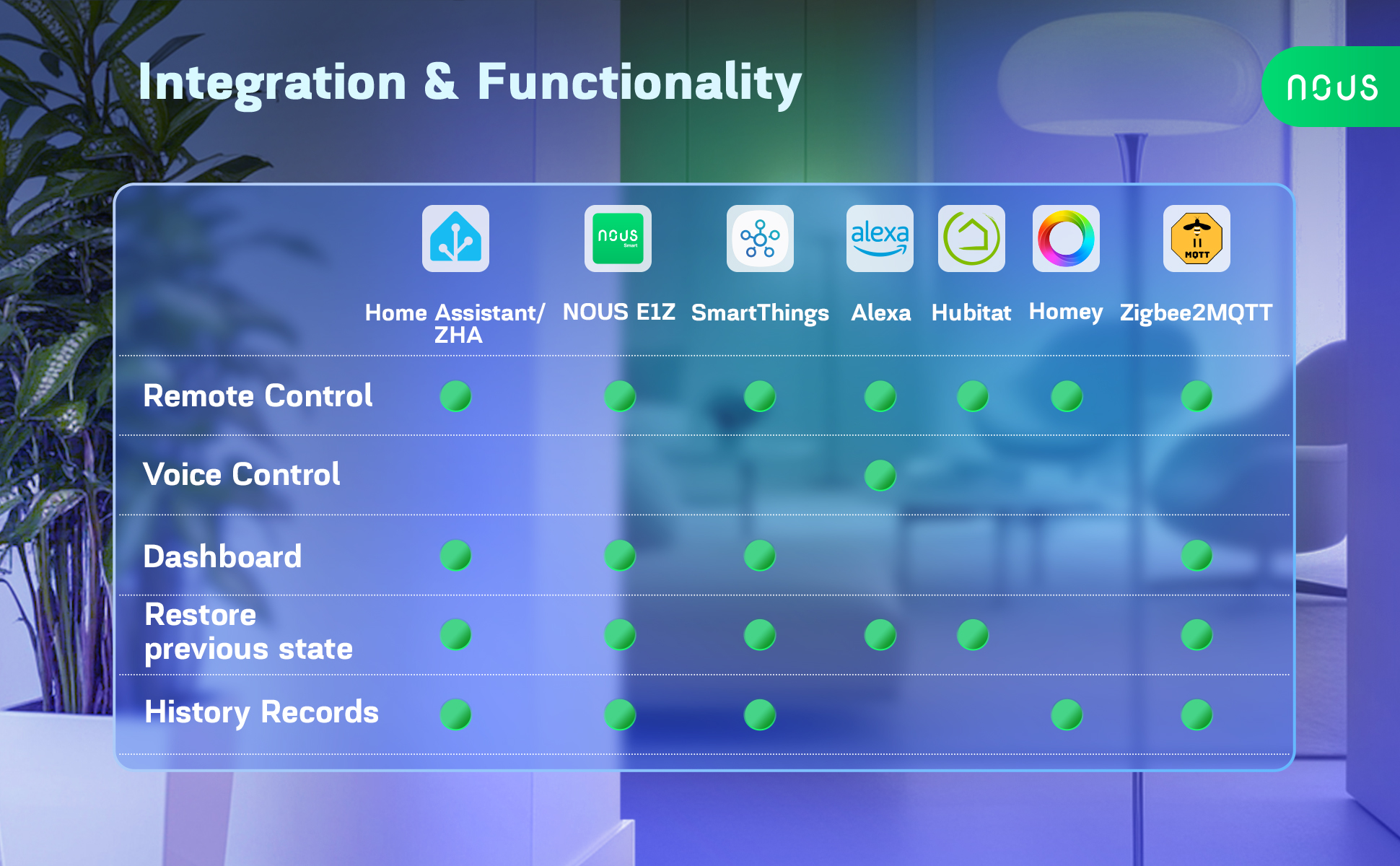
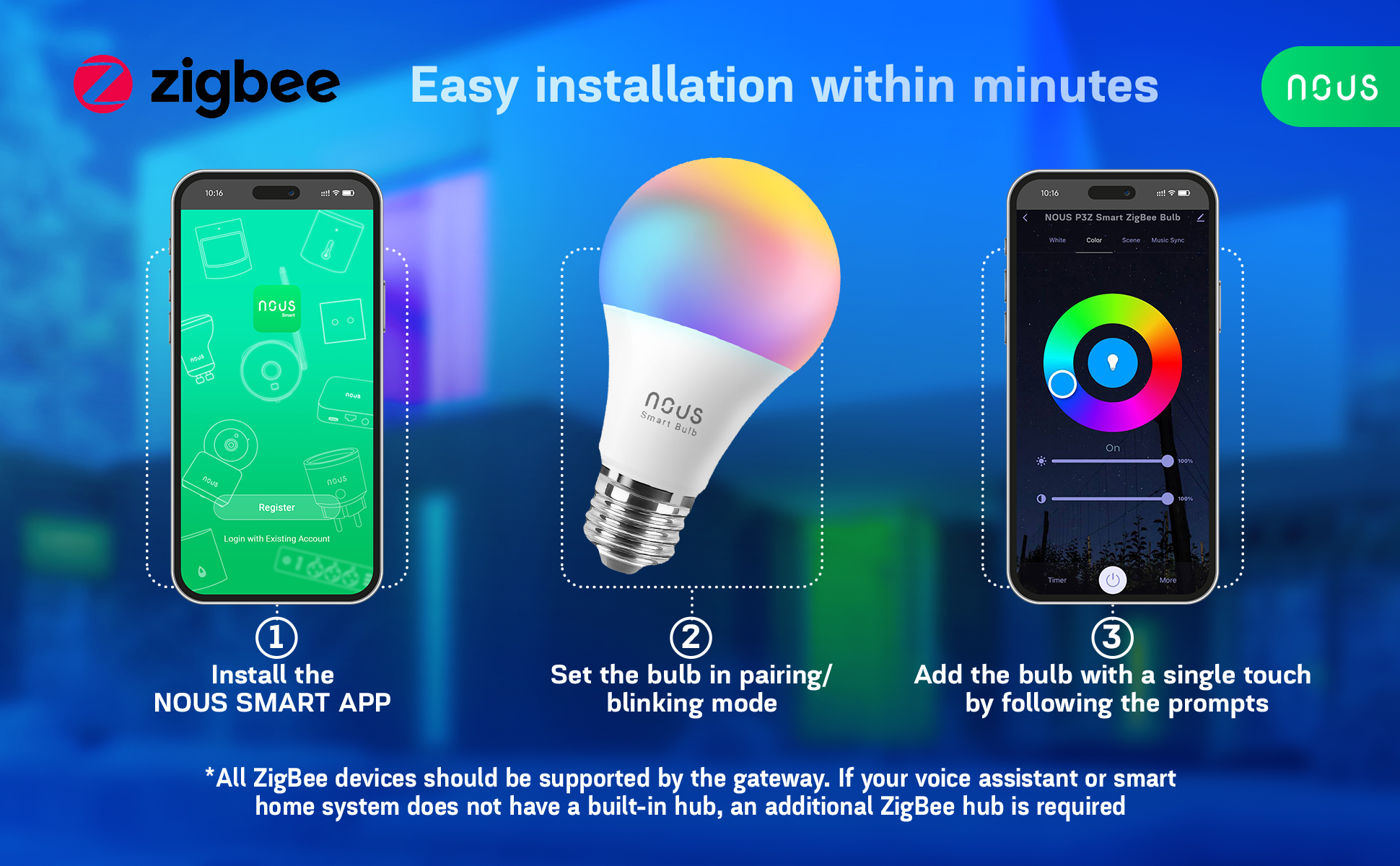
The NOUS P3Z is easy to install and use. You just need to screw it into your lamp or fixture, download the nous smart app or tuya smart life app on your smartphone and connect it to your ZigBee Gateway(Nous E1 or Nous E7). You can then control your smart bulb from anywhere with your phone or voice. You can also use the app to group multiple bulbs together and control them as one. You can also sync your smart bulb with music, movies or games to create immersive effects.
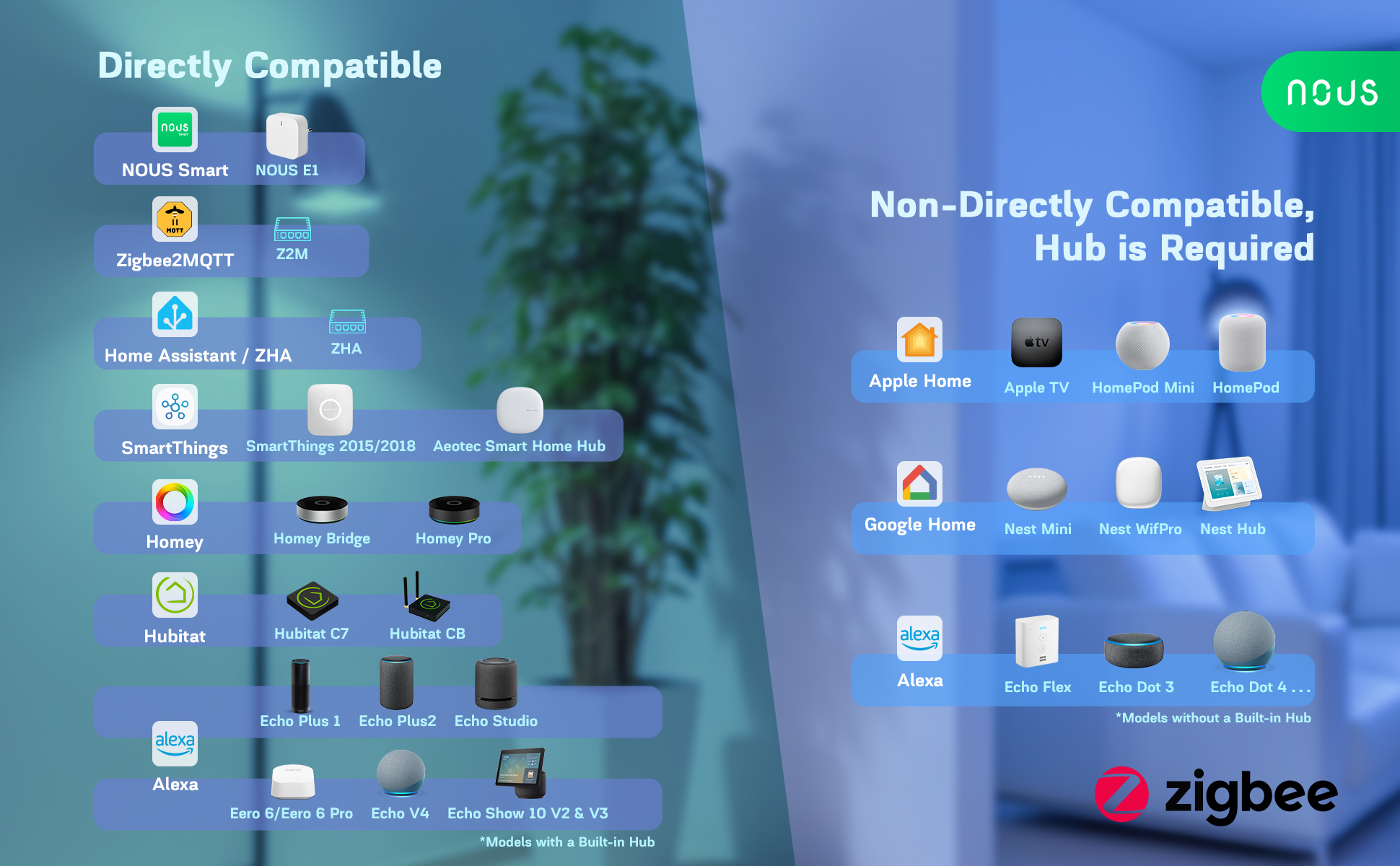
It also can work with Home Assistant(without any cloud) using ZigBee2mqtt or ZHA for connection.
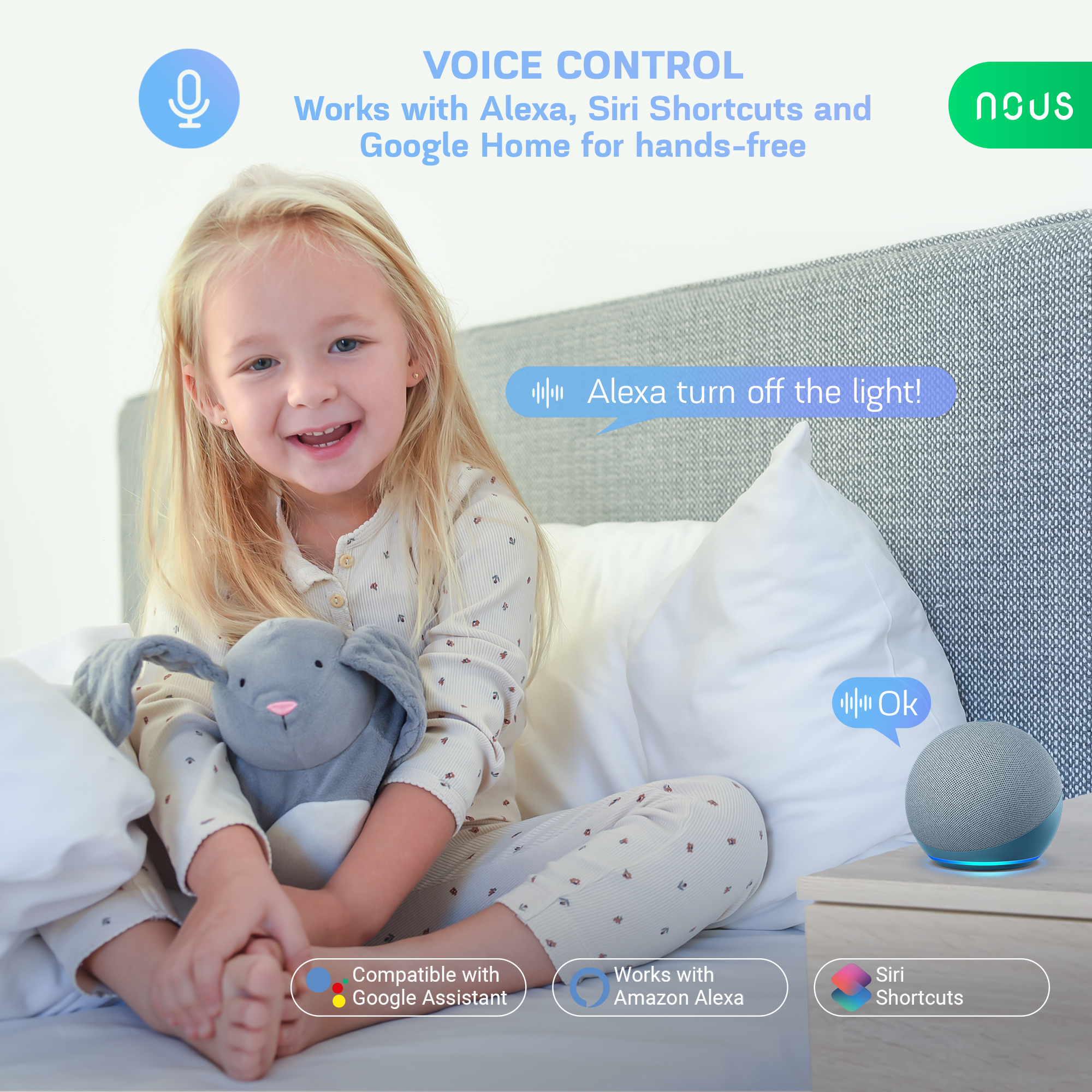
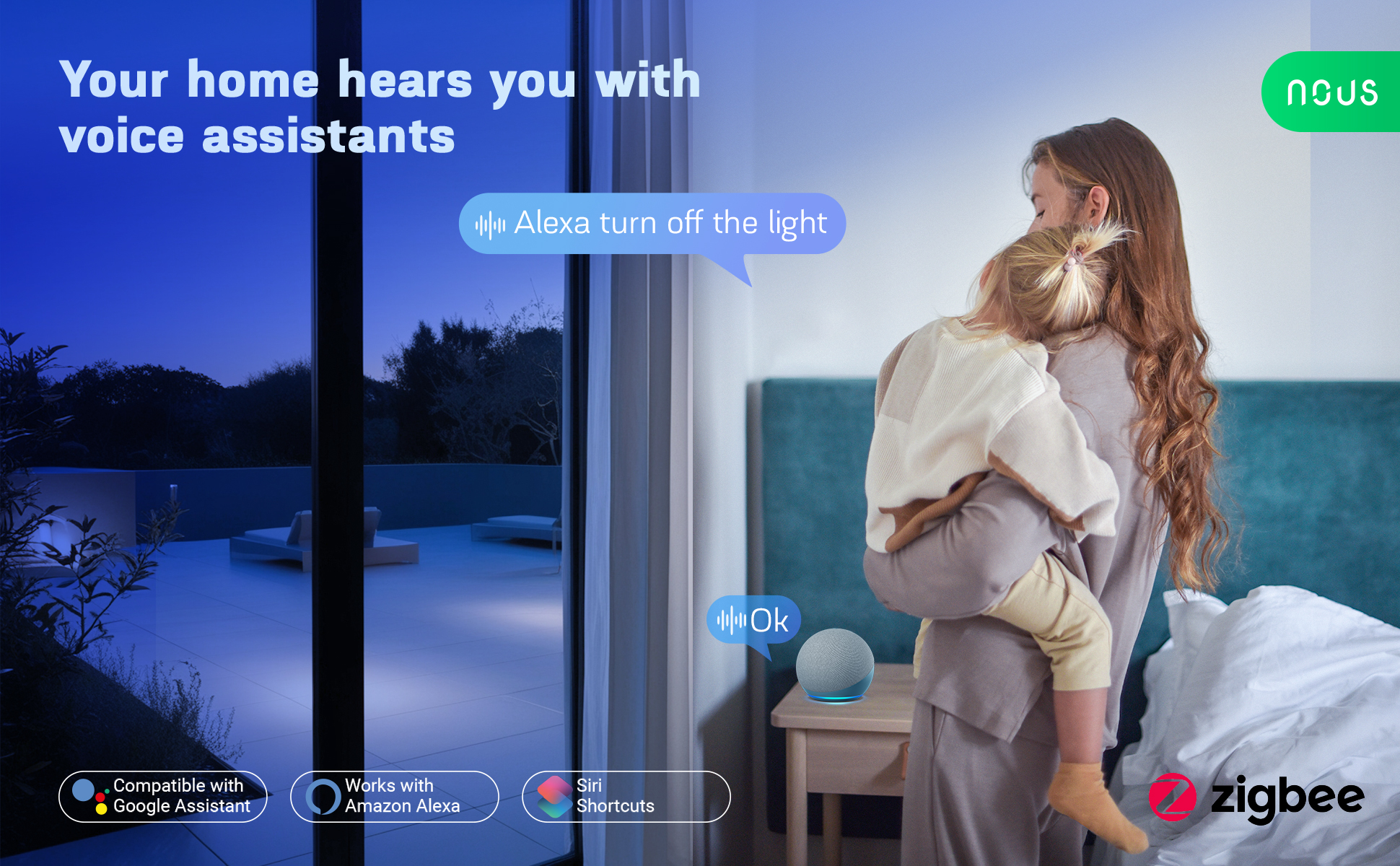
NOUS P3Z Smart Bulb is compatible with voice assistants like Alexa and Google Assistant. You can use your voice to turn on/off, dim/brighten, change color or set scenes for your smart bulb. You can also ask your voice assistant to do things like "Alexa, set the living room light to blue" or "Hey Google, good morning" and have your smart bulb respond accordingly.
The NOUS P3Z Smart ZigBee Bulb RGB E27 is a smart light bulb that can make your smart home more colorful and enjoyable. It is a smart device for home that can enhance your comfort, convenience and creativity. It is a smart gadget for home that can add some fun and flair to your everyday life. It is a smart lighting bulb that can suit any occasion and mood.
If you want to experience the benefits of smart lighting in your home, order the NOUS P3Z Smart ZigBee Bulb RGB E27 today from our website. You will get a high-quality product at an affordable price with fast delivery and excellent customer service and 2 year warranty. Don't miss this opportunity to upgrade your smart home!
| Main settings | |
|---|---|
| Form Factor | A60 |
| Light temperature | 2700-6500K |
| Light flux | 810lm |
| Electric power | 9W |
| Base | E27 |
| Certificate | Amazon |
| RGB | 16 million colors |
| Specifications | |
| Operating temperature | -20 ºC~ 40 ºC |
| Color Rendering Index (Ra) | >80 |
| Life time | 30000 hours |
| Operating voltage range | 200-230V |
| Level of moisture protection | IP20 |
| LED type | SMD |
| Network | |
| Communication standard | ZigBee 3.0 |
| Protocol | 802.15.4 |
| System requirements | iOS 8 or Android 4.4 or higher |
| Control from a smartphone | APP: NOUS Smart Home |
| Compatibility with voice assistants | Amazon Alexa, Google Home |
| Other | |
| Warranty | 24 Months |
| Comes in the box | Bulb, user manual, packaging |
USER MANUAL
Smart ZigBee Bulb P3Z
You will need the Nous Smart Home app. Scan the QR code or download it directly

Register with your mobile number/email, then login
*and you will need Nous E1, Nous E7 or other Tuya compatible ZigBee gateway/hub
- Turn on the device (your ZigBee hub should already be connected to the app)
- Make sure the light is blinking fast (if not, power off - turn on - turn off - turn on - turn off - turn on and wait until it starts blinking fast)
- Turn on Bluetooth and location on your phone (temporarily)
- Open the Nose Smart app
- Click + and add a device
- An autoscan will appear, prompting you to add a new device.
- Confirm connection and start pairing
- Once pairing is complete, you can rename your device if you like and it's ready to use.
- If autoscan does not see your device, you can select it manually from the list of devices and continue to connect from step 7.
autoscan connection or manual connection

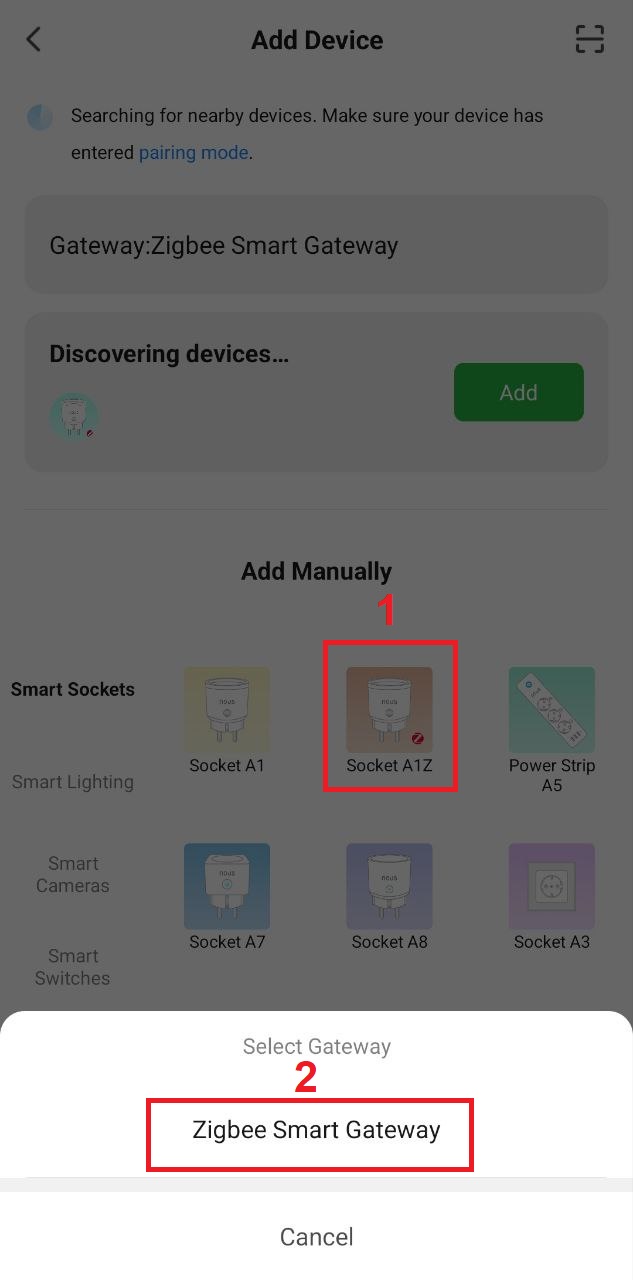
connection with zigbee hub

Note. The device name will also be used by Amazon Alexa and Google Home.
Create a group
All you have to do is go to the settings of one of the bulbs, click "create group" and then select the bulbs you want to include in that group.
Give this group a name you like, and after that it will appear in your panel as a new device.
Now you can go to this new group and control these bulbs as one device and the music will also work for all of them ;)
Using the Amazon Echo Quick Start Guide
What you will need...
Amazon Alexa APP and account
NOUS Smart Home APP and account (Users need to register their own account by selecting the US region)
Echo, Echo Dot, Tap or other Amazon voice devices.
Tip: Rename the device after successful setup. In the name of the device, it is recommended to use an easy pronunciation of English words.
(Amazon Echo temporarily supports English only)
Set up your echo speaker with the Alexa app
- Log in with your Alexa account and password (if you are not already registered, please
register first); After logging in, click the menu in the top left corner, then
click "Settings" and select "Set up a new device"; - Select a device (for example, Echo). When the desired
page appears, press and hold the small dot on
the Echo until the indicator turns yellow.
Then click "Continue" in the app. - Select custom WIFI and wait a few minutes.
- After the introductory video, click "Next Step" and it will automatically go to the
"Home" page. The Echo is now successfully connected to
the Alexa app via WiFi.
Turn on our skill in the Alexa app
- Select "Skills" in the options bar, and then search for
"NOUS Smart Home" in the search bar; In the search results, select NOUS Smart Home, and then click Enable. - Input the user name and password that you had previously registered (Only support the account in the United States); When you see the right page, it means the Alexa account is linked with NOUS Smart Home account.
Control device by Voice
After the previous operation, you can control the device via Echo.
- Discovering devices: Firstly, users need to say to Echo:
"Echo(or Alexa), Discover my devices."
Echo will start to finding the devices which is added in NOUS Smart Home APP, it will take about 20 seconds to show the result. Or you may click "Discover devices" in Alexa APP, it will show the devices that found successfully.
Note: "Echo" is one of the wake-up name, which can be
any of these three names (Settings): Alexa/Echo/Amazon. - Support Skills List
User can control devices with the following instructions:
Alexa, turn on [device]
Alexa, turn off [device]
Attention: The name of the device must match the addition of NOUS Smart Home APP.
*This translation may contain inaccuracies due to the fact that it was made using Google Translate
ПОСІБНИК КОРИСТУВАЧА
Розумна лампочка ZigBee P3Z
Вам знадобиться додаток Nous Smart Home. Відскануйте QR-код або завантажте його безпосередньо
Зареєструйтеся за допомогою свого номера мобільного телефону/адреси електронної пошти, а потім увійдіть
*і вам знадобиться Nous E1, Nous E7 або інший сумісний з Tuya шлюз/концентратор ZigBee
- Увімкніть пристрій (концентратор ZigBee уже має бути підключений до програми)
- Переконайтеся, що світлодіод блимає швидко (якщо ні, вимкніть-вимкніть-ввімкніть-вимкніть і зачекайте, поки він швидко блимає)
- Увімкніть Bluetooth і місцезнаходження на телефоні (тимчасово)
- Відкрийте програму Nose Smart
- Натисніть + і додайте пристрій
- З’явиться автоматичне сканування із пропозицією додати новий пристрій.
- Підтвердьте підключення та почніть сполучення
- Після створення пари ви можете перейменувати свій пристрій, якщо хочете, і він готовий до використання.
- Якщо автоматичне сканування не виявить ваш пристрій, ви можете вибрати його вручну зі списку пристроїв і продовжити підключення з кроку 7.
підключення автоматичного сканування або підключення вручну
підключення до концентратора Zigbee
Примітка. Назва пристрою також використовуватиметься Amazon Alexa та Google Home.
Створіть групу
Просто перейдіть до налаштувань однієї з лампочок, натисніть «створити групу», а потім виберіть лампочки, які ви хочете включити до цієї групи.
Дайте цій групі назву, яка вам подобається, і вона з’явиться на панелі інструментів як новий пристрій.
Тепер ви можете перейти до цієї нової групи та керувати цими лампочками як одним пристроєм, і музика також працюватиме на всіх ;)
Використання швидкого посібника Amazon Echo
Що вам знадобиться... Обліковий
запис APP і Amazon Alexa
Обліковий запис APP і NOUS Smart Home (користувачі повинні зареєструвати власний обліковий запис, вибравши регіон США)
Echo, Echo Dot, Tap або інші голосові пристрої Amazon.
Порада: після успішного налаштування змініть назву пристрою. У назві пристрою рекомендується використовувати легку вимову англійських слів.
(Amazon Echo тимчасово підтримує лише англійську мову)
Налаштуйте ехо-динамік за допомогою програми Alexa
- Увійдіть, використовуючи свій обліковий запис Alexa та пароль (якщо ви ще не зареєстровані,
спочатку зареєструйтеся); Після входу натисніть меню у верхньому лівому куті, потім
натисніть «Налаштування» та виберіть «Налаштувати новий пристрій»; - Виберіть свій пристрій (наприклад, Echo). Коли з’явиться потрібна сторінка
, натисніть і утримуйте маленьку крапку на
Echo, доки індикатор не стане жовтим.
Потім натисніть «Продовжити» в програмі. - Виберіть спеціальну мережу WIFI і зачекайте кілька хвилин.
- Після вступного відео натисніть «Наступний крок», і ви автоматично перейдете на
сторінку «Домашня сторінка». Тепер Echo успішно підключено до
програми Alexa через Wi-Fi.
Увімкніть нашу майстерність у додатку Alexa
- Виберіть «Навички» на панелі параметрів, а потім знайдіть
«NOUS Smart Home» на панелі пошуку; У результатах пошуку виберіть NOUS Smart Home і натисніть «Увімкнути». - Введіть ім’я користувача та пароль, які ви зареєстрували раніше (підтримується лише обліковий запис США); Коли ви бачите відповідну сторінку, це означає, що ваш обліковий запис Alexa пов’язано з обліковим записом NOUS Smart Home.
Керуйте своїм пристроєм голосом
Після попередньої операції ви можете керувати пристроєм через Echo.
- Виявлення пристроїв: спочатку користувачі повинні сказати Echo:
«Echo (або Alexa), виявити мої пристрої».
Echo почне шукати пристрої, додані в додаток NOUS Smart Home, для відображення результату знадобиться близько 20 секунд. Або ви можете натиснути «Визначити пристрої» в додатку Alexa, щоб переглянутиуспішно знайдені пристрої.
Примітка: «Echo» — це одне з імен пробудження, яке може бути
будь-яким із цих трьох імен (Налаштування): Alexa/Echo/Amazon. - Список навичок підтримки
Користувач може керувати пристроями, дотримуючись інструкцій:
Alexa, увімкни [пристрій]
Alexa, вимкни [пристрій]
Примітка. Ім’я пристрою має відповідати додатку NOUS Smart Home.
*Переклад може містити неточності, оскільки він був зроблений за допомогою Google Translate
INSTRUKCJA OBSŁUGI
Inteligentna żarówka ZigBee P3Z
Będziesz potrzebować aplikacji Nous Smart Home. Zeskanuj kod QR lub pobierz go bezpośrednio
Zarejestruj się za pomocą swojego numeru telefonu komórkowego / adresu e-mail, a następnie zaloguj się
*i będziesz potrzebować bramki/koncentratora ZigBee Nous E1, Nous E7 lub innej kompatybilnej z Tuya
- Włącz urządzenie (koncentrator ZigBee powinien być już połączony z aplikacją)
- Upewnij się, że dioda miga szybko (jeśli nie, wyłącz - włącz - wyłącz - włącz - wyłącz - włącz i poczekaj, aż zacznie szybko migać)
- Włącz Bluetooth i lokalizację w telefonie (tymczasowo)
- Otwórz aplikację Nose Smart
- Kliknij + i dodaj urządzenie
- Pojawi się automatyczne skanowanie z monitem o dodanie nowego urządzenia.
- Potwierdź połączenie i rozpocznij parowanie
- Po zakończeniu parowania możesz zmienić nazwę swojego urządzenia, jeśli chcesz i jest ono gotowe do użycia.
- Jeśli automatyczne skanowanie nie wykrywa Twojego urządzenia, możesz wybrać je ręcznie z listy urządzeń i kontynuować łączenie od kroku 7.
połączenie automatycznego skanowania lub połączenie ręczne
połączenie z hubem Zigbee
Notatka. Nazwa urządzenia będzie również używana przez Amazon Alexa i Google Home.
Tworzyć grupę
Wystarczy przejść do ustawień jednej z żarówek, kliknąć „utwórz grupę”, a następnie wybrać żarówki, które chcemy dołączyć do tej grupy.
Nadaj tej grupie nazwę, którą lubisz, a następnie pojawi się ona w Twoim panelu jako nowe urządzenie.
Teraz możesz przejść do tej nowej grupy i sterować tymi żarówkami jak jednym urządzeniem, a muzyka będzie działać również na nich wszystkich ;)
Korzystanie z przewodnika szybkiego startu Amazon Echo
Co będziesz potrzebować...
APLIKACJA i konto Amazon Alexa
APLIKACJA i konto NOUS Smart Home (Użytkownicy muszą zarejestrować własne konto, wybierając region USA)
Echo, Echo Dot, Tap lub inne urządzenia głosowe Amazon.
Wskazówka: zmień nazwę urządzenia po pomyślnej konfiguracji. W nazwie urządzenia zaleca się stosowanie łatwej wymowy angielskich słów.
(Amazon Echo tymczasowo obsługuje tylko język angielski)
Skonfiguruj głośnik echa za pomocą aplikacji Alexa
- Zaloguj się za pomocą swojego konta Alexa i hasła (jeśli nie jesteś jeszcze zarejestrowany,
zarejestruj się najpierw); Po zalogowaniu kliknij menu w lewym górnym rogu, następnie
kliknij „Ustawienia” i wybierz „Skonfiguruj nowe urządzenie”; - Wybierz urządzenie (na przykład Echo). Gdy pojawi się żądana
strona, naciśnij i przytrzymaj małą kropkę na
Echo, aż wskaźnik zmieni kolor na żółty.
Następnie kliknij „Kontynuuj” w aplikacji. - Wybierz niestandardową sieć WIFI i poczekaj kilka minut.
- Po filmie wprowadzającym kliknij „Następny krok”, a nastąpi automatyczne przejście do
strony „Strona główna”. Echo jest teraz pomyślnie połączone z
aplikacją Alexa przez Wi-Fi.
Włącz naszą umiejętność w aplikacji Alexa
- Wybierz „Umiejętności” na pasku opcji, a następnie wyszukaj
„NOUS Smart Home” na pasku wyszukiwania; W wynikach wyszukiwania wybierz NOUS Smart Home, a następnie kliknij Włącz. - Wprowadź nazwę użytkownika i hasło, które wcześniej zarejestrowałeś (obsługuje tylko konto w Stanach Zjednoczonych); Gdy zobaczysz odpowiednią stronę, oznacza to, że konto Alexa jest połączone z kontem NOUS Smart Home.
Steruj urządzeniem za pomocą głosu
Po poprzedniej operacji możesz sterować urządzeniem przez Echo.
- Wykrywanie urządzeń: Po pierwsze, użytkownicy muszą powiedzieć Echo:
„Echo(lub Alexa), Odkryj moje urządzenia”.
Echo rozpocznie wyszukiwanie urządzeń dodanych w aplikacji NOUS Smart Home, wyświetlenie wyniku zajmie około 20 sekund. Lub możesz kliknąć „Wykryj urządzenia” w aplikacji Alexa, aby wyświetlić urządzenia, które zostałypomyślnie znalezione.
Uwaga: „Echo” to jedna z nazw budzenia, która może być
dowolną z tych trzech nazw (Ustawienia): Alexa/Echo/Amazon. - Lista umiejętności wsparcia
Użytkownik może sterować urządzeniami za pomocą następujących instrukcji:
Alexa, włącz [urządzenie]
Alexa, wyłącz [urządzenie]
Uwaga: Nazwa urządzenia musi być zgodna z dodatkiem NOUS Smart Home APP.
*Tłumaczenie może zawierać nieścisłości, ponieważ zostało wykonane za pomocą Tłumacza Google
VARTOTOJO VADOVAS
Išmanioji ZigBee lemputė P3Z
Jums reikės Nous Smart Home programėlės. Nuskaitykite QR kodą arba atsisiųskite jį tiesiogiai
Užsiregistruokite naudodami savo mobiliojo telefono numerį / el. pašto adresą, tada prisijunkite
*Ir jums reikės Nous E1, Nous E7 ar kito su Tuya suderinamo ZigBee šliuzo / šakotuvo
- Įjunkite įrenginį (jūsų ZigBee šakotuvas jau turi būti prijungtas prie programos)
- Įsitikinkite, kad lemputė mirksi greitai (jei ne, išjunkite - įjunkite - išjunkite - įjunkite - išjunkite - įjunkite ir palaukite, kol pradės greitai mirksėti)
- Įjunkite „Bluetooth“ ir vietos nustatymo funkciją telefone (laikinai)
- Atidarykite „Nose Smart“ programą
- Spustelėkite + ir pridėkite įrenginį
- Bus rodomas automatinis nuskaitymas, raginantis pridėti naują įrenginį.
- Patvirtinkite ryšį ir pradėkite poravimą
- Kai susiejimas bus baigtas, galite pervardyti įrenginį, jei norite, ir jis bus paruoštas naudoti.
- Jei automatinis nuskaitymas nemato jūsų įrenginio, galite jį pasirinkti rankiniu būdu iš įrenginių sąrašo ir tęsti ryšį nuo 7 veiksmo.
automatinio nuskaitymo jungtis arba rankinis prijungimas
jungtis su zigbee centru
Pastaba. Įrenginio pavadinimą taip pat naudos „Amazon Alexa“ ir „Google Home“.
Sukurkite grupę
Tereikia eiti į vienos iš lempučių nustatymus, paspausti „sukurti grupę“ ir tada pasirinkti lemputes, kurias norite įtraukti į tą grupę.
Suteikite šiai grupei patinkantį pavadinimą ir po to ji bus rodoma skydelyje kaip naujas įrenginys.
Dabar galite eiti į šią naują grupę ir valdyti šias lemputes kaip vieną įrenginį, o muzika taip pat veiks visiems ;)
„Amazon Echo“ greitojo pradžios vadovo naudojimas
Ko jums reikės...
Amazon Alexa APP ir paskyra
NOUS Smart Home APP ir paskyra (Vartotojai turi užsiregistruoti savo paskyrą pasirinkę JAV regioną)
Echo, Echo Dot, Tap ar kiti Amazon balso įrenginiai.
Patarimas: pervardykite įrenginį po sėkmingos sąrankos. Prietaiso pavadinime rekomenduojama naudoti lengvą angliškų žodžių tarimą.
(„Amazon Echo“ laikinai palaiko tik anglų kalbą)
Nustatykite aido garsiakalbį naudodami „Alexa“ programą
- Prisijunkite naudodami savo Alexa paskyrą ir slaptažodį (jei dar nesate užsiregistravę,
pirmiausia užsiregistruokite); Prisijungę spustelėkite viršutiniame kairiajame kampe esantį meniu, tada
spustelėkite „Nustatymai“ ir pasirinkite „Nustatyti naują įrenginį“; - Pasirinkite įrenginį (pvz., Echo). Kai pasirodys norimas
puslapis, paspauskite ir palaikykite mažą tašką ant
Echo, kol indikatorius taps geltonas.
Tada programoje spustelėkite „Tęsti“. - Pasirinkite tinkintą WIFI ir palaukite kelias minutes.
- Po įžanginio vaizdo įrašo spustelėkite „Kitas žingsnis“ ir jis automatiškai pateks į
„Pagrindinį“ puslapį. „Echo“ dabar sėkmingai prijungtas prie
„Alexa“ programos per „WiFi“.
Įjunkite mūsų įgūdžius „Alexa“ programoje
- Parinkčių juostoje pasirinkite „Įgūdžiai“, tada
paieškos juostoje ieškokite „NOUS Smart Home“; Paieškos rezultatuose pasirinkite NOUS Smart Home, tada spustelėkite Įgalinti. - Įveskite vartotojo vardą ir slaptažodį, kuriuos anksčiau užregistravote (Palaikoma tik Jungtinėse Amerikos Valstijose); Kai matote tinkamą puslapį, tai reiškia, kad Alexa paskyra susieta su NOUS Smart Home paskyra.
Valdykite įrenginį balsu
Po ankstesnės operacijos įrenginį galite valdyti per Echo.
- Įrenginių atradimas: pirmiausia vartotojai turi pasakyti „Echo“:
„Echo (arba Alexa), atraskite mano įrenginius“.
„Echo“ pradės ieškoti įrenginių, kurie pridedami prie NOUS Smart Home APP, rezultatui parodyti prireiks maždaug 20 sekundžių. Arba galite spustelėti „Atraskite įrenginius“ programoje „Alexa APP“, bus rodomi sėkmingai rasti įrenginiai.
Pastaba: „Echo“ yra vienas iš pažadinimo vardų, kuris gali būti
bet kuris iš šių trijų pavadinimų (Nustatymai): Alexa/Echo/Amazon. - Pagalbinių įgūdžių sąrašas
Vartotojas gali valdyti įrenginius vadovaudamasis šiomis instrukcijomis:
Alexa, įjunkite [įrenginį]
Alexa, išjunkite [įrenginį]
Dėmesio: įrenginio pavadinimas turi atitikti NOUS Smart Home APP pridėjimą.
*Šiame vertime gali būti netikslumų dėl to, kad jis buvo atliktas naudojant „Google“ vertėją
MANUALE D'USO
Lampadina intelligente ZigBee P3Z
Avrai bisogno dell'app Nous Smart Home. Scansiona il codice QR o scaricalo direttamente
Registrati con il tuo numero di cellulare/e-mail, quindi effettua il login
*e avrai bisogno di Nous E1, Nous E7 o altro gateway/hub ZigBee compatibile con Tuya
- Accendi il dispositivo (il tuo hub ZigBee dovrebbe essere già connesso all'app)
- Assicurati che la luce lampeggi velocemente (in caso contrario, spegni - accendi - spegni - accendi - spegni - accendi e attendi finché non inizia a lampeggiare velocemente)
- Attiva il Bluetooth e la localizzazione sul tuo telefono (temporaneamente)
- Apri l'app Nose Smart
- Fare clic su + e aggiungere un dispositivo
- Apparirà una scansione automatica che ti chiederà di aggiungere un nuovo dispositivo.
- Conferma la connessione e avvia l'accoppiamento
- Una volta completata l'associazione, puoi rinominare il tuo dispositivo se lo desideri ed è pronto per l'uso.
- Se la scansione automatica non rileva il tuo dispositivo, puoi selezionarlo manualmente dall'elenco dei dispositivi e continuare a connetterti dal passaggio 7.
connessione a scansione automatica o connessione manuale
connessione con hub zigbee
Nota. Il nome del dispositivo verrà utilizzato anche da Amazon Alexa e Google Home.
Crea un gruppo
Tutto quello che devi fare è andare nelle impostazioni di una delle lampadine, fare clic su "crea gruppo" e quindi selezionare le lampadine che desideri includere in quel gruppo.
Dai a questo gruppo un nome che ti piace, dopodiché apparirà nel tuo pannello come un nuovo dispositivo.
Ora puoi andare in questo nuovo gruppo e controllare queste lampadine come un unico dispositivo e la musica funzionerà anche per tutti loro ;)
Utilizzando la Guida rapida di Amazon Echo
Cosa ti serve...
APP e account Amazon Alexa
APP e account NOUS Smart Home (gli utenti devono registrare il proprio account selezionando la regione degli Stati Uniti)
Echo, Echo Dot, Tap o altri dispositivi vocali Amazon.
Suggerimento: rinominare il dispositivo dopo aver completato correttamente la configurazione. Nel nome del dispositivo si consiglia di utilizzare una pronuncia semplice delle parole inglesi.
(Amazon Echo supporta temporaneamente solo l'inglese)
Configura il tuo altoparlante eco con l'app Alexa
- Accedi con il tuo account Alexa e la tua password (se non sei già registrato,
registrati prima); Dopo aver effettuato l'accesso, fare clic sul menu nell'angolo in alto a sinistra, quindi
fare clic su "Impostazioni" e selezionare "Configura un nuovo dispositivo"; - Seleziona un dispositivo (ad esempio, Echo). Quando
viene visualizzata la pagina desiderata, tenere premuto il puntino su
Echo finché l'indicatore non diventa giallo.
Quindi fare clic su "Continua" nell'app. - Seleziona WIFI personalizzato e attendi qualche minuto.
- Dopo il video introduttivo, fai clic su "Passaggio successivo" e verrà automaticamente visualizzata la
pagina "Home". L'Echo è ora connesso correttamente
all'app Alexa tramite WiFi.
Attiva la nostra skill nell'app Alexa
- Seleziona "Competenze" nella barra delle opzioni, quindi cerca
"NOUS Smart Home" nella barra di ricerca; Nei risultati della ricerca, seleziona NOUS Smart Home, quindi fai clic su Abilita. - Inserisci il nome utente e la password che avevi precedentemente registrato (supporta l'account solo negli Stati Uniti); Quando vedi la pagina giusta, significa che l'account Alexa è collegato all'account NOUS Smart Home.
Dispositivo di controllo tramite voce
Dopo l'operazione precedente, è possibile controllare il dispositivo tramite Echo.
- Rilevamento dei dispositivi: in primo luogo, gli utenti devono dire a Echo:
"Echo (o Alexa), Scopri i miei dispositivi".
Echo inizierà a trovare i dispositivi aggiunti nell'APP NOUS Smart Home, ci vorranno circa 20 secondi per mostrare il risultato. Oppure puoi fare clic su "Scopri dispositivi" nell'APP Alexa, mostrerà i dispositivi rilevaticorrettamente.
Nota: "Echo" è uno dei nomi della sveglia, che può essere
uno qualsiasi di questi tre nomi (Impostazioni): Alexa/Echo/Amazon. - Elenco competenze di supporto
L'utente può controllare i dispositivi con le seguenti istruzioni:
Alexa, accendi [dispositivo]
Alexa, spegni [dispositivo]
Attenzione: il nome del dispositivo deve corrispondere all'aggiunta dell'APP NOUS Smart Home.
*Questa traduzione potrebbe contenere imprecisioni poiché è stata effettuata utilizzando Google Translate
MANUAL DE USUARIO
Bombilla ZigBee inteligente P3Z
Necesitarás la aplicación Nous Smart Home. Escanea el código QR o descárgalo directamente
Regístrese con su número de móvil/correo electrónico, luego inicie sesión
*y necesitará Nous E1, Nous E7 u otro gateway/hub ZigBee compatible con Tuya
- Encienda el dispositivo (su concentrador ZigBee ya debería estar conectado a la aplicación)
- Asegúrese de que la luz parpadee rápido (si no, apague - encienda - apague - encienda - apague - encienda y espere hasta que comience a parpadear rápido)
- Active Bluetooth y ubicación en su teléfono (temporalmente)
- Abra la aplicación Nose Smart
- Haga clic en + y agregue un dispositivo
- Aparecerá un escaneo automático que le pedirá que agregue un nuevo dispositivo.
- Confirma la conexión y comienza el emparejamiento.
- Una vez que se completa el emparejamiento, puede cambiar el nombre de su dispositivo si lo desea y estará listo para usar.
- Si el escaneo automático no ve su dispositivo, puede seleccionarlo manualmente de la lista de dispositivos y continuar conectándose desde el paso 7.
conexión de escaneo automático o conexión manual
conexión con concentrador zigbee
Nota. El nombre del dispositivo también será utilizado por Amazon Alexa y Google Home.
Crear un grupo
Lo único que tienes que hacer es ir a la configuración de una de las bombillas, hacer clic en "crear grupo" y luego seleccionar las bombillas que quieres incluir en ese grupo.
Dale a este grupo un nombre que te guste y luego aparecerá en tu panel como un nuevo dispositivo.
Ahora puedes ir a este nuevo grupo y controlar estas bombillas como un solo dispositivo y la música también funcionará para todos ellos;)
Uso de la guía de inicio rápido de Amazon Echo
Lo que necesitará...
Cuenta y aplicación Amazon Alexa. Cuenta
y aplicación NOUS Smart Home (los usuarios deben registrar su propia cuenta seleccionando la región de EE. UU.)
Echo, Echo Dot, Tap u otros dispositivos de voz de Amazon.
Consejo: cambie el nombre del dispositivo después de una configuración exitosa. En el nombre del dispositivo, se recomienda utilizar una pronunciación sencilla de palabras en inglés.
(Amazon Echo admite temporalmente solo inglés)
Configura tu altavoz Echo con la aplicación Alexa
- Inicie sesión con su cuenta y contraseña de Alexa (si aún no está registrado,
regístrese primero); Después de iniciar sesión, haga clic en el menú en la esquina superior izquierda, luego
haga clic en "Configuración" y seleccione "Configurar un nuevo dispositivo"; - Seleccione un dispositivo (por ejemplo, Echo). Cuando
aparezca la página deseada, mantenga presionado el pequeño punto en
el Echo hasta que el indicador se vuelva amarillo.
Luego haga clic en "Continuar" en la aplicación. - Selecciona WIFI personalizado y espera unos minutos.
- Después del video introductorio, haga clic en "Siguiente paso" y automáticamente irá a la
página "Inicio". El Echo ahora está conectado exitosamente a
la aplicación Alexa a través de WiFi.
Activa nuestra habilidad en la aplicación Alexa
- Seleccione "Habilidades" en la barra de opciones y luego busque
"NOUS Smart Home" en la barra de búsqueda; En los resultados de la búsqueda, seleccione NOUS Smart Home y luego haga clic en Habilitar. - Ingrese el nombre de usuario y la contraseña que había registrado previamente (solo admite la cuenta en los Estados Unidos); Cuando vea la página correcta, significa que la cuenta de Alexa está vinculada con la cuenta de NOUS Smart Home.
Dispositivo de control por voz
Después de la operación anterior, podrás controlar el dispositivo a través de Echo.
- Descubrir dispositivos: en primer lugar, los usuarios deben decirle a Echo:
"Echo (o Alexa), descubre mis dispositivos".
Echo comenzará a encontrar los dispositivos agregados en la APLICACIÓN NOUS Smart Home, tardará unos 20 segundos en mostrar el resultado. O puede hacer clic en "Descubrir dispositivos" en la aplicación Alexa, se mostrarán los dispositivos que se encontraroncorrectamente.
Nota: "Echo" es uno de los nombres del despertador, que puede ser
cualquiera de estos tres nombres (Configuración): Alexa/Echo/Amazon. - Lista de habilidades de soporte
El usuario puede controlar dispositivos con las siguientes instrucciones:
Alexa, enciende [dispositivo]
Alexa, apaga [dispositivo]
Atención: El nombre del dispositivo debe coincidir con el añadido de NOUS Smart Home APP.
*Esta traducción puede contener inexactitudes debido a que fue realizada con Google Translate.
LIETOTĀJA ROKASGRĀMATA
Viedā ZigBee spuldze P3Z
Jums būs nepieciešama lietotne Nous Smart Home. Skenējiet QR kodu vai lejupielādējiet to tieši
Reģistrējieties ar savu mobilā tālruņa numuru/e-pastu, pēc tam piesakieties
*un jums būs nepieciešams Nous E1, Nous E7 vai cits ar Tuya saderīgs ZigBee vārteja/centrmezgls
- Ieslēdziet ierīci (jūsu ZigBee centrmezglam jau jābūt savienotam ar lietotni)
- Pārliecinieties, vai gaisma mirgo ātri (ja nē, izslēdziet - ieslēdziet - izslēdziet - ieslēdziet - izslēdziet - ieslēdziet un pagaidiet, līdz sāk ātri mirgot)
- Ieslēdziet Bluetooth un atrašanās vietu savā tālrunī (īslaicīgi)
- Atveriet lietotni Nose Smart
- Noklikšķiniet uz + un pievienojiet ierīci
- Parādīsies automātiskā skenēšana, kas liks pievienot jaunu ierīci.
- Apstipriniet savienojumu un sāciet savienošanu pārī
- Kad savienošana pārī ir pabeigta, varat pārdēvēt ierīci, ja vēlaties, un tā ir gatava lietošanai.
- Ja automātiskā skenēšana neredz jūsu ierīci, varat to manuāli atlasīt ierīču sarakstā un turpināt savienojuma izveidi no 7. darbības.
automātiskās skenēšanas savienojums vai manuāls savienojums
savienojums ar zigbee centrmezglu
Piezīme. Ierīces nosaukumu izmantos arī Amazon Alexa un Google Home.
Izveidojiet grupu
Viss, kas jums jādara, ir jāiet uz vienas no spuldzēm iestatījumiem, noklikšķiniet uz "izveidot grupu" un pēc tam atlasiet spuldzes, kuras vēlaties iekļaut šajā grupā.
Piešķiriet šai grupai sev tīkamu nosaukumu, un pēc tam tā tiks parādīta jūsu panelī kā jauna ierīce.
Tagad jūs varat doties uz šo jauno grupu un vadīt šīs spuldzes kā vienu ierīci, un mūzika arī derēs visiem ;)
Izmantojot Amazon Echo īso lietošanas pamācību
Kas jums būs nepieciešams...
Amazon Alexa APP un konts
NOUS Smart Home APP un konts (Lietotājiem ir jāreģistrē savs konts, izvēloties ASV reģionu)
Echo, Echo Dot, Tap vai citas Amazon balss ierīces.
Padoms. Pēc veiksmīgas iestatīšanas pārdēvējiet ierīci. Ierīces nosaukumā ieteicams lietot vieglu angļu vārdu izrunu.
(Amazon Echo īslaicīgi atbalsta tikai angļu valodu)
Iestatiet atbalss skaļruni, izmantojot lietotni Alexa
- Piesakieties ar savu Alexa kontu un paroli (ja vēl neesat reģistrējies, lūdzu,
vispirms reģistrējieties); Pēc pieteikšanās noklikšķiniet uz izvēlnes augšējā kreisajā stūrī, pēc tam
noklikšķiniet uz "Iestatījumi" un atlasiet "Iestatīt jaunu ierīci"; - Izvēlieties ierīci (piemēram, Echo). Kad parādās vajadzīgā
lapa, nospiediet un turiet mazo punktu uz
Echo, līdz indikators kļūst dzeltens.
Pēc tam lietotnē noklikšķiniet uz "Turpināt". - Izvēlieties pielāgotu WIFI un pagaidiet dažas minūtes.
- Pēc ievada video noklikšķiniet uz "Nākamais solis", un tas automātiski tiks atvērts
"Sākumlapā". Tagad Echo ir veiksmīgi savienots ar
lietotni Alexa, izmantojot WiFi.
Ieslēdziet mūsu prasmes Alexa lietotnē
- Opciju joslā atlasiet “Prasmes” un pēc tam
meklēšanas joslā meklējiet “NOUS Smart Home”; Meklēšanas rezultātos atlasiet NOUS Smart Home un pēc tam noklikšķiniet uz Iespējot. - Ievadiet iepriekš reģistrēto lietotājvārdu un paroli (atbalsta kontu tikai Amerikas Savienotajās Valstīs); Kad redzat pareizo lapu, tas nozīmē, ka Alexa konts ir saistīts ar NOUS Smart Home kontu.
Ierīces vadība ar balsi
Pēc iepriekšējās darbības jūs varat vadīt ierīci, izmantojot Echo.
- Ierīču atklāšana: pirmkārt, lietotājiem Echo ir jāsaka:
"Echo (vai Alexa), atklājiet manas ierīces."
Echo sāks atrast ierīces, kas ir pievienotas NOUS Smart Home APP, un būs nepieciešamas aptuveni 20 sekundes, lai parādītu rezultātu. Vai arī varat noklikšķināt uz "Atklāt ierīces" lietotnē Alexa APP, tiks parādītas ierīces, kuras irveiksmīgi atrastas.
Piezīme: "Echo" ir viens no modināšanas nosaukumiem, kas var būt
jebkurš no šiem trim nosaukumiem (Iestatījumi): Alexa/Echo/Amazon. - Atbalsta prasmju saraksts
Lietotājs var kontrolēt ierīces, izmantojot šādas instrukcijas:
Alexa, ieslēdziet [ierīci]
Alexa, izslēdziet [ierīci]
Uzmanību: ierīces nosaukumam ir jāatbilst NOUS Smart Home APP papildinājumam.
*Šajā tulkojumā var būt neprecizitātes, jo tas tika veikts, izmantojot Google tulkotāju
MANUEL DE L'UTILISATEUR
Ampoule intelligente ZigBee P3Z
Vous aurez besoin de l'application Nous Smart Home. Scannez le code QR ou téléchargez-le directement
Inscrivez-vous avec votre numéro de mobile/e-mail, puis connectez-vous
*et vous aurez besoin de Nous E1, Nous E7 ou d'une autre passerelle/hub ZigBee compatible Tuya
- Allumez l'appareil (votre hub ZigBee doit déjà être connecté à l'application)
- Assurez-vous que la lumière clignote rapidement (sinon, éteignez - allumez - éteignez - allumez - éteignez - allumez et attendez qu'elle commence à clignoter rapidement)
- Activez le Bluetooth et la localisation sur votre téléphone (temporairement)
- Ouvrez l'application Nose Smart
- Cliquez sur + et ajoutez un appareil
- Une analyse automatique apparaîtra, vous invitant à ajouter un nouvel appareil.
- Confirmez la connexion et démarrez l'appairage
- Une fois le couplage terminé, vous pouvez renommer votre appareil si vous le souhaitez et il est prêt à être utilisé.
- Si l'analyse automatique ne détecte pas votre appareil, vous pouvez le sélectionner manuellement dans la liste des appareils et continuer la connexion à partir de l'étape 7.
connexion d'analyse automatique ou connexion manuelle
connexion avec le hub zigbee
Note. Le nom de l'appareil sera également utilisé par Amazon Alexa et Google Home.
Créer un groupe
Il vous suffit d'aller dans les paramètres d'une des ampoules, de cliquer sur « créer un groupe » puis de sélectionner les ampoules que vous souhaitez inclure dans ce groupe.
Donnez à ce groupe un nom que vous aimez, et après cela, il apparaîtra dans votre panneau en tant que nouvel appareil.
Vous pouvez maintenant accéder à ce nouveau groupe et contrôler ces ampoules comme un seul appareil et la musique fonctionnera également pour chacune d'entre elles ;)
Utilisation du guide de démarrage rapide Amazon Echo
Ce dont vous aurez besoin...
Application et compte Amazon Alexa
NOUS Smart Home APP et compte (les utilisateurs doivent enregistrer leur propre compte en sélectionnant la région des États-Unis)
Echo, Echo Dot, Tap ou autres appareils vocaux Amazon.
Astuce : renommez l'appareil une fois la configuration réussie. Dans le nom de l'appareil, il est recommandé d'utiliser une prononciation simple des mots anglais.
(Amazon Echo prend temporairement en charge l'anglais uniquement)
Configurez votre haut-parleur Echo avec l'application Alexa
- Connectez-vous avec votre compte Alexa et votre mot de passe (si vous n'êtes pas déjà inscrit, veuillez
d'abord vous inscrire) ; Après vous être connecté, cliquez sur le menu dans le coin supérieur gauche, puis
cliquez sur « Paramètres » et sélectionnez « Configurer un nouvel appareil » ; - Sélectionnez un appareil (par exemple, Echo). Lorsque la
page souhaitée apparaît, maintenez enfoncé le petit point de
l'Echo jusqu'à ce que l'indicateur devienne jaune.
Cliquez ensuite sur « Continuer » dans l'application. - Sélectionnez WIFI personnalisé et attendez quelques minutes.
- Après la vidéo d'introduction, cliquez sur « Étape suivante » et vous accéderez automatiquement à la
page « Accueil ». L'Echo est désormais connecté avec succès à
l'application Alexa via WiFi.
Activez notre compétence dans l'application Alexa
- Sélectionnez « Compétences » dans la barre d'options, puis recherchez
« NOUS Smart Home » dans la barre de recherche ; Dans les résultats de la recherche, sélectionnez NOUS Smart Home, puis cliquez sur Activer. - Saisissez le nom d'utilisateur et le mot de passe que vous aviez précédemment enregistrés (ne prend en charge que le compte aux États-Unis) ; Lorsque vous voyez la bonne page, cela signifie que le compte Alexa est lié au compte NOUS Smart Home.
Appareil de contrôle par la voix
Après l'opération précédente, vous pouvez contrôler l'appareil via Echo.
- Découverte d'appareils : tout d'abord, les utilisateurs doivent dire à Echo :
"Echo (ou Alexa), Découvrez mes appareils."
Echo commencera à trouver les appareils ajoutés dans NOUS Smart Home APP, il faudra environ 20 secondes pour afficher le résultat. Ou vous pouvez cliquer sur « Découvrir les appareils » dans l'application Alexa, cela affichera les appareils trouvésavec succès.
Remarque : « Echo » est l'un des noms de réveil, qui peut être
l'un de ces trois noms (paramètres) : Alexa/Echo/Amazon. - Liste des compétences d'assistance
L'utilisateur peut contrôler les appareils avec les instructions suivantes :
Alexa, allumez [appareil]
Alexa, éteignez [appareil]
Attention : Le nom de l'appareil doit correspondre à l'ajout de NOUS Smart Home APP.
*Cette traduction peut contenir des inexactitudes car elle a été réalisée à l'aide de Google Translate.
BENUTZERHANDBUCH
Intelligente ZigBee-Glühbirne P3Z
Sie benötigen die Nous Smart Home App. Scannen Sie den QR-Code oder laden Sie ihn direkt herunter
Registrieren Sie sich mit Ihrer Handynummer/E-Mail-Adresse und melden Sie sich dann an
*und Sie benötigen Nous E1, Nous E7 oder ein anderes Tuya-kompatibles ZigBee-Gateway/Hub
- Schalten Sie das Gerät ein (Ihr ZigBee-Hub sollte bereits mit der App verbunden sein)
- Stellen Sie sicher, dass das Licht schnell blinkt (wenn nicht, schalten Sie das Gerät aus – einschalten – ausschalten – einschalten – ausschalten – einschalten und warten Sie, bis es schnell zu blinken beginnt).
- Schalten Sie Bluetooth und Standort auf Ihrem Telefon (vorübergehend) ein.
- Öffnen Sie die Nose Smart-App
- Klicken Sie auf + und fügen Sie ein Gerät hinzu
- Es erscheint ein automatischer Scan, der Sie auffordert, ein neues Gerät hinzuzufügen.
- Bestätigen Sie die Verbindung und starten Sie die Kopplung
- Sobald die Kopplung abgeschlossen ist, können Sie Ihr Gerät bei Bedarf umbenennen und es ist einsatzbereit.
- Wenn der Autoscan Ihr Gerät nicht erkennt, können Sie es manuell aus der Geräteliste auswählen und mit der Verbindung ab Schritt 7 fortfahren.
Autoscan-Verbindung oder manuelle Verbindung
Verbindung mit Zigbee-Hub
Notiz. Der Gerätename wird auch von Amazon Alexa und Google Home verwendet.
Erstellen Sie eine Gruppe
Sie müssen lediglich zu den Einstellungen einer der Glühbirnen gehen, auf „Gruppe erstellen“ klicken und dann die Glühbirnen auswählen, die Sie in diese Gruppe aufnehmen möchten.
Geben Sie dieser Gruppe einen Namen, der Ihnen gefällt. Anschließend wird sie in Ihrem Panel als neues Gerät angezeigt.
Jetzt können Sie zu dieser neuen Gruppe gehen und diese Glühbirnen als ein Gerät steuern und die Musik funktioniert auch für alle ;)
Verwenden der Amazon Echo-Schnellstartanleitung
Was Sie benötigen...
Amazon Alexa APP und Konto
NOUS Smart Home APP und Konto (Benutzer müssen ihr eigenes Konto registrieren, indem sie die US-Region auswählen)
Echo, Echo Dot, Tap oder andere Amazon-Sprachgeräte.
Tipp: Benennen Sie das Gerät nach erfolgreicher Einrichtung um. Im Namen des Geräts wird empfohlen, eine einfache Aussprache englischer Wörter zu verwenden.
(Amazon Echo unterstützt vorübergehend nur Englisch)
Richten Sie Ihren Echo-Lautsprecher mit der Alexa-App ein
- Melden Sie sich mit Ihrem Alexa-Konto und Passwort an (falls Sie noch nicht registriert sind,
registrieren Sie sich bitte zuerst); Klicken Sie nach der Anmeldung auf das Menü in der oberen linken Ecke, dann
auf „Einstellungen“ und wählen Sie „Neues Gerät einrichten“; - Wählen Sie ein Gerät aus (z. B. Echo). Wenn die gewünschte
Seite angezeigt wird, halten Sie den kleinen Punkt auf
dem Echo gedrückt, bis die Anzeige gelb wird.
Klicken Sie anschließend in der App auf „Weiter“. - Wählen Sie benutzerdefiniertes WLAN und warten Sie einige Minuten.
- Klicken Sie nach dem Einführungsvideo auf „Nächster Schritt“ und Sie gelangen automatisch zur
„Home“-Seite. Der Echo ist nun erfolgreich
über WLAN mit der Alexa-App verbunden.
Schalten Sie unseren Skill in der Alexa-App ein
- Wählen Sie in der Optionsleiste „Fähigkeiten“ aus und suchen Sie dann
in der Suchleiste nach „NOUS Smart Home“. Wählen Sie in den Suchergebnissen NOUS Smart Home aus und klicken Sie dann auf Aktivieren. - Geben Sie den Benutzernamen und das Passwort ein, die Sie zuvor registriert haben (unterstützt nur das Konto in den Vereinigten Staaten); Wenn Sie die rechte Seite sehen, bedeutet dies, dass das Alexa-Konto mit dem NOUS Smart Home-Konto verknüpft ist.
Steuern Sie das Gerät per Sprache
Nach der vorherigen Bedienung können Sie das Gerät über Echo steuern.
- Geräte erkennen: Zunächst müssen Benutzer zu Echo sagen:
„Echo (oder Alexa), entdecke meine Geräte.“
Echo beginnt mit der Suche nach den in der NOUS Smart Home APP hinzugefügten Geräten. Es dauert etwa 20 Sekunden, bis das Ergebnis angezeigt wird. Oder Sie können in der Alexa-App auf „Geräte entdecken“ klicken. Daraufhin werden die erfolgreichgefundenen Geräte angezeigt
Hinweis: „Echo“ ist einer der Wecknamen, der
einer dieser drei Namen (Einstellungen) sein kann: Alexa/Echo/Amazon. - Support-Skills-Liste
Der Benutzer kann Geräte mit den folgenden Anweisungen steuern:
Alexa, schalte [Gerät] ein
Alexa, schalte [Gerät] aus
Achtung: Der Name des Geräts muss mit dem Zusatz NOUS Smart Home APP übereinstimmen.
*Diese Übersetzung kann Ungenauigkeiten enthalten, da sie mit Google Translate erstellt wurde
KASUTUSJUHEND
Nutikas ZigBee pirn P3Z
Teil on vaja rakendust Nous Smart Home. Skannige QR-kood või laadige see otse alla
Registreeruge oma mobiiltelefoni numbri/e-postiga ja logige seejärel sisse
*ja teil on vaja Nous E1, Nous E7 või muud Tuyaga ühilduvat ZigBee lüüsi/jaoturit
- Lülitage seade sisse (teie ZigBee jaotur peaks olema juba rakendusega ühendatud)
- Veenduge, et tuli vilguks kiiresti (kui mitte, siis lülitage toide välja - lülitage sisse - lülitage välja - lülitage sisse - lülitage välja - lülitage sisse ja oodake, kuni see hakkab kiiresti vilkuma)
- Lülitage telefonis sisse Bluetooth ja asukoht (ajutiselt)
- Avage rakendus Nose Smart
- Klõpsake + ja lisage seade
- Ilmub automaatne skannimine, mis palub teil lisada uue seadme.
- Kinnitage ühendus ja alustage sidumist
- Kui sidumine on lõpule viidud, saate soovi korral seadme ümber nimetada ja see on kasutamiseks valmis.
- Kui automaatne skannimine teie seadet ei näe, saate selle seadmete loendist käsitsi valida ja jätkata ühenduse loomist alates 7. sammust.
automaatse skannimise ühendus või käsitsi ühendamine
ühendus zigbee jaoturiga
Märge. Seadme nime hakkavad kasutama ka Amazon Alexa ja Google Home.
Looge grupp
Kõik, mida pead tegema, on avada ühe pirni seaded, klõpsata "loo rühm" ja seejärel valida pirnid, mida soovite sellesse rühma lisada.
Andke sellele rühmale meelepärane nimi ja pärast seda kuvatakse see teie paneelil uue seadmena.
Nüüd saad minna sellesse uude gruppi ja juhtida neid pirne ühe seadmena ja muusika töötab ka kõigi jaoks ;)
Amazon Echo kiirjuhendi kasutamine
Mida vajate...
Amazon Alexa APP ja konto
NOUS Smart Home APP ja konto (Kasutajad peavad registreerima oma konto, valides USA piirkonna)
Echo, Echo Dot, Tap või muud Amazoni häälseadmed.
Näpunäide. Pärast edukat seadistamist nimetage seade ümber. Seadme nimes on soovitatav kasutada ingliskeelsete sõnade lihtsat hääldust.
(Amazon Echo toetab ajutiselt ainult inglise keelt)
Seadistage oma kajakõlar Alexa rakendusega
- Logige sisse oma Alexa konto ja parooliga (kui te pole veel registreerunud,
registreeruge kõigepealt); Pärast sisselogimist klõpsake vasakus ülanurgas menüüd, seejärel
klõpsake "Seaded" ja valige "Seadista uus seade"; - Valige seade (nt Echo). Kui kuvatakse soovitud
leht, vajutage ja hoidke Echo väikest punkti,
kuni indikaator muutub kollaseks.
Seejärel klõpsake rakenduses nuppu "Jätka". - Valige kohandatud WIFI ja oodake mõni minut.
- Pärast tutvustavat videot klõpsake "Next Step" ja see läheb automaatselt
"Kodu" lehele. Echo on nüüd edukalt ühendatud
Alexa rakendusega WiFi kaudu.
Lülitage meie oskused Alexa rakenduses sisse
- Valige suvandite ribalt "Oskused" ja seejärel otsige
otsinguribalt "NOUS Smart Home"; Valige otsingutulemustes NOUS Smart Home ja seejärel klõpsake nuppu Luba. - Sisestage kasutajanimi ja parool, mille olete varem registreerinud (toetage kontot ainult Ameerika Ühendriikides); Kui näete õiget lehte, tähendab see, et Alexa konto on lingitud NOUS Smart Home kontoga.
Juhtige seadet hääle abil
Peale eelmist toimingut saad seadet juhtida Echo kaudu.
- Seadmete avastamine: esiteks peavad kasutajad Echole ütlema:
"Echo (või Alexa), avasta minu seadmed."
Echo hakkab leidma seadmeid, mis on lisatud NOUS Smart Home APP-i, tulemuse kuvamiseks kulub umbes 20 sekundit. Või võite klõpsata Alexa APP-s "Avasta seadmeid", kuvatakseedukalt leitud seadmed.
Märkus. "Kaja" on üks äratusnimedest, mis võib olla
ükskõik milline neist kolmest nimest (Seaded): Alexa/Echo/Amazon. - Tugioskuste loendi
kasutaja saab juhtida seadmeid järgmiste juhiste järgi:
Alexa, lülitage sisse [seade]
Alexa, lülitage välja [seade]
Tähelepanu: seadme nimi peab ühtima NOUS Smart Home APP lisamisega.
*See tõlge võib sisaldada ebatäpsusi, kuna see on tehtud Google'i tõlke abil
POUŽÍVATEĽSKÁ PRÍRUČKA
Inteligentná žiarovka ZigBee P3Z
Budete potrebovať aplikáciu Nous Smart Home. Naskenujte QR kód alebo si ho priamo stiahnite
Zaregistrujte sa pomocou svojho mobilného čísla/e-mailu a potom sa prihláste
*a budete potrebovať Nous E1, Nous E7 alebo inú bránu/hub ZigBee kompatibilnú s Tuya
- Zapnite zariadenie (váš rozbočovač ZigBee by už mal byť pripojený k aplikácii)
- Uistite sa, že kontrolka rýchlo bliká (ak nie, vypnite - zapnite - vypnite - zapnite - vypnite - zapnite a počkajte, kým nezačne rýchlo blikať)
- Zapnite Bluetooth a určovanie polohy v telefóne (dočasne)
- Otvorte aplikáciu Nose Smart
- Kliknite na + a pridajte zariadenie
- Objaví sa automatické skenovanie, ktoré vás vyzve na pridanie nového zariadenia.
- Potvrďte pripojenie a spustite párovanie
- Po dokončení párovania môžete svoje zariadenie premenovať, ak chcete a je pripravené na použitie.
- Ak automatické skenovanie nevidí vaše zariadenie, môžete ho vybrať manuálne zo zoznamu zariadení a pokračovať v pripájaní od kroku 7.
pripojenie automatického skenovania alebo manuálne pripojenie
spojenie so zigbee hubom
Poznámka. Názov zariadenia bude používať aj Amazon Alexa a Google Home.
Vytvorte skupinu
Jediné, čo musíte urobiť, je prejsť do nastavení jednej zo žiaroviek, kliknúť na "vytvoriť skupinu" a potom vybrať žiarovky, ktoré chcete zahrnúť do tejto skupiny.
Dajte tejto skupine názov, ktorý sa vám páči, a potom sa na vašom paneli zobrazí ako nové zariadenie.
Teraz môžete prejsť do tejto novej skupiny a ovládať tieto žiarovky ako jedno zariadenie a hudba bude fungovať pre všetky ;)
Používanie stručnej príručky Amazon Echo
Čo budete potrebovať...
Amazon Alexa APP a účet
NOUS Smart Home APP a účet (Používatelia si musia zaregistrovať svoj vlastný účet výberom regiónu USA)
Echo, Echo Dot, Tap alebo iné hlasové zariadenia Amazon.
Tip: Po úspešnom nastavení zariadenie premenujte. V názve zariadenia sa odporúča používať jednoduchú výslovnosť anglických slov.
(Amazon Echo dočasne podporuje iba angličtinu)
Nastavte si echo reproduktor pomocou aplikácie Alexa
- Prihláste sa pomocou svojho účtu a hesla Alexa (ak ešte nie ste zaregistrovaný,
najskôr sa zaregistrujte); Po prihlásení kliknite na ponuku v ľavom hornom rohu, potom
kliknite na „Nastavenia“ a vyberte „Nastaviť nové zariadenie“; - Vyberte zariadenie (napríklad Echo). Keď sa zobrazí požadovaná
stránka, stlačte a podržte malú bodku na
Echo, kým sa indikátor nezmení na žltú.
Potom v aplikácii kliknite na „Pokračovať“. - Vyberte vlastnú WIFI a počkajte niekoľko minút.
- Po úvodnom videu kliknite na „Ďalší krok“ a automaticky prejde na
„Domovskú“ stránku. Echo je teraz úspešne pripojené k
aplikácii Alexa cez WiFi.
Zapnite našu zručnosť v aplikácii Alexa
- Na paneli možností vyberte „Skills“ a potom vyhľadajte
„NOUS Smart Home“ na paneli vyhľadávania; Vo výsledkoch vyhľadávania vyberte NOUS Smart Home a potom kliknite na Povoliť. - Zadajte používateľské meno a heslo, ktoré ste si predtým zaregistrovali (podporujte iba účet v USA); Keď uvidíte správnu stránku, znamená to, že účet Alexa je prepojený s účtom NOUS Smart Home.
Ovládajte zariadenie hlasom
Po predchádzajúcej operácii môžete zariadenie ovládať cez Echo.
- Objavovanie zariadení: Po prvé, používatelia musia povedať Echo:
"Echo (alebo Alexa), Objavte moje zariadenia."
Echo začne hľadať zariadenia, ktoré sú pridané v NOUS Smart Home APP, bude trvať asi 20 sekúnd, kým sa zobrazí výsledok. Alebo môžete kliknúť na „Objaviť zariadenia“ v aplikácii Alexa, zobrazí sa zariadenia, ktoré boliúspešne nájdené.
Poznámka: „Echo“ je jedným z mien prebudenia, ktoré môže byť
ktorýmkoľvek z týchto troch mien (Nastavenia): Alexa/Echo/Amazon. - Zoznam zručností podpory
Používateľ môže ovládať zariadenia pomocou nasledujúcich pokynov:
Alexa, zapnite [zariadenie]
Alexa, vypnite [zariadenie]
Upozornenie: Názov zariadenia sa musí zhodovať s pridaním NOUS Smart Home APP.
*Tento preklad môže obsahovať nepresnosti v dôsledku skutočnosti, že bol vytvorený pomocou Google Translate
MANUAL DE UTILIZARE
Bec inteligent ZigBee P3Z
Veți avea nevoie de aplicația Nous Smart Home. Scanați codul QR sau descărcați-l direct
Înregistrează-te cu numărul tău de mobil/e-mail, apoi autentifică-te
*și veți avea nevoie de Nous E1, Nous E7 sau alt gateway/hub ZigBee compatibil Tuya
- Porniți dispozitivul (hub-ul dvs. ZigBee ar trebui să fie deja conectat la aplicație)
- Asigurați-vă că lumina clipește rapid (dacă nu, opriți - porniți - opriți - porniți - opriți - porniți și așteptați până când începe să clipească rapid)
- Activați Bluetooth și locația pe telefon (temporar)
- Deschideți aplicația Nose Smart
- Faceți clic pe + și adăugați un dispozitiv
- Va apărea o scanare automată, care vă va solicita să adăugați un dispozitiv nou.
- Confirmați conexiunea și începeți asocierea
- Odată ce asocierea este finalizată, puteți redenumi dispozitivul dacă doriți și este gata de utilizare.
- Dacă scanarea automată nu vede dispozitivul dvs., îl puteți selecta manual din lista de dispozitive și puteți continua conectarea de la pasul 7.
conexiune autoscan sau conexiune manuală
conexiune cu hub-ul zigbee
Notă. Numele dispozitivului va fi folosit și de Amazon Alexa și Google Home.
Creați un grup
Tot ce trebuie să faceți este să mergeți la setările unuia dintre becuri, să faceți clic pe „creați grup” și apoi să selectați becurile pe care doriți să le includeți în acel grup.
Dați acestui grup un nume care vă place și după aceea va apărea în panoul dvs. ca un dispozitiv nou.
Acum puteți merge la acest nou grup și puteți controla aceste becuri ca un singur dispozitiv, iar muzica va funcționa și pentru toate ;)
Utilizarea Ghidului de pornire rapidă Amazon Echo
De ce veți avea nevoie...
Aplicația și contul Amazon Alexa.
Aplicația și contul NOUS Smart Home (Utilizatorii trebuie să își înregistreze propriul cont selectând regiunea SUA)
Echo, Echo Dot, Tap sau alte dispozitive vocale Amazon.
Sfat: Redenumiți dispozitivul după configurarea cu succes. În numele dispozitivului, se recomandă utilizarea unei pronunții ușoare a cuvintelor engleze.
(Amazon Echo acceptă temporar doar limba engleză)
Configurați difuzorul eco cu aplicația Alexa
- Conectați-vă cu contul și parola Alexa (dacă nu sunteți deja înregistrat, vă rugăm
să vă înregistrați mai întâi); După autentificare, faceți clic pe meniul din colțul din stânga sus, apoi
faceți clic pe „Setări” și selectați „Configurați un dispozitiv nou”; - Selectați un dispozitiv (de exemplu, Echo). Când
apare pagina dorită, apăsați și mențineți apăsat punctul mic de pe
Echo până când indicatorul devine galben.
Apoi faceți clic pe „Continuați” în aplicație. - Selectați WIFI personalizat și așteptați câteva minute.
- După videoclipul introductiv, faceți clic pe „Pasul următor” și acesta va merge automat la
pagina „Acasă”. Echo este acum conectat cu succes la
aplicația Alexa prin WiFi.
Activați abilitățile noastre în aplicația Alexa
- Selectați „Skills” în bara de opțiuni, apoi căutați
„NOUS Smart Home” în bara de căutare; În rezultatele căutării, selectați NOUS Smart Home, apoi faceți clic pe Activare. - Introduceți numele de utilizator și parola pe care le-ați înregistrat anterior (Acceptați doar contul în Statele Unite); Când vedeți pagina potrivită, înseamnă că contul Alexa este conectat cu contul NOUS Smart Home.
Controlați dispozitivul prin voce
După operațiunea anterioară, puteți controla dispozitivul prin Echo.
- Descoperirea dispozitivelor: În primul rând, utilizatorii trebuie să-i spună lui Echo:
„Echo (sau Alexa), Descoperă dispozitivele mele”.
Echo va începe să găsească dispozitivele care sunt adăugate în NOUS Smart Home APP, va dura aproximativ 20 de secunde pentru a afișa rezultatul. Sau puteți face clic pe „Descoperiți dispozitive” în aplicația Alexa, aceasta va afișa dispozitivele găsitecu succes.
Notă: „Echo” este unul dintre numele de trezire, care poate fi
oricare dintre aceste trei nume (Setări): Alexa/Echo/Amazon. - Listă de abilități de asistență
Utilizatorul poate controla dispozitivele cu următoarele instrucțiuni:
Alexa, porniți [dispozitiv]
Alexa, opriți [dispozitiv]
Atenție: numele dispozitivului trebuie să se potrivească cu adăugarea NOUS Smart Home APP.
*Această traducere poate conține inexactități din cauza faptului că a fost făcută folosind Google Translate
UŽIVATELSKÝ MANUÁL
Chytrá žárovka ZigBee P3Z
Budete potřebovat aplikaci Nous Smart Home. Naskenujte QR kód nebo si jej přímo stáhněte
Zaregistrujte se pomocí svého mobilního čísla/e-mailu a poté se přihlaste
*a budete potřebovat Nous E1, Nous E7 nebo jinou bránu/hub ZigBee kompatibilní s Tuya
- Zapněte zařízení (váš rozbočovač ZigBee by již měl být připojen k aplikaci)
- Ujistěte se, že kontrolka rychle bliká (pokud ne, vypněte - zapněte - vypněte - zapněte - vypněte - zapněte a počkejte, dokud nezačne rychle blikat)
- Zapněte Bluetooth a určování polohy v telefonu (dočasně)
- Otevřete aplikaci Nose Smart
- Klikněte na + a přidejte zařízení
- Objeví se automatické skenování, které vás vyzve k přidání nového zařízení.
- Potvrďte připojení a spusťte párování
- Po dokončení párování můžete zařízení přejmenovat, pokud chcete a je připraveno k použití.
- Pokud automatické skenování nevidí vaše zařízení, můžete jej vybrat ručně ze seznamu zařízení a pokračovat v připojování od kroku 7.
připojení automatického skenování nebo ruční připojení
spojení se zigbee hubem
Poznámka. Název zařízení bude také používat Amazon Alexa a Google Home.
Vytvořte skupinu
Jediné, co musíte udělat, je přejít do nastavení jedné ze žárovek, kliknout na „vytvořit skupinu“ a poté vybrat žárovky, které chcete do této skupiny zahrnout.
Dejte této skupině název, který se vám líbí, a poté se na vašem panelu zobrazí jako nové zařízení.
Nyní můžete přejít do této nové skupiny a ovládat tyto žárovky jako jedno zařízení a hudba bude také fungovat pro všechny ;)
Použití rychlého průvodce Amazon Echo
Co budete potřebovat...
Amazon Alexa APP a účet
NOUS Smart Home APP a účet (Uživatelé si musí zaregistrovat svůj vlastní účet výběrem regionu USA)
Echo, Echo Dot, Tap nebo jiná hlasová zařízení Amazon.
Tip: Po úspěšném nastavení zařízení přejmenujte. V názvu zařízení se doporučuje používat snadnou výslovnost anglických slov.
(Amazon Echo dočasně podporuje pouze angličtinu)
Nastavte si echo reproduktor pomocí aplikace Alexa
- Přihlaste se pomocí svého účtu a hesla Alexa (pokud ještě nejste registrováni,
zaregistrujte se nejprve); Po přihlášení klikněte na nabídku v levém horním rohu, poté
klikněte na „Nastavení“ a vyberte „Nastavit nové zařízení“; - Vyberte zařízení (například Echo). Když se zobrazí požadovaná
stránka, stiskněte a podržte malou tečku na
Echo, dokud se indikátor nezbarví žlutě.
Poté v aplikaci klikněte na „Pokračovat“. - Vyberte vlastní WIFI a počkejte několik minut.
- Po úvodním videu klikněte na "Další krok" a automaticky přejde na
"domovskou" stránku. Echo je nyní úspěšně připojeno k
aplikaci Alexa přes WiFi.
Zapněte naši dovednost v aplikaci Alexa
- V pruhu voleb vyberte „Skills“ a poté vyhledejte
„NOUS Smart Home“ ve vyhledávacím pruhu; Ve výsledcích hledání vyberte NOUS Smart Home a poté klikněte na Povolit. - Zadejte uživatelské jméno a heslo, které jste si dříve zaregistrovali (podporujte pouze účet ve Spojených státech amerických); Když uvidíte správnou stránku, znamená to, že účet Alexa je propojen s účtem NOUS Smart Home.
Ovládání zařízení hlasem
Po předchozí operaci můžete zařízení ovládat přes Echo.
- Objevování zařízení: Za prvé, uživatelé musí říct Echo:
"Echo (nebo Alexa), Discover my devices."
Echo začne vyhledávat zařízení, která jsou přidána do NOUS Smart Home APP, bude trvat asi 20 sekund, než se zobrazí výsledek. Nebo můžete kliknout na „Objevit zařízení“ v aplikaci Alexa, zobrazí se zařízení, která bylaúspěšně nalezena.
Poznámka: „Echo“ je jedním z názvů probuzení, což může být
kterékoli z těchto tří názvů (Nastavení): Alexa/Echo/Amazon. - Seznam dovedností podpory
Uživatel může ovládat zařízení pomocí následujících pokynů:
Alexa, zapněte [zařízení]
Alexa, vypněte [zařízení]
Upozornění: Název zařízení musí odpovídat přidání NOUS Smart Home APP.
*Tento překlad může obsahovat nepřesnosti kvůli skutečnosti, že byl vytvořen pomocí Překladače Google