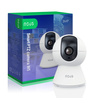
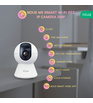

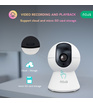


Looking for a smart wifi camera that can monitor your home with ease? Look no further than the Nous W5 Smart WiFi Camera PTZ 3MP, the ultimate smart camera for home security.
The Nous W5 is an indoor camera with a 3MP sensor that delivers crystal-clear HD video. It can pan, tilt and zoom to cover every corner of your room, and it has a 135-degree wide-angle lens for a broader view. It also has two-way audio, so you can talk and listen to your family, pets or visitors from anywhere.

This camera supports Tuya P2P technology, which means it can be easily integrated with other Tuya-compatible products and platforms.
Tuya P2P technology is a cloud-based service that enables remote access and control of smart devices such as cameras, lights, plugs and sensors. It uses a peer-to-peer (P2P) network to establish a secure and reliable connection between the device and the user's smartphone or tablet. With Tuya P2P technology, users can view live video streams, receive alerts, playback recordings and manage settings from anywhere in the world. Look to the manual tab to learn how to use P2P.
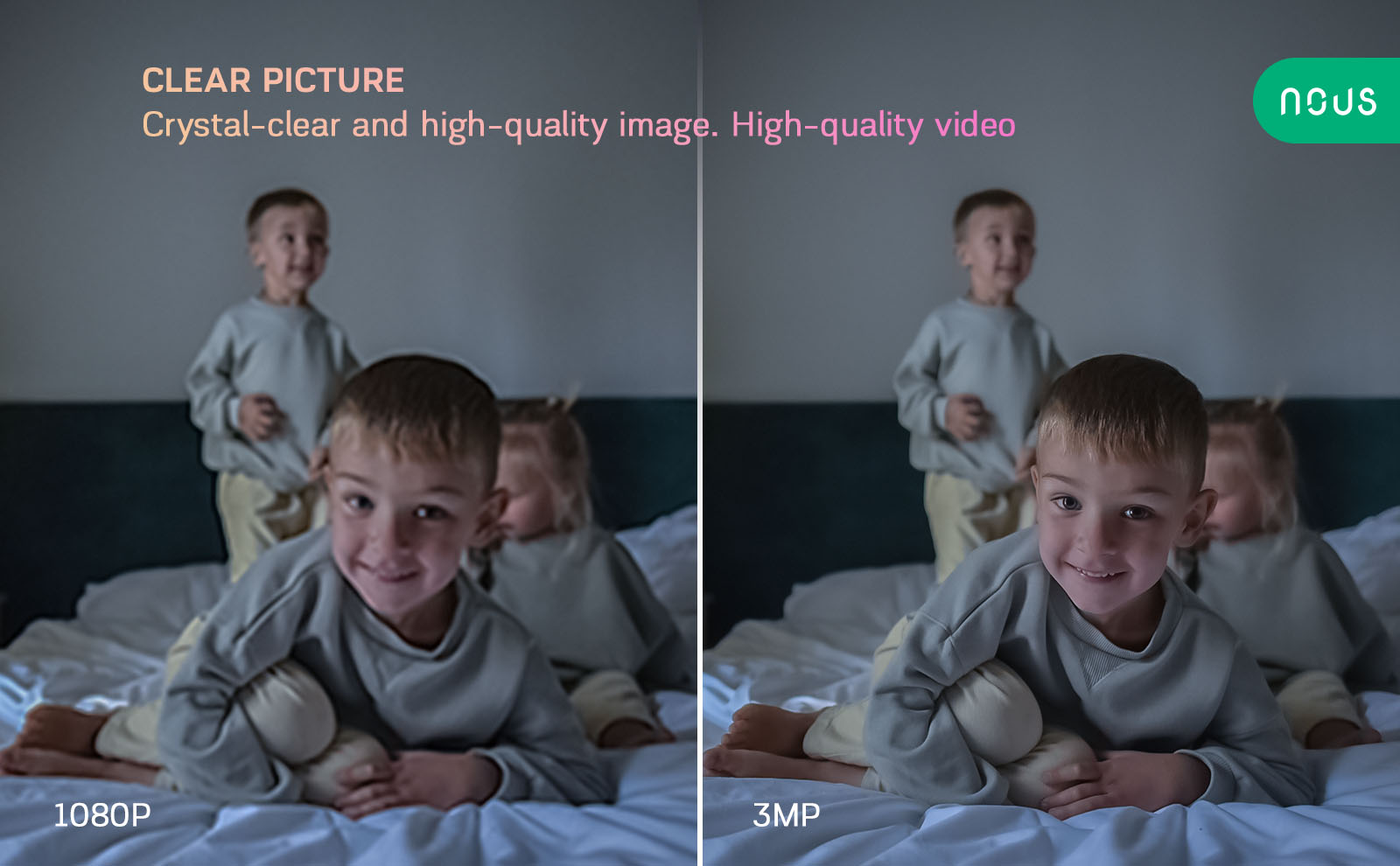
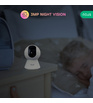
The Nous W5 has advanced features that make it stand out from other smart cameras. It has motion detection and tracking, which alerts you when it detects movement and follows the moving object automatically. It also has IR night vision, which lets you see clearly in the dark up to 5m away. You can even use it as a nanny camera to watch over your kids or elderly parents.

The Nous W5 works with the Tuya Smart Life app and the Nous Smart app. You can view live footage from multiple devices, and share access with your family members. You can also store your videos locally on a microSD card (not included) or on the cloud (free one-month trial included).
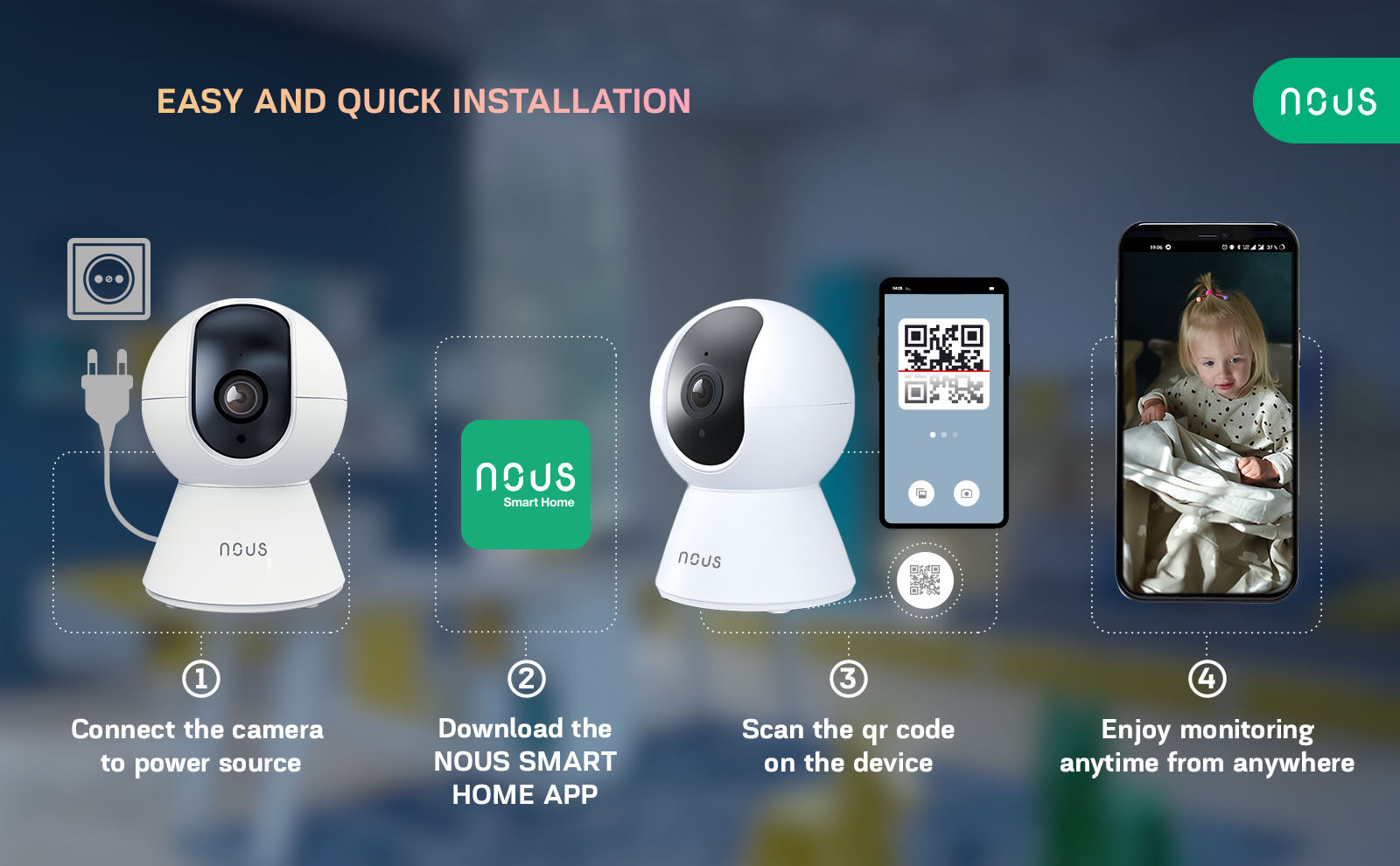
The Nous W5 is elegant and slick looking, with a flexible design that allows you to mount it on any surface and adjust it to your preferred angle. It comes with a power adapter, a USB cable, a mounting bracket, screws and a user manual. We offer free shipping and a two-year warranty for your peace of mind.
Don't miss this opportunity to get the Nous W5 Smart WiFi Camera PTZ 3MP, the smart home camera that gives you more security and convenience. Order yours today and enjoy the benefits of smart home technology.
| Main settings | |
|---|---|
| Brand | Nous |
| Special features | 3MP |
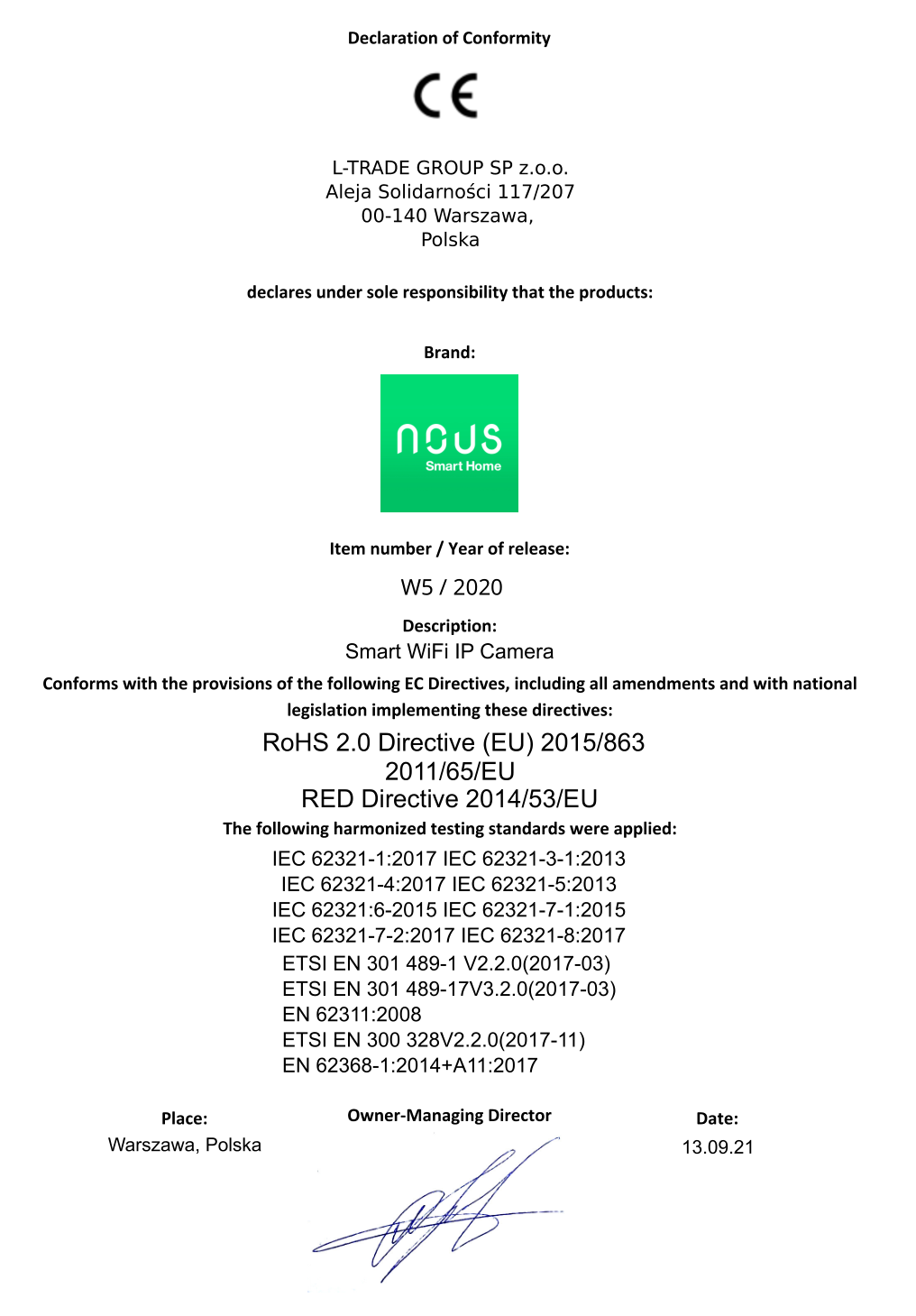
| Certificate | CE, ROHS |
| Specifications | |
| Device dimensions | 120x80mm |
| Operating temperature | -10°C ~ 60°C |
| Operating voltage range | 220-240v |
| Voltage | 5V/1A |
| Motion Detection | 5 meters |
| Pan Tilt Degree | Pan:355° Tilt:90° |
| Network | |
| Communication standard | WIFI 2.4GHz 802.11b/g/n |
| Control from a smartphone | APP: NOUS Smart Home |
| Wireless Security | WEP, WPA, WPA2 |
| Remote Access | P2P |
| Video | |
| Resolution | 3MP(2304*1296), 640 x 480(VGA) |
| Image Frame Rate | 15fps |
| Image Compression | H.264 |
| Audio | |
| Input/Output | Built-in Mic & Speaker |
| Sensors | |
| Image Sensor | MIS3001 Color CMOS |
| Sensor resolution | 3MP(2304*1296) |
| Sensors | 1/3" |
| Communication | |
| Connection by | QR Code |
| Lens | |
| Lens Type | High definition lens |
| Viewing Angle | 135° (D)/85°(H) |
| Focal Length | 3.6mm |
| Night vision | |
| IR Diodes | 6pcs 850nm SMT IR LED |
| IR Distance | 5 meters |
| Day night mode | Auto change with IR-CUT removable |
| Storage | |
| Micro SD Card(TF Card) | Maximum support 128GB |
| Cloud | Support TUYA cloud storage |
| Other | |
| Warranty | 2 years |
| Comes in the box | • Smart Camera x 1PC • Power Adapter x 1PC • Wall Screws x 1Set • Quick Start Guide x 1PC |
| Reset Button | Reset button is available |
| Camera | |
| Camera properties | 8x digital zoom |
INSTRUCTION MANUAL
Description
The Wi-Fi Nous W5 PTZ camera (hereinafter referred to as the video camera) is designed to organize video surveillance and audio monitoring in order to use remote access via the Internet using a smartphone or tablet with the Nous Smart Home application installed. Communication with the camera is built through a cloud server using the P2P protocol, for which a 2.4 GHz Wi-Fi wireless adapter is used. The camcorder is equipped with a microphone and a speaker to support two-way audio communication. The camcorder is equipped with pan and tilt mechanisms and supports 360° pan and 65° tilt. The device has a microSD card slot and supports memory card up to 128 GB expandable. The camcorder records video with sound on the memory card. Continuous recording or motion detection recording is possible. The camcorder can send push notifications when it detects a motion detector associated with it by a smartphone. The Nous Smart Home application has the function of accessing a paid cloud archive, the user can purchase a subscription to such an archive. A more detailed rationale for the operation of the video camera is discussed below.
 ATTENTION: Communication with the camera over the Internet cannot be guaranteed in all cases, as it depends on many conditions: the quality of the communication channel and intermediate network equipment, the brand and model of the mobile device, the version of the operating system, etc.
PRECAUTIONARY MEASURES
- Read this instruction carefully.
- Use the product in temperature and humidity ranges indicated in the technical passport.
- Do not install the product near heat sources, for example, heating radiators, etc.
- Do not allow the fall of the device and the effects of mechanical loads on it.
- Do not use chemically active and abrasive detergents for cleaning the product. Use wet flannel rag for this.
- Exclude strong excesses of connecting wires. This can cause a short circuit and electric shock.
- Do not disassemble the product yourself - the diagnosis and repair of the device should only be done in a certified service center.
Design and controls

| № | Name | Description |
| 1 | Light sensor | Used to automatically switch the image from the color mode to black and white and vice versa, as well as the inclusion of IR backing |
| 2 | Video camera lens | Used to form an image |
| 3 | Indicator | Shows the current state of the device |
| 4 | Microphone | Used to form an audio flow |
| 5 | microSD card slot | To install a Microsd Class 10 memory card with a capacity of up to 128 GB inclusive |
| 6 | Button "Reset" (Reset) | Long-term clicking of the button (5-7 C) resets the settings of the video camera and the settings for connecting to the Wi-Fi network |
| 7 | Port DC | Used to power the device |
| 8 | Speaker | Used to transmit sound from a smartphone, as well as voice support when tuning and starting |
Installation
The video camera can be fixed on the ceiling using the mounting plate from the delivery kit, or installed on a flat horizontal surface - the base of the video camera is rubberized and will not slide over the surface.
| Installation procedure using the mounting plate: | ||
| 1 | Select the installation site and lay the DC cable from the power supply source 12 V from the supply kit; |  |
| 2 | Fix the mounting plate to the installation site using the fastener from the delivery kit or another with similar characteristics, taking into account the mounting material; | |
| 3 | Install a video camera on a fixed plate; | |
| 4 | When the installation is completed, you can serve. | |
|
Important: |
Make sure that in the selected place of installation the Wi-Fi network is stable and has a sufficient level. |
Connection
To connect the Nous W5 Smart WiFi Camera, you need to use a smartphone based on the Android or iOS mobile operating system with the Nous Smart Home application installed. This mobile application is free and available for download from Play Market and App Store. The QR code for the app link is below:

After installing the application, for its correct operation, it is necessary to provide him with all the permits in the corresponding section of the smartphone settings. Then it is necessary to register a new user of this application.
Procedure for connecting the camcorder to a Wi-Fi network:
| 1 | Connect the smartphone to the access point that will be used to connect the video camera. Make sure that the frequency range of the 2,4 GHz network, otherwise the Smart WiFi Camera do not connect, since the video camera is not designed for working with Wi-Fi 5 GHz networks; | |
| 2 | Power on the camcorder, wait for the voice prompt. If there was no voice prompt, then press the reset button for 5-7 seconds to reset the camcorder settings to factory defaults | |
| 3 | Open the Nous Smart Home application and click on the new device adds button: | |
 |
 |
|
| 4 | In the opened tab "Add manually" Select the category "Video cameras", and in it the model "Camera W5", as shown in the figure above; | |
| 5 | In the window that opens, select the “next step” and press the “forward” button; | |
| 6 | In the next window, make sure that the name of the access point corresponds to the necessary, then enter the password for it into the line below and press the "Next" button; | |
 |
 |
|
| 7 | A window will appear, which explains how to arrange the smartphone screen opposite the video camera lens so that it managed to consider the QR code to connect to the access point, as shown in the figure above; | |
| 8 | On the screen of the smartphone will appear a QR code with data of access point, you need to "show" its camera. With the successful reading of the code, a short sound signal and voice message "Connecting Network" will sound. Click on the "heard signal" button; | |
| 9 | A window will appear with an indication of the degree of connection to the network and adding to the list of devices of the current user of the application: | |
 |
 |
|
| 10 | At the end of the procedure, a window will appear in which you can set the name of the device and select the room in which it is located. | |
| When a device is removed from the application user's device list, the camera settings are reset to factory defaults and the Wi-Fi connection procedure will need to be repeated. If the password for the Wi-Fi access point was entered incorrectly, then after the timer expires, the application will display the “Failed to connect the camcorder to Wi-Fi” window with a suggestion of step-by-step actions to resolve the problem. | ||
Desktop access
To watch the streaming video from the surveillance camera in the browser, go to the website https://ipc-eu.ismartlife.me/login

In the Nous Smart Home application, select the QR code scan button and scan the resulting code from the site.

* This translation can be inaccurate because it was made using the Google Translate service.
INSTRUKCJA OBSŁUGI
Opis
Kamera obrotowa Wi-Fi NUS W5 (zwana dalej kamerą wideo) przeznaczona jest do organizowania nadzoru wizyjnego i audiomonitoringu w pomieszczeniu poprzez zdalny dostęp przez Internet za pomocą smartfona lub tabletu z zainstalowaną aplikacją Nous Smart Home. Komunikacja z kamerą odbywa się za pośrednictwem serwera w chmurze zgodnie z protokołem P2P, do którego wykorzystywany jest bezprzewodowy adapter Wi-Fi. Kamera wyposażona jest w mikrofon i głośnik, co zapewnia obsługę dwustronnej komunikacji dźwiękowej. Kamera jest wyposażona w mechanizmy obrotowe i pochylone oraz utrzymuje obrót o 360° i pochylenie o 65°. Urządzenie posiada kartę pamięci microSD i obsługuje karty pamięci o pojemności do 128 GB włącznie. Kamera udostępnia obraz wideo z dźwiękiem na karcie pamięci. Możliwe jest nagrywanie ciągłe lub nagrywanie po wykryciu ruchu. Kamera wideo może wysyłać powiadomienia push o działaniu czujnika ruchu na powiązany z nią smartfon. Aplikacja Nous Smart Home posiada funkcję dostępu do płatnego archiwum w chmurze, użytkownik może wykupić abonament na takie archiwum. Bardziej szczegółowo zasady działania kamer wideo omówiono poniżej.
UWAGA: Połączenie z kamerą wideo w Internecie nie może być zagwarantowane we wszystkich przypadkach, ponieważ zależy to od wielu warunków: jakości kanału komunikacyjnego i pośredniego sprzętu sieciowego, marki i modelu urządzenia mobilnego, wersji systemu operacyjnego itp.
ŚRODKI OSTROŻNOŚCI
- Przeczytaj uważnie tę instrukcję.
- Używać produktu w zakresach temperatur i wilgotności wskazanych w paszporcie technicznym.
- Nie instaluj produktu w pobliżu źródeł ciepła, na przykład kaloryferów itp.
- Nie dopuścić do upadku urządzenia i wpływu na nie obciążeń mechanicznych.
- Do czyszczenia produktu nie należy używać chemicznie aktywnych i ściernych detergentów. Użyj do tego mokrej flanelowej szmatki.
- Wyklucz silne ekscesy przewodów łączących. Może to spowodować zwarcie i porażenie prądem.
- Nie należy samodzielnie demontować produktu – diagnostyka i naprawa urządzenia powinna być wykonywana wyłącznie w certyfikowanym serwisie.
Projekt i sterowanie
| NIE. | Nazwa | Opis |
| 1 | Czujnik światła | Służy do automatycznego przełączania obrazu z trybu kolorowego na czarno-biały i odwrotnie, a także włączenia podkładu IR |
| 2 | Obiektyw kamery wideo | Służy do tworzenia obrazu |
| 3 | Wskaźnik | Pokazuje aktualny stan urządzenia |
| 4 | Mikrofon | Służy do tworzenia przepływu audio |
| 5 | Gniazdo pod mapą MicroSD | Aby zainstalować kartę pamięci Microsd Class 10 o pojemności do 128 GB włącznie |
| 6 | Przycisk „Resetuj” (Resetuj) | Długotrwałe klikanie przycisku (5-7 C) resetuje ustawienia kamery wideo i ustawienia połączenia z siecią Wi-Fi |
| 7 | Port MicroUSB | Służy do zasilania urządzenia |
| 8 | Dynamiczny | Służy do przesyłania dźwięku ze smartfona, a także obsługi głosowej podczas strojenia i uruchamiania |
Instalacja
Kamerę można zamocować na suficie za pomocą płytki montażowej z zestawu dostawy lub zainstalować na płaskiej poziomej powierzchni - podstawa kamery jest gumowana i nie ślizga się po powierzchni.
| Procedura instalacji przy użyciu płyty montażowej: | ||
| 1 | Wybrać miejsce instalacji i ułożyć kabel microUSB ze źródła zasilania 5 V z zestawu zasilającego; | |
| 2 | Przymocuj płytę montażową do miejsca instalacji za pomocą łącznika z zestawu dostawy lub innego o podobnych właściwościach, uwzględniając materiał montażowy; | |
| 3 | Zainstaluj kamerę wideo na stałej płycie; | |
| 4 | Po zakończeniu instalacji możesz służyć. | |
|
Ważny: |
Upewnij się, że w wybranym miejscu instalacji sieć Wi-Fi jest stabilna i ma wystarczający poziom. |
Połączenie
Aby podłączyć kamerę Nous W5 Smart WiFi, należy użyć smartfona z mobilnym systemem operacyjnym Android lub iOS z zainstalowaną aplikacją Nous Smart Home. Ta aplikacja mobilna jest bezpłatna i dostępna do pobrania w Play Market i App Store. Kod qr aplikacji znajduje się poniżej:
Po zainstalowaniu aplikacji, do jej poprawnego działania niezbędne jest nadanie mu wszystkich zezwoleń w odpowiedniej sekcji ustawień smartfona. Następnie konieczna jest rejestracja nowego użytkownika tej aplikacji.
Procedura podłączenia kamery wideo do sieci Wi-Fi:
| 1 | Podłącz smartfon do punktu dostępowego, który będzie używany do podłączenia kamery wideo. Upewnij się, że zakres częstotliwości sieci 2,4 GHz, w przeciwnym razie Inteligentna kamera WiFi nie łączy się, ponieważ kamera wideo nie jest przeznaczona do pracy z sieciami Wi-Fi 5 GHz; | |
| 2 | Podawaj jedzenie na kamerze wideo, czekaj na wskazówkę głosową. Jeśli nie było podpowiedzi głosowej, naciśnij przycisk resetowania przez 5-7 s, aby zresetować ustawienia kamer wideo do wartości fabrycznych | |
| 3 | Otwórz aplikację Nous Smart Home i kliknij przycisk dodawania nowego urządzenia: | |
|
|
|
| 4 | W otwartej zakładce „Dodaj ręcznie” wybierz kategorię „Kamery wideo”, aw niej model „Kamera W5”, jak pokazano na powyższym rysunku; | |
| 5 | W oknie, które zostanie otwarte, wybierz „następny krok” i naciśnij przycisk „do przodu”; | |
| 6 | W następnym oknie upewnij się, że nazwa punktu dostępu odpowiada wymaganiom, a następnie wprowadź hasło do niego w wierszu poniżej i naciśnij przycisk „Dalej”; | |
|
|
|
| 7 | Pojawi się okno, w którym wyjaśniono, jak ustawić ekran smartfona naprzeciw obiektywu kamery wideo, aby udało się uwzględnić kod QR w celu połączenia z punktem dostępowym, jak pokazano na powyższym rysunku; | |
| 8 | Na ekranie smartfona pojawi się kod QR z danymi punktu dostępowego, musisz „pokazać” jego aparat. Po pomyślnym odczytaniu kodu rozlegnie się krótki sygnał dźwiękowy i komunikat głosowy „Łączenie sieci”. Kliknij przycisk „słyszalny sygnał”; | |
| 9 | Pojawi się okno ze wskazaniem stopnia połączenia z siecią oraz dodaniem do listy urządzeń aktualnego użytkownika aplikacji: | |
|
|
|
| 10 | Pod koniec procedury pojawi się okno, w którym będzie można ustawić nazwę urządzenia w kocie i wybrać pomieszczenie, w którym się znajduje. | |
| Gdy urządzenie zostanie usunięte z listy urządzeń użytkownika aplikacji, ustawienia kamer wideo zostaną przywrócone do wartości fabrycznych, a procedura połączenia z siecią Wi-Fi będzie musiała zostać ponownie zmniejszona. Jeśli hasło do punktu dostępowego Wi-Fi zostało wskazane niepoprawnie, to w załączniku po czasie timera okno „nie można połączyć kamery z Wi-Fi” z propozycją działań krok po kroku w celu wyeliminowania problemu. | ||
Dostęp do pulpitu
Aby obejrzeć strumieniowe wideo z kamery monitorującej w przeglądarce, przejdź do strony internetowej https://ipc-eu.ismartlife.me/login
W aplikacji Nous Smart Home wybierz przycisk skanowania kodu QR i zeskanuj wynikowy kod ze strony.
* To tłumaczenie może być niedokładne, ponieważ zostało wykonane przy użyciu usługi Tłumacz Google.
BEDIENUNGSANLEITUNG
Beschreibung
Die drehbare Wi-Fi-Videokamera NUS W5 (im Folgenden als Videokamera bezeichnet) ist für die Organisation der Video- und Audioüberwachung im Raum durch Fernzugriff über das Internet mithilfe eines Smartphones oder Tablets mit installierter Nous Smart Home-Anwendung konzipiert. Die Kommunikation mit der Kamera erfolgt über den Cloud-Server gemäß dem P2P-Protokoll, wofür der drahtlose WLAN-Adapter verwendet wird. Die Videokamera ist mit einem Mikrofon und einem Lautsprecher ausgestattet, was die bilaterale Tonkommunikation unterstützt. Die Videokamera ist mit Dreh- und Neigungsmechanismen ausgestattet und behält eine 360°-Drehung und eine Neigung von 65° bei. Das Gerät verfügt über eine microSD-Speicherkarte und unterstützt Speicherkarten mit einer Kapazität von bis zu 128 GB inklusive. Die Videokamera liefert ein Video mit Ton auf einer Speicherkarte. Eine kontinuierliche Aufnahme bzw. Aufzeichnung ist bei Bewegungserkennung möglich. Eine Videokamera kann eine Push-Benachrichtigung über den Betrieb des Bewegungsmelders an das mit ihr verbundene Smartphone senden. Die Nous Smart Home-Anwendung verfügt über eine Zugriffsfunktion auf ein kostenpflichtiges Cloud-Archiv. Der Benutzer kann ein Abonnement für ein solches Archiv erwerben. Im Folgenden werden die Prinzipien von Videokameras genauer betrachtet.
ACHTUNG: Die Verbindung mit der Videokamera im Internet kann nicht in allen Fällen garantiert werden, da sie von vielen Bedingungen abhängt: der Qualität des Kommunikationskanals und der zwischengeschalteten Netzwerkausrüstung, der Marke und dem Modell des Mobilgeräts, der Version des Betriebssystems usw.
VORSICHTSMASSNAHMEN
- Lesen Sie diese Anleitung sorgfältig durch.
- Verwenden Sie das Produkt in den im technischen Pass angegebenen Temperatur- und Feuchtigkeitsbereichen.
- Installieren Sie das Produkt nicht in der Nähe von Wärmequellen, z. B. Heizkörpern usw.
- Lassen Sie das Gerät nicht fallen und keiner mechanischen Belastung ausgesetzt werden.
- Verwenden Sie zur Reinigung des Produkts keine chemisch aktiven und scheuernden Reinigungsmittel. Benutzen Sie dazu einen nassen Flanelllappen.
- Starke Überlänge der Anschlussdrähte ausschließen. Dies kann einen Kurzschluss und einen Stromschlag verursachen.
- Zerlegen Sie das Produkt nicht selbst – die Diagnose und Reparatur des Geräts sollte nur in einem zertifizierten Servicecenter durchgeführt werden.
Design und Steuerung
| NEIN. | Name | Beschreibung |
| 1 | Lichtsensor | Wird zum automatischen Umschalten des Bildes vom Farbmodus auf Schwarzweiß und umgekehrt sowie zum Einschalten der IR-Unterstützung verwendet |
| 2 | Das Objektiv der Videokamera | Wird verwendet, um ein Bild zu erstellen |
| 3 | Indikator | Zeigt den aktuellen Zustand des Geräts an |
| 4 | Mikrofon | Wird verwendet, um einen Audiofluss zu bilden |
| 5 | Steckplatz unter der MicroSD-Karte | Zum Einbau einer MicroSD-Speicherkarte der Klasse 10 mit einer Kapazität von bis zu 128 GB inklusive |
| 6 | Schaltfläche „Zurücksetzen“ (Reset) | Durch längeres Klicken der Schaltfläche (5-7 °C) werden die Einstellungen der Videokamera und die Einstellungen für die Verbindung mit dem Wi-Fi-Netzwerk zurückgesetzt |
| 7 | Port MicroUSB | Wird zur Stromversorgung des Geräts verwendet |
| 8 | Dynamisch | Dient zur Tonübertragung vom Smartphone sowie zur Sprachunterstützung beim Stimmen und Starten |
Installation
Die Videokamera kann mit der im Lieferumfang enthaltenen Montageplatte an der Decke befestigt oder auf einer ebenen horizontalen Fläche installiert werden – die Basis der Videokamera ist gummiert und rutscht nicht über die Fläche.
| Montageablauf mit Montageplatte: | ||
| 1 | Wählen Sie den Installationsort und verlegen Sie das microUSB-Kabel von der Stromversorgungsquelle 5 V aus dem Versorgungssatz; | |
| 2 | Befestigen Sie die Montageplatte am Montageort mit dem Befestigungselement aus dem Lieferumfang oder einem anderen mit ähnlichen Eigenschaften, unter Berücksichtigung des Montagematerials; | |
| 3 | Installieren Sie eine Videokamera auf einer festen Platte; | |
| 4 | Wenn die Installation abgeschlossen ist, können Sie mit dem Servieren beginnen. | |
|
Wichtig: |
Stellen Sie sicher, dass am gewählten Installationsort das WLAN-Netzwerk stabil ist und über ein ausreichendes Niveau verfügt. |
Verbindung
Um die Nous W5 Smart WiFi-Kamera zu verbinden, müssen Sie ein Smartphone verwenden, das auf dem mobilen Betriebssystem Android oder iOS basiert und auf dem die Nous Smart Home-Anwendung installiert ist. Diese mobile Anwendung ist kostenlos und kann im Play Market und im App Store heruntergeladen werden. Der QR-Code der Anwendung ist unten angegeben:
Nach der Installation der Anwendung ist es für den ordnungsgemäßen Betrieb erforderlich, ihm alle Genehmigungen im entsprechenden Abschnitt der Smartphone-Einstellungen bereitzustellen. Dann ist es notwendig, einen neuen Benutzer dieser Anwendung zu registrieren.
So verbinden Sie die Videokamera mit dem Wi-Fi-Netzwerk:
| 1 | Verbinden Sie das Smartphone mit dem Zugangspunkt, über den die Videokamera verbunden wird. Stellen Sie sicher, dass der Frequenzbereich des 2,4-GHz-Netzwerks vorhanden ist, andernfalls stellt die Smart WiFi-Kamera keine Verbindung her, da die Videokamera nicht für die Arbeit mit Wi-Fi-5-GHz-Netzwerken ausgelegt ist. | |
| 2 | Servieren Sie Essen mit einer Videokamera und warten Sie auf einen Sprachhinweis. Wenn es keinen Sprachhinweis gab, drücken Sie die Reset-Taste 5–7 Sekunden lang, um die Einstellungen der Videokamera auf die Werkseinstellungen zurückzusetzen | |
| 3 | Öffnen Sie die Nous Smart Home-Anwendung und klicken Sie auf die Schaltfläche „Neues Gerät hinzufügen“: | |
|
|
|
| 4 | Wählen Sie im geöffneten Reiter „Manuell hinzufügen“ die Kategorie „Videokameras“ und darin das Modell „Kamera W5“, wie in der Abbildung oben gezeigt; | |
| 5 | Wählen Sie im sich öffnenden Fenster den „nächsten Schritt“ und klicken Sie auf die Schaltfläche „Vorwärts“. | |
| 6 | Stellen Sie im nächsten Fenster sicher, dass der Name des Zugangspunkts mit dem erforderlichen übereinstimmt, geben Sie dann das Passwort dafür in die Zeile darunter ein und klicken Sie auf die Schaltfläche „Weiter“. | |
|
|
|
| 7 | Es erscheint ein Fenster, in dem erklärt wird, wie Sie den Smartphone-Bildschirm gegenüber der Videokameralinse anordnen, damit er den QR-Code für die Verbindung mit dem Zugangspunkt berücksichtigen kann, wie in der Abbildung oben gezeigt. | |
| 8 | Auf dem Bildschirm des Smartphones erscheint ein QR-Code mit Daten des Zugangspunkts, Sie müssen dessen Kamera „zeigen“. Bei erfolgreichem Lesen des Codes ertönt ein kurzes Tonsignal und die Sprachnachricht „Connecting Network“. Klicken Sie auf die Schaltfläche „Signal gehört“; | |
| 9 | Es erscheint ein Fenster mit einer Anzeige des Verbindungsgrades zum Netzwerk und dem Hinzufügen zur Liste der Geräte des aktuellen Benutzers der Anwendung: | |
|
|
|
| 10 | Am Ende des Vorgangs erscheint ein Fenster, in dem Sie den Namen des Geräts in der Katze festlegen und den Raum auswählen können, in dem es sich befindet. | |
| Wenn das Gerät aus der Liste der Anwendungsbenutzergeräte entfernt wird, werden die Einstellungen der Videokameras auf die Werkswerte zurückgesetzt und der Wi-Fi-Netzwerkverbindungsvorgang muss erneut reduziert werden. Wenn das Passwort für den WLAN-Zugangspunkt falsch angegeben wurde, erscheint im Anhang nach Ablauf der Zeit das Fenster „Videokamera konnte nicht mit WLAN verbunden werden“ mit einem Vorschlag für Schritt-für-Schritt-Maßnahmen zur Behebung des Problems. | ||
Desktop-Zugriff
Um das Streaming-Video der Überwachungskamera im Browser anzusehen, gehen Sie auf die Website https://ipc-eu.ismartlife.me/login
Wählen Sie in der Nous Smart Home-Anwendung die Schaltfläche zum Scannen des QR-Codes und scannen Sie den resultierenden Code von der Website.
* Diese Übersetzung kann ungenau sein, da sie mit dem Google Translate-Dienst erstellt wurde.
MODE D'EMPLOI
Description
La caméra vidéo Wi-Fi rotative NUS W5 (ci-après dénommée la caméra vidéo) est conçue pour organiser la surveillance vidéo et audio dans la pièce grâce à un accès à distance via Internet à l'aide d'un smartphone ou d'une tablette avec l'application Nous Smart Home installée. La communication avec la caméra s'effectue via le serveur cloud selon le protocole P2P, pour lequel l'adaptateur WiFi sans fil est utilisé. La caméra vidéo est équipée d'un microphone et d'un haut-parleur, qui prend en charge la communication audio bilatérale. La caméra vidéo est équipée de mécanismes de panoramique et d'inclinaison et maintient une rotation de 360° et une inclinaison de 65°. L'appareil dispose d'une carte mémoire microSD et prend en charge les cartes mémoire d'une capacité allant jusqu'à 128 Go inclus.La caméra vidéo délivre une vidéo avec son sur une carte mémoire. L'enregistrement continu est possible lorsqu'un mouvement est détecté. Une caméra vidéo peut envoyer une notification push sur le fonctionnement du détecteur de mouvement au smartphone qui lui est connecté. L'application Nous Smart Home dispose d'une fonction d'accès à une archive cloud payante. L'utilisateur peut acheter un abonnement à une telle archive. Dans ce qui suit, les principes des caméras vidéo sont examinés plus en détail.
ATTENTION : la connexion à la caméra vidéo sur Internet ne peut pas être garantie dans tous les cas, car elle dépend de nombreuses conditions : la qualité du canal de communication et de l'équipement réseau intermédiaire, la marque et le modèle de l'appareil mobile, la version du système d'exploitation, etc.
PRÉCAUTIONS
- Lisez attentivement ce guide.
- Utiliser le produit dans les plages de température et d'humidité indiquées dans le passeport technique.
- N'installez pas le produit à proximité de sources de chaleur, par ex. B. radiateurs etc.
- Ne laissez pas tomber l'appareil et ne le soumettez pas à des contraintes mécaniques.
- N'utilisez pas de produits de nettoyage chimiquement actifs et abrasifs pour nettoyer le produit. Utilisez pour cela un chiffon en flanelle humide.
- Exclure la longueur excessive des fils de connexion. Cela peut provoquer un court-circuit et un choc électrique.
- Ne démontez pas le produit vous-même - le diagnostic et la réparation de l'appareil ne doivent être effectués que dans un centre de service agréé.
conception et contrôle
| NON. | Nom | Description |
| 1 | Capteur de lumière | Utilisé pour basculer automatiquement l'image du mode couleur au noir et blanc et vice versa, ainsi que pour activer la prise en charge IR |
| 2 | L'objectif de la caméra vidéo | Utilisé pour créer une image |
| 3 | Indicateur | Affiche l'état actuel de l'appareil |
| 4 | microphone | Utilisé pour former un flux audio |
| 5 | Emplacement sous la carte MicroSD | Pour l'installation d'une carte mémoire MicroSD de classe 10 d'une capacité allant jusqu'à 128 Go incluse |
| 6 | Bouton de réinitialisation | Un clic long sur le bouton (5-7 °C) réinitialise les paramètres de la caméra vidéo et les paramètres de connexion au réseau Wi-Fi |
| 7 | Port MicroUSB | Utilisé pour alimenter l'appareil |
| 8 | Dynamique | Utilisé pour la transmission du son depuis le smartphone et pour l'assistance vocale lors du réglage et du démarrage |
Installation
La caméra vidéo peut être montée au plafond à l'aide de la plaque de montage incluse ou installée sur une surface horizontale plane - la base de la caméra vidéo est caoutchoutée et ne glissera pas sur la surface.
| Procédure de montage avec plaque de montage : | ||
| 1 | Choisissez l'emplacement d'installation et acheminez le câble microUSB de la source d'alimentation 5V du kit d'alimentation ; | |
| 2 | Fixez la plaque de montage à l'emplacement de montage à l'aide de la fixation fournie ou d'une autre avec des propriétés similaires, en tenant compte du matériel de montage ; | |
| 3 | Installer une caméra vidéo sur un panneau fixe ; | |
| 4 | Lorsque l'installation est terminée, vous pouvez commencer à servir. | |
|
Important: |
Assurez-vous que le réseau WiFi à l'emplacement d'installation choisi est stable et a un niveau suffisant. |
Connexion
Pour connecter la caméra Nous W5 Smart WiFi, vous devez utiliser un smartphone basé sur le système d'exploitation mobile Android ou iOS avec l'application Nous Smart Home installée. Cette application mobile est gratuite et téléchargeable sur Play Market et App Store. Le code QR de l'application est donné ci-dessous :
Après avoir installé l'application, pour son bon fonctionnement, il est nécessaire de lui fournir toutes les autorisations dans la section appropriée des paramètres du smartphone. Ensuite, il est nécessaire d'enregistrer un nouvel utilisateur de cette application.
Pour connecter la caméra vidéo au réseau Wi-Fi :
| 1 | Connectez le smartphone au point d'accès via lequel la caméra vidéo sera connectée. Assurez-vous que la plage de fréquences du réseau 2,4 GHz, sinon la caméra WiFi intelligente ne se connectera pas car la caméra vidéo n'est pas conçue pour fonctionner avec les réseaux Wi-Fi 5 GHz. | |
| 2 | Servez de la nourriture avec une caméra vidéo et attendez un signal vocal. S'il n'y avait pas d'invite vocale, appuyez sur le bouton de réinitialisation pendant 5 à 7 secondes pour restaurer les paramètres de la caméra vidéo aux paramètres d'usine par défaut. | |
| 3 | Ouvrez l'application Nous Smart Home et cliquez sur le bouton "Ajouter un nouvel appareil": | |
|
|
|
| 4 | Dans l'onglet ouvert "Ajouter manuellement", sélectionnez la catégorie "Caméras vidéo" et le modèle "Caméra W5", comme indiqué dans la figure ci-dessus ; | |
| 5 | Dans la fenêtre qui s'ouvre, sélectionnez « Étape suivante » et cliquez sur le bouton « Suivant ». | |
| 6 | Dans la fenêtre suivante, assurez-vous que le nom du point d'accès correspond à celui requis, puis entrez le mot de passe correspondant dans la ligne ci-dessous et cliquez sur le bouton "Suivant". | |
|
|
|
| 7 | Une fenêtre apparaîtra expliquant comment positionner l'écran du smartphone en face de l'objectif de la caméra vidéo afin qu'il puisse honorer le code QR pour se connecter au point d'accès, comme indiqué dans l'image ci-dessus. | |
| 8 | Un code QR avec les données du point d'accès apparaîtra sur l'écran du smartphone, vous devez "montrer" son appareil photo. Si le code est lu avec succès, vous entendrez un bip court et le message vocal "Connecting Network". Cliquez sur le bouton « Signal entendu » ; | |
| 9 | Une fenêtre apparaîtra avec une indication du degré de connexion au réseau et l'ajoutant à la liste des appareils de l'utilisateur actuel de l'application : | |
|
|
|
| dix | À la fin du processus, une fenêtre apparaîtra dans laquelle vous pourrez définir le nom de l'appareil dans le chat et choisir la pièce où il se trouve. | |
ІНСТРУКЦІЯ
опис
Поворотна Wi-Fi відеокамера NUS W5 (далі – відеокамера) призначена для організації відео та аудіо моніторингу в приміщенні шляхом віддаленого доступу через мережу Інтернет за допомогою смартфона або планшета з встановленим додатком We Smart Home. Зв'язок з камерою відбувається через хмарний сервер за протоколом P2P, для чого використовується бездротовий WiFi адаптер. Відеокамера оснащена мікрофоном і динаміком, що підтримує двосторонній аудіозв'язок. Відеокамера оснащена механізмами повороту та нахилу та підтримує поворот на 360° та нахил на 65°.Пристрій має карту пам'яті microSD і підтримує карти пам'яті об'ємом до 128 ГБ включно. Відеокамера передає відео зі звуком на карту пам'яті. Безперервний запис можливий при виявленні руху. Відеокамера може відправляти push-повідомлення про роботу детектора руху на підключений до неї смартфон. Додаток We Smart Home має платну функцію доступу до хмарного архіву. Користувач може придбати підписку на такий архів. Далі більш детально розглядаються принципи роботи відеокамер.
УВАГА: Підключення до відеокамери через Інтернет не може бути гарантоване у всіх випадках, оскільки воно залежить від багатьох умов: якості каналу зв'язку та обладнання посередницької мережі, марки та моделі мобільного пристрою, версії операційної системи тощо.
ЗАПОБІЖНІ ЗАХОДИ
- Уважно прочитайте цей посібник.
- Використовувати продукт у межах температури та вологості, зазначених у технічному паспорті.
- Не встановлюйте виріб поблизу джерел тепла, напр. B. радіатори тощо.
- Не кидайте пристрій і не піддавайте його механічному впливу.
- Не використовуйте для чищення виробу хімічно активні та абразивні миючі засоби. Використовуйте для цього вологу фланелеву серветку.
- Виключіть надмірну довжину з'єднувальних проводів. Це може призвести до короткого замикання та ураження електричним струмом.
- Не розбирайте виріб самостійно - діагностику та ремонт пристрою необхідно проводити тільки в авторизованому сервісному центрі.
проектування та контроль
| НІ. | Ім'я | опис |
| 1 | датчик світла | Використовується для автоматичного перемикання зображення з кольорового режиму на чорно-білий і навпаки, а також для включення ІЧ-підтримки |
| 2 | об'єктив відеокамери | Використовується для створення зображення |
| 3 | Індикатор | Відображає поточний стан пристрою |
| 4 | мікрофон | Використовується для формування аудіопотоку |
| 5 | Слот під карту MicroSD | Для установки карта пам'яті MicroSD class 10 об'ємом до 128 Гб в комплекті |
| 6 | Кнопка скидання | Тривале натискання кнопки (5-7°C) скидає налаштування відеокамери та налаштування підключення до мережі Wi-Fi |
| 7 | Порт MicroUSB | Використовується для живлення пристрою |
| 8 | Динамічний | Використовується для передачі звуку зі смартфона і для голосової допомоги при налаштуванні і запуску |
монтаж
Відеокамеру можна закріпити на стелі за допомогою монтажної пластини, що входить в комплект, або встановити на рівну горизонтальну поверхню - основа відеокамери прогумована і не ковзатиме по поверхні.
| Процедура монтажу з монтажною пластиною: | ||
| 1 | Виберіть місце встановлення та прокладіть кабель microUSB від джерела живлення 5 В комплекту живлення; | |
| 2 | Закріпіть монтажну пластину на місці монтажу за допомогою кріпильного елемента, що входить до комплекту постачання, або кріпильного елемента з подібними властивостями, враховуючи монтажні елементи; | |
| 3 | Встановити відеокамеру на стаціонарну панель; | |
| 4 | Коли установка завершена, можна приступати до сервірування. | |
|
Важливо: |
Переконайтеся, що мережа WiFi у вибраному місці встановлення стабільна та має достатній рівень. |
З'єднання
Для підключення камери We W5 Smart WiFi необхідно використовувати смартфон на базі мобільної операційної системи Android або iOS з встановленим додатком We Smart Home. Цей мобільний додаток є безкоштовним і його можна завантажити з Play Market і App Store. QR-код програми наведено нижче:
Після встановлення додатку для його коректної роботи необхідно надати йому всі дозволи у відповідному розділі налаштувань смартфона. Тоді необхідно зареєструвати нового користувача цієї програми.
Щоб підключити відеокамеру до мережі Wi-Fi:
| 1 | Підключіть смартфон до точки доступу, через яку буде підключатися відеокамера. Переконайтеся, що мережевий діапазон частот 2,4 ГГц, інакше розумна WiFi-камера не підключиться, оскільки відеокамера не призначена для роботи з мережами 5 ГГц WiFi. | |
| 2 | Подавайте їжу з відеокамерою та чекайте голосового сигналу. Якщо голосової підказки не було, натисніть кнопку скидання протягом 5-7 секунд, щоб відновити налаштування відеокамери до заводських налаштувань. | |
| 3 | Відкрийте програму We Smart Home і натисніть кнопку «Додати новий пристрій»: | |
|
|
|
| 4 | У вкладці «Додати вручну», що відкрилася, виберіть категорію «Відеокамери» і модель «Камера W5», як показано на малюнку вище; | |
| 5 | ||
ISTRUZIONE
descrizione
La videocamera Wi-Fi rotante NUS W5 (di seguito denominata videocamera) è progettata per organizzare il monitoraggio video e audio nella stanza tramite accesso remoto via Internet utilizzando uno smartphone o un tablet con l'applicazione We Smart Home installata. La comunicazione con la telecamera avviene tramite un server cloud utilizzando il protocollo P2P, per il quale viene utilizzato un adattatore WiFi wireless. La videocamera è dotata di un microfono e di un altoparlante che supporta la comunicazione audio bidirezionale. La videocamera è dotata di meccanismi pan e tilt e supporta la rotazione di 360° e l'inclinazione di 65°. Il dispositivo dispone di una scheda di memoria microSD e supporta schede di memoria fino a 128 GB inclusi. La videocamera trasferisce video con audio sulla scheda di memoria. La registrazione continua è possibile quando viene rilevato un movimento.La videocamera può inviare notifiche push sul funzionamento del rilevatore di movimento allo smartphone ad essa collegato. L'applicazione We Smart Home ha una funzione a pagamento per accedere all'archivio cloud. L'utente può acquistare un abbonamento a tale archivio. Successivamente, i principi delle videocamere sono considerati in modo più dettagliato.
ATTENZIONE: La connessione alla telecamera via Internet non può essere garantita in tutti i casi, in quanto dipende da molte condizioni: la qualità del canale di comunicazione e la dotazione della rete intermediaria, la marca e il modello del dispositivo mobile, la versione del sistema operativo, ecc.
PRECAUZIONI
- Leggere attentamente questo manuale.
- Utilizzare il prodotto entro i limiti di temperatura e umidità specificati nella scheda tecnica.
- Non installare il prodotto vicino a fonti di calore, ad es. B. radiatori, ecc.
- Non far cadere il dispositivo né sottoporlo a urti meccanici.
- Non utilizzare detergenti chimicamente attivi e abrasivi per pulire il prodotto. Usa un panno di flanella umido per questo.
- Evitare una lunghezza eccessiva dei cavi di collegamento. Ciò potrebbe causare cortocircuiti e scosse elettriche.
- Non smontare il prodotto da soli: la diagnostica e la riparazione del dispositivo devono essere eseguite solo presso un centro di assistenza autorizzato.
progettazione e controllo
| NO. | Nome | descrizione |
| 1 | sensore di luce | Viene utilizzato per commutare automaticamente l'immagine dalla modalità a colori a quella in bianco e nero e viceversa, nonché per abilitare il supporto IR |
| 2 | obiettivo della videocamera | Utilizzato per creare un'immagine |
| 3 | Indicatore | Visualizza lo stato corrente del dispositivo |
| 4 | microfono | Viene utilizzato per formare un flusso audio |
| 5 | Slot per schede microSD | Per l'installazione è inclusa una scheda di memoria MicroSD classe 10 fino a 128 GB |
| 6 | Pulsante di reset | Premendo a lungo il pulsante (5-7°C) si ripristinano le impostazioni della videocamera e le impostazioni di connessione alla rete Wi-Fi |
| 7 | Micro porta USB | Utilizzato per alimentare il dispositivo |
| 8 | Dinamico | Viene utilizzato per trasmettere il suono da uno smartphone e per l'assistenza vocale durante la configurazione e l'avvio |
installazione
La videocamera può essere fissata al soffitto utilizzando la piastra di montaggio inclusa o installata su una superficie orizzontale piana: la base della videocamera è gommata e non scivola sulla superficie.
| Procedura di installazione con piastra di montaggio: | ||
| 1 | Selezionare la posizione di installazione e instradare il cavo microUSB dall'alimentatore a 5 V nel kit di alimentazione; | |
| 2 | Fissare la piastra di montaggio nella posizione di montaggio utilizzando l'elemento di fissaggio incluso nel set di fornitura o un elemento di fissaggio con proprietà simili, tenendo conto degli elementi di montaggio; | |
| 3 | Installare la videocamera sul pannello fisso; | |
| 4 | Al termine dell'installazione, puoi iniziare a servire. | |
|
Importante: |
Assicurarsi che la rete WiFi nel luogo di installazione prescelto sia stabile e abbia un livello sufficiente. |
connessione
Per connettere la telecamera Wi-Fi We W5 Smart, è necessario utilizzare uno smartphone basato sul sistema operativo mobile Android o iOS con l'applicazione We Smart Home installata. Questa app mobile è gratuita e può essere scaricata da Play Market e App Store. Il codice QR dell'app è qui sotto:
Dopo aver installato l'applicazione, per il suo corretto funzionamento, è necessario concederle tutti i permessi nell'apposita sezione delle impostazioni dello smartphone. Quindi è necessario registrare un nuovo utente di questo programma.
Per connettere la videocamera a una rete Wi-Fi:
| 1 | Connettere lo smartphone all'access point attraverso il quale verrà collegata la videocamera. Assicurati che la gamma di frequenza di rete a 2,4 GHz, altrimenti la videocamera WiFi intelligente non si connetterà perché la videocamera non è progettata per funzionare con reti WiFi a 5 GHz. | |
| 2 | Servi il cibo con una videocamera e attendi un segnale vocale. Se non c'è stato alcun messaggio vocale, premere il pulsante di ripristino per 5-7 secondi per ripristinare le impostazioni della videocamera ai valori predefiniti di fabbrica. | |
| 3 | Apri l'app We Smart Home e fai clic sul pulsante "Aggiungi nuovo dispositivo": | |
|
|
|
INSTRUCCIÓN
descripción
La videocámara Wi-Fi giratoria NUS W5 (en adelante, la videocámara) está diseñada para organizar el seguimiento de video y audio en la habitación a través del acceso remoto a través de Internet utilizando un teléfono inteligente o una tableta con la aplicación We Smart Home instalada. La comunicación con la cámara se realiza a través de un servidor en la nube mediante el protocolo P2P, para lo cual se utiliza un adaptador WiFi inalámbrico. La cámara de video está equipada con un micrófono y un altavoz que admite comunicación de audio bidireccional. La videocámara está equipada con mecanismos de giro e inclinación y admite una rotación de 360° y una inclinación de 65°. El dispositivo tiene una tarjeta de memoria microSD y admite tarjetas de memoria de hasta 128 GB inclusive. La videocámara transfiere video con sonido a la tarjeta de memoria. La grabación continua es posible cuando se detecta movimiento.La cámara de video puede enviar notificaciones automáticas sobre el funcionamiento del detector de movimiento al teléfono inteligente conectado a ella. La aplicación We Smart Home tiene una función de pago para acceder al archivo en la nube. El usuario puede comprar una suscripción a dicho archivo. A continuación, los principios de las cámaras de video se consideran con más detalle.
ATENCIÓN: La conexión a la videocámara a través de Internet no se puede garantizar en todos los casos, ya que depende de muchas condiciones: la calidad del canal de comunicación y el equipamiento de la red intermediaria, la marca y modelo del dispositivo móvil, la versión del sistema operativo, etc.
PRECAUCIONES
- Lea atentamente este manual.
- Utilizar el producto dentro de los límites de temperatura y humedad especificados en la ficha técnica.
- No instale el producto cerca de fuentes de calor, p. B. radiadores, etc.
- No deje caer el dispositivo ni lo someta a impactos mecánicos.
- No utilice detergentes químicamente activos y abrasivos para limpiar el producto. Use un paño de franela húmedo para esto.
- Evite una longitud excesiva de los cables de conexión. Esto puede causar un cortocircuito y una descarga eléctrica.
- No desmonte el producto usted mismo; el diagnóstico y la reparación del dispositivo deben realizarse solo en un centro de servicio autorizado.
diseño y control
| NO. | Nombre | descripción |
| 1 | sensor de luz | Se utiliza para cambiar automáticamente la imagen del modo de color al blanco y negro y viceversa, así como para habilitar la compatibilidad con IR. |
| 2 | lente de la cámara de vídeo | Se utiliza para crear una imagen. |
| 3 | Indicador | Muestra el estado actual del dispositivo |
| 4 | micrófono | Se utiliza para formar un flujo de audio. |
| 5 | Ranura para tarjeta MicroSD | Para la instalación se incluye una tarjeta de memoria MicroSD clase 10 de hasta 128 GB |
| 6 | Botón de reinicio | Al presionar el botón durante un tiempo prolongado (5-7 ° C), se restablecen los ajustes de la cámara de video y los ajustes de conexión de la red Wi-Fi. |
| 7 | Puerto micro USB | Se utiliza para alimentar el dispositivo. |
| 8 | Dinámica | Se utiliza para transmitir sonido desde un teléfono inteligente y para asistencia de voz durante la configuración y el inicio |
instalación
La cámara de video se puede fijar en el techo usando la placa de montaje incluida o instalarse en una superficie horizontal plana: la base de la cámara de video está recubierta de goma y no se deslizará sobre la superficie.
| Procedimiento de instalación con placa de montaje: | ||
| 1 | Seleccione la ubicación de instalación y dirija el cable microUSB desde la fuente de alimentación de 5 V en el kit de fuente de alimentación; | |
| 2 | Fije la placa de montaje en el lugar de montaje utilizando el elemento de fijación incluido en el juego de entrega o un elemento de fijación con propiedades similares, teniendo en cuenta los elementos de montaje; | |
| 3 | Instale la cámara de video en el panel estacionario; | |
| 4 | Cuando se completa la instalación, puede comenzar a servir. | |
|
En tono rimbombante: |
Asegúrese de que la red WiFi en el lugar de instalación elegido sea estable y tenga suficiente nivel. |
conexión
Para conectar la cámara We W5 Smart WiFi, debe utilizar un teléfono inteligente basado en el sistema operativo móvil Android o iOS con la aplicación We Smart Home instalada. Esta aplicación móvil es gratuita y se puede descargar desde Play Market y App Store. El código QR de la aplicación se encuentra a continuación:
Después de instalar la aplicación, para su correcto funcionamiento, es necesario otorgarle todos los permisos en la sección correspondiente de la configuración del teléfono inteligente. Entonces necesita registrar un nuevo usuario de este programa.
Para conectar la videocámara a una red Wi-Fi:
| 1 | Conecte el teléfono inteligente al punto de acceso a través del cual se conectará la cámara de video. Asegúrese de que el rango de frecuencia de la red sea de 2,4 GHz; de lo contrario, la cámara WiFi inteligente no se conectará porque la cámara de video no está diseñada para funcionar con redes WiFi de 5 GHz. | |
| 2 | Sirva la comida con una cámara de video y espere una señal de voz. Si no hubo un mensaje de voz, presione el botón de reinicio durante 5 a 7 segundos para restaurar la configuración de la cámara de video a los valores predeterminados de fábrica. | |
| 3 | Abra la aplicación We Smart Home y haga clic en el botón "Agregar nuevo dispos | |
NÁVOD
popis
Otočná Wi-Fi videokamera NUS W5 (dále jen videokamera) je určena pro organizaci video a audio monitoringu v místnosti prostřednictvím vzdáleného přístupu přes internet pomocí chytrého telefonu nebo tabletu s nainstalovanou aplikací We Smart Home. Komunikace s kamerou probíhá přes cloudový server pomocí P2P protokolu, ke kterému slouží bezdrátový WiFi adaptér. Videokamera je vybavena mikrofonem a reproduktorem, který podporuje obousměrnou audio komunikaci. Videokamera je vybavena mechanismy otáčení a naklánění a podporuje otáčení o 360° a naklánění o 65°. Zařízení má paměťovou kartu microSD a podporuje paměťové karty až do 128 GB včetně. Videokamera přenáší video se zvukem na paměťovou kartu. Při detekci pohybu je možný nepřetržitý záznam.Videokamera může posílat push notifikace o činnosti detektoru pohybu do smartphonu, který je k ní připojen. Aplikace We Smart Home má placenou funkci pro přístup do cloudového archivu. Uživatel si může zakoupit předplatné takového archivu. Dále jsou podrobněji zvažovány principy videokamer.
POZOR: Připojení k videokameře přes internet nelze ve všech případech zaručit, protože závisí na mnoha podmínkách: kvalitě komunikačního kanálu a vybavení zprostředkující sítě, značce a modelu mobilního zařízení, verzi operačního systému atd.
OPATŘENÍ
- Přečtěte si pozorně tento návod.
- Výrobek používejte v mezích teploty a vlhkosti uvedených v technickém listu.
- Neinstalujte výrobek v blízkosti zdrojů tepla, např. B. radiátory atd.
- Zařízení neupusťte ani jej nevystavujte mechanickým nárazům.
- K čištění výrobku nepoužívejte chemicky aktivní a abrazivní čisticí prostředky. Použijte k tomu vlhký flanelový hadřík.
- Vyvarujte se nadměrné délky připojovacích vodičů. Mohlo by dojít ke zkratu a úrazu elektrickým proudem.
- Výrobek sami nerozebírejte - diagnostiku a opravu zařízení smí provádět pouze autorizované servisní středisko.
design a ovládání
| NE. | název | popis |
| 1 | světelný senzor | Slouží k automatickému přepínání obrazu z barevného režimu do černobílého a naopak a také k povolení IR podpory |
| 2 | objektiv videokamery | Slouží k vytvoření obrázku |
| 3 | Indikátor | Zobrazuje aktuální stav zařízení |
| 4 | mikrofon | Používá se k vytvoření zvukového proudu |
| 5 | Slot pro microSD kartu | Pro instalaci je přibalena paměťová karta MicroSD třídy 10 až 128 GB |
| 6 | Tlačítko reset | Dlouhé stisknutí tlačítka (5-7°C) resetuje nastavení videokamery a nastavení připojení k síti Wi-Fi |
| 7 | Micro USB port | Slouží k napájení zařízení |
| 8 | Dynamický | Slouží k přenosu zvuku ze smartphonu a pro hlasovou asistenci při nastavování a spouštění |
instalace
Videokameru lze upevnit na strop pomocí přiložené montážní desky nebo instalovat na rovnou vodorovnou plochu - základna videokamery je pogumovaná a neklouže po povrchu.
| Postup instalace s montážní deskou: | ||
| 1 | Vyberte místo instalace a veďte microUSB kabel od 5V napájecího zdroje v sadě napájecího zdroje; | |
| 2 | Upevněte montážní desku na místě montáže pomocí upevňovacího prvku, který je součástí dodávky, nebo upevňovacího prvku s podobnými vlastnostmi, s ohledem na montážní prvky; | |
| 3 | Nainstalujte videokameru na stacionární panel; | |
| 4 | Po dokončení instalace můžete začít podávat. | |
|
Důležité: |
Ujistěte se, že WiFi síť ve zvoleném místě instalace je stabilní a má dostatečnou úroveň. |
spojení
Pro připojení kamery We W5 Smart WiFi je nutné použít chytrý telefon založený na mobilním operačním systému Android nebo iOS s nainstalovanou aplikací We Smart Home. Tato mobilní aplikace je zdarma a lze ji stáhnout z Play Market a App Store. QR kód aplikace je níže:
Po instalaci aplikace je pro její správný chod nutné udělit jí všechna oprávnění v odpovídající sekci nastavení smartphonu. Poté je třeba zaregistrovat nového uživatele tohoto programu.
Připojení videokamery k síti Wi-Fi:
| 1 | Připojte smartphone k přístupovému bodu, přes který bude připojena videokamera. Ujistěte se, že frekvenční rozsah sítě 2,4 GHz, jinak se chytrá WiFi kamera nepřipojí, protože videokamera není navržena pro práci s 5GHz WiFi sítěmi. | |
| 2 | Podávejte jídlo s videokamerou a počkejte na hlasový signál. Pokud nedošlo k žádné hlasové výzvě, stiskněte tlačítko reset po dobu 5-7 sekund, abyste obnovili nastavení videokamery na výchozí tovární hodnoty. | |
| 3 | Otevřete aplikaci We Smart Home a klikněte na tlačítko „ | |
INSTRUKCIJA
apibūdinimas
Besisukanti „Wi-Fi“ vaizdo kamera NUS W5 (toliau – vaizdo kamera) skirta patalpoje organizuoti vaizdo ir garso stebėjimą per nuotolinę prieigą per internetą naudojant išmanųjį telefoną ar planšetinį kompiuterį su įdiegta „We Smart Home“ programa. Ryšys su kamera vyksta per debesies serverį naudojant P2P protokolą, kuriam naudojamas belaidis WiFi adapteris. Vaizdo kameroje yra mikrofonas ir garsiakalbis, palaikantis dvipusį garso ryšį. Vaizdo kameroje yra pasukimo ir pakreipimo mechanizmai, ji palaiko 360° pasukimą ir 65° pakreipimą. Įrenginys turi „microSD“ atminties kortelę ir palaiko atminties korteles iki 128 GB imtinai. Vaizdo kamera perkelia vaizdą su garsu į atminties kortelę. Nepertraukiamas įrašymas galimas, kai aptinkamas judesys.Vaizdo kamera gali siųsti tiesioginius pranešimus apie judesio detektoriaus veikimą į prie jo prijungtą išmanųjį telefoną. „We Smart Home“ programa turi mokamą prieigą prie debesies archyvo. Vartotojas gali įsigyti tokio archyvo prenumeratą. Toliau išsamiau aptariami vaizdo kamerų veikimo principai.
DĖMESIO: Prisijungimas prie vaizdo kameros internetu gali būti garantuotas ne visais atvejais, nes tai priklauso nuo daugelio sąlygų: ryšio kanalo kokybės ir tarpinio tinklo įrangos, mobiliojo įrenginio markės ir modelio, operacinės sistemos versijos ir kt.
ATSARGUMO PRIEMONĖS
- Atidžiai perskaitykite šį vadovą.
- Naudokite gaminį laikantis techninių duomenų lape nurodytų temperatūros ir drėgmės ribų.
- Nemontuokite gaminio šalia šilumos šaltinių, pvz. B. radiatoriai ir kt.
- Nenumeskite prietaiso ir nepalikite jo mechaniniam poveikiui.
- Gaminiui valyti nenaudokite chemiškai aktyvių ir abrazyvinių ploviklių. Tam naudokite drėgną flanelinį audinį.
- Venkite per didelio jungiamųjų laidų ilgio. Tai gali sukelti trumpąjį jungimą ir elektros smūgį.
- Neardykite gaminio patys – prietaiso diagnostika ir remontas turi būti atliekami tik įgaliotame aptarnavimo centre.
projektavimas ir valdymas
| NE. | vardas | apibūdinimas |
| 1 | šviesos sensorius | Jis naudojamas automatiškai perjungti vaizdą iš spalvoto režimo į nespalvotą ir atvirkščiai, taip pat įjungti IR palaikymą |
| 2 | vaizdo kameros objektyvas | Naudojamas įvaizdžiui sukurti |
| 3 | Rodiklis | Rodo esamą įrenginio būseną |
| 4 | mikrofonas | Jis naudojamas garso srautui formuoti |
| 5 | MicroSD kortelės lizdas | Įdiegimui pridedama 10 klasės MicroSD atminties kortelė iki 128 GB |
| 6 | Perkrovimo mygtukas | Ilgai paspaudus mygtuką (5-7°C), iš naujo nustatomi vaizdo kameros nustatymai ir Wi-Fi tinklo ryšio nustatymai |
| 7 | Mikro USB prievadas | Naudojamas įrenginiui maitinti |
| 8 | Dinamiškas | Jis naudojamas garsui iš išmaniojo telefono perduoti ir pagalbai balsu sąrankos ir paleidimo metu |
įrengimas
Vaizdo kamerą galima pritvirtinti prie lubų naudojant komplekte esančią tvirtinimo plokštę, arba montuoti ant lygaus horizontalaus paviršiaus – vaizdo kameros pagrindas yra gumuotas ir neslys paviršiumi.
| Montavimo su montavimo plokšte procedūra: | ||
| 1 | Pasirinkite montavimo vietą ir nuveskite microUSB kabelį nuo maitinimo komplekte esančio 5V maitinimo šaltinio; | |
| 2 | Pritvirtinkite tvirtinimo plokštę montavimo vietoje, naudodami pristatymo komplekte esantį tvirtinimo elementą arba panašių savybių tvirtinimo elementą, atsižvelgiant į tvirtinimo elementus; | |
| 3 | Sumontuokite vaizdo kamerą ant stacionarios plokštės; | |
| 4 | Kai diegimas bus baigtas, galite pradėti aptarnauti. | |
|
Svarbu: |
Įsitikinkite, kad pasirinktoje diegimo vietoje WiFi tinklas yra stabilus ir pakankamai įtemptas. |
ryšį
Norėdami prijungti We W5 Smart WiFi kamerą, turite naudoti išmanųjį telefoną, paremtą Android arba iOS mobiliąja operacine sistema su įdiegta programa We Smart Home. Ši programa mobiliesiems yra nemokama ir ją galima atsisiųsti iš „Play Market“ ir „App Store“. Programos QR kodas yra žemiau:
Įdiegę programą, kad ji tinkamai veiktų, reikia suteikti jai visus leidimus atitinkamoje išmaniojo telefono nustatymų skiltyje. Tada reikia užregistruoti naują šios programos vartotoją.
Norėdami prijungti vaizdo kamerą prie „Wi-Fi“ tinklo:
| 1 | Prijunkite išmanųjį telefoną prie prieigos taško, per kurį bus prijungta vaizdo kamera. Įsitikinkite, kad tinklo dažnių diapazonas yra 2,4 GHz, kitaip išmanioji WiFi kamera neprisijungs, nes vaizdo kamera nėra skirta dirbti su 5 GHz WiFi tinklais. | |
| 2 | Patiekite maistą su vaizdo kamera ir laukite balso signalo. Jei balso raginimo nebuvo, paspauskite atstatymo mygtuką 5–7 sekundes, kad atkurtumėte vaizdo kameros nustatymus į gamyklinius. | |
| 3 | Atidarykite „We Smart Home“ programą ir spustelėkite mygtuką „Pridėti naują įrenginį“: | |
|
|
|
| 4 | ||
INSTRUKCIJA
apraksts
Rotējošā Wi-Fi videokamera NUS W5 (turpmāk tekstā – videokamera) ir paredzēta video un audio monitoringa organizēšanai telpā, izmantojot attālo piekļuvi caur internetu, izmantojot viedtālruni vai planšetdatoru, kurā ir instalēta We Smart Home aplikācija. Saziņa ar kameru notiek caur mākoņserveri, izmantojot P2P protokolu, kuram tiek izmantots bezvadu WiFi adapteris. Videokamera ir aprīkota ar mikrofonu un skaļruni, kas atbalsta divvirzienu audio sakarus. Videokamera ir aprīkota ar panoramēšanas un noliekšanas mehānismiem un atbalsta 360° pagriešanu un 65° slīpumu. Ierīcei ir microSD atmiņas karte, un tā atbalsta atmiņas kartes līdz 128 GB ieskaitot. Videokamera pārsūta video ar skaņu uz atmiņas karti. Ja tiek konstatēta kustība, ir iespējama nepārtraukta ierakstīšana.Videokamera var nosūtīt push paziņojumus par kustību detektora darbību uz tai pievienoto viedtālruni. Lietojumprogrammai We Smart Home ir maksas funkcija, lai piekļūtu mākoņa arhīvam. Lietotājs var iegādāties šāda arhīva abonementu. Tālāk sīkāk aplūkoti videokameru darbības principi.
UZMANĪBU: Ne visos gadījumos var garantēt savienojumu ar videokameru, izmantojot internetu, jo tas ir atkarīgs no daudziem apstākļiem: sakaru kanāla kvalitātes un starpniektīkla aprīkojuma, mobilās ierīces markas un modeļa, operētājsistēmas versijas utt.
PIESARDZĪBAS PASĀKUMI
- Uzmanīgi izlasiet šo rokasgrāmatu.
- Lietojiet produktu tehniskajā datu lapā norādītajās temperatūras un mitruma robežās.
- Neuzstādiet izstrādājumu siltuma avotu tuvumā, piem. B. radiatori utt.
- Nemetiet ierīci un nepakļaujiet to mehāniskai ietekmei.
- Produkta tīrīšanai neizmantojiet ķīmiski aktīvus un abrazīvus mazgāšanas līdzekļus. Šim nolūkam izmantojiet mitru flaneļa drānu.
- Izvairieties no pārmērīga savienojošo vadu garuma. Tas var izraisīt īssavienojumu un elektriskās strāvas triecienu.
- Neizjauciet izstrādājumu paši – ierīces diagnostika un remonts jāveic tikai autorizētā servisa centrā.
projektēšana un kontrole
| NĒ. | Vārds | apraksts |
| 1 | gaismas sensors | To izmanto, lai automātiski pārslēgtu attēlu no krāsu režīma uz melnbaltu un otrādi, kā arī lai iespējotu IR atbalstu |
| 2 | video kameras objektīvs | Izmanto, lai izveidotu attēlu |
| 3 | Indikators | Parāda ierīces pašreizējo statusu |
| 4 | mikrofons | To izmanto, lai izveidotu audio straumi |
| 5 | MicroSD kartes slots | Uzstādīšanai ir iekļauta MicroSD 10. klases atmiņas karte līdz 128 GB |
| 6 | Atiestatīšanas poga | Nospiežot pogu ilgstoši (5-7°C), tiek atiestatīti videokameras iestatījumi un Wi-Fi tīkla savienojuma iestatījumi. |
| 7 | Mikro USB ports | Izmanto ierīces barošanai |
| 8 | Dinamisks | To izmanto, lai pārraidītu skaņu no viedtālruņa un sniegtu balss palīdzību iestatīšanas un palaišanas laikā |
uzstādīšana
Videokameru var nostiprināt pie griestiem, izmantojot komplektācijā iekļauto montāžas plāksni, vai uzstādīt uz līdzenas horizontālas virsmas – videokameras pamatne ir gumijota un neslīdēs pa virsmu.
| Uzstādīšanas procedūra ar montāžas plāksni: | ||
| 1 | Izvēlieties uzstādīšanas vietu un novietojiet microUSB kabeli no 5V barošanas avota barošanas komplektā; | |
| 2 | Nostipriniet montāžas plāksni montāžas vietā, izmantojot piegādes komplektā iekļauto stiprinājuma elementu vai stiprinājuma elementu ar līdzīgām īpašībām, ņemot vērā montāžas elementus; | |
| 3 | Uzstādiet videokameru uz stacionārā paneļa; | |
| 4 | Kad instalēšana ir pabeigta, varat sākt apkalpošanu. | |
|
Svarīgi: |
Pārliecinieties, vai izvēlētajā uzstādīšanas vietā WiFi tīkls ir stabils un ar pietiekamu līmeni. |
savienojums
Lai pieslēgtu We W5 Smart WiFi kameru, jāizmanto viedtālrunis, kura pamatā ir Android vai iOS mobilā operētājsistēma, kurā ir instalēta We Smart Home aplikācija. Šī mobilā lietotne ir bezmaksas, un to var lejupielādēt no Play Market un App Store. Lietotnes QR kods ir zemāk:
Pēc lietojumprogrammas instalēšanas tās pareizai darbībai ir jāpiešķir tai visas atļaujas attiecīgajā viedtālruņa iestatījumu sadaļā. Pēc tam jums ir jāreģistrē jauns šīs programmas lietotājs.
Lai pievienotu videokameru Wi-Fi tīklam:
| 1 | Savienojiet viedtālruni ar piekļuves punktu, caur kuru tiks pievienota videokamera. Pārliecinieties, ka tīkla frekvenču diapazons ir 2,4 GHz, pretējā gadījumā viedā WiFi kamera netiks savienota, jo videokamera nav paredzēta darbam ar 5 GHz WiFi tīkliem. | |
| 2 | Pasniedziet ēdienu ar videokameru un gaidiet balss signālu. Ja nebija balss uzvednes, nospiediet atiestatīšanas pogu 5–7 sekundes, lai atjaunotu videokameras iestatījumus uz rūpnīcas noklusējuma iestatījumiem. | |
| 3 | Atveriet lietotni We Smart Home un noklikšķiniet uz pogas "Pievienot jaunu ierīci": | |
|
|
|
| 4 | ||
JUHEND
kirjeldus
Pöörlev Wi-Fi videokaamera NUS W5 (edaspidi videokaamera) on mõeldud ruumis video- ja heliseire korraldamiseks kaugjuurdepääsu kaudu Interneti kaudu, kasutades nutitelefoni või tahvelarvutit, kuhu on installitud rakendus We Smart Home. Kaameraga suhtlemine toimub P2P protokolli kasutava pilveserveri kaudu, mille jaoks kasutatakse juhtmevaba WiFi adapterit. Videokaamera on varustatud mikrofoni ja kõlariga, mis toetab kahesuunalist helisidet. Kaamera on varustatud panoraam- ja kallutusmehhanismidega ning toetab 360° pööramist ja 65° kallutamist. Seadmel on microSD-mälukaart ja see toetab kuni 128 GB (kaasa arvatud) mälukaarte. Kaamera edastab video koos heliga mälukaardile. Liikumise tuvastamisel on võimalik pidev salvestamine.Videokaamera suudab saata tõuketeateid liikumisanduri töö kohta sellega ühendatud nutitelefoni. Rakendusel We Smart Home on pilvarhiivile ligipääsuks tasuline funktsioon. Kasutaja saab osta sellise arhiivi tellimuse. Järgmisena käsitletakse üksikasjalikumalt videokaamerate põhimõtteid.
TÄHELEPANU: Kõigil juhtudel ei saa garanteerida ühendust videokaameraga Interneti kaudu, kuna see sõltub paljudest tingimustest: sidekanali kvaliteet ja vahendusvõrgu varustus, mobiilseadme mark ja mudel, operatsioonisüsteemi versioon jne.
ETTEVAATUSABINÕUD
- Lugege see juhend hoolikalt läbi.
- Kasutage toodet tehnilistel andmetelehel märgitud temperatuuri ja niiskuse piirides.
- Ärge paigaldage toodet soojusallikate lähedusse, nt. B. radiaatorid jne.
- Ärge pillake seadet maha ega jätke seda mehaaniliste löökide alla.
- Ärge kasutage toote puhastamiseks keemiliselt aktiivseid ja abrasiivseid puhastusvahendeid. Kasutage selleks niisket flanelllappi.
- Vältige ühendusjuhtmete liigset pikkust. See võib põhjustada lühise ja elektrilöögi.
- Ärge võtke toodet ise lahti – seadme diagnostika ja remont võib toimuda ainult volitatud teeninduskeskuses.
projekteerimine ja juhtimine
| EI. | Nimi | kirjeldus |
| 1 | valgusandur | Seda kasutatakse pildi automaatseks ümberlülitamiseks värvirežiimist mustvalgeks ja vastupidi, samuti infrapunatoe lubamiseks |
| 2 | videokaamera objektiiv | Kasutatakse pildi loomiseks |
| 3 | Näitaja | Kuvab seadme hetkeoleku |
| 4 | mikrofon | Seda kasutatakse helivoo moodustamiseks |
| 5 | MicroSD kaardi pesa | Paigaldamiseks on kaasas MicroSD klass 10 mälukaart kuni 128 GB |
| 6 | Reset-nupp | Pikaajaline nupu vajutamine (5-7°C) lähtestab videokaamera seaded ja Wi-Fi võrguühenduse seaded |
| 7 | Micro USB port | Kasutatakse seadme toiteks |
| 8 | Dünaamiline | Seda kasutatakse nutitelefonist heli edastamiseks ning hääleabiks häälestamise ja käivitamise ajal |
paigaldus
Videokaamera saab kinnitada lakke kasutades kaasasolevat kinnitusplaati või paigaldada tasasele horisontaalsele pinnale – videokaamera põhi on kummeeritud ega libise pinnale.
| Paigaldusprotseduur koos paigaldusplaadiga: | ||
| 1 | Valige paigalduskoht ja suunake microUSB-kaabel toiteallika komplektis olevast 5V toiteallikast; | |
| 2 | Kinnitage paigaldusplaat paigalduskohta kasutades tarnekomplekti kuuluvat kinnituselementi või sarnaste omadustega kinnituselementi, võttes arvesse kinnituselemente; | |
| 3 | Paigaldage videokaamera statsionaarsele paneelile; | |
| 4 | Kui installimine on lõppenud, võite serveerimist alustada. | |
|
Tähtis: |
Veenduge, et WiFi-võrk valitud paigalduskohas oleks stabiilne ja piisava tasemega. |
ühendus
We W5 Smart WiFi kaamera ühendamiseks tuleb kasutada Android või iOS mobiilioperatsioonisüsteemil põhinevat nutitelefoni, kuhu on installitud We Smart Home rakendus. See mobiilirakendus on tasuta ja selle saab alla laadida Play Marketist ja App Store'ist. Rakenduse QR-kood on allpool:
Pärast rakenduse installimist on selle õigeks tööks vaja anda sellele nutitelefoni seadete vastavas jaotises kõik load. Seejärel peate registreerima selle programmi uue kasutaja.
Kaamera ühendamiseks Wi-Fi võrku tehke järgmist.
| 1 | Ühendage nutitelefon pääsupunktiga, mille kaudu videokaamera ühendatakse. Veenduge, et võrgu sagedusvahemik oleks 2,4 GHz, vastasel juhul ei saa nutikas WiFi kaamera ühendust, kuna videokaamera ei ole loodud töötama 5 GHz WiFi võrkudega. | |
| 2 | Serveeri toit videokaameraga ja oota häälsignaali. Kui hääljuhist ei tulnud, vajutage lähtestamisnuppu 5–7 sekundit, et taastada videokaamera tehaseseaded. | |
| 3 | Avage rakendus We Smart Home ja klõpsake nuppu "Lisa uus seade": | |
|
|
|
| 4 | ||
INSTRUCȚIUNE
Descriere
Camera video Wi-Fi rotativa NUS W5 (denumita in continuare camera video) este conceputa pentru organizarea monitorizarii video si audio in camera prin acces de la distanta prin Internet folosind un smartphone sau o tableta cu aplicatia We Smart Home instalata. Comunicarea cu camera are loc printr-un server cloud folosind protocolul P2P, pentru care se folosește un adaptor WiFi wireless. Camera video este echipată cu un microfon și un difuzor care acceptă comunicarea audio bidirecțională. Camera video este echipată cu mecanisme de pan și înclinare și acceptă rotirea la 360° și înclinarea la 65°. Dispozitivul are un card de memorie microSD și acceptă carduri de memorie de până la 128 GB inclusiv. Camera video transferă video cu sunet pe cardul de memorie. Înregistrarea continuă este posibilă atunci când este detectată mișcare.Camera video poate trimite notificări push despre funcționarea detectorului de mișcare către smartphone-ul conectat la acesta. Aplicația We Smart Home are o funcție plătită pentru a accesa arhiva cloud. Utilizatorul poate achiziționa un abonament la o astfel de arhivă. În continuare, principiile camerelor video sunt luate în considerare mai detaliat.
ATENȚIE: Conectarea la camera video prin Internet nu poate fi garantată în toate cazurile, deoarece depinde de multe condiții: calitatea canalului de comunicație și echipamentul rețelei intermediare, marca și modelul dispozitivului mobil, versiunea sistemului de operare etc.
PRECAUȚII
- Citiți cu atenție acest manual.
- Utilizați produsul în limitele de temperatură și umiditate specificate în fișa tehnică.
- Nu instalați produsul în apropierea surselor de căldură, de ex. B. calorifere etc.
- Nu scăpați dispozitivul și nu îl supuneți la impact mecanic.
- Nu utilizați detergenți activi chimic și abrazivi pentru curățarea produsului. Utilizați o cârpă umedă de flanel pentru aceasta.
- Evitați lungimea excesivă a firelor de conectare. Acest lucru poate cauza scurtcircuit și șoc electric.
- Nu dezasamblați singur produsul - diagnosticarea și repararea dispozitivului trebuie efectuate numai la un centru de service autorizat.
proiectare si control
| NU. | Nume | Descriere |
| 1 | senzor de lumina | Este folosit pentru a comuta automat imaginea de la modul color la alb-negru și invers, precum și pentru a activa suportul IR |
| 2 | obiectivul camerei video | Folosit pentru a crea o imagine |
| 3 | Indicator | Afișează starea curentă a dispozitivului |
| 4 | microfon | Este folosit pentru a forma un flux audio |
| 5 | Slot pentru card MicroSD | Pentru instalare, este inclus un card de memorie MicroSD clasa 10 de până la 128 GB |
| 6 | Butonul de resetare | Apăsând butonul pentru o perioadă lungă de timp (5-7°C) resetează setările camerei video și setările conexiunii la rețeaua Wi-Fi |
| 7 | Port micro USB | Folosit pentru alimentarea dispozitivului |
| 8 | Dinamic | Este folosit pentru a transmite sunet de pe un smartphone și pentru asistență vocală în timpul instalării și pornirii |
instalare
Camera video poate fi fixată pe tavan folosind placa de montare inclusă sau instalată pe o suprafață orizontală plană - baza camerei video este cauciucată și nu va aluneca pe suprafață.
| Procedura de instalare cu placa de montare: | ||
| 1 | Selectați locația de instalare și direcționați cablul microUSB de la sursa de alimentare de 5V din kitul de alimentare; | |
| 2 | Fixați placa de montare la locul de montare folosind elementul de fixare inclus în setul de livrare sau un element de fixare cu proprietăți similare, ținând cont de elementele de montare; | |
| 3 | Instalați camera video pe panoul staționar; | |
| 4 | Când instalarea este finalizată, puteți începe servirea. | |
|
Important: |
Asigurați-vă că rețeaua WiFi din locația de instalare aleasă este stabilă și are un nivel suficient. |
conexiune
Pentru a conecta camera We W5 Smart WiFi, trebuie să utilizați un smartphone bazat pe sistemul de operare mobil Android sau iOS cu aplicația We Smart Home instalată. Această aplicație mobilă este gratuită și poate fi descărcată din Play Market și App Store. Codul QR al aplicației este mai jos:
După instalarea aplicației, pentru funcționarea corectă a acesteia, este necesar să îi acordați toate permisiunile în secțiunea corespunzătoare a setărilor smartphone-ului. Apoi, trebuie să înregistrați un nou utilizator al acestui program.
Pentru a conecta camera video la o rețea Wi-Fi:
| 1 | Conectați smartphone-ul la punctul de acces prin care va fi conectată camera video. Asigurați-vă că intervalul de frecvență al rețelei de 2,4 GHz, altfel camera WiFi inteligentă nu se va conecta deoarece camera video nu este proiectată să funcționeze cu rețele WiFi de 5 GHz. | |
| 2 | Serviți mâncarea cu o cameră video și așteptați un semnal vocal. Dacă nu a existat nicio solicitare vocală, apăsați butonul de resetare timp de 5-7 secunde pentru a restabili setările camerei video la valorile implicite din fabrică. | |
| 3 | Deschideți aplicația We Smart Home și faceți clic pe butonul „Adăugați un dispozitiv nou”: | |
|
|
|
NÁVOD
popis
Otočná Wi-Fi videokamera NUS W5 (ďalej len videokamera) je určená na organizovanie video a audio monitoringu v miestnosti prostredníctvom vzdialeného prístupu cez internet pomocou smartfónu alebo tabletu s nainštalovanou aplikáciou We Smart Home. Komunikácia s kamerou prebieha cez cloud server pomocou P2P protokolu, na ktorý slúži bezdrôtový WiFi adaptér. Videokamera je vybavená mikrofónom a reproduktorom, ktorý podporuje obojsmernú zvukovú komunikáciu. Videokamera je vybavená mechanizmami otáčania a nakláňania a podporuje otáčanie o 360° a naklápanie o 65°. Zariadenie má pamäťovú kartu microSD a podporuje pamäťové karty až do 128 GB vrátane. Videokamera prenáša video so zvukom na pamäťovú kartu. Pri detekcii pohybu je možné nepretržité nahrávanie.Videokamera môže odosielať push notifikácie o činnosti detektora pohybu do smartfónu, ktorý je k nej pripojený. Aplikácia We Smart Home má platenú funkciu na prístup do cloudového archívu. Používateľ si môže zakúpiť predplatné takéhoto archívu. Ďalej sa podrobnejšie zvažujú princípy videokamery.
POZOR: Pripojenie k videokamere cez internet nie je možné zaručiť vo všetkých prípadoch, pretože to závisí od mnohých podmienok: kvalita komunikačného kanála a vybavenie sprostredkovateľskej siete, značka a model mobilného zariadenia, verzia operačného systému atď.
PREVENCIA
- Pozorne si prečítajte tento návod.
- Výrobok používajte v rámci teplotných a vlhkostných limitov uvedených v technickom liste.
- Neinštalujte výrobok v blízkosti zdrojov tepla, napr. B. radiátory a pod.
- Nenechajte zariadenie spadnúť a nevystavujte ho mechanickým nárazom.
- Na čistenie výrobku nepoužívajte chemicky aktívne a abrazívne čistiace prostriedky. Použite na to vlhkú flanelovú handričku.
- Vyhnite sa nadmernej dĺžke spojovacích vodičov. Môže to spôsobiť skrat a úraz elektrickým prúdom.
- Výrobok sami nerozoberajte - diagnostiku a opravu zariadenia smie vykonávať iba autorizované servisné stredisko.
dizajn a ovládanie
| NIE | názov | popis |
| 1 | svetelný senzor | Používa sa na automatické prepínanie obrazu z farebného režimu na čiernobiely a naopak, ako aj na aktiváciu IR podpory |
| 2 | objektív videokamery | Používa sa na vytvorenie obrázka |
| 3 | Indikátor | Zobrazuje aktuálny stav zariadenia |
| 4 | mikrofón | Používa sa na vytvorenie zvukového prúdu |
| 5 | Slot na microSD kartu | Pre inštaláciu je pribalená pamäťová karta MicroSD triedy 10 až do 128 GB |
| 6 | Tlačidlo reštart | Dlhým stlačením tlačidla (5-7°C) sa resetujú nastavenia videokamery a nastavenia pripojenia k sieti Wi-Fi |
| 7 | Micro USB port | Používa sa na napájanie zariadenia |
| 8 | Dynamický | Slúži na prenos zvuku zo smartfónu a na hlasovú asistenciu pri nastavovaní a spúšťaní |
inštalácia
Videokameru je možné upevniť na strop pomocou priloženej montážnej dosky, alebo inštalovať na rovnú vodorovnú plochu - základňa videokamery je pogumovaná a nekĺže po povrchu.
| Postup inštalácie s montážnou doskou: | ||
| 1 | Vyberte miesto inštalácie a veďte microUSB kábel z 5V napájacieho zdroja v súprave napájacieho zdroja; | |
| 2 | Upevnite montážnu dosku na mieste montáže pomocou upevňovacieho prvku, ktorý je súčasťou dodávky, alebo pomocou upevňovacieho prvku s podobnými vlastnosťami, berúc do úvahy montážne prvky; | |
| 3 | Nainštalujte videokameru na stacionárny panel; | |
| 4 | Po dokončení inštalácie môžete začať podávať. | |
|
Dôležité: |
Uistite sa, že WiFi sieť vo zvolenom mieste inštalácie je stabilná a má dostatočnú úroveň. |
spojenie
Na pripojenie WiFi kamery We W5 Smart je potrebné použiť smartfón na báze mobilného operačného systému Android alebo iOS s nainštalovanou aplikáciou We Smart Home. Táto mobilná aplikácia je bezplatná a možno ju stiahnuť z Play Market a App Store. QR kód aplikácie je uvedený nižšie:
Po nainštalovaní aplikácie je pre jej správne fungovanie potrebné udeliť jej všetky povolenia v príslušnej sekcii nastavení smartfónu. Potom musíte zaregistrovať nového používateľa tohto programu.
Ak chcete pripojiť videokameru k sieti Wi-Fi:
| 1 | Pripojte smartfón k prístupovému bodu, cez ktorý bude pripojená videokamera. Uistite sa, že frekvenčný rozsah siete 2,4 GHz, inak sa inteligentná WiFi kamera nepripojí, pretože videokamera nie je navrhnutá na prácu s 5 GHz WiFi sieťami. | |
| 2 | Podávajte jedlo pomocou videokamery a počkajte na hlasový signál. Ak sa neozvala žiadna hlasová výzva, stlačte tlačidlo reset na 5-7 sekúnd, aby ste obnovili nastavenia videokamery na výrobné nastavenia. | |
| 3 | Otvorte aplikáciu We Smart Home a kliknite na tlačidlo „Pridať nové zariadenie&ldquo | |